
Рассылки в мессенджерах: как отправить сообщение подписчикам бота
Узнайте, как в KWIGA отправить рассылку подписчикам бота в Telegram, WhatsApp, Facebook Messenger и Viber: аудитория, текст с переменными, кнопки, тест, отправка по расписанию и статистика.
Рассылка в мессенджере — это одно сообщение, которое бот отправляет сразу многим подписчикам: анонс вебинара, старт нового потока, напоминание, подборка материалов.
Рассылки создаются в разделе Чат-боты и мессенджеры на вкладке Рассылки. Отправить их можно через ботов Telegram, WhatsApp, Facebook Messenger и Viber, подключённых к KWIGA.
Обратите внимание: в Instagram рассылки недоступны: Instagram не разрешает ботам писать подписчикам первыми. Как подключить бота, читайте в статье Как подключить бота к KWIGA.
Список рассылок
Откройте Маркетинг → Чат-боты и мессенджеры и перейдите на вкладку Рассылки.
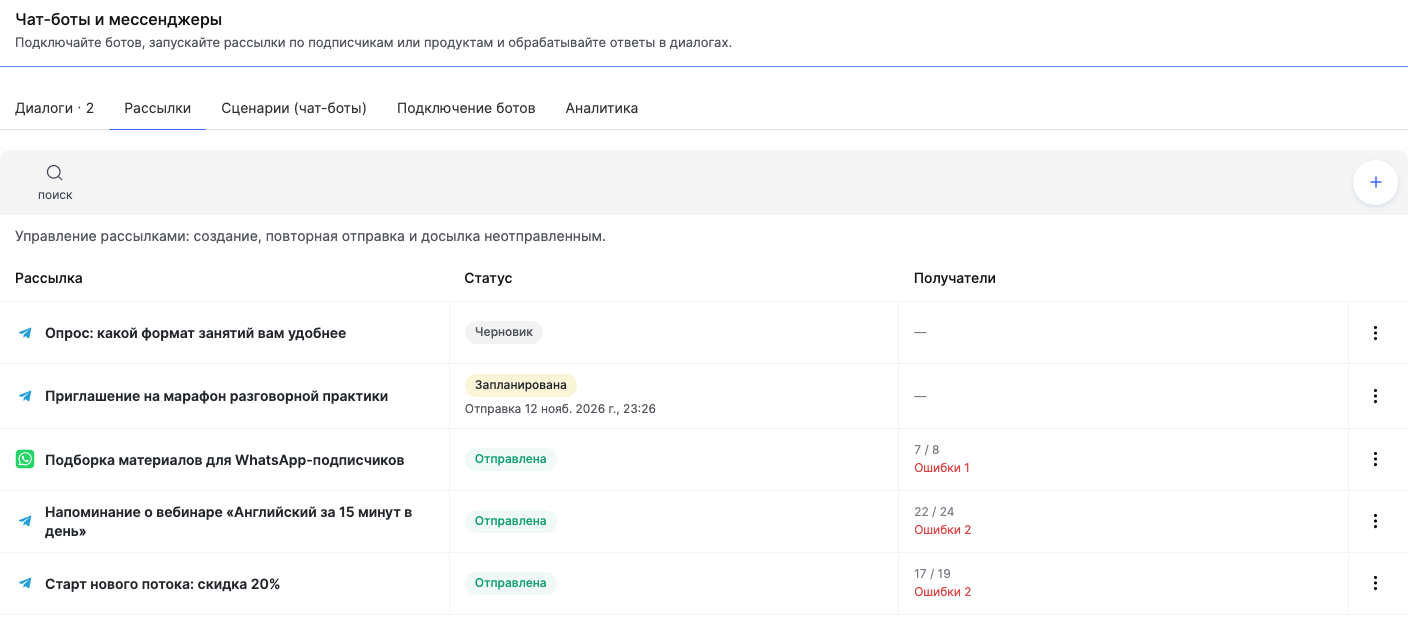
Для каждой рассылки видно:
- Рассылка — название и значок мессенджера, через который она уходит.
- Статус — Черновик, Запланирована (с датой отправки), Отправляется, Отправлена или Отменена.
- Получатели — сколько сообщений доставлено из скольких. Например, «22 / 24» и ниже «Ошибки 2»: двум подписчикам сообщение не дошло.
Нажмите на рассылку, чтобы открыть её: черновик откроется для редактирования, отправленная — со статистикой. Остальные действия — в меню ⋮ в строке рассылки.
Как создать рассылку
Нажмите + на вкладке Рассылки. Справа откроется форма из пяти блоков:
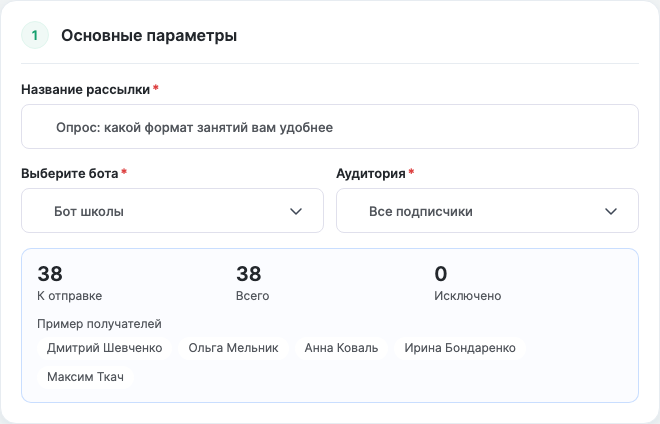
- Основные параметры — Название рассылки (его видите только вы, подписчики его не получат, например «Анонс вебинара про инвестиции»), бот в поле Выберите бота и Аудитория.
- Сообщение и материалы — текст, файл и кнопки.
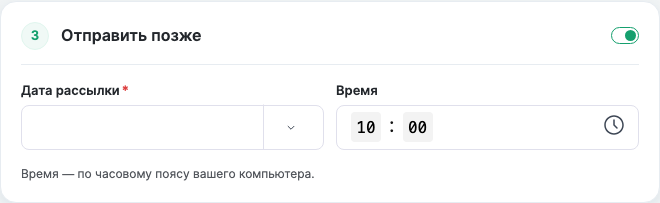
- Отправить позже — если рассылку нужно отправить не сразу.
- Повторять — если рассылка должна уходить регулярно.
- Дополнительно — кому не отправлять.
Внизу формы — кнопки Проверить аудиторию и Отправить тест себе. Когда всё готово, нажмите Создать рассылку.
Аудитория
- Все подписчики — все, кто подписан на выбранного бота.
- Выбранные подписчики — отметьте конкретных людей из списка подписчиков бота. Например, тех, кто спрашивал о курсе в диалогах.
- Пользователи продукта — подписчики, у которых есть доступ к выбранному курсу, вебинару или приватной группе.
- Тип продукта — пользователи всех продуктов одного типа: всех курсов, всех вебинаров или всех закрытых групп.
- Регистрации вебинара — те, кто зарегистрировался на выбранный вебинар. Например, чтобы напомнить о начале эфира.
- Статичный список контактов и Сегмент контактов — списки и сегменты, которые вы уже используете для email-рассылок.
- По фильтрам контактов — те же фильтры, что на экране Контакты. Состав считается заново при каждой отправке.
Аудитории по продуктам, вебинарам, спискам и фильтрам строятся по контактам CRM, поэтому в них попадают только подписчики, связанные с контактом. Как связать подписчика с контактом, читайте в статье Диалоги.
В блоке Дополнительно можно включить Только подписчики, связанные с контактом — тогда даже при аудитории Все подписчики рассылка уйдёт только тем, кого вы уже знаете по CRM.
Перед запуском нажмите Проверить аудиторию: под аудиторией появится, сколько получателей К отправке, сколько Всего и сколько Исключено (и сколько Отписались от рассылок, если такие есть), а также пример получателей.
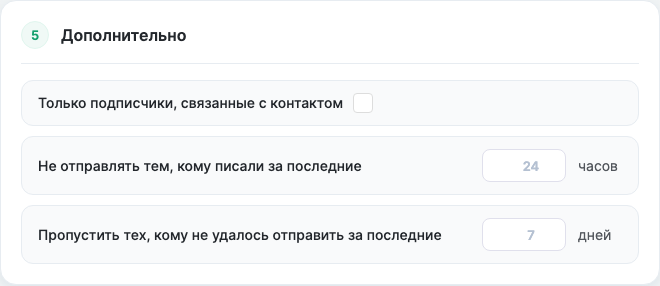
Ещё две настройки блока Дополнительно помогают не надоедать подписчикам:
- Не отправлять тем, кому писали за последние N часов — например, 24, чтобы не задеть тех, кому вчера уже ушла другая рассылка.
- Пропустить тех, кому не удалось отправить за последние N дней — тех, у кого недавно была ошибка доставки (чаще всего они заблокировали бота).
Текст, переменные, файл и кнопки
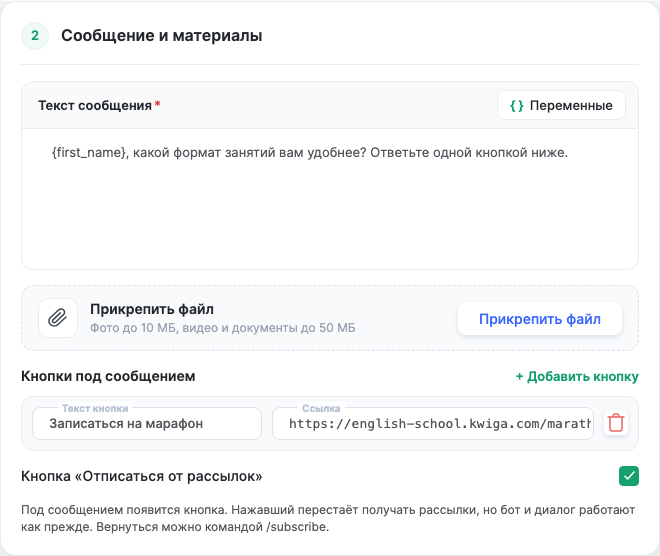
Текст сообщения — то, что получит подписчик. Через кнопку Переменные в текст можно вставить:
- {name} — имя и фамилию подписчика, {first_name} — только имя. Если имени нет, подставится @username.
- Данные контакта — поля контакта CRM. Они подставятся, только если подписчик связан с контактом; иначе на их месте будет пусто.
Например: «{first_name}, завтра в 19:00 стартует вебинар — ждём вас!»
Прикрепить файл — фото jpg, png, webp до 10 МБ, видео mp4 и документы до 50 МБ. Файл сохраняется в Хранилище проекта.
Кнопки под сообщением — нажмите Добавить кнопку, укажите текст и ссылку, начинающуюся с http:// или https://. Нажатия на кнопки считаются в статистике рассылки.
Кнопка «Отписаться от рассылок» — под сообщением появится кнопка. Нажавший перестаёт получать рассылки, но бот и диалог работают как прежде. Вернуться к рассылкам подписчик может командой /subscribe.
Рассылка в WhatsApp
WhatsApp разрешает писать обычным сообщением только в течение 24 часов после последнего сообщения подписчика. Остальным можно отправить только шаблон, одобренный Meta.
Поэтому для бота WhatsApp в рассылке есть поле Шаблон WhatsApp: внутри окна ответа получатель получит текст рассылки, вне окна — этот шаблон. В значениях переменных шаблона тоже можно использовать {name} и {first_name}.
Обратите внимание: если в вашем аккаунте WhatsApp Business нет одобренных шаблонов, создайте шаблон в кабинете Meta и дождитесь одобрения.
Важно: в Facebook Messenger писать подписчику можно только в течение 24 часов после его последнего сообщения. Тем, кто писал боту раньше, рассылка не дойдёт.
Тест перед отправкой
Нажмите Отправить тест себе и выберите подписчика бота — например, себя. Сообщение уйдёт одному человеку, так вы увидите его глазами получателя. В рассылку и статистику тест не попадает, переходы по кнопкам не считаются.
Отправить сейчас, позже или регулярно
- Сразу — нажмите Запустить.
- Отправить позже — включите переключатель в блоке Отправить позже и укажите Дата рассылки и Время. Время — по часовому поясу вашего компьютера. Пока рассылка не ушла, её можно отредактировать или нажать Отменить отправку.
- Повторять — включите переключатель в блоке Повторять и выберите Как часто: Каждый день или По дням недели, затем Время отправки и Часовой пояс (по умолчанию — как в проекте). Даты Начать и Закончить необязательны: без них рассылка повторяется без конца.
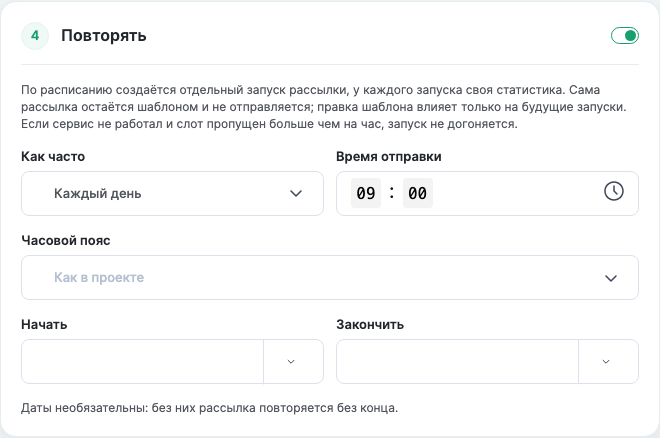
У регулярной рассылки каждое срабатывание — отдельный запуск со своей статистикой; они собраны на вкладке Запуски. Сама рассылка остаётся шаблоном: если изменить текст, изменятся только будущие запуски. Расписание можно Поставить на паузу и Возобновить.
Обратите внимание: если в момент отправки сервис был недоступен больше часа, пропущенный запуск не отправляется задним числом.
Остановить рассылку, которая уже отправляется, можно кнопкой Остановить: оставшиеся сообщения не уйдут, но часть могла уже дойти до получателей.
Результаты рассылки
Нажмите на отправленную рассылку в списке — откроется её карточка.
На вкладке Контент и получатели — текст и список получателей со статусом каждого: Ожидает, Отправляется, Отправлено, Пропущено или Остановлено. Список можно отфильтровать по статусу и найти человека поиском.
На вкладке Метрики и клики:
- Статистика доставки — Всего, Отправлено, Ожидает, Ошибка и Пропущено.
- Доставляемость — какая доля сообщений дошла. Например, «17 / 19 · 89%».
- Нажали на кнопки — сколько людей нажали на каждую кнопку.
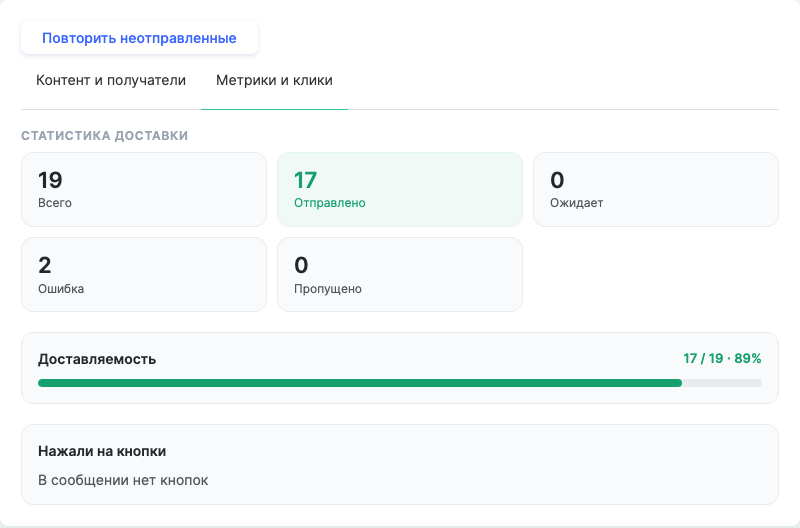
Если часть сообщений не ушла (например, бот был временно недоступен), нажмите Повторить неотправленные над вкладками карточки — KWIGA отправит рассылку только тем, кому она не дошла. Тем, кто уже получил сообщение, оно не придёт второй раз.
Чтобы отправить похожую рассылку, нажмите Дублировать в правом верхнем углу карточки: копия сохранит бота, аудиторию и текст.
Сводку по всем рассылкам за период смотрите на вкладке Аналитика — подробнее в статье Аналитика чат-ботов.
Кто может создавать рассылки
Доступ к рассылкам настраивается в группе доступа сотрудника: Настройки → группа доступа → вкладка «Чат-боты и мессенджеры». Если пункт меню серый и не открывается — это не ошибка: у сотрудника нет права на этот блок.
Права на рассылки делятся на просмотр, создание, запуск, редактирование и удаление. Например, маркетологу можно дать создание и редактирование, а запуск оставить руководителю.
Пример: напоминание участникам вебинара
- Создайте рассылку «Напоминание о вебинаре».
- Выберите бота Telegram и аудиторию Регистрации вебинара, затем нужный вебинар.
- Текст: «{first_name}, через час начинаем! Ссылка на эфир — по кнопке ниже». Добавьте кнопку «Войти в эфир» со ссылкой на вебинар.
- Включите Не отправлять тем, кому писали за последние 2 часа, чтобы не задвоить напоминание из сценария.
- Нажмите Отправить тест себе, затем включите Отправить позже и укажите время за час до начала.
После эфира откройте рассылку, перейдите на вкладку Метрики и клики и посмотрите, сколько людей перешли по кнопке.
Частые вопросы
Что получат подписчики WhatsApp, если написали боту больше суток назад?
Вне 24-часового окна получатель получит шаблон WhatsApp, одобренный Meta; внутри окна — текст рассылки. Укажите шаблон в поле «Шаблон WhatsApp».
Почему часть подписчиков не попадает в аудиторию по продукту или фильтрам?
Такие аудитории строятся по контактам CRM, поэтому в них попадают только подписчики, связанные с контактом. Проверить состав получателей можно кнопкой «Проверить аудиторию».
Что подставится вместо переменной, если у подписчика нет имени или связи с контактом?
Если имени нет, вместо {name} или {first_name} подставится @username. Данные контакта CRM подставятся только для связанного с контактом подписчика; иначе на их месте будет пусто.
Можно ли повторно отправить сообщение только тем, кому оно не дошло?
Да. Нажмите «Повторить неотправленные» — рассылка уйдёт только тем, кому сообщение не дошло; получившим его повторно не отправится.
Что произойдёт, если сервис недоступен во время регулярной рассылки?
Если сервис был недоступен больше часа в момент отправки, пропущенный запуск не отправится задним числом.
Можно ли изменить или отменить рассылку после планирования?
Да, пока рассылка не отправлена, её можно отредактировать или отменить кнопкой «Отменить отправку».
Что будет, если остановить рассылку, которая уже отправляется?
Оставшиеся сообщения не уйдут, но часть могла уже дойти до получателей.
Спасибо за отзыв!
Спасибо! Поправим статью. Нужен ответ сейчас? Написать в поддержку