
Поддержка приложения Kwiga
В этой статье рассказывается, как войти в приложение, получить доступ к контенту и устранить распространенные проблемы.
Kwiga — это мобильное приложение для учащихся, которые проходят курсы, образовательные программы, интенсивы, мастер-классы и корпоративное обучение на платформе Kwiga.
Приложение Kwiga позволяет пользователям с существующей учетной записью Kwiga получать доступ к учебным материалам, выполнять учебные задания, отслеживать прогресс, отправлять выполненные работы и общаться с преподавателями.
Как войти в приложение Kwiga
Для входа в приложение необходима существующая учетная запись на платформе Kwiga. Если у вас еще нет учетной записи, создайте ее через веб-версию платформы Kwiga.
Для использования приложения Kwiga необходима существующая учетная запись Kwiga. В зависимости от настроек учетной записи вы можете войти с помощью электронной почты и пароля, кода подтверждения, отправленного на электронную почту, или обоих способов одновременно.
Вход с помощью электронной почты и пароля
-
Откройте приложение Kwiga.
-
Введите адрес электронной почты, связанный с вашей учетной записью Kwiga.
-
Введите пароль.
-
Нажмите «Войти».
-
После входа вы увидите курсы и образовательные программы, доступные для вашей учетной записи.
Вход с помощью кода подтверждения по электронной почте
В зависимости от настроек учетной записи вы можете войти с помощью кода подтверждения, отправленного на вашу электронную почту.
-
Откройте приложение Kwiga.
-
Введите адрес электронной почты, связанный с вашей учетной записью Kwiga.
-
Выберите вариант получения кода подтверждения по электронной почте.
-
Проверьте электронную почту и введите полученный код в приложении.
-
После этого вы войдете в свою учетную запись.
Вход с помощью пароля и кода подтверждения по электронной почте
Если для вашей учетной записи включена двухэтапная аутентификация, для входа потребуется ввести пароль и код подтверждения, отправленный на электронную почту.
-
Откройте приложение Kwiga.
-
Введите адрес электронной почты, связанный с вашей учетной записью Kwiga.
-
Введите пароль и нажмите «Войти».
-
Проверьте электронную почту, чтобы найти код подтверждения от Kwiga.
-
Введите код подтверждения в приложении.
-
После подтверждения кода вы войдете в учетную запись и получите доступ к своим курсам и образовательным программам.
Не получили код?
Проверьте папки «Промоакции», «Спам» или «Нежелательная почта» и убедитесь, что адрес электронной почты указан правильно. Вы также можете запросить новый код подтверждения в приложении.
Забыли пароль?
Если вы не помните пароль, воспользуйтесь функцией «Забыли пароль?» на экране входа и следуйте инструкциям для его восстановления.
Вход с помощью Face ID или Touch ID
Если вы включили биометрическую аутентификацию в приложении Kwiga, вы можете использовать Face ID или Touch ID для доступа к своей учетной записи без необходимости каждый раз вводить пароль.
-
Откройте приложение Kwiga.
-
На экране входа выберите Face ID или Touch ID.
-
Пройдите аутентификацию с помощью Face ID или Touch ID.
-
После успешной аутентификации вы войдете в свою учетную запись Kwiga.
Примечание: Обработка данных Face ID или Touch ID осуществляется непосредственно на вашем устройстве. Биометрические данные не передаются в Kwiga и не хранятся на платформе.
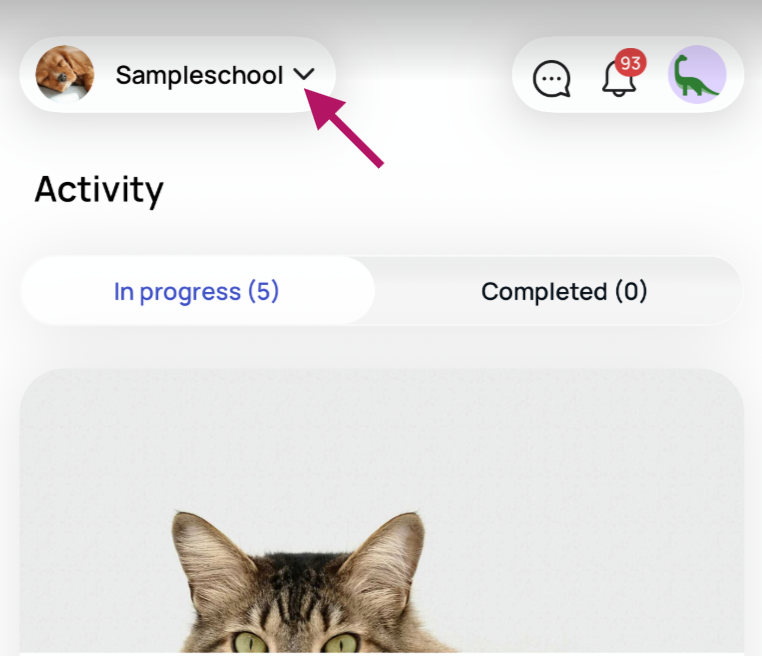
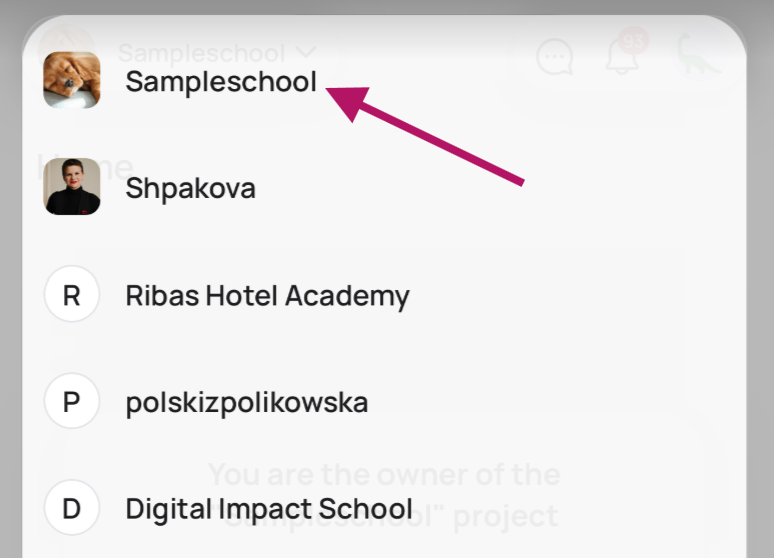
Как переключаться между школами
Если ваша учетная запись Kwiga имеет доступ к нескольким школам, вы можете переключаться между ними непосредственно в приложении.
-
Нажмите на поле выбора школы в верхней части экрана.
-
Выберите школу, к которой хотите получить доступ.
-
Приложение отобразит курсы и учебные материалы, доступные в выбранной школе.
Как получить доступ к курсам
-
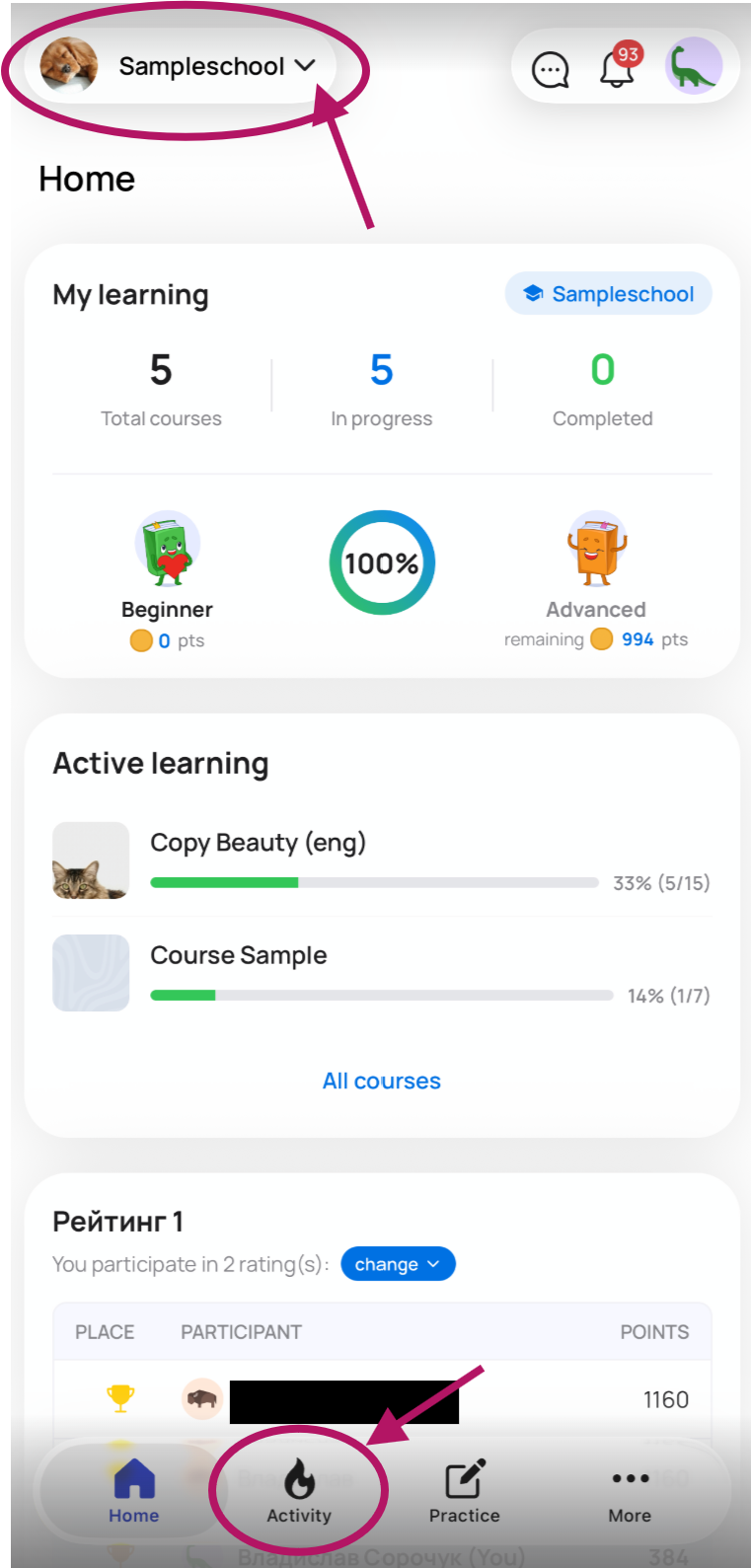
В верхней части экрана выберите школу, к которой хотите получить доступ.
-
После выбора школы нажмите Activity (Активность) в нижнем меню.
-
В разделе Activity (Активность) вы увидите доступные вам курсы, разделенные на категории:
-
In Progress (В процессе) — курсы, которые вы сейчас проходите или еще не завершили.
-
Completed (Завершенные) — курсы, которые вы уже завершили.
-
Выберите курс, чтобы открыть его и продолжить обучение.
Как управлять уведомлениями
Вы можете управлять настройками уведомлений непосредственно в приложении Kwiga.
-
Нажмите на свой аватар, чтобы открыть настройки учетной записи.
-
Выберите Notification Settings (Настройки уведомлений).
Push-уведомления
Вы можете включить или отключить push-уведомления приложения Kwiga.
Уведомления по электронной почте
Настройки уведомлений по электронной почте можно изменять отдельно для каждой школы.
Выберите школу и укажите, хотите ли вы разрешить или отключить уведомления по электронной почте для этой школы.
Настройки уведомлений по электронной почте могут отличаться для каждой школы, подключенной к вашей учетной записи Kwiga.
Как удалить учетную запись
Вы можете безвозвратно удалить свою учетную запись Kwiga непосредственно через приложение Kwiga.
-
Откройте приложение Kwiga.
-
Нажмите на свой аватар, чтобы открыть настройки учетной записи.
-
Выберите Delete Account (Удалить учетную запись).
-
Введите пароль учетной записи для подтверждения удаления.
-
Нажмите Delete Account (Удалить учетную запись). Удаление учетной записи является окончательным и не может быть отменено.
Обратите внимание: После удаления учетной записи вы потеряете доступ к своим курсам и образовательным программам на Kwiga.
Связаться со службой поддержки
Если вам нужна помощь с приложением Kwiga, возникли проблемы с доступом к курсам или технические неполадки, наша служба поддержки готова помочь.
При обращении в службу поддержки укажите:
-
Адрес электронной почты, связанный с вашей учетной записью Kwiga
-
Название школы или курса, к которому вы пытаетесь получить доступ
-
Краткое описание проблемы
-
Скриншот, если это необходимо
Связаться со службой поддержки Kwiga:
support@kwiga.com
Онлайн-чат: https://tawk.to/chat/6408f7ae4247f20fefe4c888/1gr1gf0e9?layout=modern
Наша служба поддержки поможет вам решить возникшую проблему и вернуться к обучению.
Частые вопросы
Можно ли зарегистрироваться прямо в приложении Kwiga?
Нет, для входа в приложение нужна уже существующая учетная запись Kwiga. Если ее еще нет, создайте ее через веб-версию платформы Kwiga, а затем войдите в приложение.
Что делать, если код подтверждения не пришел на почту?
Проверьте папки «Промоакции», «Спам» или «Нежелательная почта» и убедитесь, что адрес электронной почты указан правильно. Если письма нет и там, запросите новый код подтверждения прямо в приложении.
Передаются ли данные Face ID или Touch ID в Kwiga?
Нет. Обработка данных Face ID или Touch ID происходит на вашем устройстве, биометрические данные не передаются в Kwiga и не хранятся на платформе.
Я учусь в нескольких школах — почему я не вижу всех своих курсов?
Приложение показывает курсы той школы, которая выбрана сейчас. Нажмите на поле выбора школы в верхней части экрана и выберите нужную школу — приложение покажет курсы и материалы этой школы.
Можно ли отключить письма только от одной школы?
Да. Уведомления по электронной почте настраиваются отдельно для каждой школы: откройте настройки учетной записи через аватар, выберите «Настройки уведомлений», затем выберите школу и разрешите или отключите для нее письма. Push-уведомления приложения включаются и отключаются там же.
Можно ли восстановить учетную запись после удаления?
Нет. Удаление учетной записи окончательное и не может быть отменено, после него вы потеряете доступ к своим курсам и образовательным программам на Kwiga.
Что указать при обращении в поддержку Kwiga?
Укажите: адрес электронной почты, связанный с вашей учетной записью Kwiga; название школы или курса, к которому вы пытаетесь получить доступ; краткое описание проблемы и при необходимости скриншот. Написать можно на support@kwiga.com или в онлайн-чат поддержки.
Спасибо за отзыв!
Спасибо! Поправим статью. Нужен ответ сейчас? Написать в поддержку