
Массовые рассылки в Telegram, WhatsApp, Instagram и других мессенджерах
Узнайте, как создавать и настраивать массовые рассылки в Telegram, WhatsApp, Instagram и других мессенджерах с помощью платформы KWIGA.
Массовые рассылки в KWIGA позволяют отправлять сообщения подписчикам подключённых ботов в Telegram, WhatsApp, Instagram Direct, Facebook Messenger и Viber.
Используйте их, чтобы сообщать о новых продуктах, анонсировать вебинары, отправлять напоминания, делиться полезными материалами и информировать клиентов о специальных предложениях.
Вы можете самостоятельно выбирать получателей, персонализировать сообщения, добавлять файлы и кнопки, планировать время отправки и настраивать регулярные рассылки.
Создание рассылки
Перейдите в раздел «Чат-боты и мессенджеры» → «Рассылки» и нажмите кнопку «Создать» (+).
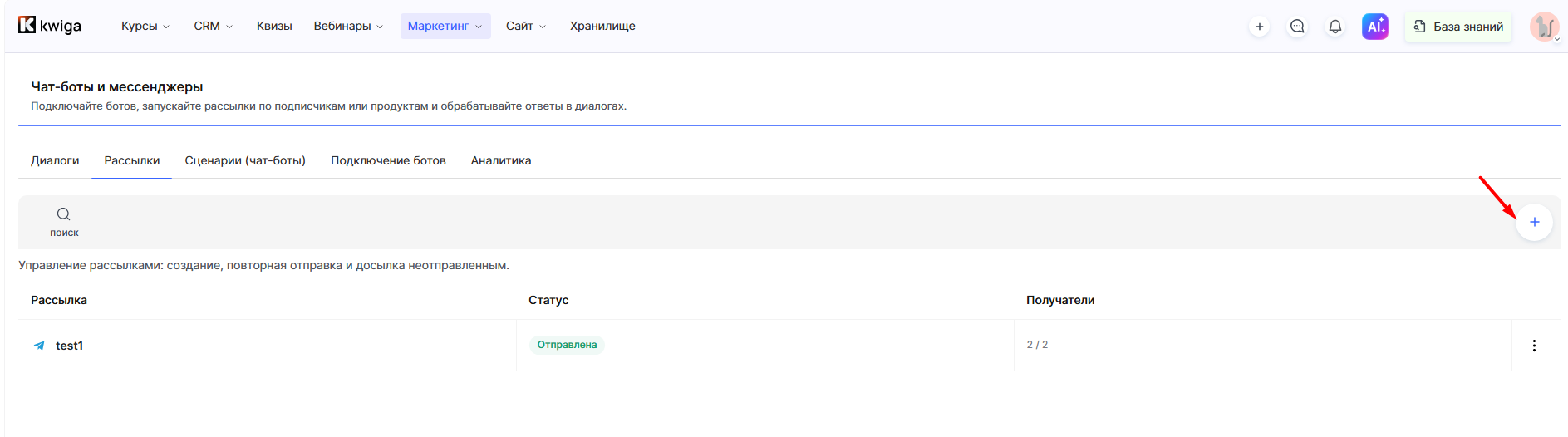
Настройка рассылки состоит из нескольких блоков.
1. Основные параметры
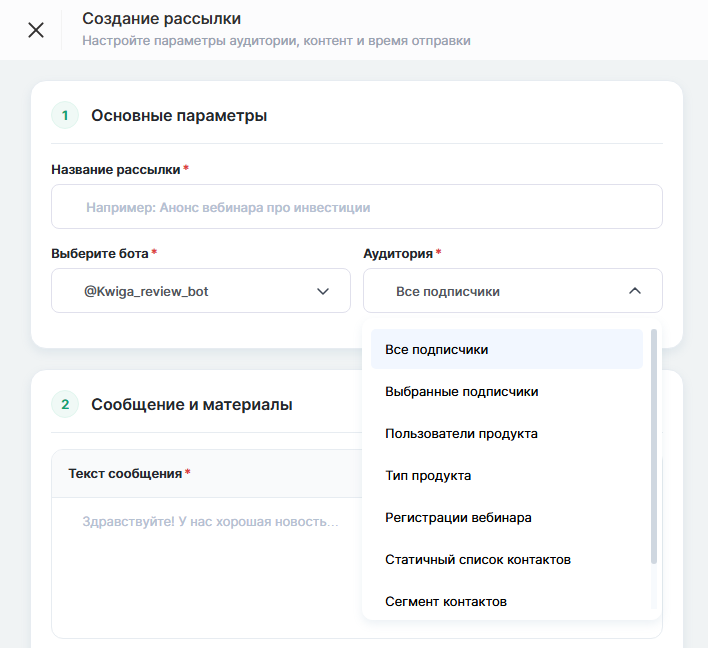
На первом этапе укажите основную информацию о рассылке.
-
Название рассылки — внутреннее название, по которому вы сможете найти нужную рассылку в списке и отличить её от других. Например, «Анонс нового курса» или «Напоминание о вебинаре». Получатели это название не видят.
-
Выберите бота — определите, через какого бота и соответствующий мессенджер нужно отправить сообщение. Например, если ваши подписчики общаются с вами через Telegram-бота, выберите его для отправки рассылки.
-
Аудитория — выберите пользователей, которые получат сообщение.
После выбора бота станет доступен выбор аудитории.
Выбор аудитории
KWIGA позволяет выбирать получателей по разным критериям. Это помогает отправлять сообщения именно тем пользователям, для которых они актуальны, а не всем подписчикам без исключения.
Доступны следующие варианты:
-
Все подписчики — все пользователи, подписанные на выбранного бота. Используйте для общих новостей, объявлений, анонсов и акций.
-
Выбранные подписчики — позволяет самостоятельно выбрать конкретных получателей. Например, если нужно сообщить об изменениях только отдельной группе пользователей.
-
Пользователи продукта — выбор подписчиков, связанных с пользователями определённого продукта. Удобно для коммуникации с покупателями или участниками курса: можно сообщить о новом уроке, дополнительных материалах или изменениях в обучении.
-
Тип продукта — позволяет определить аудиторию по типу продукта. Полезно, если нужно отправить сообщение пользователям, связанным с определённой категорией продуктов.
-
Регистрации на вебинар — пользователи, зарегистрированные на выбранный вебинар. Можно использовать для напоминаний о начале, отправки ссылки на подключение или дополнительных материалов.
-
Статический список контактов — выбор получателей из заранее сформированного списка контактов. Подходит для работы с конкретной группой клиентов, которую вы хотите использовать повторно.
-
Сегмент контактов — выбор аудитории по условиям сегментации CRM. Например, можно отправить специальное предложение клиентам, которые уже покупали определённый продукт, или пользователям, соответствующим другим заданным критериям.
Совет: перед запуском проверьте, соответствует ли выбранная аудитория цели сообщения. Например, напоминание о вебинаре лучше отправлять зарегистрированным участникам, а информацию о новом продукте — всем заинтересованным подписчикам.
2. Сообщение и материалы
В этом блоке создаётся сообщение, которое получают подписчики.
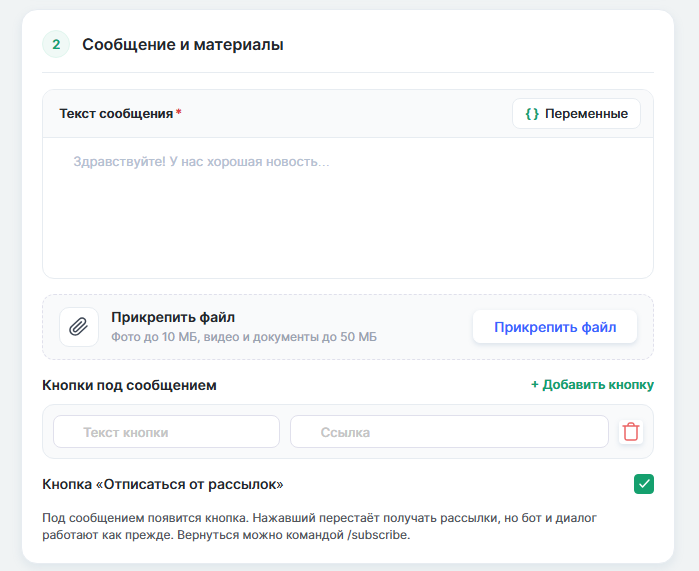
Текст сообщения
Введите текст рассылки. Это может быть объявление, приглашение, напоминание, информация о новом продукте или специальное предложение.
С помощью кнопки «Переменные» можно добавлять динамические значения в текст. Это позволяет персонализировать сообщение для каждого получателя, например обращаться к нему по имени.
Прикрепить файл
К сообщению можно добавить дополнительные материалы:
-
фотографии — до 10 МБ;
-
видео и документы — до 50 МБ.
Это удобно, если нужно отправить презентацию, инструкцию, рекламный баннер, видео или учебные материалы прямо в мессенджере.
Кнопки под сообщением
С помощью кнопки «Добавить кнопку» можно добавить интерактивную кнопку с текстом и ссылкой.
Кнопки помогают направить получателя к нужному действию, например:
-
«Посмотреть программу» — переход на страницу курса;
-
«Зарегистрироваться» — переход к форме регистрации;
-
«Подробнее» — переход на страницу с описанием продукта;
-
«Купить» — переход на страницу оплаты.
Используйте кнопки, чтобы упростить путь от получения сообщения до нужного действия.
Кнопка «Отписаться от рассылок»
При необходимости активируйте эту опцию, чтобы добавить в сообщение кнопку отписки.
Пользователь, который нажмет ее, перестанет получать рассылки, но бот и личный диалог с ним продолжат работать. Вернуть подписку можно командой /subscribe.
Это позволяет пользователям самостоятельно управлять получением массовых сообщений, не теряя возможности общаться с ботом.
3. Отправить позже
Если вы хотите подготовить рассылку заранее, но отправить ее в конкретный день и время, активируйте переключатель «Отправить позже».
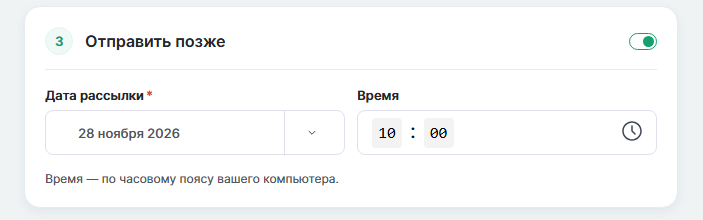
Укажите:
-
Дату рассылки — день, когда нужно отправить сообщение.
-
Время — время отправки.
Время определяется по часовому поясу вашего компьютера.
Эта функция удобна для планирования коммуникации: например, можно заранее подготовить анонс запуска курса, напоминание о вебинаре или сообщение о начале акции.
4. Повторять
Если нужно регулярно отправлять одинаковое сообщение, активируйте переключатель «Повторять».
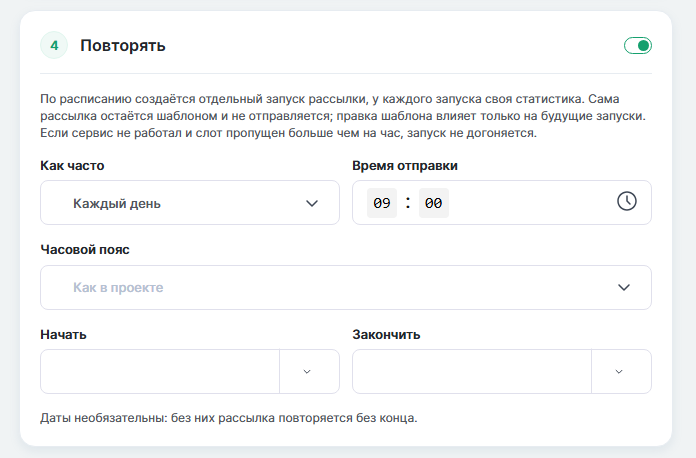
Это может быть полезно для ежедневных напоминаний, регулярных новостей, информационных сообщений или повторяющихся объявлений.
Доступны следующие настройки:
-
Как часто — выберите ежедневное повторение или отправку по определённым дням недели.
-
Время отправки — укажите время каждого запуска.
-
Начать — определите дату начала повторений.
-
Завершить — определите дату завершения повторений.
Даты начала и завершения не являются обязательными. Если их не указать, рассылка будет повторяться без ограничения по датам.
Важно: по установленному расписанию создаётся отдельный запуск рассылки, для которого ведётся собственная статистика. Сама рассылка остаётся шаблоном и не отправляется как отдельное сообщение. Изменения шаблона влияют только на будущие запуски.
Если сервис не работал и запланированное время было пропущено более чем на час, такой запуск не наверстывается.
5. Дополнительные настройки
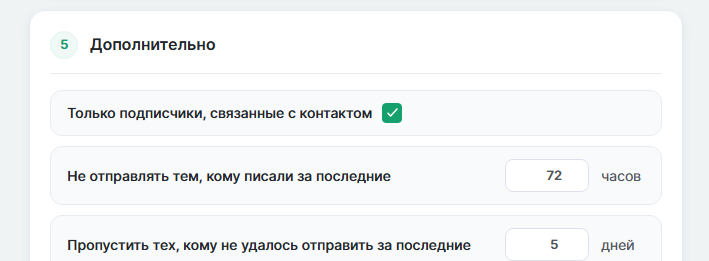
В этом блоке можно настроить дополнительные условия, которые помогают точнее определить получателей и контролировать частоту сообщений.
-
Только подписчики, связанные с контактом — рассылку получат только те подписчики бота, для которых найден и привязан контакт в CRM KWIGA. Используйте эту опцию, если сообщение предназначено только для идентифицированных клиентов, данные которых есть в вашей CRM.
-
Не отправлять тем, кому писали за последние N часов — исключает из рассылки пользователей, которым уже отправляли сообщения в течение указанного времени. Это помогает избежать чрезмерного количества сообщений, особенно если вы регулярно общаетесь с подписчиками.
-
Пропустить тех, кому не удалось отправить за последние N дней — исключает пользователей, которым не удалось доставить сообщение в течение указанного периода. Это позволяет не повторять попытки отправки тем, у кого недавно возникали проблемы с доставкой.
Проверка и запуск рассылки
Перед созданием рассылки воспользуйтесь дополнительными возможностями проверки:
-
Проверить аудиторию — просмотрите количество пользователей, которые соответствуют заданным условиям. Это поможет убедиться, что вы выбрали правильную аудиторию и охватываете нужное количество получателей.
-
Отправить тест себе — проверьте, как выглядит сообщение в мессенджере, правильно ли отображаются текст, переменные, кнопки и прикреплённые материалы.
После проверки нажмите «Создать рассылку».
Если вы настроили отложенную отправку, рассылка будет ожидать запланированного времени. Если настроили повторение — запуски будут происходить в соответствии с установленным расписанием.
Просмотр и управление рассылками
Во вкладке «Рассылки» отображается список созданных рассылок. Здесь можно просматривать их названия, статусы и количество получателей.
Для каждой рассылки доступен просмотр подробной информации.
Контент и получатели
На этой вкладке можно просмотреть:
-
текст сообщения и прикреплённые материалы;
-
общее количество получателей;
-
список подписчиков, которым предназначена рассылка;
-
связанные контакты KWIGA, если подписники сопоставлены с контактами;
-
статус отправки для каждого получателя.
С помощью фильтра и поиска можно найти конкретного подписчика или просмотреть пользователей с определённым статусом.
Это удобно, если нужно проверить, получил ли конкретный клиент сообщение, или найти тех, кому оно не было доставлено.
Метрики и клики
На этой вкладке отображается статистика доставки рассылки:
-
Всего — общее количество получателей.
-
Отправлено — количество сообщений, которые удалось отправить.
-
Ожидает — сообщения, отправка которых ещё ожидается.
-
Ошибка — количество сообщений, отправка которых завершилась ошибкой.
-
Пропущено — количество получателей, которые были пропущены в соответствии с условиями рассылки.
Также отображается показатель доставляемости и информация о нажатиях на кнопки под сообщением, если они были добавлены.
Эта статистика помогает оценить результат рассылки: проверить, сколько сообщений было отправлено, возникали ли проблемы с доставкой и взаимодействовали ли пользователи с добавленными кнопками.
Повторное использование рассылки
Если нужно создать похожую рассылку, воспользуйтесь кнопкой «Дублировать».
Это позволяет использовать предыдущие настройки и контент как основу для нового сообщения. Вам не придётся заново настраивать все параметры с нуля — достаточно изменить нужные данные, аудиторию или текст.
Также в разделе рассылок доступны возможности повторной отправки и отправки сообщений, которые не удалось доставить при предыдущей попытке.
Обратите внимание: после отправки массовой рассылки сообщения будут отображаться в личных диалогах с соответствующими подписчиками и будут иметь пометку «Рассылка». Это позволяет отличить массовые сообщения от обычной личной переписки с пользователем.
Частые вопросы
Какого размера файлы можно прикрепить к рассылке?
Фотографии — до 10 МБ, видео и документы — до 50 МБ.
Что будет, если получатель нажмёт кнопку «Отписаться от рассылок»?
Он перестанет получать рассылки, но бот и личный диалог с ним продолжат работать. Вернуть подписку можно командой /subscribe. Кнопка появляется в сообщении, если активировать эту опцию.
По какому часовому поясу отправляется рассылка с отложенной отправкой?
Время определяется по часовому поясу вашего компьютера.
Что произойдёт с запусками повторяющейся рассылки, если изменить текст рассылки?
По установленному расписанию создаётся отдельный запуск со своей статистикой, а сама рассылка остаётся шаблоном. Изменения шаблона влияют только на будущие запуски. Если сервис не работал и запланированное время было пропущено более чем на час, такой запуск не наверстывается.
Как не отправлять рассылку тем, кому недавно писали или кому не доставлялись сообщения?
В дополнительных настройках есть два условия. «Не отправлять тем, кому писали за последние N часов» исключает пользователей, которым уже отправляли сообщения в указанное время. «Пропустить тех, кому не удалось отправить за последние N дней» исключает тех, кому не удалось доставить сообщение в указанный период.
Как проверить рассылку до отправки?
Перед созданием рассылки доступны две проверки: «Проверить аудиторию» показывает количество пользователей, которые соответствуют условиям, а «Отправить тест себе» показывает, как сообщение выглядит в мессенджере (текст, переменные, кнопки и материалы).
Будет ли рассылка видна в личных диалогах с подписчиками?
Да. После отправки сообщения отображаются в личных диалогах с соответствующими подписчиками и имеют пометку «Рассылка», чтобы отличать их от обычной личной переписки.
Спасибо за отзыв!
Спасибо! Поправим статью. Нужен ответ сейчас? Написать в поддержку