
Články:
Tento článok poskytuje podrobný prehľad Obchodu s darčekmi: konfiguráciu zobrazenia, vytváranie a správu darčekov, proces uplatňovania bodov študentmi a potvrdenie vydania darčeka administrátorom.
V tomto článku:
Gift Shop je praktický gamifikačný nástroj na platforme Kwiga, ktorý vám umožňuje vytvárať odmeny na motivovanie vašich študentov. Pomocou tejto funkcie môžete podporiť aktivitu študentov tým, že im dáte možnosť vymeniť napríklad nazbierané body za rôzne darčeky.
Darčeky sa automaticky zobrazujú v profile študenta v samostatnej sekcii „Gift Shop“. Názov tejto sekcie môžete zmeniť v nastaveniach profilu študenta tak, aby zodpovedal špecifikám vášho projektu.
Nastavenia zobrazenia Gift Shop
Na karte „Gift Shop“ môžete spravovať viditeľnosť tejto sekcie:
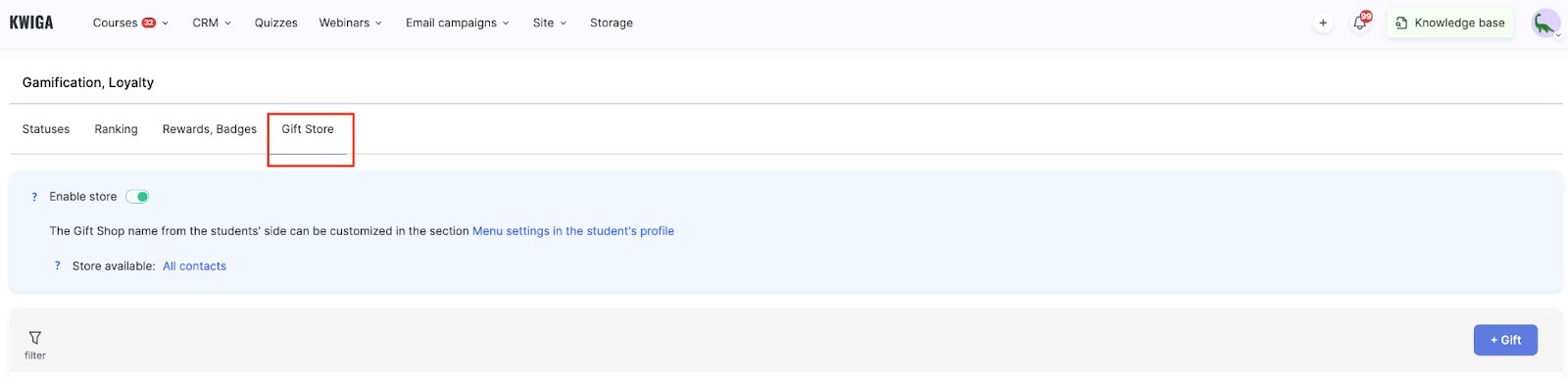
Povoliť Gift Shop — prepínač umožňuje zobraziť alebo skryť obchod pred študentmi.
Prispôsobenie názvu — zmeňte predvolený názov „Gift Shop“ na ľubovoľný iný prostredníctvom nastavení profilu študenta.
Dostupnosť pre študentov — obchod môže byť dostupný pre všetky kontakty alebo len pre vybrané skupiny.
Vytvorenie darčeka
Ak chcete vytvoriť nový darček, kliknite na tlačidlo + Darček .
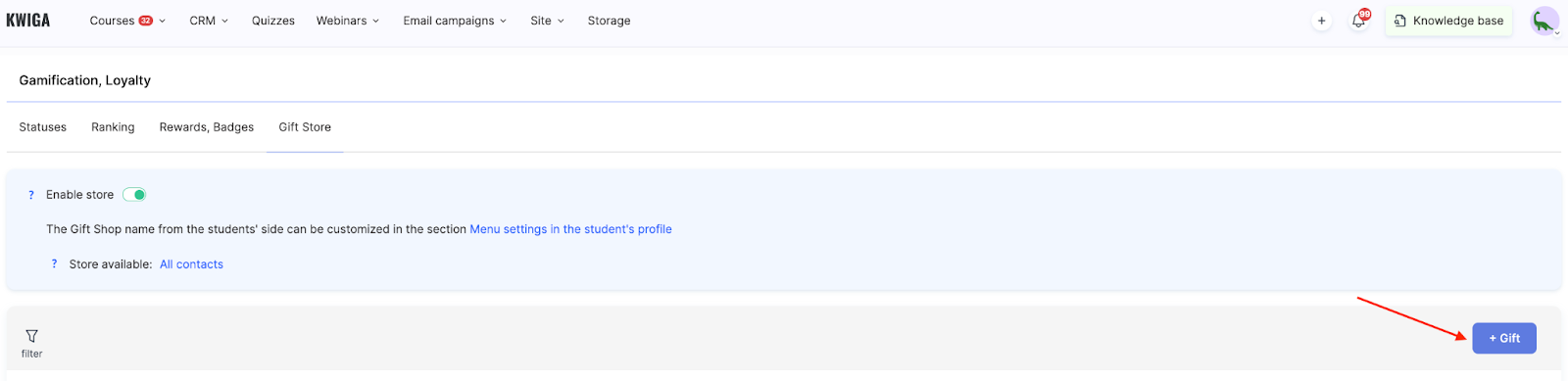
Otvorí sa formulár na vytvorenie s podrobnými nastaveniami.
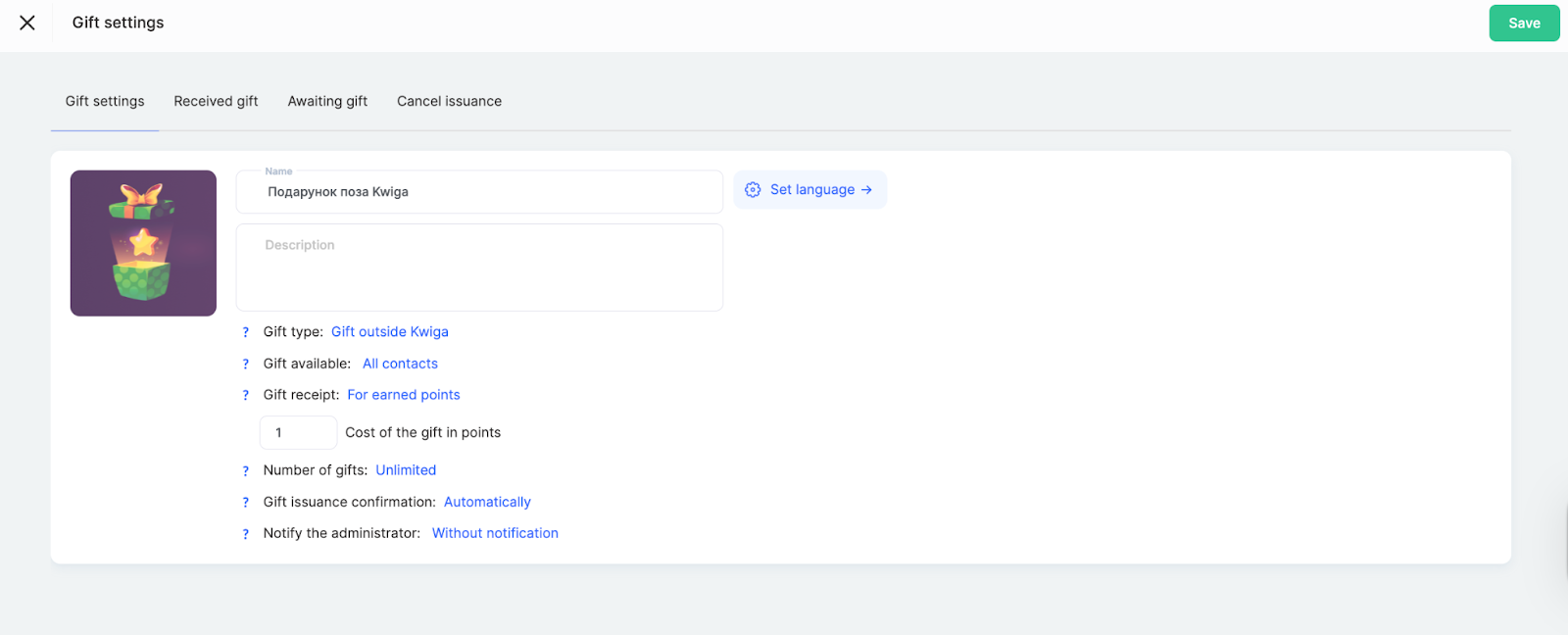
Ikona darčeka
Nahrajte obrázok, ktorý sa bude zobrazovať v obchode. Ak chcete pridať alebo zmeniť ikonu, umiestnite kurzor na oblasť ikony a kliknite na tlačidlo „Upraviť“ ktoré sa zobrazí po umiestnení kurzora. Potom vyberte obrázok z počítača alebo úložiska. Odporúčame používať jasné a kvalitné obrázky, aby bol darček atraktívnejší.
Názov
Zadajte krátky a jasný názov darčeka. Je to prvá vec, ktorú študenti uvidia v obchode. Vyhnite sa príliš dlhým formuláciám.
Popis
Pridajte podrobné informácie o darčeku: čo presne študent získa, podmienky použitia, prípadné časové obmedzenia (ak sa uplatňujú) a spôsob doručenia. Pri kurzoch napríklad uveďte obsah programu; pri fyzickom tovare opíšte jeho vlastnosti atď.
Použite odkaz „Nastaviť jazyk →“ na prácu s viacjazyčným publikom a pridanie jazykových verzií názvov a popisov.

Typ darčeka
Vyberte kategóriu darčeka z dostupných možností.
-
Darček mimo Kwiga znamená, že pridáte obrázok a popis darčeka a potom ho účastníkovi doručíte ľubovoľným dostupným spôsobom mimo platformy.
-
Produkt na Kwiga je ktorýkoľvek z vašich produktov na platforme, ktorý chcete darovať účastníkovi. K jednému darčeku môžete pridať viac ako jeden produkt.
Dostupnosť darčeka
Určite, kto môže tento darček vidieť a uplatniť si ho.
-
Všetky kontakty sprístupní darček všetkým kontaktom bez obmedzení.
-
Konkrétny zoznam umožňuje obmedziť prístup na určenú skupinu kontaktov. Darček môžete sprístupniť statickému zoznamu v aktuálnom okamihu alebo segmentovanému zoznamu, ktorý sa dynamicky dopĺňa kontaktmi na základe zadaných podmienok.
Uplatnenie darčeka
Určite, ako možno odmenu získať.
-
Za získané body umožňuje študentovi vymeniť nazbierané body za darček. Do poľa „Cena darčeka v bodoch“ zadajte, koľko bodov darček stojí (napríklad 10 bodov). Pri nastavovaní ceny zohľadnite, ako ľahko môžu študenti získavať body na vašej platforme, reálnu hodnotu darčeka a požadovanú rýchlosť získania odmeny.
-
Splnenie konkrétnych podmienok umožňuje nastaviť rôzne podmienky, po ktorých splnení môže študent získať darček.
Počet darčekov
Zadajte dostupné množstvo darčekov.
-
Neobmedzené znamená, že darček je vždy dostupný na výmenu, čo je vhodné pre digitálne produkty alebo darčeky „mimo Kwiga“ s manuálnym doručením.
-
Počet darčekov môžete tiež obmedziť, aby ste podporili rýchlejšie zbieranie bodov, čo je vhodné pre špeciálne akcie a sezónne ponuky.
Potvrdenie doručenia darčeka
-
Automaticky režim znamená, že nie sú potrebné žiadne ďalšie kroky — darček sa vydá okamžite po výmene bodov bez zásahu administrátora. Je to vhodné pre digitálne produkty.
-
Administrátorom režim vytvorí žiadosť o doručenie: na strane účastníka bude mať darček stav „Čaká na doručenie“ kým ho administrátor nezmení na „Doručené.“ Táto možnosť je vhodná pre fyzický tovar, ktorý vyžaduje odoslanie, služby s konkrétnym termínom alebo odmeny, ktoré vyžadujú koordináciu so študentom.
Oznámenia pre administrátora
Keď je darček prijatý, vydaný automaticky alebo vyžaduje manuálne potvrdenie, vybraní administrátori dostanú oznámenie.
Po vyplnení všetkých polí kliknite na tlačidlo „Uložiť“ v pravom hornom rohu.
Správa darčekov
Po vytvorení darčekov ich uvidíte v zozname na karte „Gift Shop“. Toto zobrazenie uľahčuje sledovanie najobľúbenejších darčekov, ich zostávajúceho počtu a počtu študentov, ktorí ich získali. Pomôže vám to pochopiť, ktoré odmeny motivujú vašich študentov najefektívnejšie.
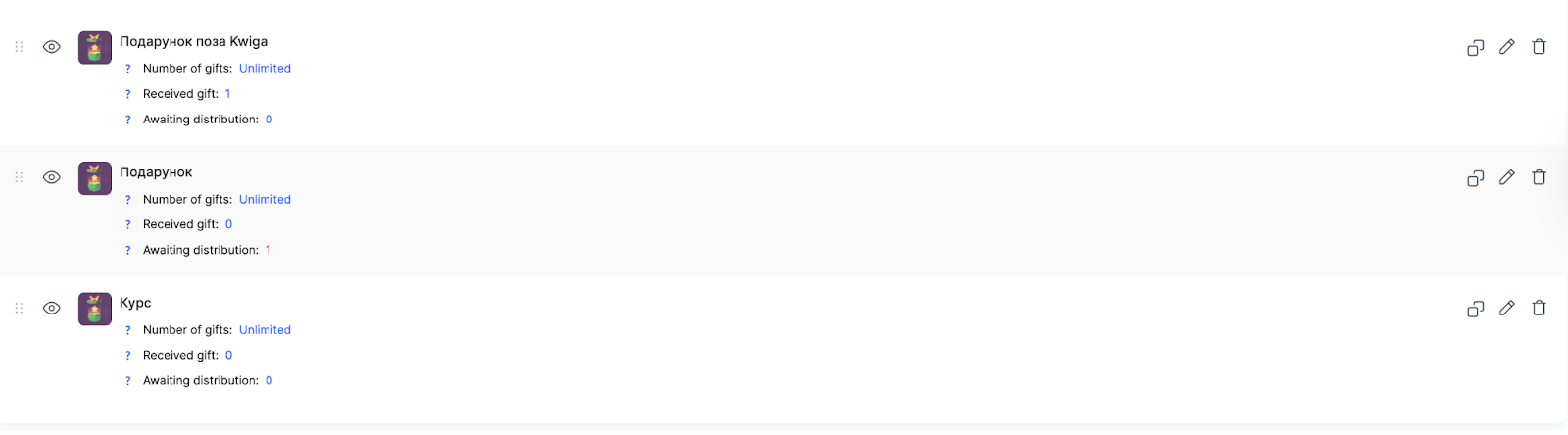
Ikona a názov
Každý darček sa zobrazuje s ikonou a názvom, čo umožňuje jasnú vizuálnu identifikáciu odmeny v zozname.
Množstvo darčekov
Zobrazuje dostupný počet darčekov.
Ak je nastavené neobmedzené množstvo, expert vidí stav „Neobmedzené“, čo znamená, že darček je vždy dostupný na výmenu.
Ak je nastavené obmedzené množstvo, systém zobrazuje počet zostávajúcich darčekov a celkový pôvodne dostupný počet vo formáte zlomku. Napríklad: 4/10. To znamená, že celkovo bolo dostupných 10 darčekov, 6 už bolo vydaných (alebo čakajú na doručenie) a 4 zostávajú dostupné na výmenu.
Keď už nie sú dostupné žiadne darčeky (počítadlo dosiahne 0/10), darček sa môže študentom naďalej zobrazovať bez možnosti jeho výberu alebo môže úplne zmiznúť zo zoznamu — toto správanie závisí od nastavení konkrétneho darčeka.
Získané darčeky
Zobrazuje počet kontaktov, ktoré už získali odmenu. Zahŕňa to automatické doručenie (keď sa darček vydá okamžite po výmene bodov) aj manuálne doručenie (keď administrátor potvrdil vydanie).
Čakajúce doručenie darčeka
Zobrazuje počet kontaktov, ktoré čakajú na prijatie darčeka. Toto pole je relevantné iba pre darčeky, ktoré vyžadujú manuálne potvrdenie administrátorom. Keď študent vymení body za takýto darček, pridá sa do tohto počítadla a zostane tam, kým administrátor nepotvrdí doručenie. Znamená to, že odmena vyžaduje ďalší krok z vašej strany — napríklad zabezpečenie doručenia fyzického predmetu alebo naplánovanie individuálnej konzultácie.
Akcie s darčekom
Pre každý darček sú k dispozícii tieto akcie: správa viditeľnosti pre študentov, duplikovanie, úprava a odstránenie. Ikona oka umožňuje zobraziť alebo skryť darček v profiloch študentov.
Zobrazenie študenta
Po aktivácii obchodu študenti uvidia dostupné darčeky s ich ikonami, názvami, popismi a cenou v bodoch. Ak je nastavený limit, zobrazí sa aj informácia o obmedzenom množstve.
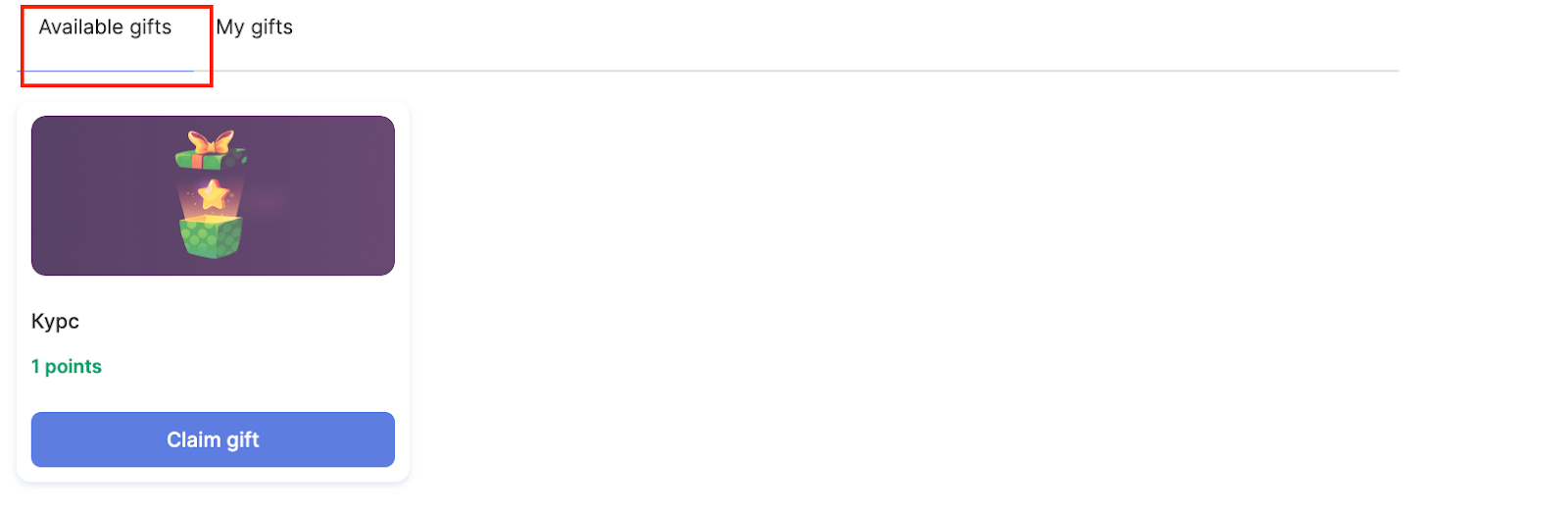
Proces výmeny funguje takto: študent si pozrie podrobný popis, klikne na „Získať darček“, potvrdí výmenu a potom dostane potvrdenie a pokyny týkajúce sa darčeka.
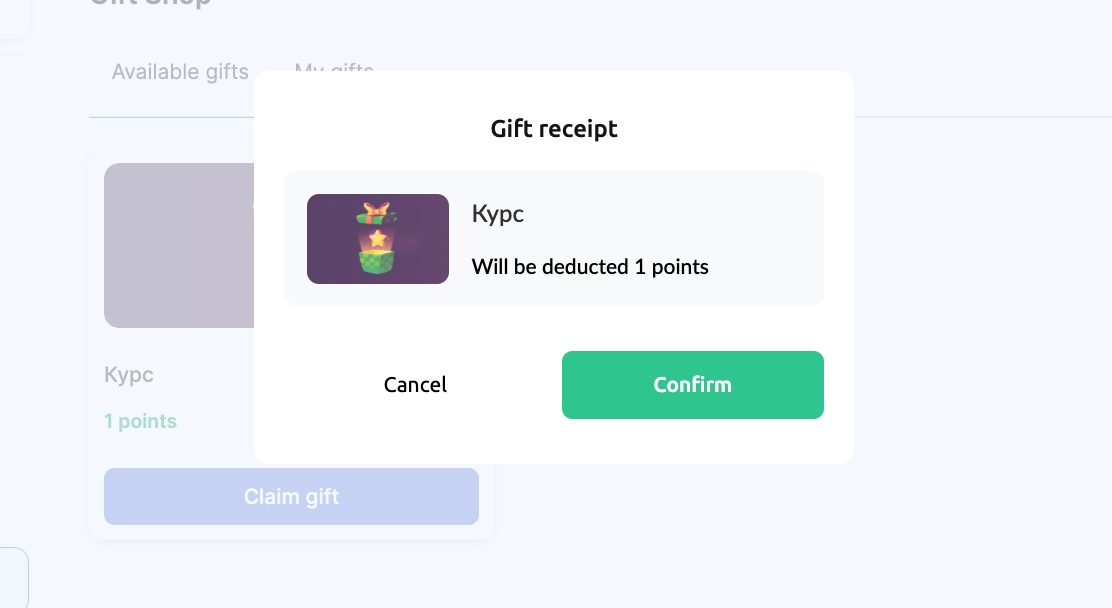
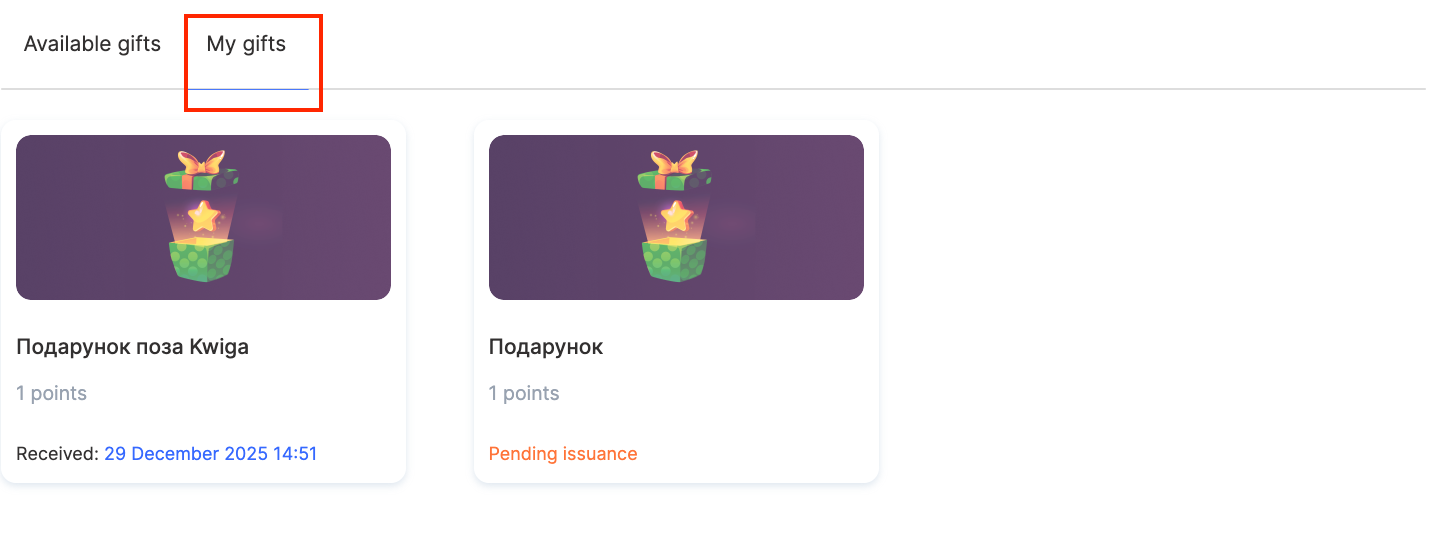
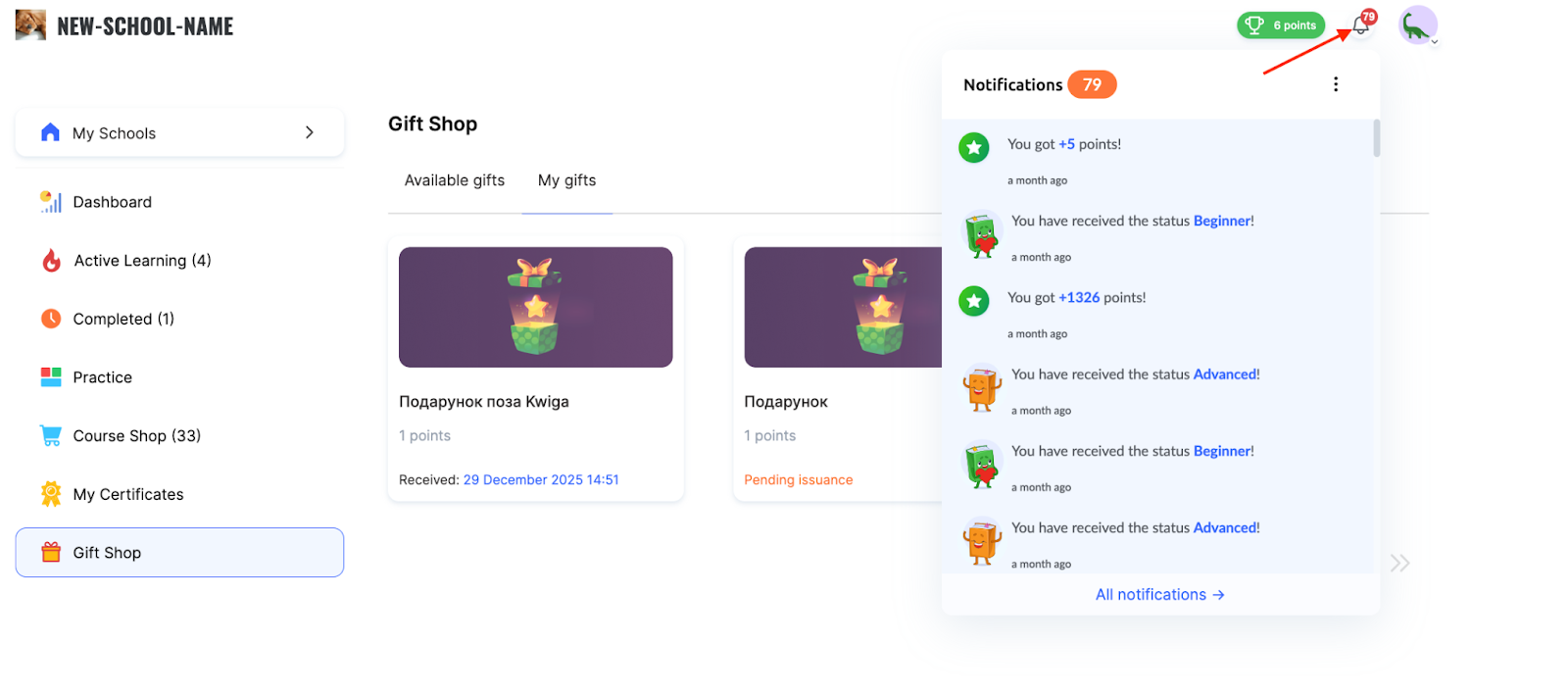
V automatickom režime sa prístup udelí okamžite. Ak je potvrdenie doručenia darčeka nastavené na „Administrátorom“, darček sa zobrazí na karte „Moje darčeky“ so stavom „Čaká na doručenie.“
Ako administrátor potvrdí doručenie darčeka
Ak chce administrátor potvrdiť doručenie darčeka, musí prejsť do „Gamifikácia, vernosť → Obchod s darčekmi“ a kliknúť na číslo vedľa poľa „Čaká na doručenie“ .

Na karte „Čakajúce darčeky“ môžete pridať komentár viditeľný iba pre administrátora a kliknúť na „Vydať“ alebo „Zrušiť vydanie“.
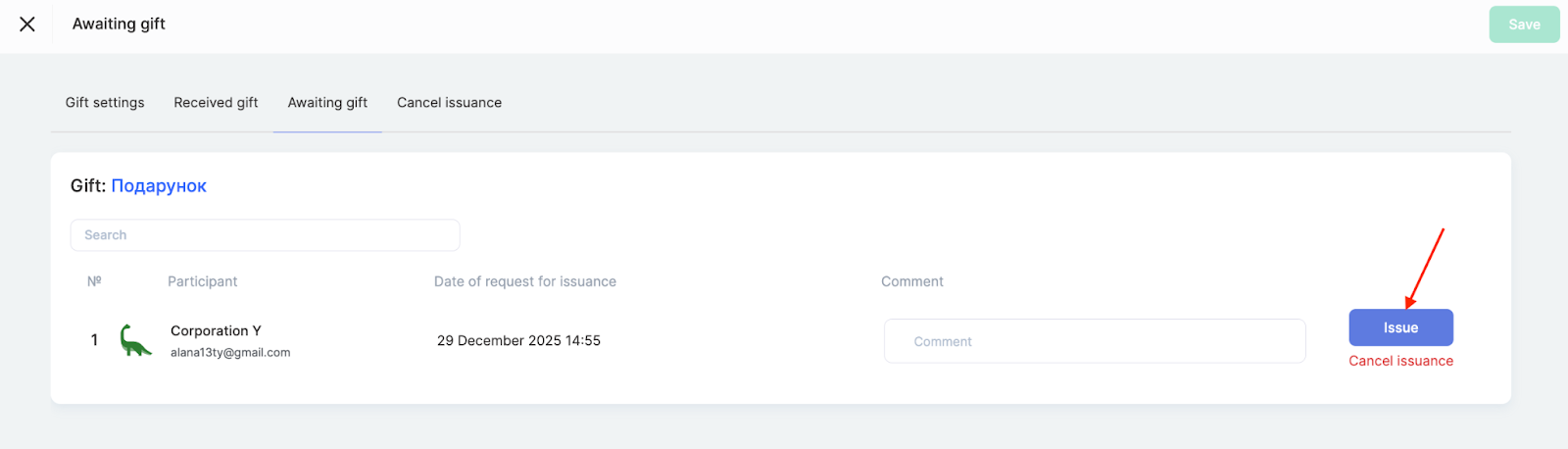
Všetky doručené darčeky sa zobrazia ako zoznam na karte „Prijaté darčeky“ zatiaľ čo zrušené sa zobrazia na karte „Doručenie zrušené“ .
Po potvrdení doručenia bude darček dostupný v profile študenta v sekcii „Obchod s darčekmi“ na karte „Moje darčeky“ .
Po prijatí darčeka účastník uvidí gratulačnú správu a dostane upozornenie v podobe ikony zvončeka vo svojom profile.
Vďaka flexibilným nastaveniam môžete vytvárať rôzne typy odmien a riadiť ich množstvo a spôsob doručenia podľa potrieb vášho projektu.
Prečítajte si viac o ďalších funkciách gamifikácie na platforme v samostatnom článku.
Nenašli ste odpoveď? Kontaktujte podporu prostredníctvom online chatu alebo Telegram