
Články:
- Ako pridať tlačidlo alebo banner do webinára
- Ako usporiadať webinár na Kwiga prostredníctvom YouTube Live
- Webinár bez OBS – cez StreamYard
- Nastavenia webinárovej miestnosti
- Ako usporiadať stretnutie alebo webinár cez Zoom
- Ako naplánovať automatizovaný webinár
- Všeobecné informácie o webinároch a automatizovaných webinároch
Podrobný návod na vytvorenie a pridanie tlačidla alebo banneru do webinára.
V tomto článku:
Odporúčame vytvoriť tlačidlo alebo banner vopred, ešte pred začiatkom webinára, a potom ho počas živého vysielania zobraziť na obrazovkách študentov.
Ako vytvoriť tlačidlo
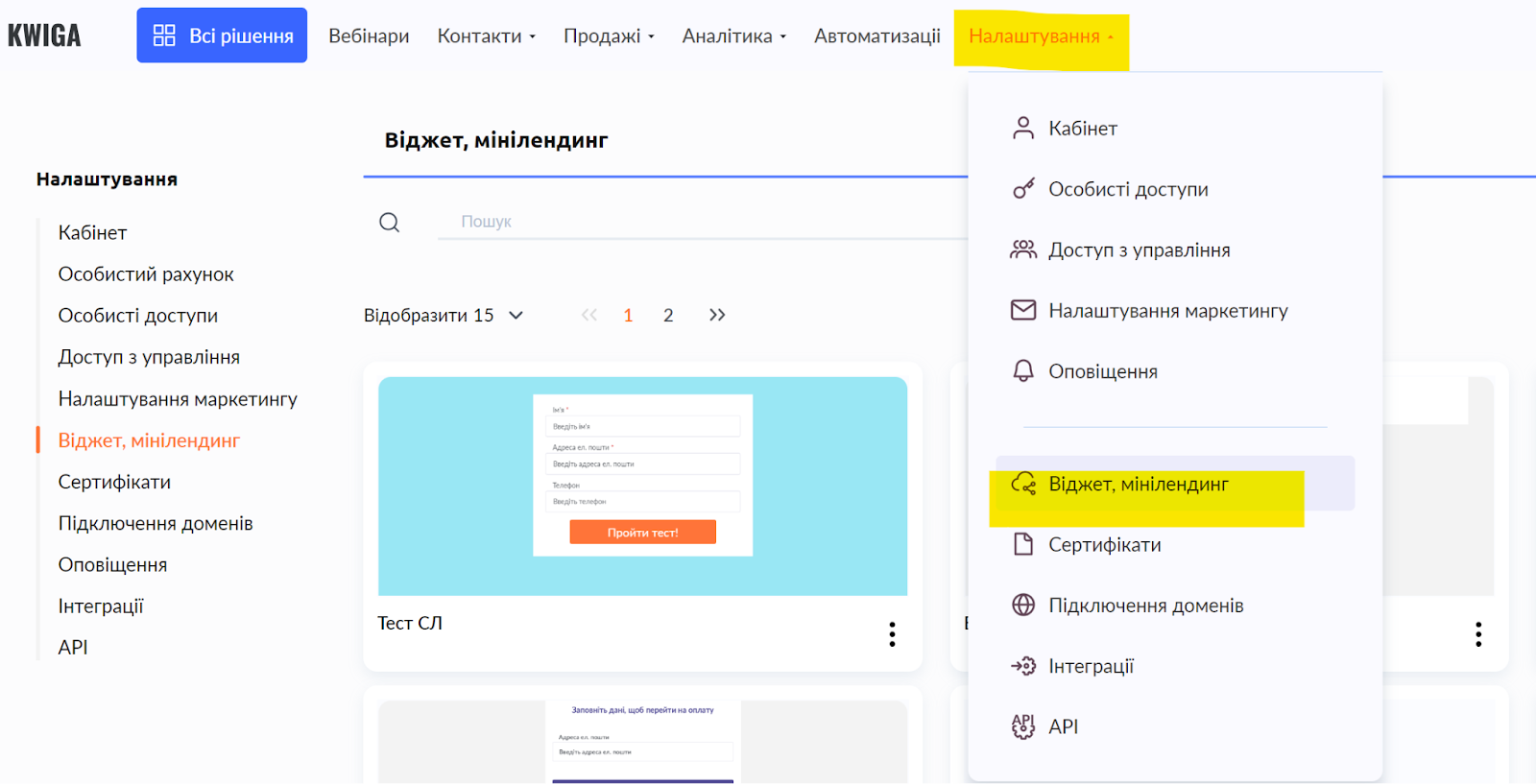
V hornom menu vyberte Nastavenia – Widget, mini vstupná stránka – v tejto sekcii môžete vytvárať nielen mini vstupné stránky, ale aj widgety, bannery pozostávajúce z textu + tlačidla alebo len text či len tlačidlo.
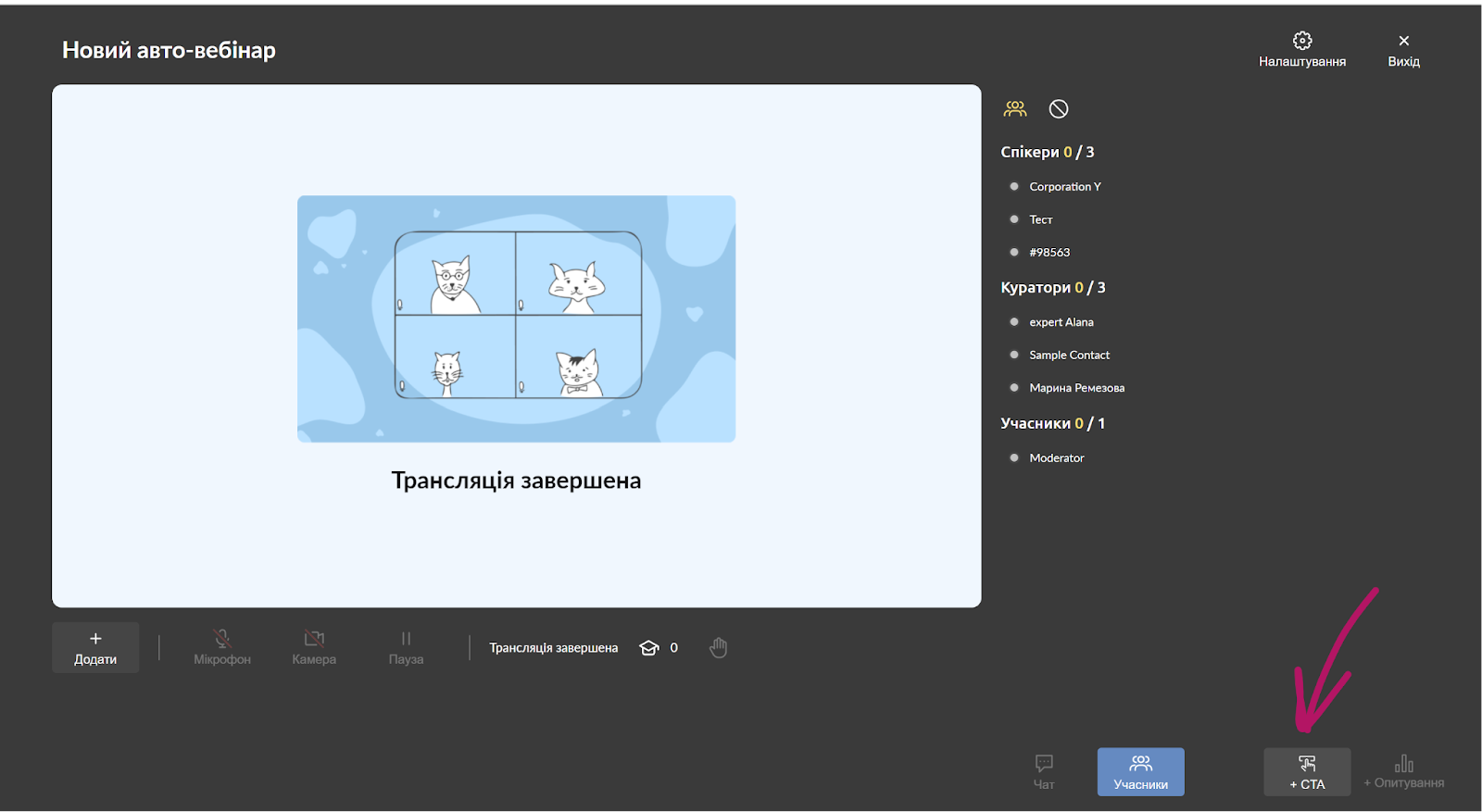
Kliknutím na tlačidlo +CTA otvoríte editor na vytváranie bannerov.

Pozrite si video, ako pracovať v editore a vytvoriť potrebný banner:
Ako pridať tlačidlo do webinára
Zobrazenie bannera počas vysielania
Ak chcete pridať tlačidlo počas vysielania, musíte najprv naplánovať samotné vysielanie a otvoriť miestnosť webinára z účtu vlastníka alebo moderátora. V dolnej časti obrazovky uvidíte tlačidlo +CTA, po kliknutí na ktoré môžete vybrať CTA, ktoré chcete zobraziť (kliknutím na tlačidlo obnovenia zobrazíte úplný zoznam).
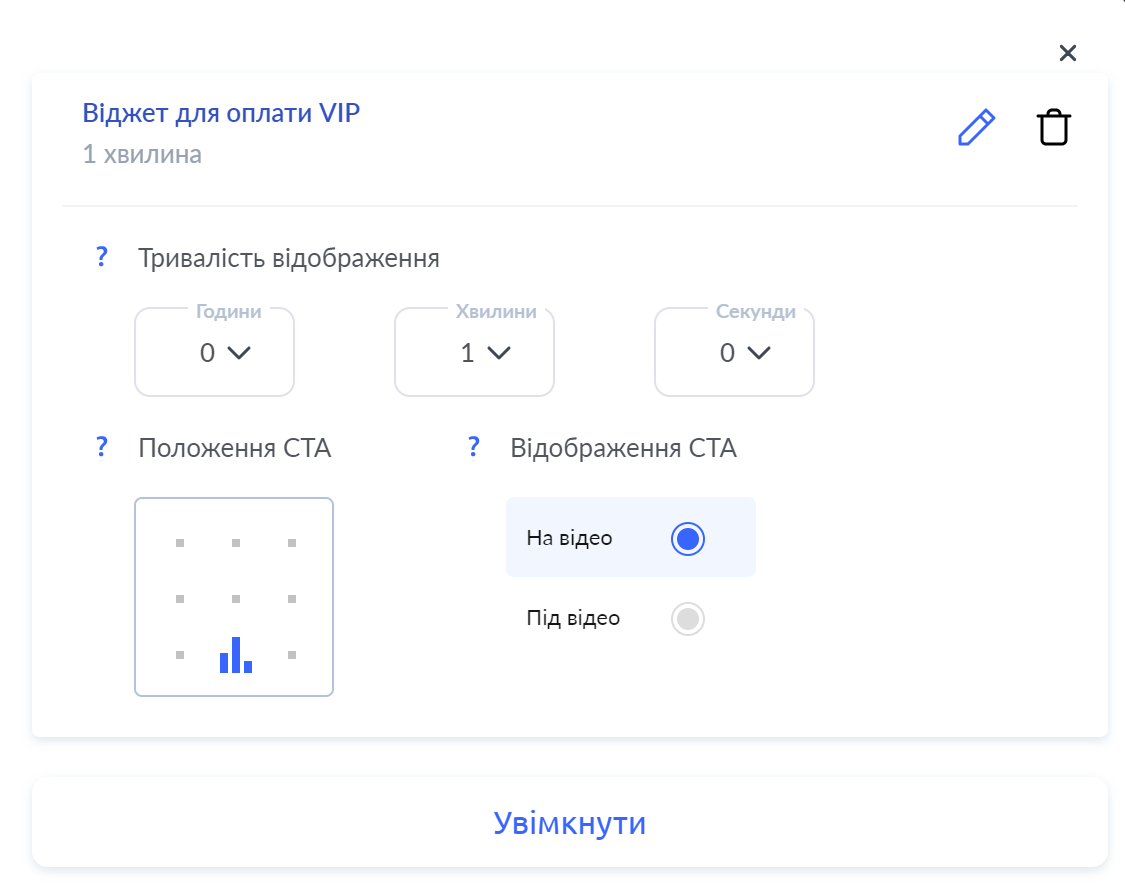
Môžete nastaviť čas a pozíciu zobrazenia a po kliknutí na tlačidlo Povoliť sa banner zobrazí všetkým účastníkom.
Pridanie bannera do scenára webinára
Otvorte nastavenia už naplánovaného webinára (alebo automatického webinára), prejdite do sekcie Scenár, posuňte sa nadol do sekcie Scenár CTA, kde môžete nahrať scenár zo súboru alebo zapnúť prepínač „vytvoriť scenár CTA“.
Ak upravujete nastavenia automatického webinára, toto nastavenie nebude dostupné, kým nepridáte video alebo odkaz na video.
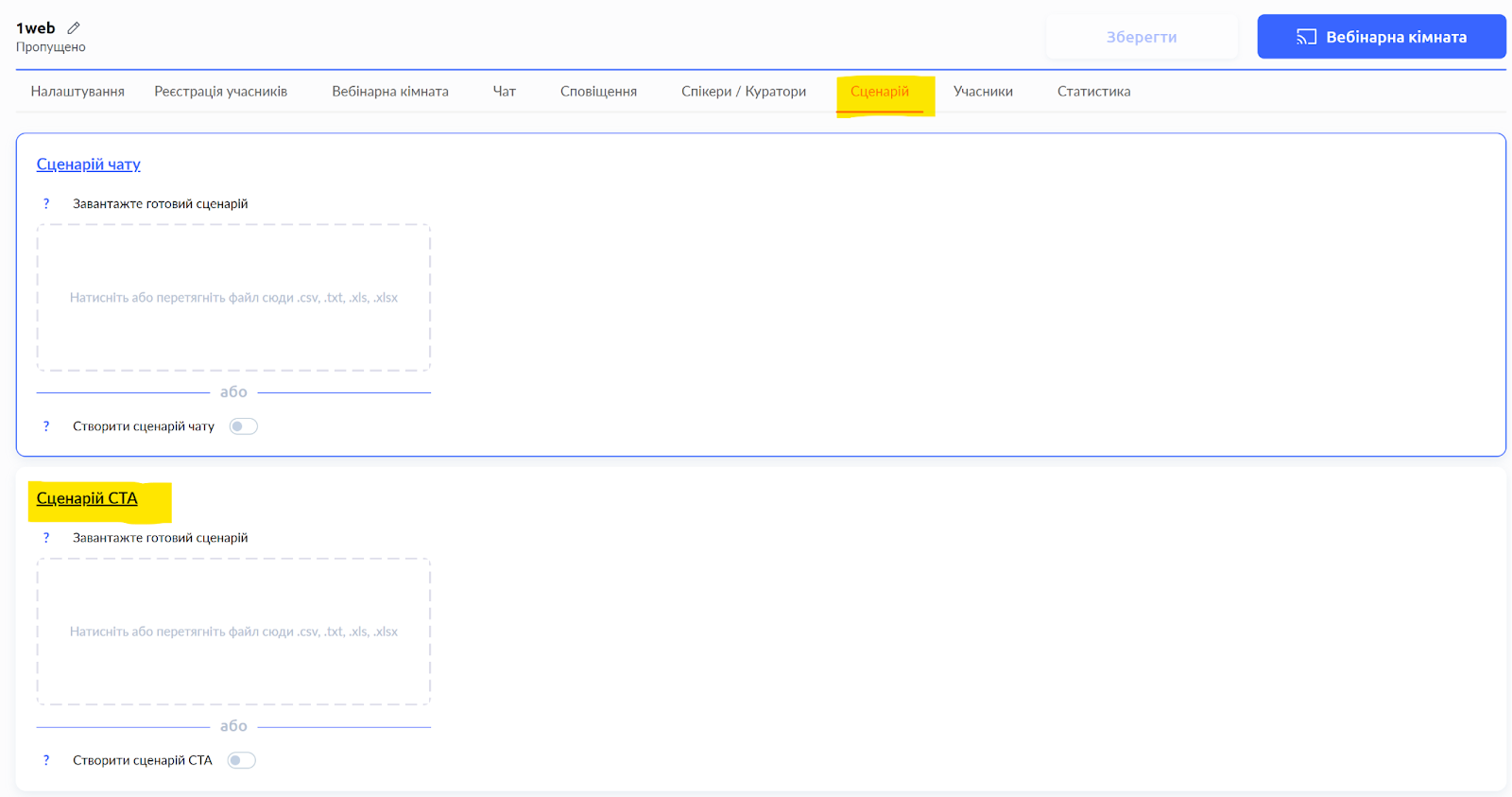
Na pravej strane stránky uvidíte možnosť vybrať CTA, ako aj nastavenia zobrazenia bannera. Nezabudnite určiť, v ktorom okamihu sa má tento banner zobraziť, a uložte zmeny:
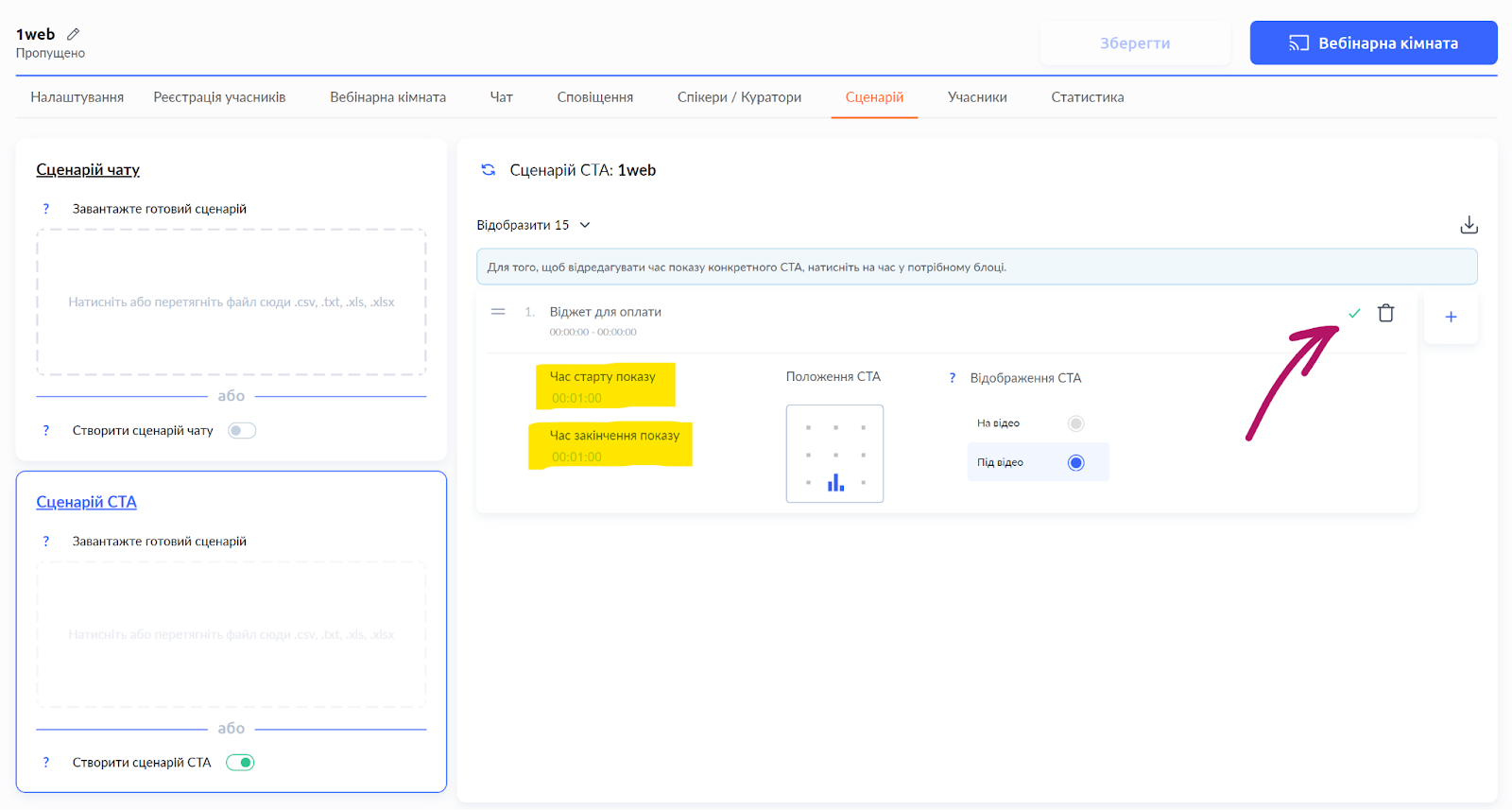
Podobným spôsobom môžete naplánovať aj zobrazenie ďalších bannerov.
Nenašli ste odpoveď? Kontaktujte podporu prostredníctvom online chatu alebo Telegram