
Články:
- Ako pridať tlačidlo alebo banner do webinára
- Ako usporiadať webinár na Kwiga prostredníctvom YouTube Live
- Webinár bez OBS – cez StreamYard
- Nastavenia webinárovej miestnosti
- Ako usporiadať stretnutie alebo webinár cez Zoom
- Ako naplánovať automatizovaný webinár
- Všeobecné informácie o webinároch a automatizovaných webinároch
Vysvetlíme vám, ako používať službu StreamYard na organizovanie webinára cez YouTube Live s pridaním viacerých moderátorov, prezentácií, videosúborov a ďalších médií.
V tomto článku:
Organizovanie webinárov prostredníctvom služby Youtube Live zvyčajne znamenalo používanie OBS – pomerne zložitého programu na nastavenie a používanie. Alternatívnym riešením môže byť StreamYard, online služba, ktorá vám umožňuje viesť prezentácie, zobrazovať rôzne súbory a tiež pripojiť viacerých rečníkov bez inštalácie dodatočného softvéru.
Všeobecná schéma
-
Vysielanie streamu na StreamYard (nie webinár!)
-
Vysielanie streamu na Youtube Live (prebieha automaticky!)
-
Spustenie webinára na Kwiga
Napriek zjavnej zložitosti procesu sú plánovanie a synchronizácia minimálne a nevyžadujú si hlboké znalosti ani skúsenosti.
Upozornenie:
Vysielanie streamu na StreamYard je bezplatné a obmedzené na 20 hodín mesačne. Vo vašom vysielaní sa zobrazí logo StreamYard. Ak chcete logo StreamYard skryť, musíte si zakúpiť plán Basic.
Ak chcete spustiť vysielanie na Youtube Live, musíte overiť svoj kanál Youtube a potvrdiť svoje telefónne číslo. Po potvrdení musíte počkať 24 hodín, kým sa funkcia vysielania aktivuje.
|
Organizovanie webinára na Kwiga vám umožňuje získať štatistiky o účastníkoch webinára, sledovať, ako dlho sa zúčastňovali, či klikli na vaše propagačné ponuky a bannery, a budovať ďalšiu marketingovú stratégiu. Ak organizujete platený webinár, na Kwiga budete môcť tiež prijímať platby a obmedziť prístup tým, ktorí nezaplatili. |
Predbežný krok: overenie Youtube
Prejdite na https://www.youtube.com/ a prihláste sa do svojho účtu. Ak ho ešte nemáte, musíte si ho vytvoriť. Kliknite na „Vytvoriť“ 

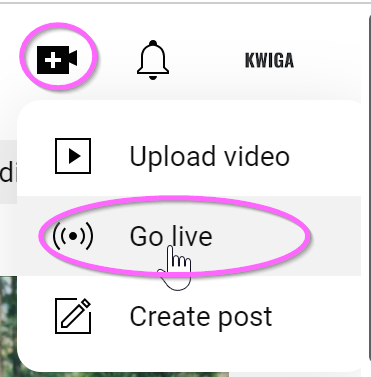
Ak sa chystáte spustiť živé vysielanie prvýkrát, musíte najprv túto funkciu povoliť. Na to budete potrebovať overený účet Youtube. Ak chcete overiť svoj účet, prejdite na stránku http://youtube.com/verify a zadajte svoje telefónne číslo – potom dostanete overovací kód prostredníctvom SMS alebo bezplatného telefonátu od spoločnosti Google.
Prístup k funkcii živého vysielania sa zobrazí do 24 hodín po overení účtu. Potom budete môcť spustiť živé vysielanie kedykoľvek.
Registrácia a spustenie streamu na StreamYard
Prejdite na odkaz https://streamyard.com/ a kliknite na Začať. Musíte zadať svoju e-mailovú adresu a potom ju potvrdiť zadaním kódu, ktorý dostanete e-mailom.
Potom budete presmerovaní do svojho účtu. Ak sa niečo nepodarilo, otvorte odkaz https://streamyard.com/broadcasts. Kliknite na +Vytvoriť
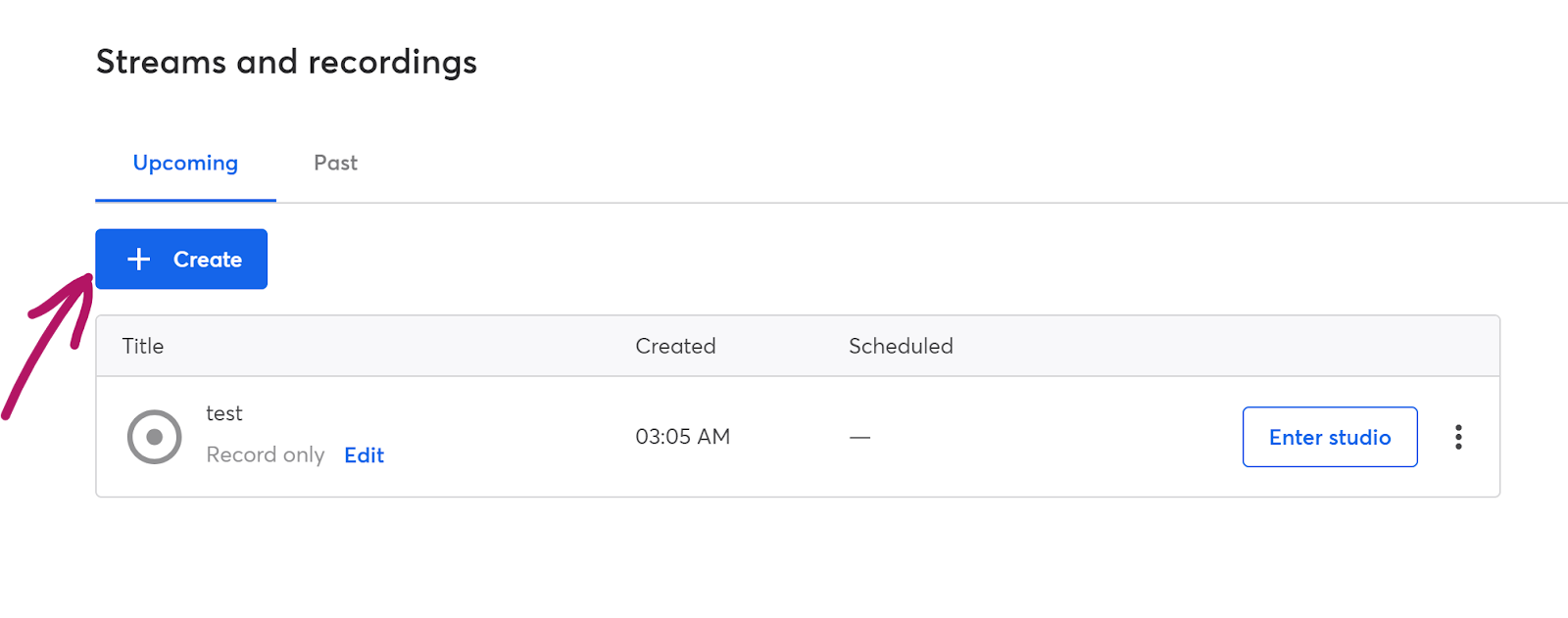
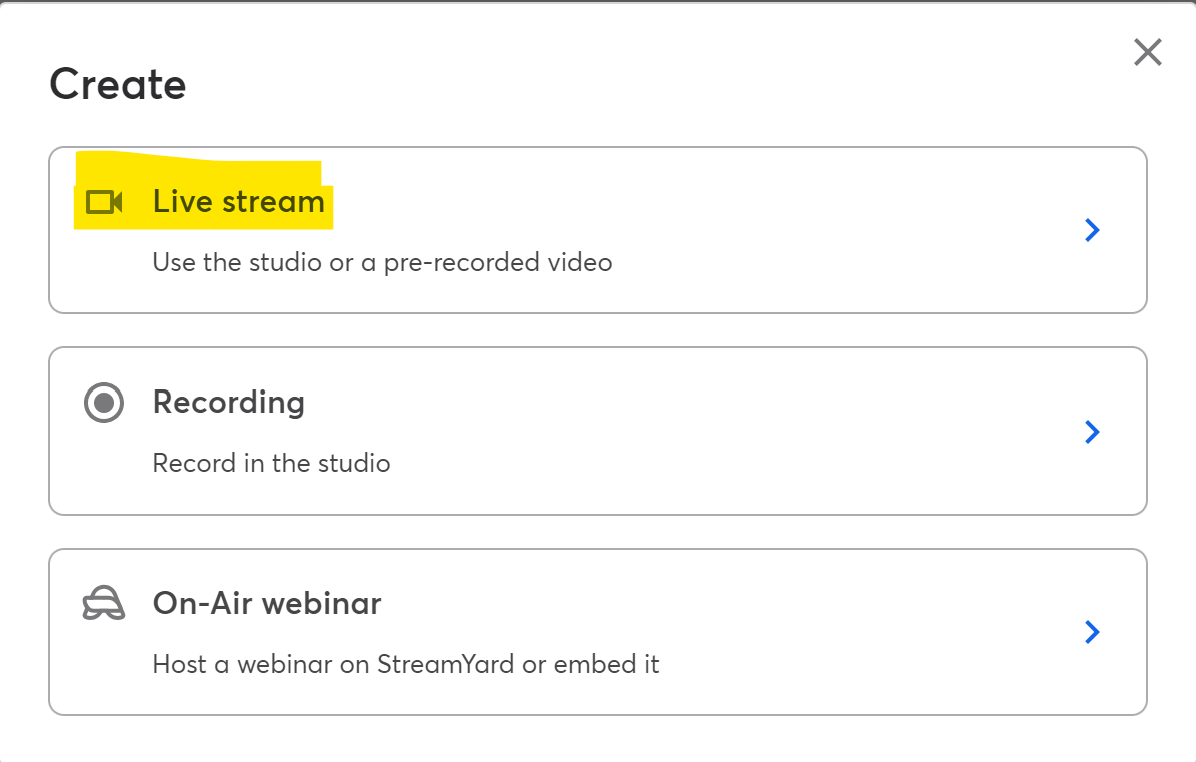
V zobrazenom okne vyberte možnosť Živý stream. Nevyberajte možnosť On-Air webinar – táto služba vyžaduje zakúpenie plateného plánu Pro; samotný webinár bude organizovaný na platforme Kwiga.
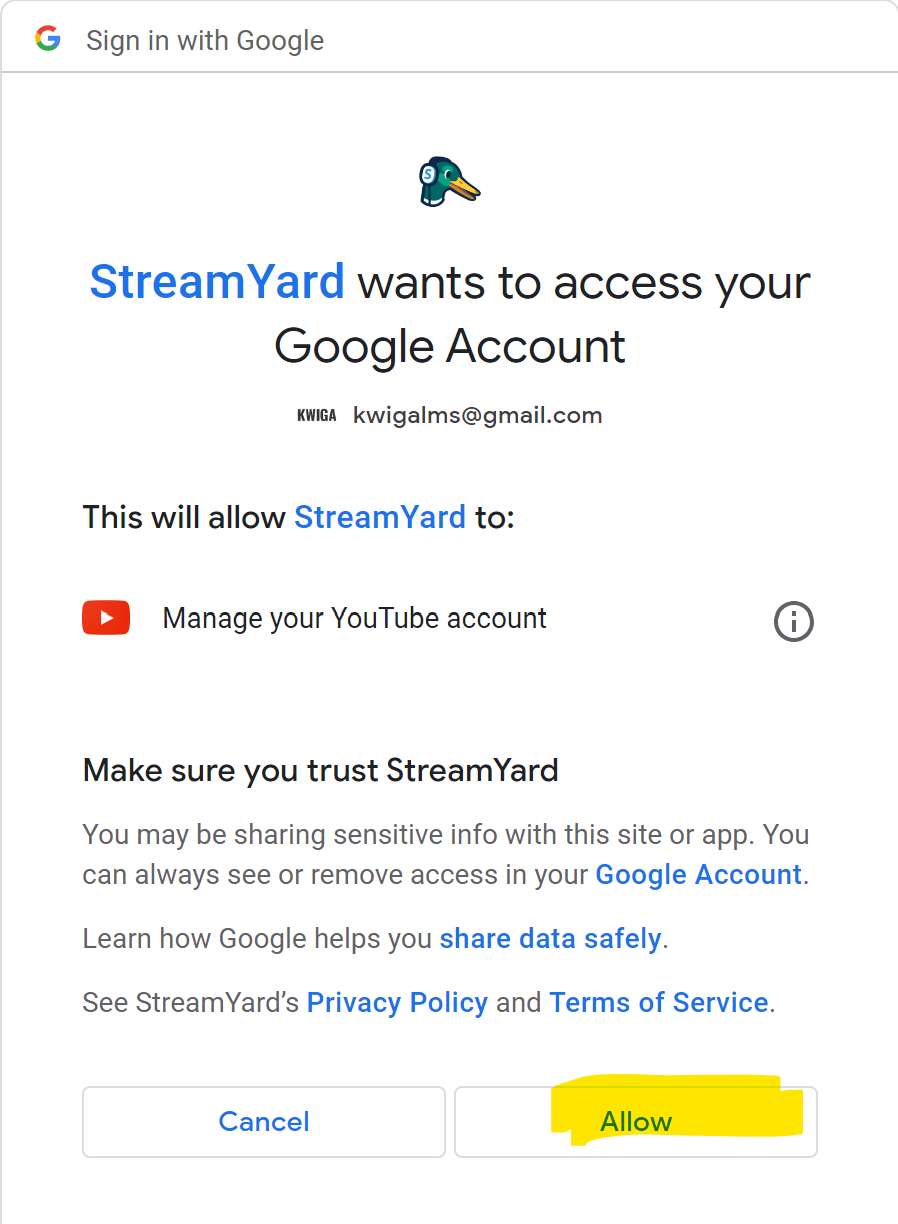
Uistite sa, že je vybratý prepínač Studio, a výberom možnosti Youtube Channel zo zoznamu určite, kam sa bude vysielanie streamovať.

Potom sa otvorí autorizačné okno so zoznamom rôznych účtov Google. Musíte vybrať účet, na ktorom bude vysielanie organizované, a potvrdiť ho.
V nasledujúcom okne budete vyzvaní na pridanie názvu webinára. Toto pole je povinné a musí byť vyplnené. Vaši študenti tento názov neuvidia, pretože samotné vysielanie bude prebiehať na Kwiga. Záznam webinára bude mať tento názov.
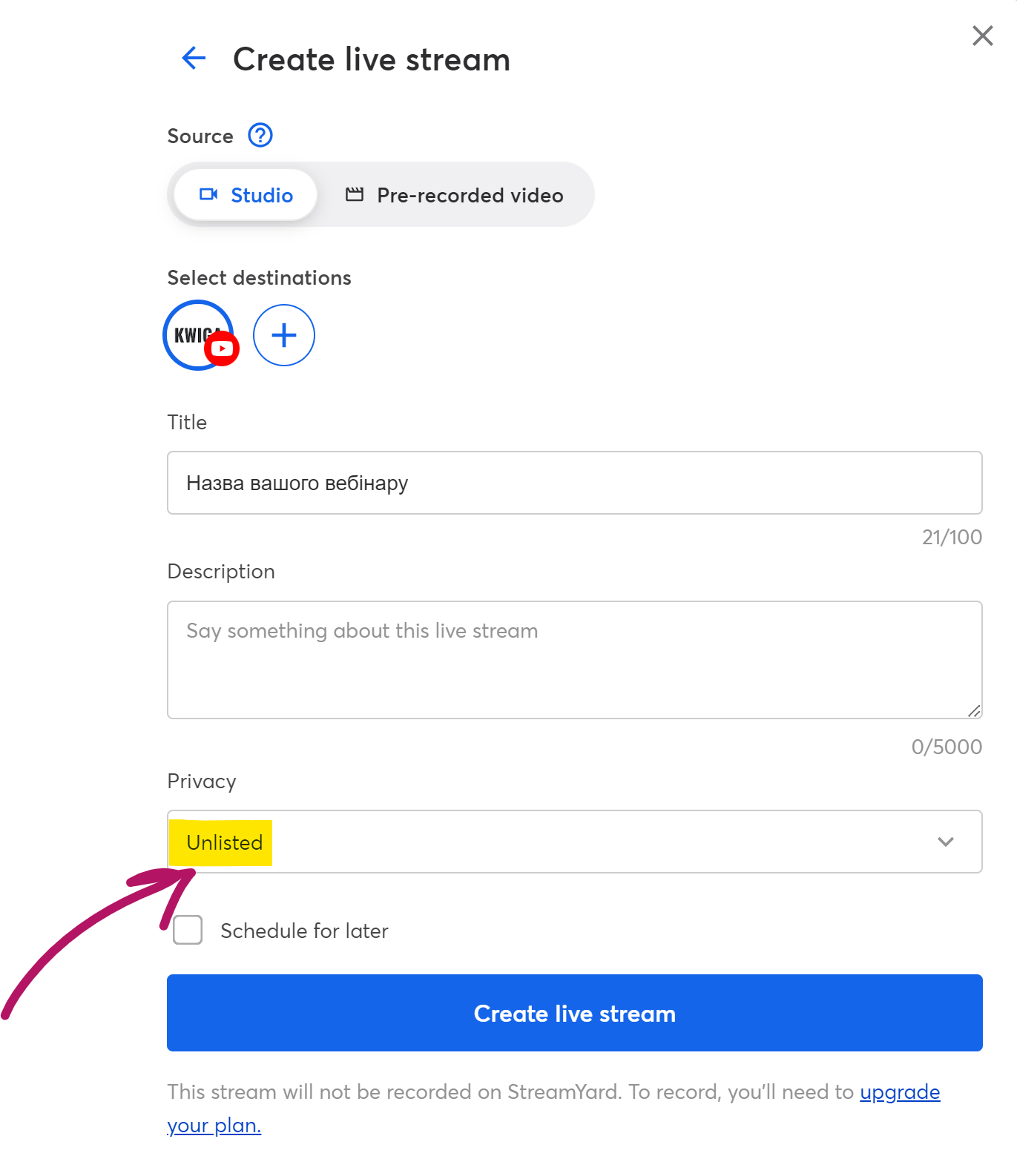
V nastaveniach Súkromie vyberte možnosť Nezaradené. Ak plánujete vysielanie spustiť neskôr, zaškrtnite políčko Naplánovať na neskôr a zadajte dátum a čas. Potom môžete kliknúť na tlačidlo Vytvoriť živý stream. Po kliknutí naň nebudete vysielať naživo; vstúpite do štúdia, kde si môžete vybrať rozloženie obrazovky, pridať prezentáciu a ďalšie súbory potrebné pre stream.
Nastavenie toho, čo uvidí účastník webinára
Video ukázalo, ako pracovať so samotným streamom a ako ho nastaviť.
Plánovanie na Kwiga
Keď máte stream na StreamYard pripravený, opustite štúdio a v ponuke s tromi bodkami pri príslušnom streame kliknite na Zobraziť na Youtube. Budete presmerovaní na stránku Youtube, kde bude stream prebiehať.
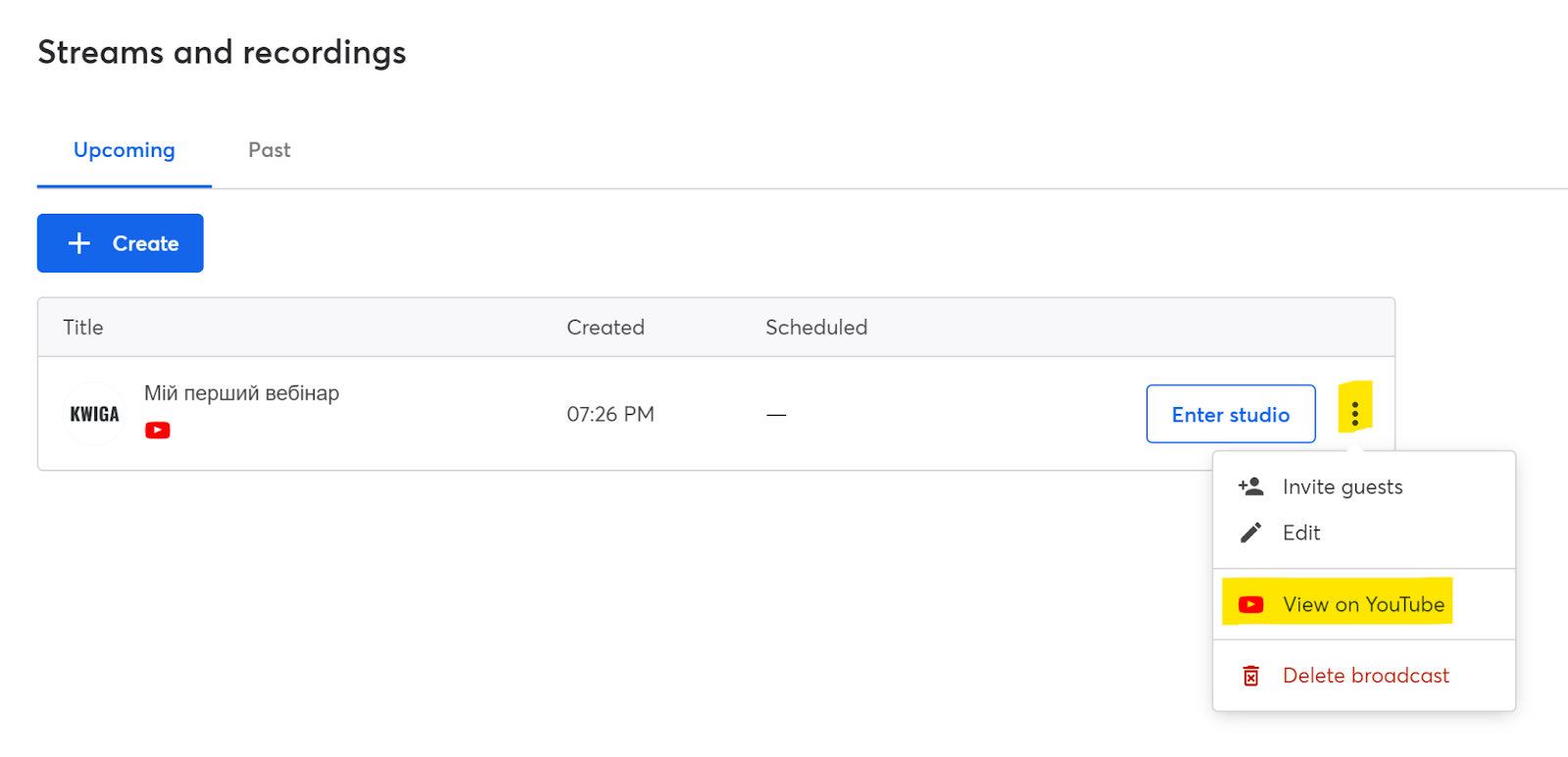
Odkaz na stream bude v paneli s adresou prehliadača; musíte ho skopírovať a pridať na platformu Kwiga.

Potom prejdite na platformu Kwiga.com a prihláste sa. Otvorte Všetky riešenia - Webináre a uvidíte stránku s kalendárom zobrazujúcim naplánované webináre a automatizované webináre. Nový webinár môžete naplánovať kliknutím na tlačidlo +Udalosť alebo prejdením myšou nad ľubovoľnú bunku v kalendári a kliknutím na znak +. V otvorenom okne vyberte možnosť Webinár.


V hornej časti môžete zadať názov webinára – tento názov bude študentom viditeľný na stránke webinára, v oznámeniach a pripomienkach webinára, ako aj v ich účte.

Zadajte dátum a čas webinára – tieto informácie sa zobrazia účastníkom na stránke webinára a budú odoslané aj pripomienky udalosti.
V sekcii zdroj vysielania vyberte Youtube a zadajte odkaz na vysielanie, ktorý ste skopírovali v predchádzajúcom kroku.
V sekcii nižšie, Prístup a registrácia môžete vytvoriť odkaz na webinár, ak vám možnosť navrhnutá systémom nevyhovuje, a tiež určiť, či bude účasť platená, bezplatná alebo chránená heslom (vo vývoji):
Len registrácia – znamená, že každý záujemca sa bude môcť zaregistrovať a zúčastniť sa webinára. Neskôr budete môcť nastaviť, aké údaje budú potrebné na registráciu; môže ísť len o zadanie mena alebo vyplnenie všetkých údajov: meno, telefónne číslo, e-mail atď. Ak je webinár súčasťou kurzu (otvorená lekcia, živé stretnutie, otázky a odpovede a ďalšie) – použite túto možnosť.
Platená účasť - použite túto možnosť, ak účastníci musia zaplatiť určitú sumu za prístup k webináru. Nižšie budete môcť zadať sumu a menu. Ak plánujete platenú účasť, ale účastníci platili mimo Kwiga, aj tak odporúčame zadať možnosť Platené.
Prístup pomocou hesla - stále vo vývoji.
Potom kliknite na tlačidlo Uložiť v hornej časti stránky – webinár sa následne naplánuje a budete môcť upraviť ďalšie nastavenia. Nastavenia vyplnené počas prvého kroku budete môcť neskôr zmeniť. Už v tomto kroku môžete ihneď po uložení prejsť do miestnosti webinára a uskutočniť webinár. Prihlasovacia adresa pre hostiteľa, moderátorov a účastníkov je rovnaká – je to adresa uvedená v sekcii prístupu alebo po kliknutí na modré tlačidlo v hornej časti stránky – Miestnosť webinára. Ak ste prihlásení do svojho účtu, otvorí sa vám miestnosť hostiteľa; ak nie ste prihlásení, budete sa môcť prihlásiť do Kwiga, prihlásiť sa do účtu a vstúpiť do miestnosti hostiteľa (podobne aj v prípade moderátora) alebo sa zaregistrovať ako účastník.
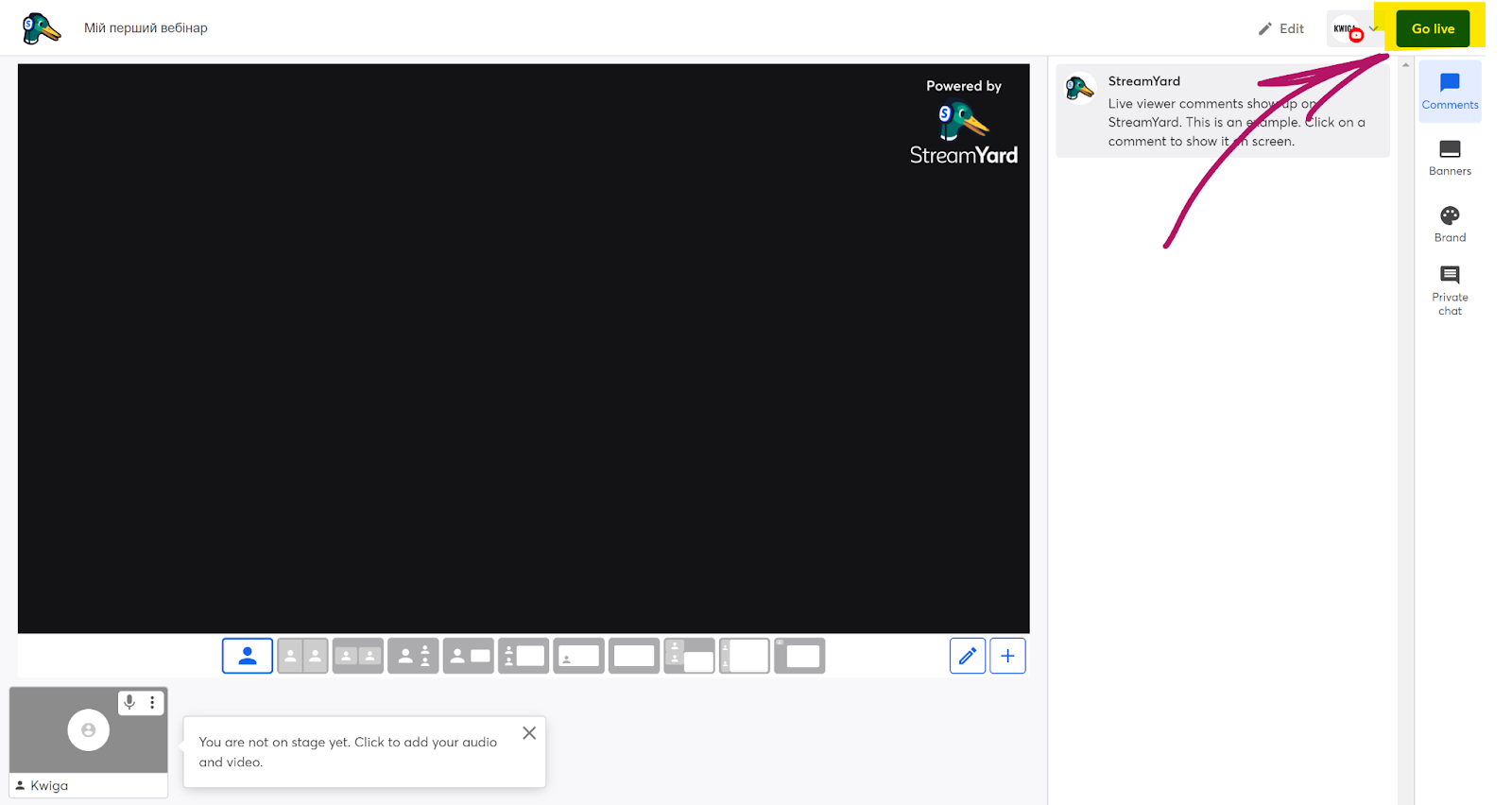
Keď ste pripravení a chcete spustiť webinár, stačí otvoriť StreamYard, prejsť do štúdia a kliknúť na tlačidlo v hornej časti Spustiť živé vysielanie.
Nenašli ste odpoveď? Kontaktujte podporu prostredníctvom online chatu alebo Telegram