
Články:
- Ako pridať tlačidlo alebo banner do webinára
- Ako usporiadať webinár na Kwiga prostredníctvom YouTube Live
- Webinár bez OBS – cez StreamYard
- Nastavenia webinárovej miestnosti
- Ako usporiadať stretnutie alebo webinár cez Zoom
- Ako naplánovať automatizovaný webinár
- Všeobecné informácie o webinároch a automatizovaných webinároch
Ako vytvoriť prenos na YouTube Live, overiť účet Google, obmedziť prístup k videu a usporiadať webinár na Kwiga.
Ak chcete usporiadať webinár na platforme Kwiga, musíte mať overený účet YouTube. Vysielať môžete pomocou webkamery na notebooku alebo pomocou OBS či online služby StreamYard ak chcete počas vysielania zobraziť viacerých rečníkov, prezentáciu, obrazovku alebo iné dokumenty.
Výhody usporiadania webinára na Kwiga
Výhody usporiadania webinára na Kwiga v porovnaní s priamym vysielaním na YouTube:
- Môžete nastaviť registráciu účastníkov, zhromažďovať kontaktné údaje a ďalšie informácie. Môžete tiež usporiadať platený webinár
- Účastníci môžu sledovať webinár a písať do chatu z akéhokoľvek zariadenia; nemusia mať účet Google
- Počas vysielania môžete používať bannery, tlačidlá s výzvou na akciu, spúšťať ankety a sledovať štatistiky kliknutí a konverzií.
- Na Kwiga sa všetka aktivita počas webinára zaznamenáva do scenára webinára, ktorý možno použiť pri budúcich webinároch a na vytváranie automatizovaných webinárov.
- Všetky štatistiky, reporty a reakcie návštevníkov sa zapisujú do CRM na Kwiga a ukladajú sa do kontaktnej karty.
- Ďalšie nástroje na prácu s publikom, možnosť pripojiť moderátorov a aktivovať scenár pre živý webinár.
Plánovanie vysielania na YouTube
Prejdite na https://www.youtube.com/ a prihláste sa do svojho účtu. Ak ho ešte nemáte, musíte si ho vytvoriť. Kliknite na „Vytvoriť“ Spustiť živé vysielanie.


Ak sa chystáte vysielať prvýkrát, musíte túto funkciu najskôr aktivovať. Na to budete potrebovať overený účet YouTube. Ak chcete overiť svoj účet, prejdite na stránku http://youtube.com/verify a zadajte svoje telefónne číslo – potom dostanete overovací kód prostredníctvom SMS alebo bezplatného telefonátu od Googlu.
Prístup k funkcii živého vysielania sa zobrazí do 24 hodín po overení účtu. Potom budete môcť vysielať kedykoľvek.
Dôležité – na vysielanie na KWIGA pomocou YouTube Live nepotrebujete mať na svojom kanáli YouTube určitý počet odberateľov.
Na YouTube môžete vysielať z počítača alebo notebooku s webkamerou, ako aj pomocou video enkodéra (napríklad OBS). Informácie o používaní video enkodéra nájdete v samostatnom článku.
2. Ak bolo overenie dokončené skôr, po kliknutí na Spustiť živé vysielanie sa otvorí okno, v ktorom môžete zadať názov a zdroj vysielania. Študenti tento názov neuvidia.

Ostatné nastavenia môžete upraviť podľa svojej témy; chat YouTube môžete vypnúť. Kľúčové nastavenia budú v poslednom kroku – Viditeľnosť: Nezaradené
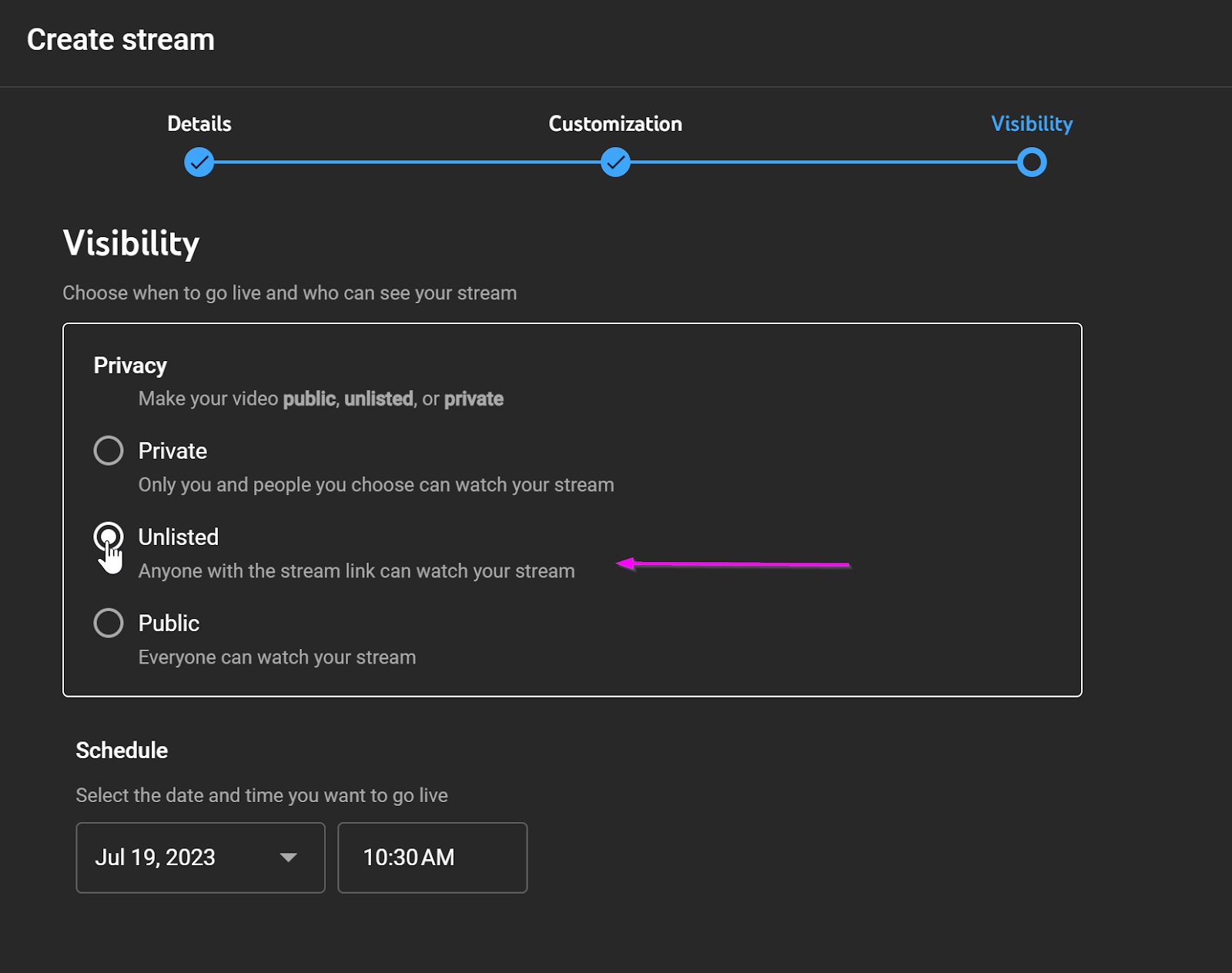
Môžete zadať ľubovoľný čas vysielania, pretože vysielanie sa spúšťa špeciálnym tlačidlom. Potom kliknite na Naplánovať a v dolnej časti uvidíte stručné informácie o vysielaní a dve tlačidlá: Zdieľať a Spustiť. Kliknite na Zdieľať a skopírujte odkaz na vysielanie – budete ho potrebovať pri vytváraní webinára na Kwiga.


Tiež sa uistite, že nastavenia nezakazujú vkladanie videa:
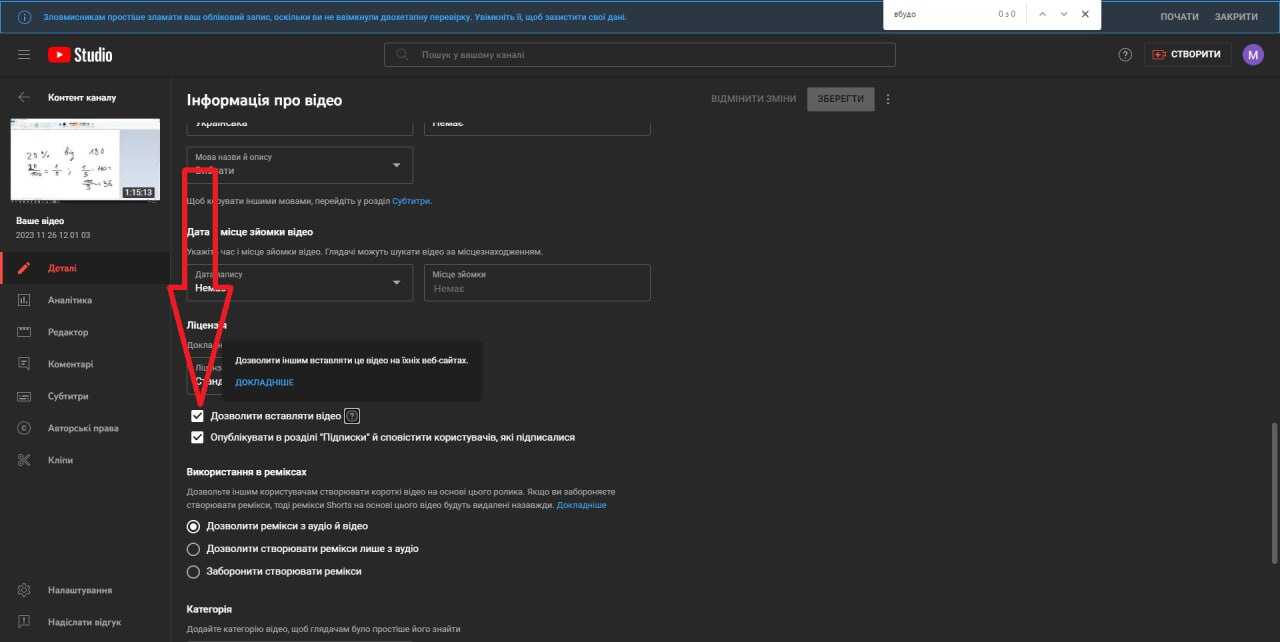
Tiež sa uistite, že nastavenia vysielania povoľujú vkladanie videa:
Nastavenia -> Podrobnosti -> Musí byť začiarknuté políčko „Povoliť vkladanie“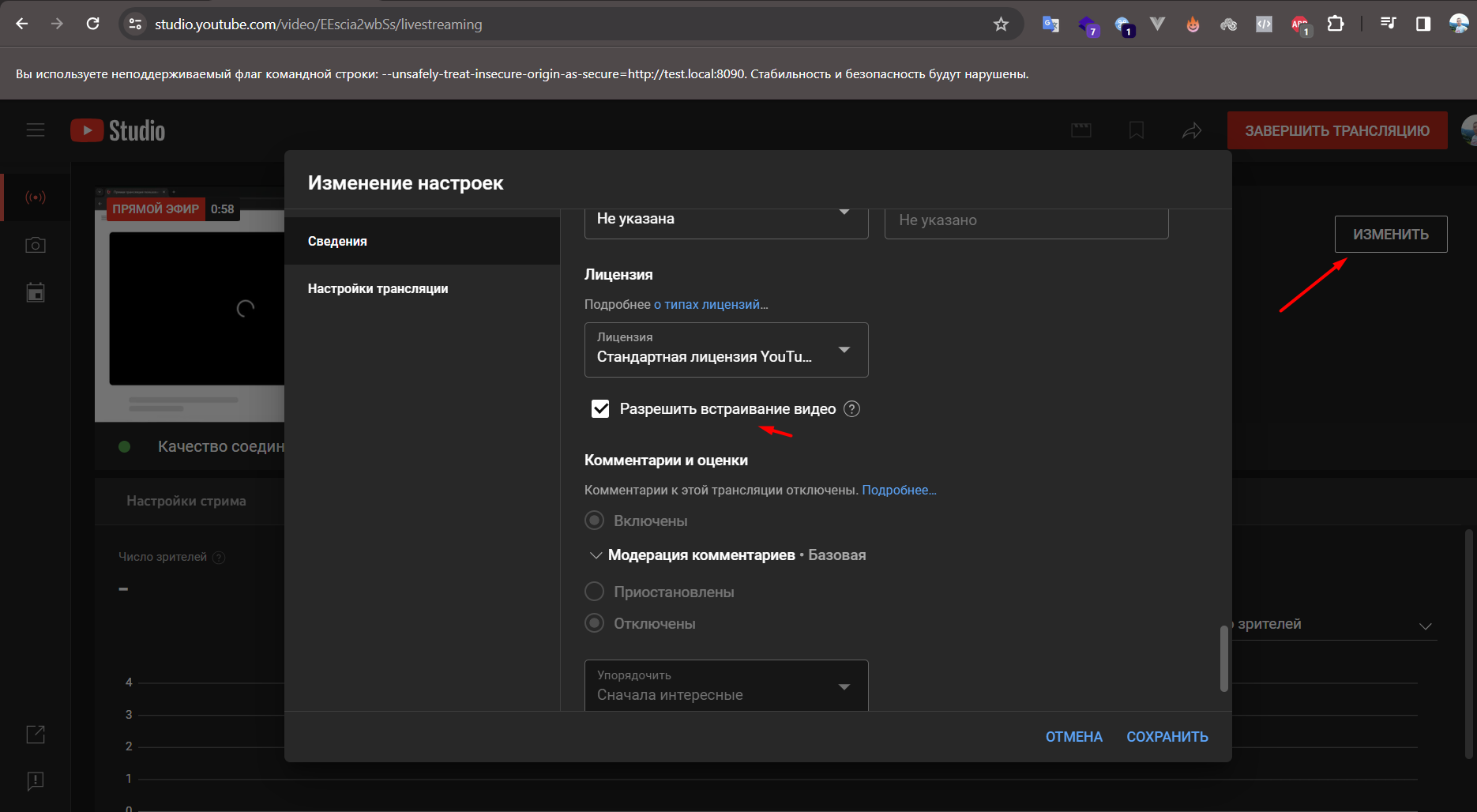
Plánovanie webinára na Kwiga
Otvorte Všetky riešenia – Webináre a zobrazí sa stránka s kalendárom naplánovaných a automatizovaných webinárov. Nový webinár môžete naplánovať kliknutím na tlačidlo +Udalosť alebo prejdením kurzorom nad ľubovoľnú bunku v kalendári a kliknutím na znak +. V otvorenom okne vyberte možnosť Webinár.

Otvoria sa nastavenia webinára: na tejto stránke môžete webinár naplánovať aj nastaviť miestnosť webinára a neskôr si stiahnuť report udalosti.

V hornej časti môžete zadať názov webinára – tento názov bude študentom viditeľný na stránke webinára, v oznámeniach a pripomienkach webinára, ako aj v ich účte.

Zadajte dátum a čas webinára – tieto informácie sa zobrazia účastníkom na stránke webinára a budú sa odosielať aj pripomienky udalosti.
V sekcii zdroj vysielania vyberte YouTube a vložte odkaz na vysielanie, ktorý ste skopírovali v predchádzajúcom kroku.
V sekcii nižšie, Prístup a registrácia môžete vytvoriť odkaz na webinár, ak vám možnosť navrhnutá systémom nevyhovuje, a tiež určiť, či bude účasť platená, bezplatná alebo chránená heslom (vo vývoji):
Iba registrácia – znamená, že každý záujemca sa bude môcť zaregistrovať a zúčastniť sa webinára. Neskôr budete môcť nastaviť, aké údaje sú na registráciu potrebné; môže stačiť zadanie mena alebo vyplnenie všetkých údajov: meno, telefónne číslo, e-mailová adresa atď. Ak je webinár súčasťou kurzu (otvorená lekcia, živé stretnutie, otázky a odpovede a podobne), použite túto možnosť.
Platená účasť – túto možnosť použite, ak účastníci musia za prístup k webináru zaplatiť určitú sumu. Nižšie budete môcť zadať sumu a menu. Ak plánujete platenú účasť, ale účastníci zaplatili mimo Kwiga, aj tak odporúčame zadať možnosť Platená.
Prístup s heslom – stále vo vývoji.
Potom kliknite na tlačidlo Uložiť v hornej časti stránky – webinár sa naplánuje a budete môcť upraviť ďalšie nastavenia. Nastavenia vyplnené v prvom kroku budete môcť neskôr zmeniť. Už v tomto kroku môžete ihneď po uložení prejsť do miestnosti webinára a usporiadať webinár. Vstupná adresa pre hostiteľa, moderátorov a účastníkov je rovnaká – je to adresa zadaná v sekcii prístupu alebo dostupná po kliknutí na modré tlačidlo v hornej časti stránky – Miestnosť webinára. Ak ste prihlásení do svojho účtu, otvorí sa vám miestnosť hostiteľa; ak nie ste prihlásení, môžete sa prihlásiť do Kwiga, autorizovať sa a vstúpiť do miestnosti hostiteľa (podobne aj moderátor) alebo sa zaregistrovať ako účastník.
Nenašli ste odpoveď? Kontaktujte podporu prostredníctvom online chatu alebo Telegram