
Doplňovanie medzier: vložte chýbajúce slovo
Vytváranie úlohy na doplňovanie medzier, výber správnej možnosti zo zoznamu, ako aj univerzálne riešenie matematických a iných výpočtových úloh.
Platforma ponúka niekoľko možností dopĺňania vynechaných miest:
-
Zadať slovo alebo frázu
-
Vybrať možnosť zo zoznamu
V každom prípade určíte, ktorá možnosť sa má použiť. Ako správnu odpoveď môžete vybrať viacero variantov, a to aj pri metóde „zadať správnu možnosť“. Automatická kontrola tak rozpozná všetky možné správne zápisy.
Otázky sa zobrazujú postupne a môžu obsahovať samostatné tvrdenia – podbody –, ktoré sa študentovi zobrazia na stránke súčasne.
Ukážkovú lekciu s cvičeniami na dopĺňanie vynechaných miest si môžete pozrieť na nasledujúcom odkaze:
https://sampleschool.kwiga.com/courses/new-course/fill-in-gaps
Ďalšie nastavenia
Zlúčiť všetky odpovede a zobraziť ich spolu pri každom vynechanom mieste
Táto funkcia automaticky zlúči všetky odpovede (správne aj nesprávne) zo všetkých vynechaných miest a tvrdení v otázke do jedného zoznamu. Nemusíte tak pridávať ďalšie možnosti pre každé vynechané miesto zvlášť – stačí použiť prepínač. Táto možnosť funguje iba pri type odpovede „Vybrať správnu možnosť zo zoznamu“.
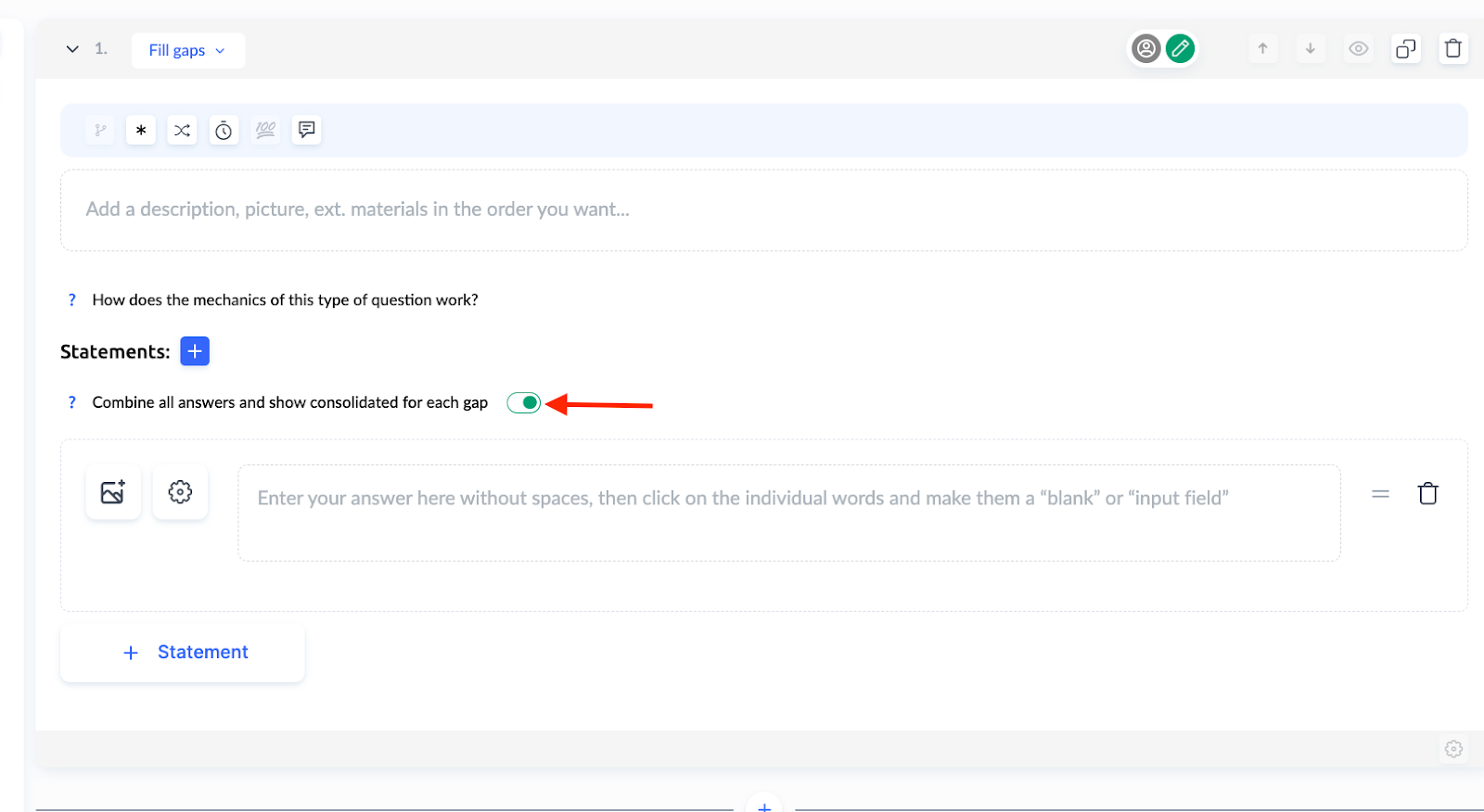
Zobrazenie možností odpovede: „Zoznam, zobrazený“
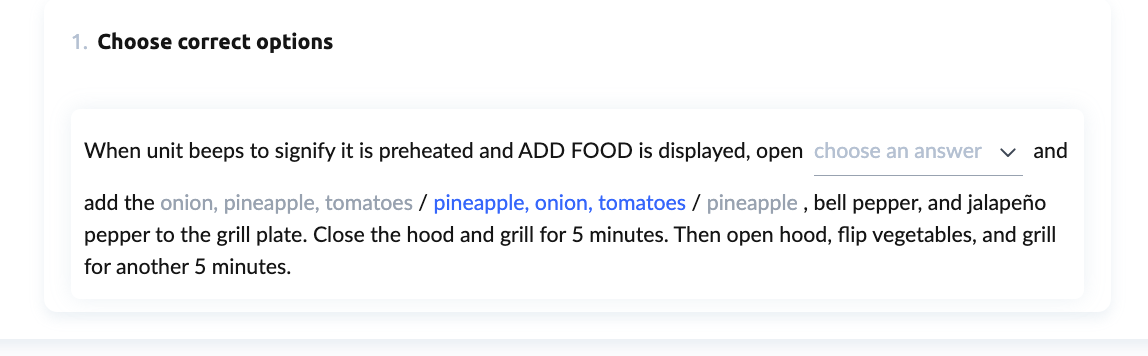
Toto nastavenie umožňuje študentovi vidieť odpovede hneď, namiesto rozbaľovacieho zoznamu s výzvou „vyberte odpoveď“. V nastavení vynechaného miesta „Zobrazenie možností odpovede“ vyberte možnosť „Zoznam, zobrazený“ namiesto „Zoznam, skrytý“.
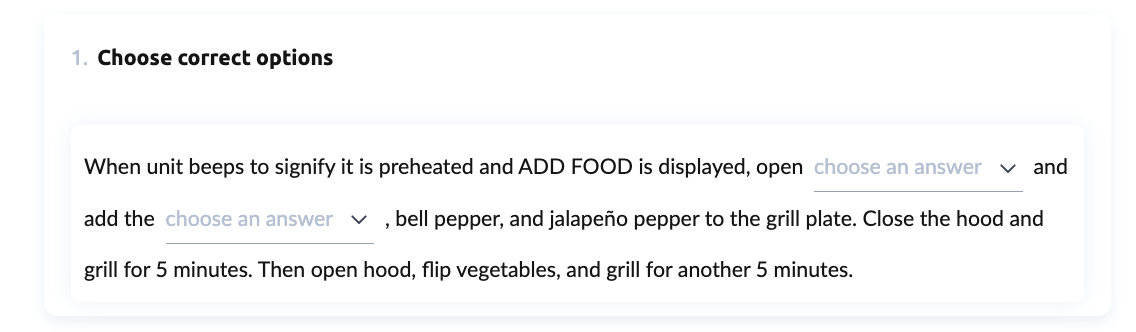
Tu je príklad priameho zobrazenia odpovedí:
Nastavenia bodovania otázok a tvrdení
V nastaveniach kvízu môžete upraviť percento správnych odpovedí alebo požadovaný počet bodov na automatické splnenie kvízu. Body možno prideliť celému kvízu, jednotlivým otázkam alebo konkrétnym odpovediam. Samotné pridelenie bodov za kvíz nemusí priniesť požadovaný výsledok, preto odporúčame pozrieť si videonávod vysvetľujúci nastavenie bodovania kvízu.
Bez ohľadu na nastavenie bodov môžete upraviť hodnotenie otázky podľa počtu správnych tvrdení alebo odpovedí.
Napríklad v nasledujúcom prípade sa otázka 2 skladá z troch tvrdení, z ktorých každé obsahuje samostatné odpovede – vynechané miesta, ktoré treba doplniť.
-
Tvrdenie 1 obsahuje text vyžadujúci štyri odpovede.
-
Tvrdenia 2 a 3 obsahujú po jednom vynechanom mieste, takže každé tvrdenie vyžaduje jednu odpoveď.
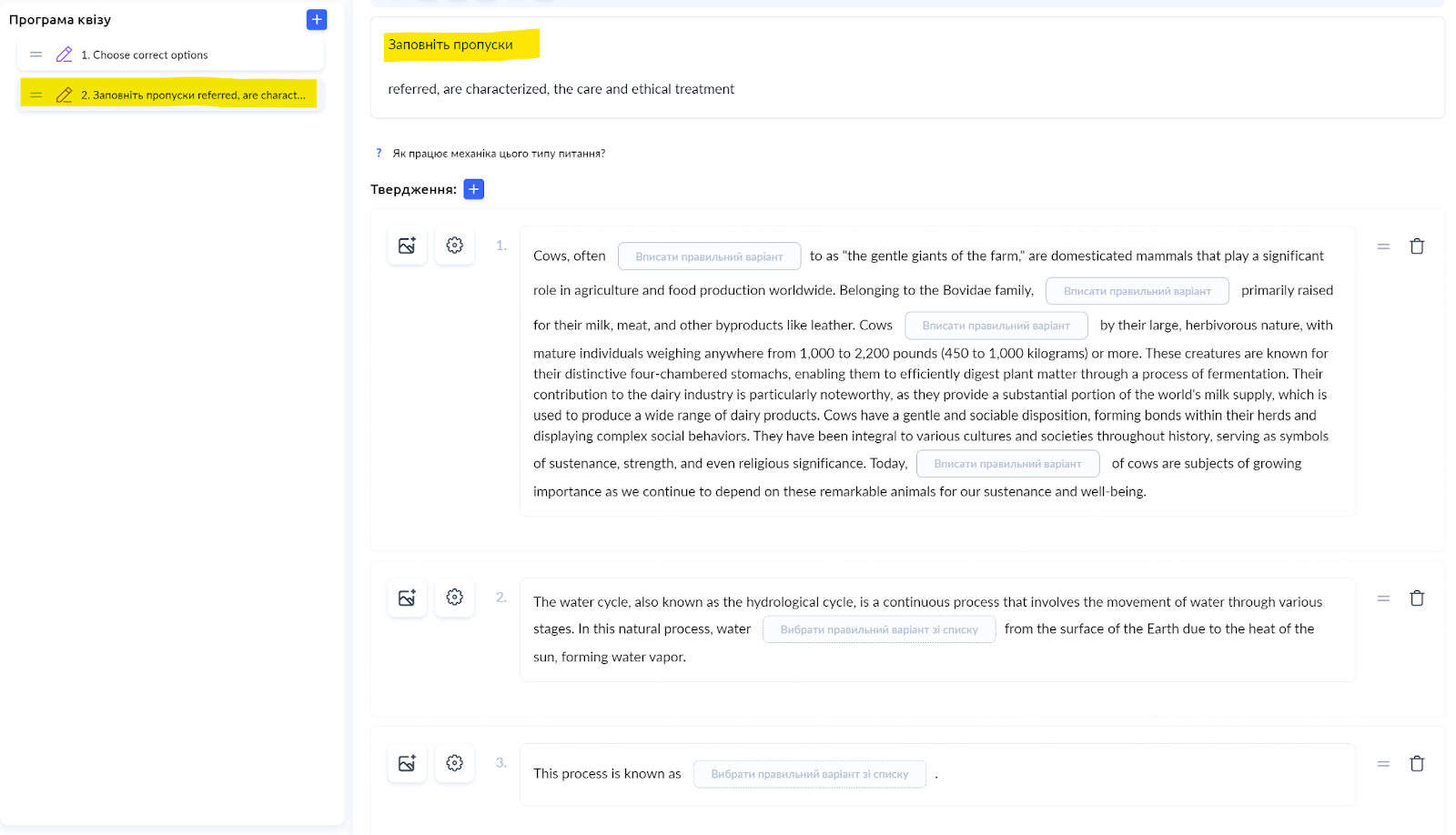
Úprava bodovania
Môžete nastaviť:
-
Počet správnych odpovedí potrebných na uznanie tvrdenia za splnené.
-
V tvrdení 1 (so 4 vynechanými miestami) musia byť všetky 4 odpovede správne, aby bolo tvrdenie uznané.
-
V predvolenom nastavení sa tvrdenie uzná iba vtedy, ak sú všetky jeho vynechané miesta správne vyplnené.
-
Ak tvrdenie obsahuje 20 vynechaných miest, všetkých 20 odpovedí musí byť správnych, aby bola otázka uznaná.
Ak chcete študentom umožniť urobiť niekoľko chýb, použite blok „Nastavenia uznania tvrdenia“:
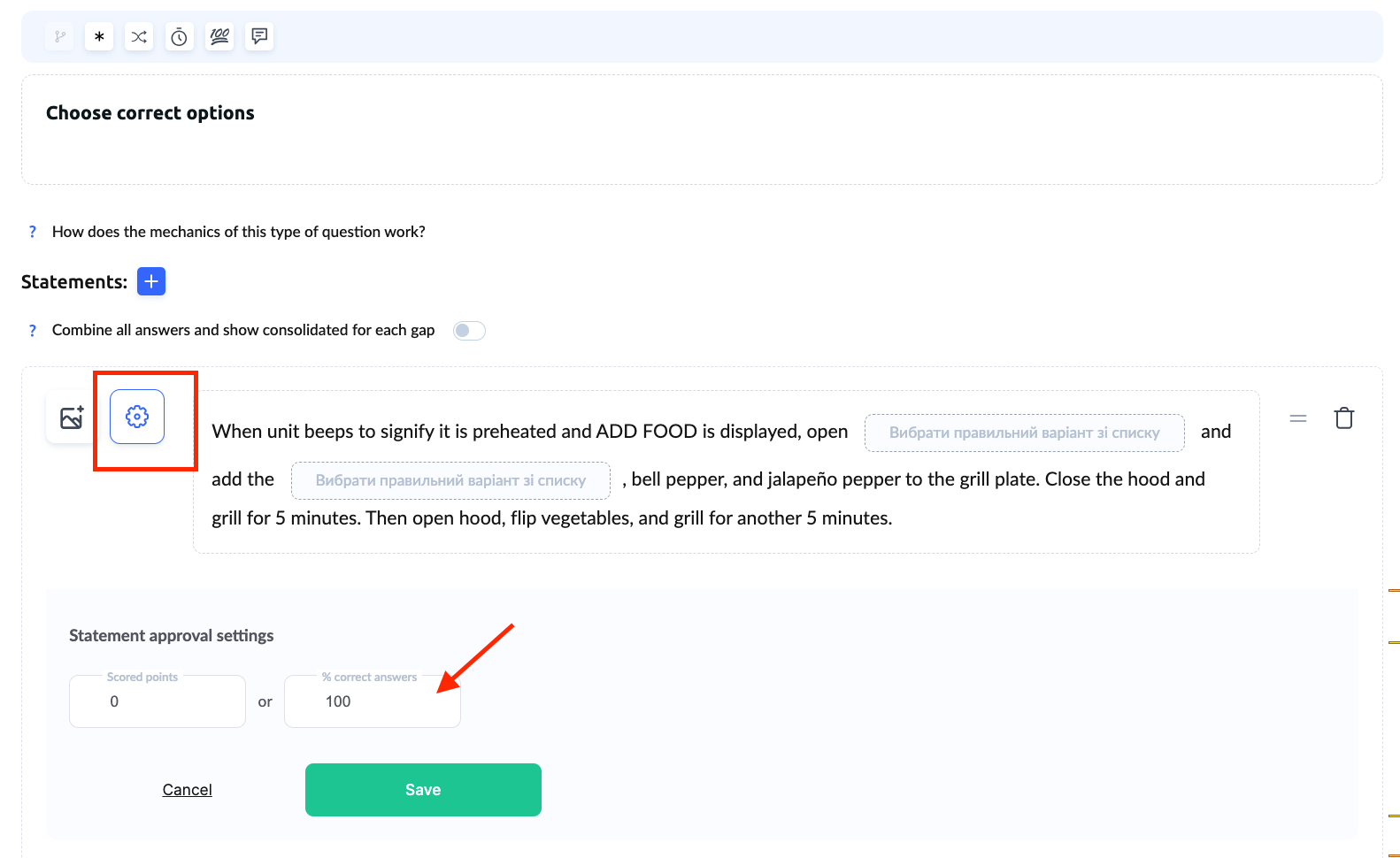
Napríklad, ak chcete, aby sa 3 zo 4 správne vyplnených miest uznali ako správne tvrdenie, nastavte 75% ako hranicu úspešnosti.
Keďže otázka môže pozostávať z viacerých tvrdení, môžete nastaviť aj požadované percento správnych tvrdení, aby sa celá otázka považovala za správnu.
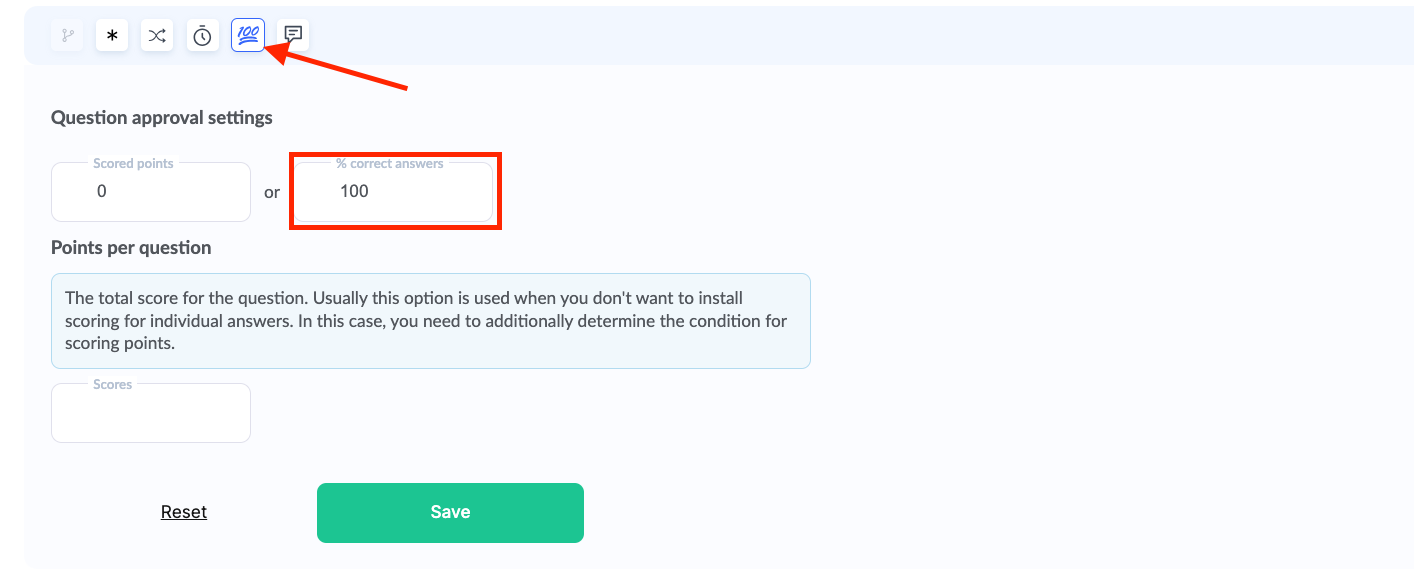
Vaša otázka môže obsahovať neobmedzený počet tvrdení a v predvolenom nastavení musia byť všetky (100 %) správne. Ak je jedno z 50 tvrdení nesprávne, otázka sa označí ako nesprávna.
Upravte požadované percento správnych tvrdení, aby študenti mohli urobiť niekoľko chýb a napriek tomu pokračovať. Napríklad, ak má otázka 10 tvrdení a chcete ju označiť za správnu, ak je aspoň 8 zodpovedaných správne, nastavte hranicu na 80%.
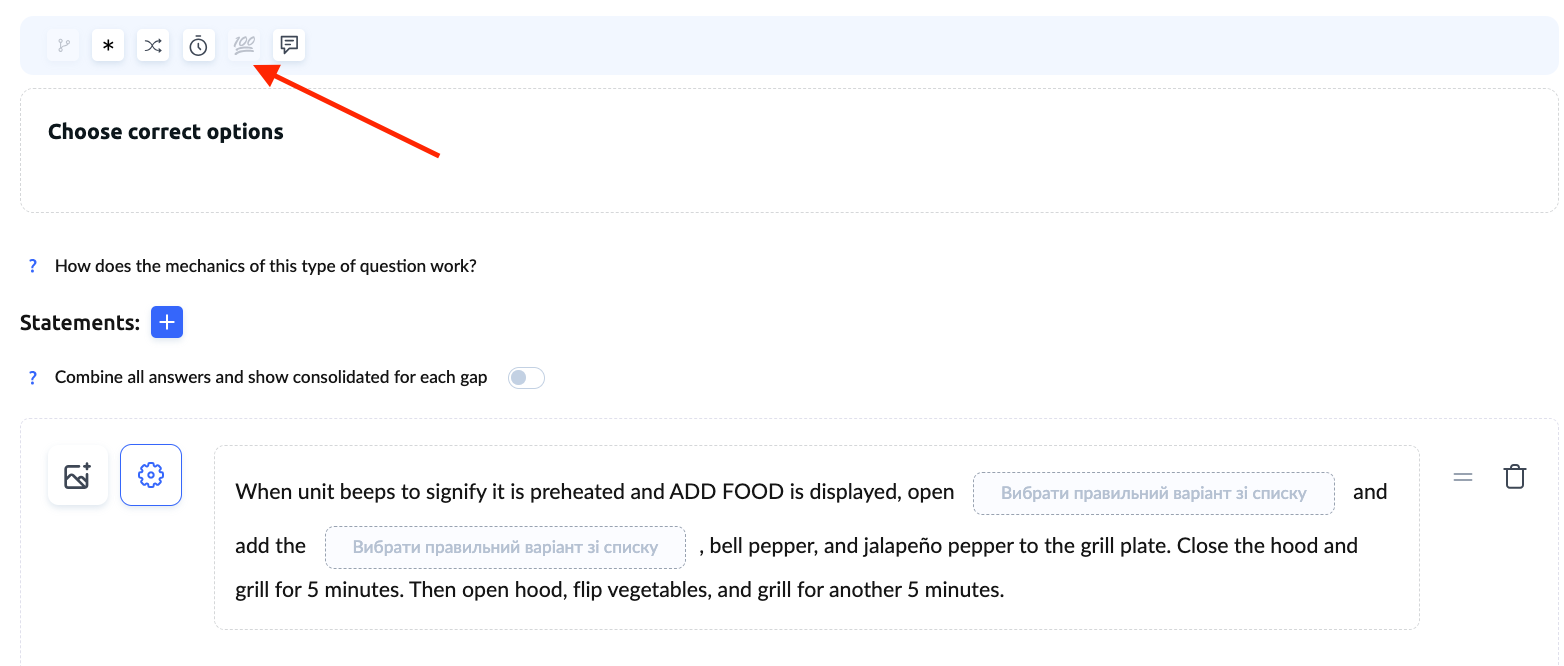
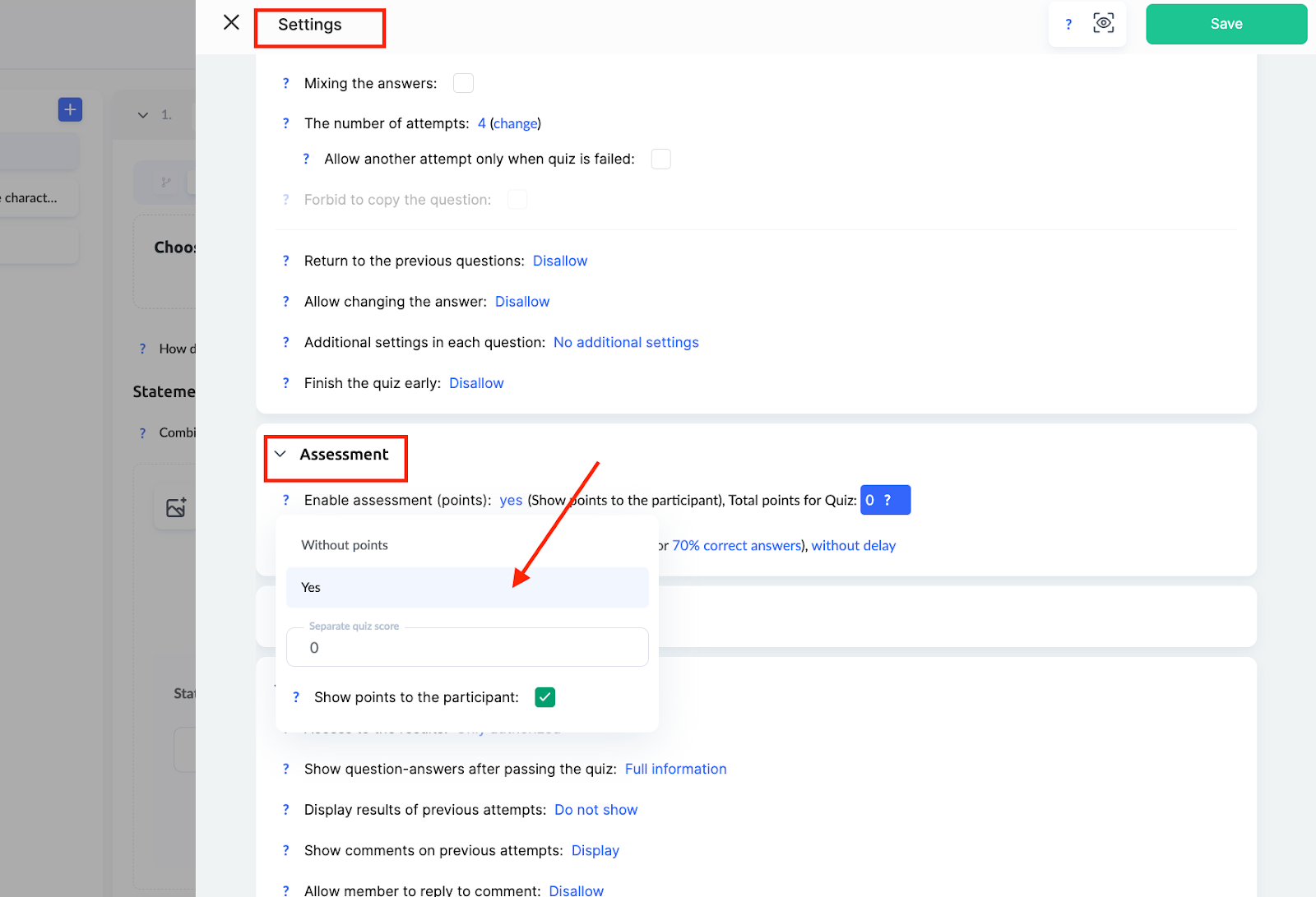
Ak nastavenie „Uznanie otázky“ nie je dostupné, otvorte nastavenia kvízu a povoľte bodové hodnotenie – aj keď neplánujete prideľovať body.
Časté otázky
Môžem pre jedno prázdne pole zadať viacero správnych pravopisných variantov?
Áno. Pre každé prázdne pole môžete zadať viacero správnych odpovedí vrátane možnosti „zadať správnu odpoveď“. Automatické hodnotenie uzná všetky zadané varianty zápisu.
Musím do každého prázdneho poľa pridať „ďalšie“ možnosti samostatne?
Nie. Zapnite prepínač „Skombinovať všetky odpovede a zobraziť ich v jednom zozname pre každé prázdne miesto“ – všetky odpovede (správne aj nesprávne) zo všetkých prázdnych miest a tvrdení v otázke sa zhromaždia do jedného zoznamu. Táto možnosť funguje iba s voľbou „Vybrať správnu odpoveď zo zoznamu“.
Môžem študentovi zobraziť možnosti odpovedí hneď namiesto rozbaľovacieho zoznamu?
Áno. V nastavení „Zobrazenie možností odpovede“ vyberte možnosť „Ako viditeľný zoznam“ – študentovi sa možnosti zobrazia okamžite namiesto výzvy „vyberte odpoveď“.
Bude tvrdenie označené ako správne, ak študent urobí chybu v jednom z viacerých prázdnych polí?
Predvolene nie: tvrdenie sa označí ako správne, iba ak sú všetky jeho prázdne miesta správne vyplnené. Ak chcete povoliť chyby, nastavte percentuálnu hodnotu v časti „Nastavenia schvaľovania tvrdení“ – napríklad 75 %, ak chcete požadovať 3 správne odpovede zo 4.
Čo sa stane, ak sa študent pomýli pri jednom z viacerých tvrdení?
Predvolene sa celá otázka vyhodnotí ako nesprávna, ak nie sú správne všetky tvrdenia (100 %). Ak to chcete zmeniť, nastavte percento správnych tvrdení v časti „Schválenie otázky“ – napríklad 80 % na uznanie 8 správnych odpovedí z 10.
Prečo sa body za kvíz s dopĺňaním chýbajúcich slov počítajú inak, ako som očakával?
Body možno udeľovať za celý kvíz, jednotlivé otázky aj jednotlivé odpovede, preto zvyčajne nestačí nastaviť body len za kvíz. To, či sa otázka vyhodnocuje podľa počtu správnych tvrdení, sa nastavuje nezávisle od bodov.
Ďakujeme za spätnú väzbu!
Ďakujeme! Článok opravíme. Potrebujete odpoveď hneď? Napísať podpore