
Články:
- Domáce úlohy
- Testy a hodnotenie
- Viacero otázok s otvorenou odpoveďou v jednom zadaní
- Doplňovanie medzier: vložte chýbajúce slovo
- Priraďovanie
- Ako nastaviť test tak, aby si študent mohol pozrieť svoje odpovede
- Zadajte slovo
- Zoznam a viacnásobný zoznam
- Vytvorte vetu zo slov
- Vyplnenie tabuľky (možnosť dopĺňania prázdnych polí)
- Ako organizovať technickú podporu pre účastníkov kurzu
- Ako vytvoriť psychologický dotazník MMPI
- Všeobecné informácie o kvízoch: vytváranie a organizovanie praktických úloh, prieskumov
- Vytváranie a konfigurácia šablón štýlov pre kvízy
- Prepočet výsledkov kvízu
- Randomizér kvízu: Vytváranie dynamických testov
- Ako exportovať odpovede z kvízu do samostatného súboru
- Kvízy, cvičenia: typy otázok
- Nastavenia cvičení (otváranie, zatváranie)
- Nastavenie kvízu
Základné informácie o princípoch práce s kvízmi, ich štruktúrovaní a využití vo vzdelávacích produktoch.
V tomto článku:
Všetky kvízy (praktické úlohy, prieskumy) sa vytvárajú samostatne od produktov a možno ich k nim pridať neskôr. To znamená, že rovnaký kvíz možno použiť v rôznych produktoch, napríklad súčasne vo viacerých kurzoch. Takýto prístup zjednodušuje správu vzdelávacieho obsahu a pomáha predchádzať duplicite rovnakých úloh.
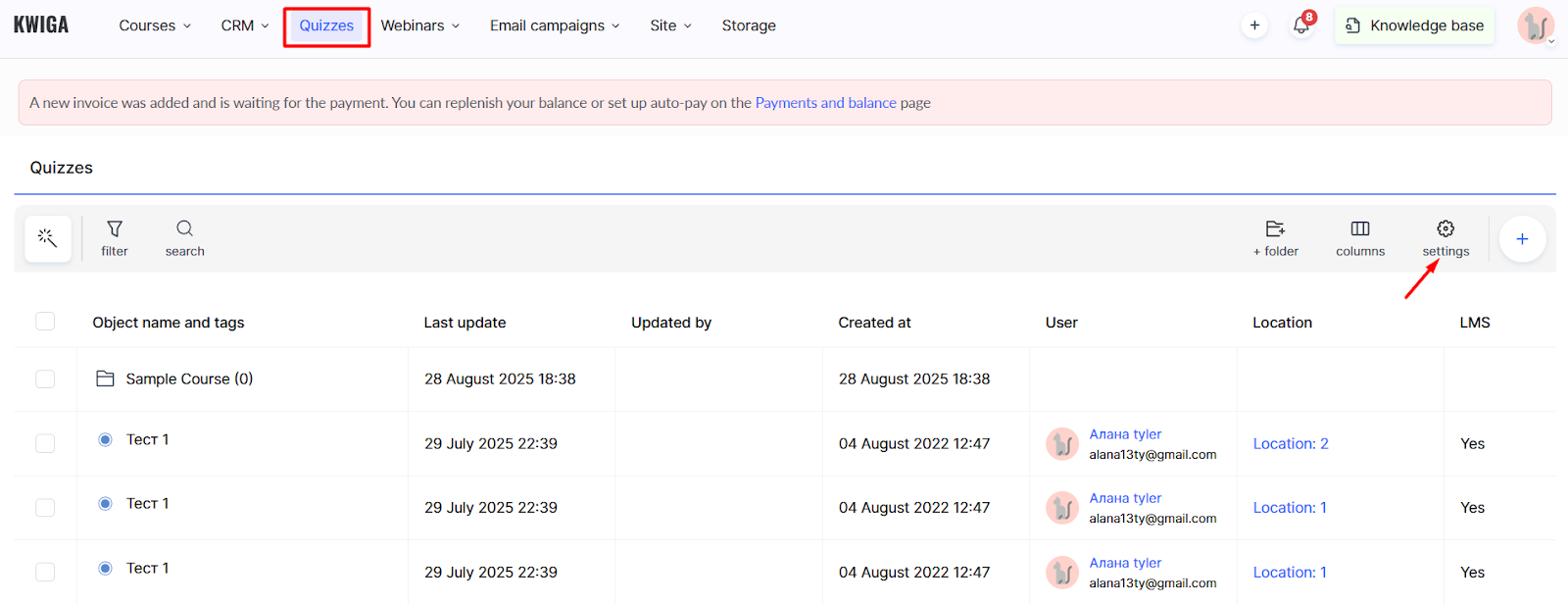
Ak chcete spravovať kvízy, kliknite na položku "Kvízy" v hornom menu platformy. Tu nájdete všetky nástroje na vytváranie, úpravu a organizáciu kvízov.
Vytváranie a organizácia kvízov
Nové kvízy sa vytvárajú pomocou tlačidla + tlačidla.
Pri vytváraní kvízu vás platforma vyzve na pridanie názvu a konfiguráciu základných nastavení podľa vašich potrieb. Proces je intuitívny a nevyžaduje si špeciálne technické znalosti.
Ďalšie podrobnosti o konfigurácii jednotlivých kvízov nájdete v článku.
Tipy na vytvorenie testu na platforme nájdete tu.
Ak ste už vytvorili veľa testov a potrebujete nástroj na náhodné usporiadanie otázok pre dynamické testovanie, pozrite si tento článok.
Ak nejde o testy, ale o otvorené otázky v zadaniach, tipy nájdete tu.
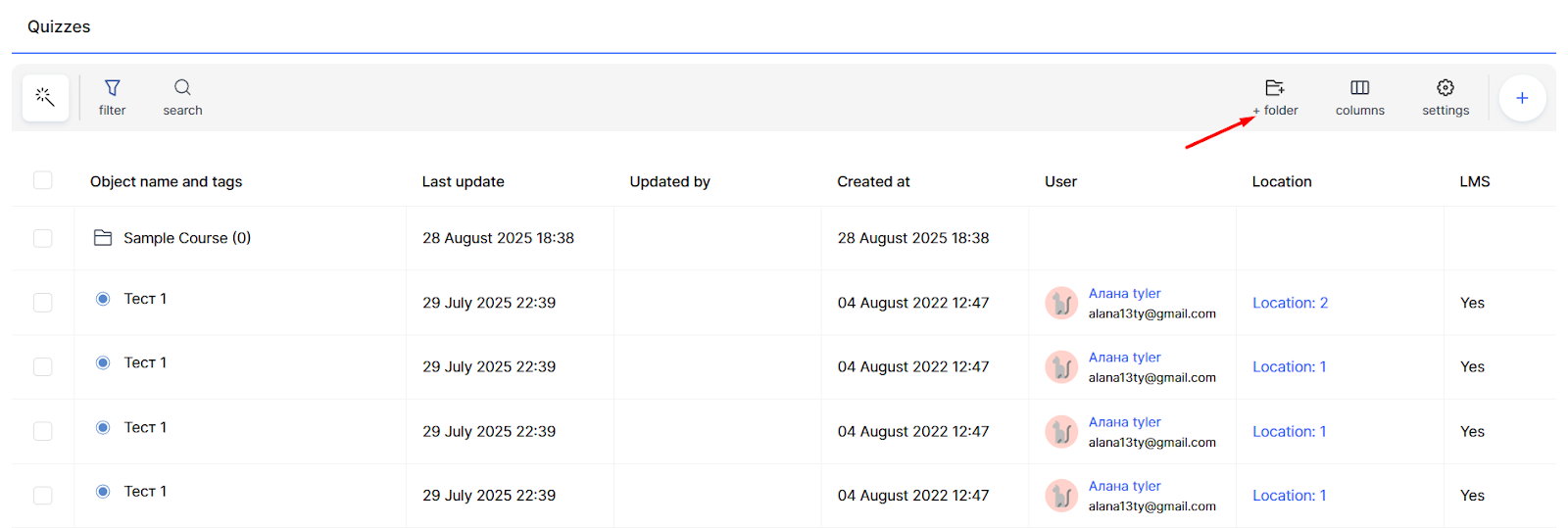
Na pohodlnú organizáciu vám platforma umožňuje zoskupovať kvízy do priečinkov pomocou tlačidla +Priečinok tlačidla.
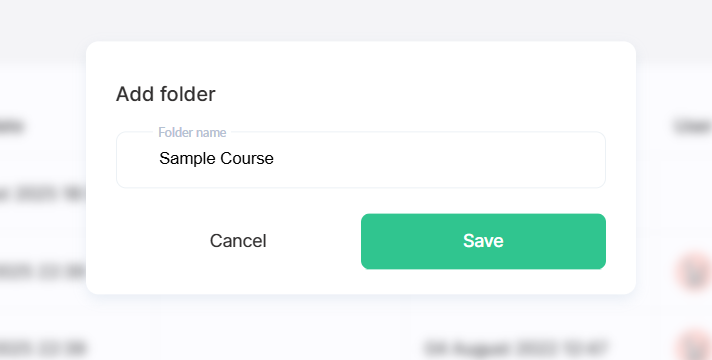
Po vytvorení priečinka je potrebné zadať názov a kliknúť na Uložiť. Priečinky sa zobrazujú vo všeobecnom zozname spolu s kvízmi, vždy navrchu a označené špeciálnou ikonou vedľa názvu.
Používanie priečinkov prináša niekoľko dôležitých výhod:
-
Výrazne zjednodušuje navigáciu pri práci s veľkým počtom kvízov.
-
Poskytuje logickú štruktúru vzdelávacieho obsahu.
-
Uľahčuje tímovú prácu, pretože rôzni špecialisti môžu pracovať so samostatnými priečinkami.
Môžete napríklad vytvoriť samostatné priečinky pre rôzne predmety, úrovne náročnosti alebo typy úloh. Umožní vám to rýchlo nájsť potrebné materiály a udržiavať poriadok na platforme.
Zobrazenie a prispôsobenie zoznamu kvízov
Zoznam kvízov zobrazuje všetky kľúčové informácie na rýchlu navigáciu.
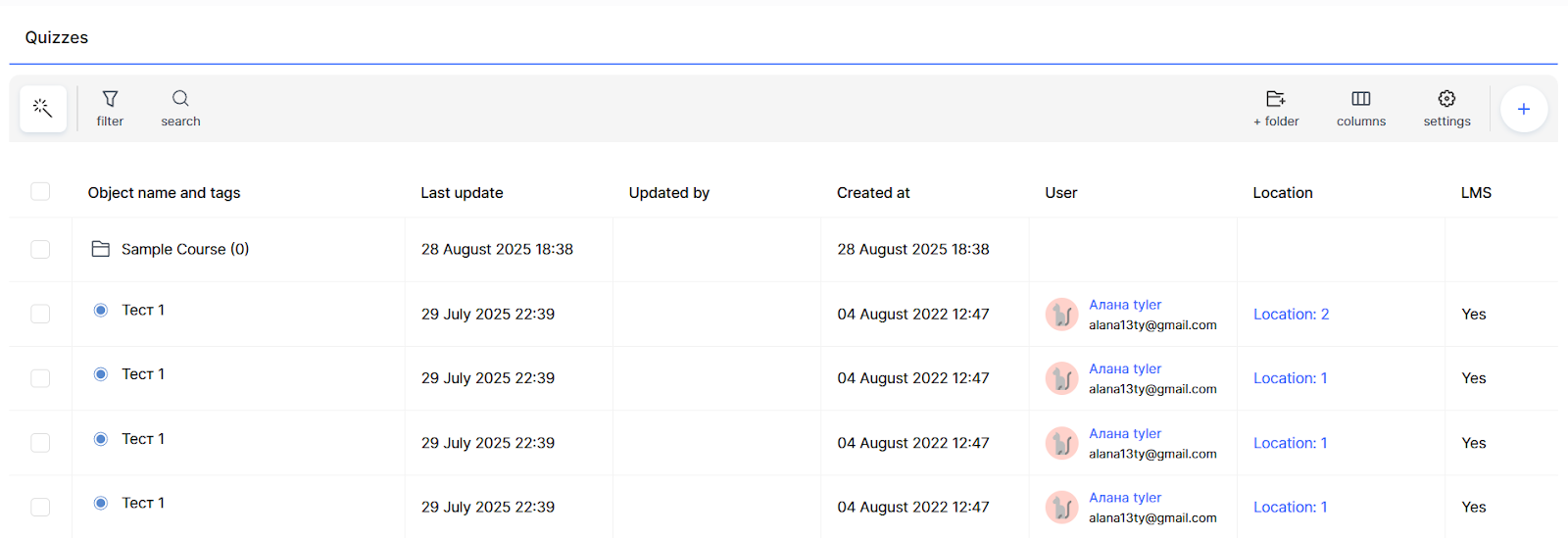
Názov objektu zobrazuje aktuálny názov kvízu alebo priečinka a všetky značky (ak boli pridané). Značky sú vhodné na filtrovanie — kvízy môžete napríklad označiť značkami ako „úroveň začiatočník“ alebo „záverečný test“, ako aj tematickými značkami, napríklad „matematika“, „história“ alebo „gramatika“.
Platforma tiež sleduje položku Naposledy upravené — kedy boli vykonané zmeny a kto aktualizoval konkrétny kvíz. Je to užitočné pri tímovej práci, keď je dôležité vedieť, kto a kedy upravil zadanie. Podobne sa zobrazujú aj stĺpce Vytvorené (s dátumom vytvorenia) a Používateľ (autor kvízu).
Kľúčový je stĺpec Umiestnenie. Udáva, koľkokrát sa kvíz používa na platforme. Kliknutím na túto hodnotu sa otvorí podrobná tabuľka všetkých použití: v ktorých produktoch, lekciách a sekciách a či bol kvíz pridaný prostredníctvom prepísania v zadaní alebo nie.
Zoznam obsahuje aj stĺpce Produkty a lekcie s názvami príslušných prvkov, v ktorých sa kvíz používa. Stĺpec LMS zobrazuje informácie o používaní kvízov v systéme riadenia vzdelávania — v súčasnosti je to jediný spôsob používania kvízov, no v budúcnosti sa plánujú ďalšie možnosti. Stĺpec Šablóna zobrazuje názov štýlovej šablóny použitej pre konkrétny kvíz, ktorá určuje jeho vizuálny vzhľad v lekcii.
Zobrazenie stĺpcov v zozname môžete flexibilne prispôsobiť svojim potrebám pomocou tlačidla Stĺpce tlačidla. 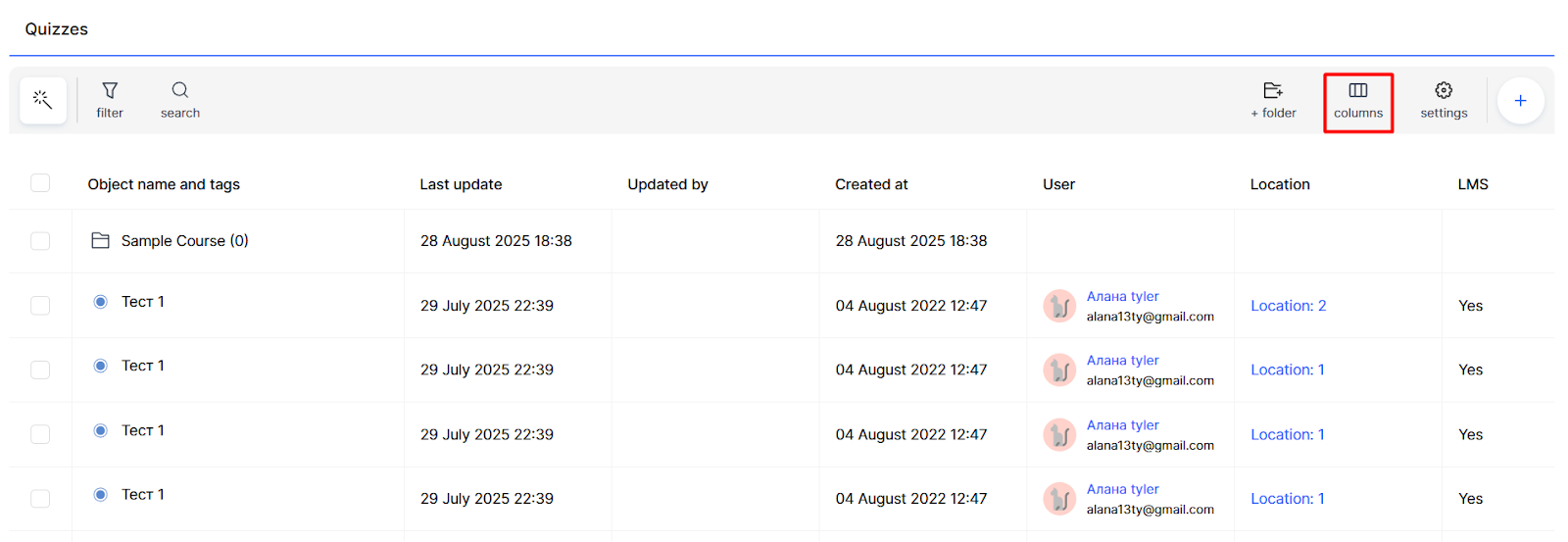
Môžete skryť nepotrebné stĺpce alebo zmeniť ich poradie. Umožní vám to optimalizovať pracovný priestor a sústrediť sa na najdôležitejšie informácie.
Vyhľadávanie a filtrovanie kvízov
Ak chcete rýchlo nájsť požadovaný kvíz, môžete vyhľadávať podľa názvu.
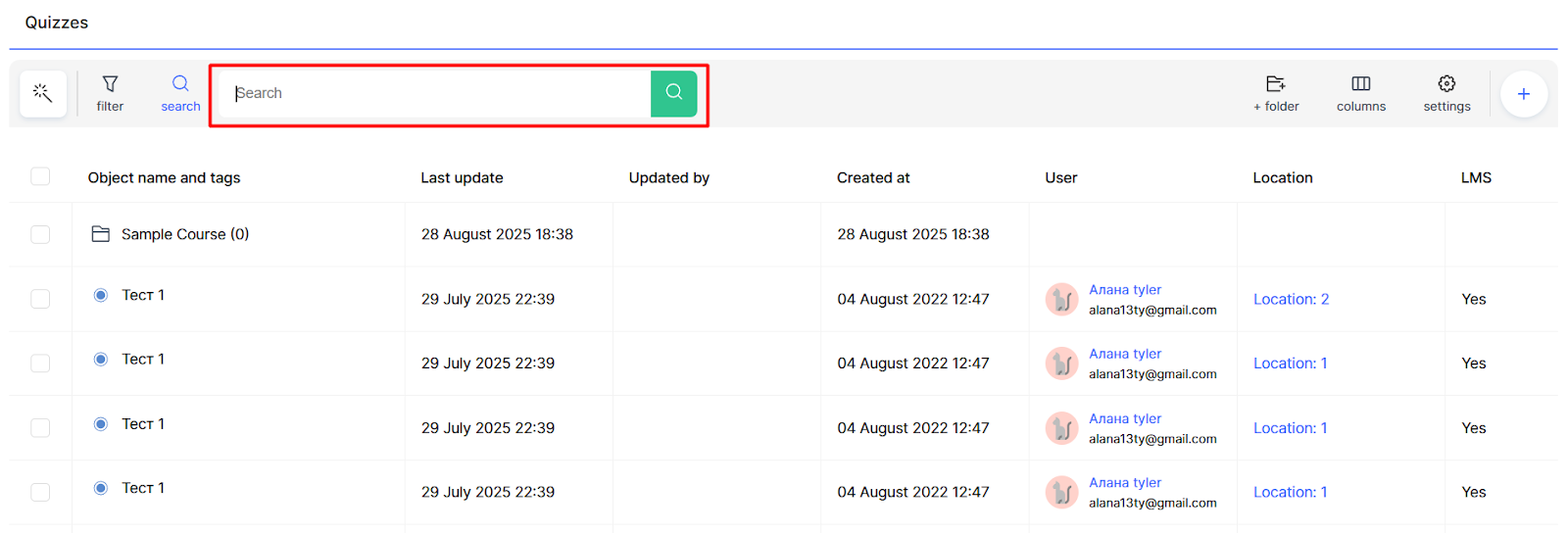
Platforma navyše podporuje filtrovanie podľa kritérií, ako sú:
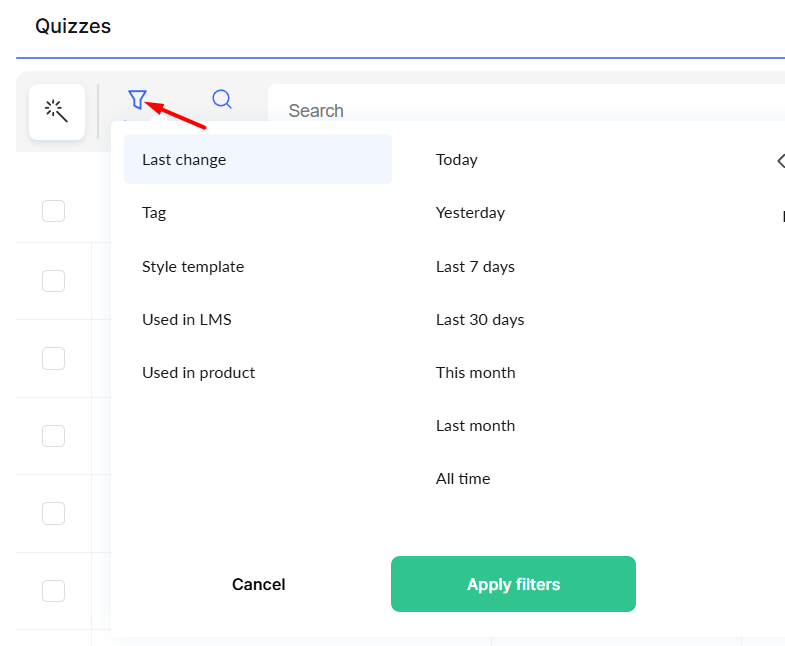
Naposledy upravené — podľa dátumu zmien,
Značka — podľa priradených značiek,
Štýlová šablóna — podľa použitej dizajnovej šablóny,
Použité v LMS — podľa toho, či sa kvíz používa v systéme riadenia vzdelávania,
Použité v produkte — podľa toho, či sa zobrazuje v konkrétnych produktoch.
Tieto nástroje sú užitočné pri práci s veľkým počtom kvízov.
Hromadné akcie s kvízmi
Na efektívnu správu viacerých kvízov naraz sú k dispozícii hromadné akcie. V zozname vyberte potrebné kvízy, kliknite na ikonu hromadných akcií a v menu vyberte požadovanú možnosť.
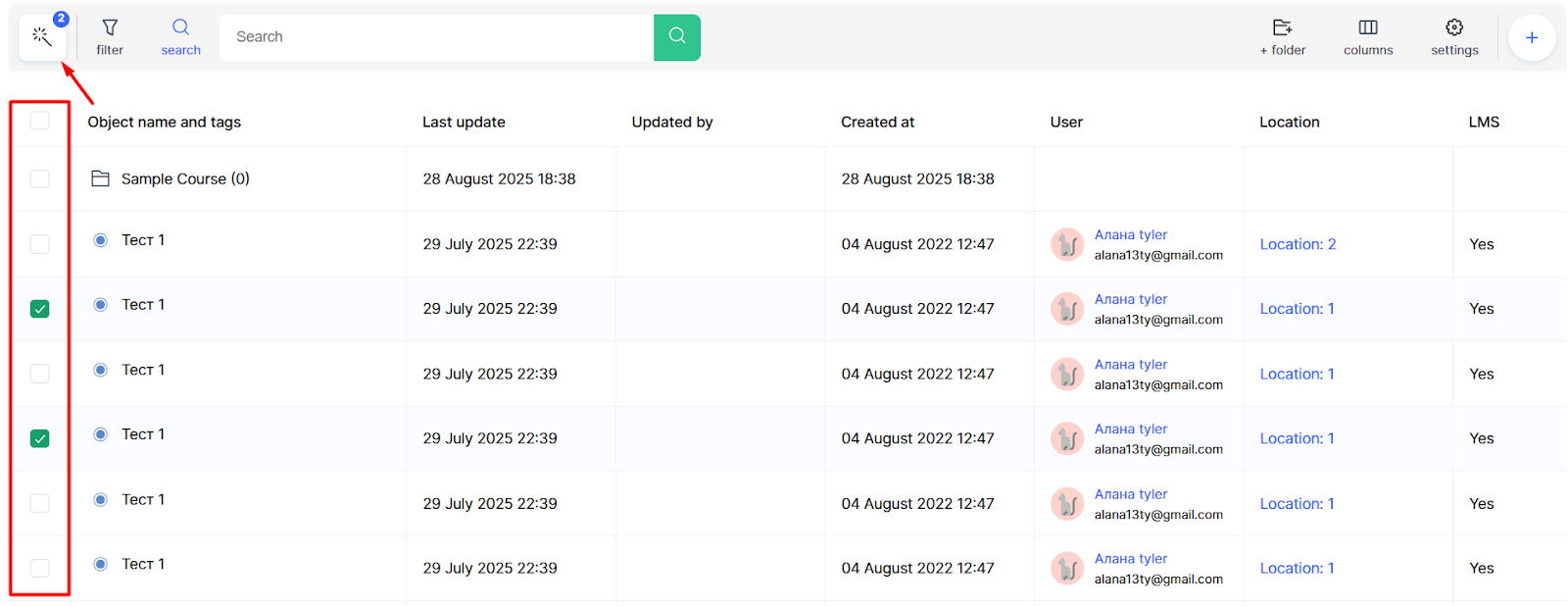
Dostupné akcie zahŕňajú kopírovanie, presúvanie a odstránenie vybraných kvízov. Je to praktické napríklad vtedy, keď potrebujete vytvoriť varianty existujúceho kvízu alebo vyčistiť platformu od zastaraných úloh.
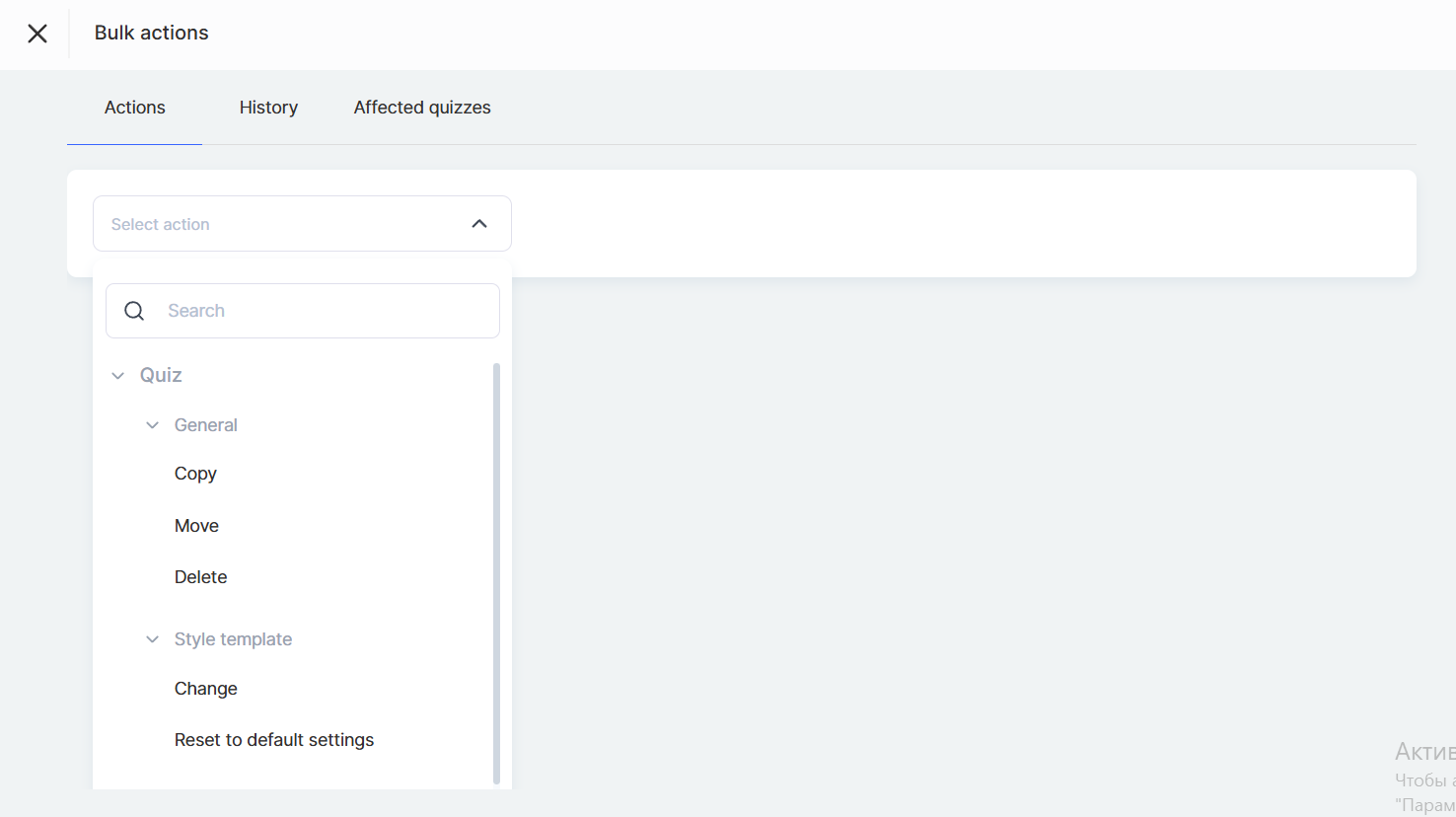
Môžete tiež pracovať so štýlovými šablónami — zmeniť ich pre skupinu kvízov alebo obnoviť predvolené nastavenia. Podobne možno hromadne pridávať alebo odstraňovať značky, čo uľahčuje kategorizáciu veľkého počtu kvízov.
Samostatná karta zaznamenáva históriu všetkých zmien vykonaných prostredníctvom hromadných akcií. Umožňuje vám to sledovať, aké úpravy boli na platforme vykonané.
Nastavenia zoznamu kvízov
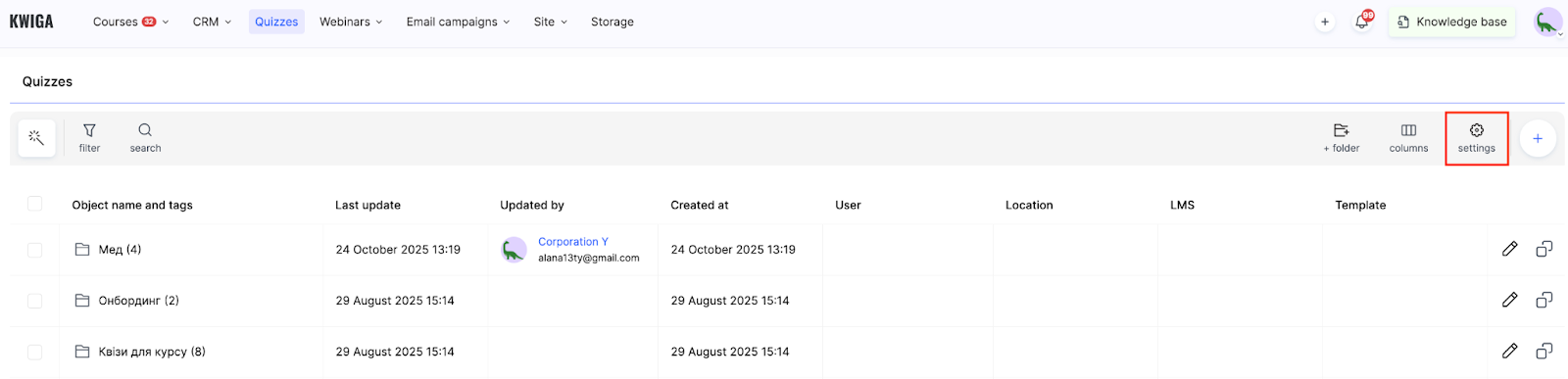
Pomocou tlačidla Nastavenia môžete spravovať štýlové šablóny a aktivity v kvízoch.
Štýlové šablóny
Na tejto karte môžete konfigurovať existujúce šablóny, vytvárať nové a vybrať predvolenú šablónu, ktorá sa použije pre všetky nové kvízy.
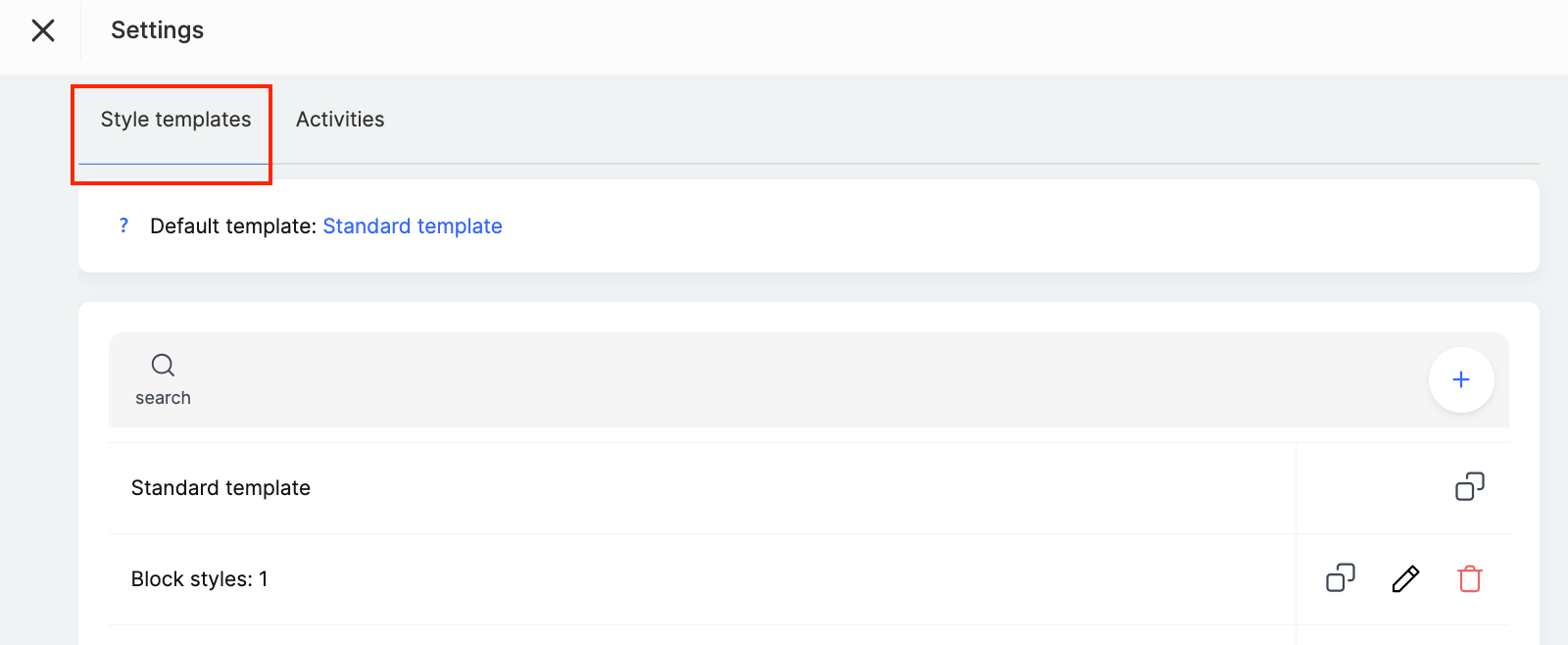
Nastavenia šablóny umožňujú zmeniť farby rozloženia a vzhľad tlačidiel v kvízoch, čím sa zabezpečí jednotný vizuálny štýl vo všetkých vzdelávacích materiáloch.
Podrobné informácie o vytváraní a konfigurácii štýlových šablón nájdete v samostatnom článku.
Aktivity
Na karte Aktivity na karte môžete nakonfigurovať parametre, ktoré určujú, ako sa platforma správa pri vytváraní a úprave kvízov:
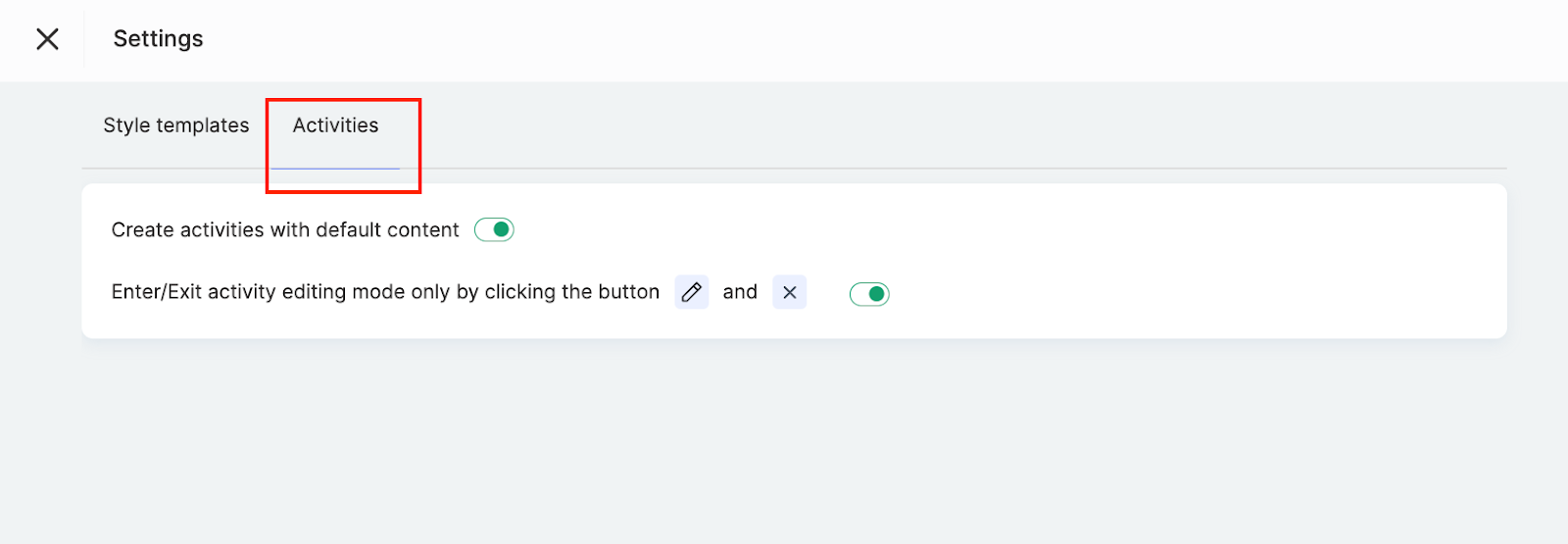
Vytvárať aktivity s predvoleným obsahom — povolením tejto možnosti umožníte platforme automaticky generovať základné kvízy so vzorovým zástupným textom. Je to užitočné na začiatku používania platformy, aby ste videli, ako vyzerajú rôzne typy otázok po vyplnení odpoveďami. Túto možnosť môžete vypnúť, ak už poznáte vytváranie rôznych typov kvízov a túto funkciu už nepotrebujete.
Do režimu úpravy aktivity vstupovať/vystupovať iba kliknutím na tlačidlá — táto možnosť určuje, ako prepínate do režimu úprav pri práci s kvízmi. Ak je povolená, do režimu úprav môžete vstúpiť iba prostredníctvom vyhradeného tlačidla, čo zabraňuje náhodným zmenám a umožňuje lepšie kontrolovaný pracovný postup.
Tieto nastavenia vám pomôžu optimalizovať pracovný postup a prispôsobiť platformu vašim potrebám pri vytváraní a správe kvízov.
Nenašli ste odpoveď? Kontaktujte podporu prostredníctvom online chatu alebo Telegram