
Odpovede na zadania: kontrola a analýza výsledkov študentov
Zistite, ako používať prehľad odpovedí na zadania v KWIGA a zobraziť, kto a s akými výsledkami vypracoval kvízy a zadania vo vašom kurze: stavy, body, odpovede študentov, kontrola asistentom, filtre, stĺpce a export.
Prehľad Odpovede na zadania spája všetky pokusy študentov v kvízoch a zadaniach naprieč vašimi kurzami do jednej tabuľky: kto ich dokončil, kedy, s akými výsledkami a odpoveďami.
Pomáha vám rýchlo nájsť odovzdané zadania čakajúce na kontrolu, zistiť, kde študenti robia chyby, a skontrolovať odpovede konkrétneho študenta bez toho, aby ste museli otvárať každú lekciu zvlášť.
Prehľad môžete použiť na kontrolu domácich úloh a sledovanie pokroku v učení: sledujte výsledky študentov, identifikujte tých, ktorí majú ťažkosti, porovnávajte pokusy a vyhodnocujte, ako dobre si študenti osvojili učivo kurzu.
Kde nájdete prehľad
Otvorte ponuku Kurzy → Odpovede na zadania. Prehľad pre jeden kurz môžete otvoriť aj priamo v kurze — na hornom paneli kurzu vyberte kartu Zadania .
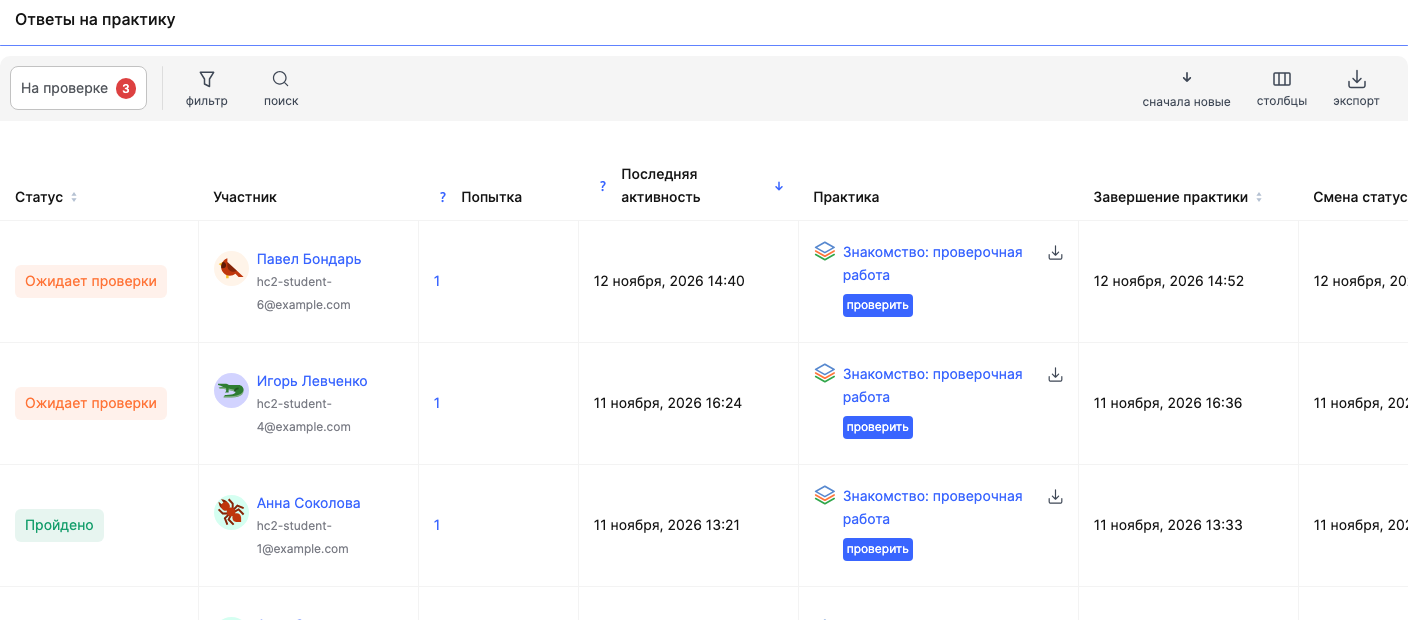
Čo zobrazuje tabuľka
Každý riadok predstavuje jeden pokus študenta o vypracovanie zadania. Hlavné stĺpce:
- Stav — Čaká na kontrolu, Úspešne dokončené, Neúspešne dokončené, Vyžaduje opravu, Prebieha alebo Najnovšia verzia zmenila stav.
- Člen — meno a e-mail študenta. Kliknutím na meno otvoríte jeho kontakt.
- Pokus — číslo pokusu, ak študent vypracoval zadanie viackrát.
- Posledná aktivita — kedy študent naposledy vykonal nejakú akciu v rámci tohto pokusu.
- Zadanie — názov kvízu alebo zadania. Vedľa neho sa nachádza tlačidlo Skontrolovať a ikona na stiahnutie odpovedí.
- Dokončenie zadania a Zmena stavu — kedy študent dokončil zadanie a kedy sa naposledy zmenil stav (napríklad keď asistent schválil odovzdané zadanie).
- Body a Max. počet bodov za kvíz — koľko bodov študent získal a aký je maximálny možný počet bodov.
- Asistent, Kurz, Modul, Lekcia, Sekcie v lekcii, Prístup cez, Skupina — kde sa zadanie nachádza a ako študent získal prístup ku kurzu.
Ako používať údaje v tabuľke:
- Sledujte pokrok. Podľa stavov a poslednej aktivity zistíte, ktorí študenti začali pracovať na zadaniach, ktorí ich dokončili a ktorí na nich ešte pracujú.
- Sledujte čas čakania na kontrolu. Pomocou dátumu dokončenia zadania a dátumu zmeny stavu nájdete odovzdané zadania, ktoré už dlho čakajú na kontrolu.
- Analyzujte výsledky. Porovnajte získané skóre s maximálnym skóre a zistite, ako úspešne študenti plnia zadania.
- Sledujte prácu asistentov. V stĺpci "Asistent" nájdete odovzdané zadania priradené konkrétnemu asistentovi.
V dolnej časti tabuľky môžete vybrať počet riadkov zobrazených na stránke a prechádzať medzi stránkami.
Upozornenie: v prehľade sa zobrazujú iba začaté pokusy. Ak študent ešte neotvoril zadanie, v prehľade nebude mať žiadny riadok — jeho pokrok môžete skontrolovať na stránke kurzu. Ak sa teda študent v prehľade nenachádza, neznamená to, že zadanie nedostal alebo nemá prístup k lekcii. Jeho pokrok môžete skontrolovať na stránke kurzu.
Odovzdané zadania čakajúce na kontrolu
Tlačidlo Čaká na kontrolu v hornej časti panela zobrazuje počet pokusov čakajúcich na kontrolu asistentom a pokusov s neprečítanými komentármi. Tlačidlo je viditeľné, kým existujú takéto odovzdané zadania. Je to najrýchlejší spôsob, ako spracovať poradie čakajúcich zadaní: kliknite naň a potom otvorte prvé odovzdané zadanie.
Tento zoznam používajte ako poradie domácich úloh čakajúcich na kontrolu. Ak máte viacerých asistentov, filtrujte podľa kurzu a asistenta, aby ste pracovali iba na zadaniach, za ktoré zodpovedáte, alebo na zadaniach priradených konkrétnemu asistentovi.
Po skontrolovaní odovzdaného zadania sa jeho stav zmení a ak nemá neprečítané komentáre, zmizne zo zoznamu "Čaká na kontrolu". Môžete tak postupne spracovať čakajúce zadania bez toho, aby ste sa vracali k tým, ktoré ste už skontrolovali.
Odpovede študentov
Kliknite na riadok alebo na tlačidlo skontrolovať — vpravo sa otvoria podrobnosti o pokuse:
- Kvíz a Lekcia — o aké zadanie ide a kde sa v kurze nachádza.
- Nastavenia dokončenia a schválenia — ako sa kvíz schvaľuje (napríklad Asistentom) a odkaz Všetky nastavenia.
- Člen — študent, odkaz Všetky úlohy používateľa, ktorý plán a ktorá objednávka im poskytujú prístup a kto sú ich asistenti.
- Výsledok — Začaté, Dokončené, Čas, Body a všetky otázky s odpoveďami študenta: ktoré možnosti vybral a či bola každá odpoveď správna.
Na čo sa zamerať pri kontrole odpovedí:
- Nezameriavajte sa len na celkové skóre, ale skontrolujte aj odpovede na jednotlivé otázky. Pomôže vám to zistiť, ktoré témy si študent osvojil a ktoré mu robia problémy.
- Ak študent absolvoval kvíz viackrát, porovnajte jeho pokusy. Zistíte tak, či po opätovnom preštudovaní materiálu svoje chyby opravil.
- Ak študent získal nízke skóre, skontrolujte jeho nesprávne odpovede. Pomôže vám to určiť, či potrebuje ďalšiu pomoc alebo by si mal zopakovať konkrétnu lekciu.
- Pri kontrole úloh vysvetlite v komentároch chyby a poskytnite študentovi konkrétne odporúčania na zlepšenie.
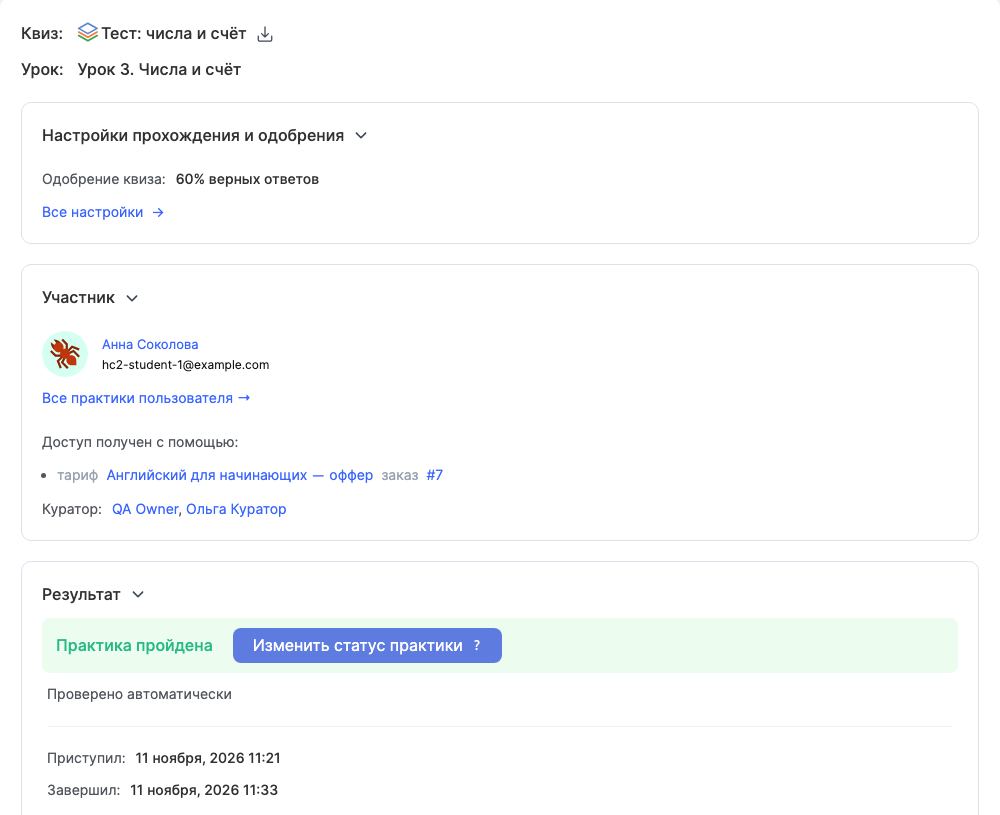
Ak úloha čaká na kontrolu, v sekcii Výsledok sa nachádza tlačidlo Skontrolovať : kliknutím naň môžete prácu prijať, vrátiť na úpravu alebo zanechať komentár. Pri už skontrolovanom pokuse sa namiesto neho zobrazí tlačidlo Zmeniť stav úlohy a vedľa neho spôsob kontroly — napríklad Skontrolované automaticky.
Pomocou šípok v pravom hornom rohu karty môžete prejsť na nasledujúci alebo predchádzajúci pokus bez toho, aby ste kartu zatvorili.
Filtre, vyhľadávanie a zoradenie
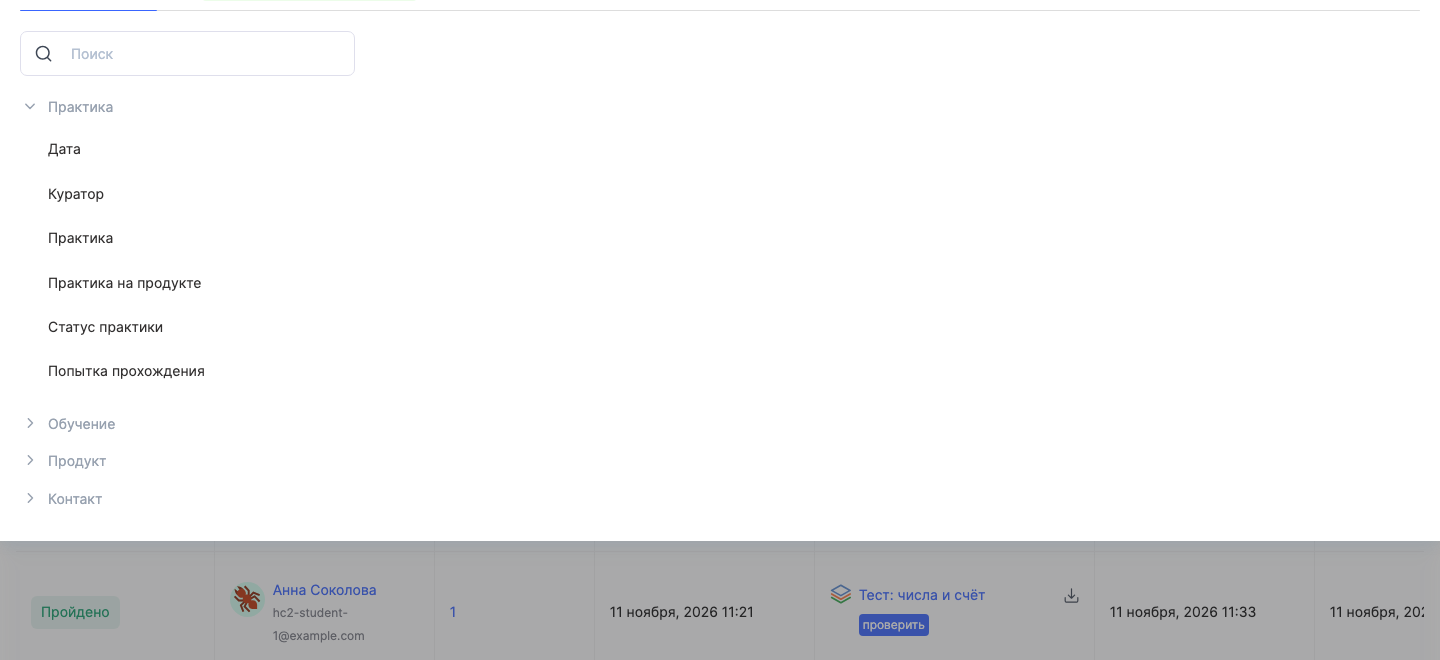
- filter — filtrujte pokusy pomocou polí zo skupín Úloha (Dátum, Asistent, Úloha, Úloha v produkte, Stav úlohy, Pokus), Vzdelávanie, Produkt a Kontakt a potom kliknite na Použiť filter.
Filtre sú užitočné najmä vtedy, keď prehľad obsahuje veľa pokusov. Môžete napríklad:
- zobraziť všetky práce čakajúce na kontrolu v konkrétnom kurze;
- nájsť študentov, ktorých práca potrebuje úpravu;
- skontrolovať výsledky konkrétnej úlohy;
- zobraziť pokusy konkrétneho študenta;
- filtrovať práce podľa konkrétneho asistenta.
Užitočnú kombináciu podmienok si môžete uložiť — zobrazí sa na karte Uložené filtre . Je to užitočné, ak pravidelne vykonávate rovnakú kontrolu, napríklad každý týždeň kontrolujete domáce úlohy v konkrétnom kurze.
- vyhľadávanie — vyhľadajte študenta podľa mena alebo e-mailu. Pomocou vyhľadávania môžete rýchlo skontrolovať históriu úloh konkrétneho študenta.
- najnovšie najprv — poradie riadkov; môžete ich zoradiť podľa dátumu dokončenia, stavu alebo dátumu zmeny stavu. Ak napríklad chcete najprv skontrolovať najstaršie práce čakajúce na kontrolu, zmeňte poradie zoradenia podľa dátumu dokončenia.
- stĺpce — vyberte, ktoré stĺpce sa majú zobraziť, a zmeňte ich poradie. Ak pravidelne kontrolujete práce, môžete ponechať iba základné stĺpce: študent, úloha, stav, dátum dokončenia, body a asistent. Tabuľka sa tak bude používať jednoduchšie.
Export
Kliknite na export a stiahnite si pokusy zodpovedajúce vybraným filtrom do súboru. Export je užitočný, ak chcete uložiť výsledky úloh za konkrétne obdobie, pripraviť prehľad výsledkov študentov, analyzovať výsledky mimo platformy KWIGA alebo zdieľať údaje so správcom kurzu či lektorom.
Viac informácií o exporte odpovedí nájdete v článku Ako exportovať odpovede študentov v kvíze do samostatného súboru.
Príklad: kontrola domácich úloh za týždeň
- Otvorte Kurzy → Odpovede na úlohy a kliknite na Čaká na kontrolu.
- Otvorte filter a vyfiltrujte pokusy podľa požadovaného kurzu.
- Otvorte prvú odovzdanú prácu, prečítajte si odpovede v sekcii Výsledok a kliknite na Skontrolovať.
- Pomocou šípky vpravo hore prejdite na ďalšiu odovzdanú prácu.
- Keď už nebudú žiadne práce čakať na kontrolu, tlačidlo Čaká na kontrolu zmizne — zrušte filter a zoraďte práce podľa stavu, aby ste videli, ktorých študentov úlohy sú označené ako Neúspešné alebo Vyžaduje úpravu.
Hľadanie študentov, ktorí potrebujú pomoc
- Otvorte prehľad „Odpovede na úlohy“.
- Vo filtri vyberte požadovaný kurz.
- Vyfiltrujte pokusy so stavom „Neúspešný“ a „Vyžaduje úpravu“.
- Skontrolujte odpovede a skóre študentov.
- Otvorte profil študenta a skontrolujte jeho ďalšie pokusy.
Pomôže vám to identifikovať študentov, ktorí majú opakovane problémy s úlohami, a ponúknuť im pomoc asistenta skôr, než začnú zaostávať.
Analýza výsledkov kvízu
- Vo filtri vyberte požadovanú úlohu.
- Skontrolujte skóre, ktoré študenti dosiahli.
- Otvorte podrobnosti o niekoľkých pokusoch a porovnajte odpovede.
- Nájdite otázky, na ktoré väčšina účastníkov odpovedá nesprávne.
Pomôže vám to zistiť, ktoré témy kurzu potrebujú viac vysvetlenia, ktoré materiály treba doplniť a ktoré otázky v kvíze treba formulovať zrozumiteľnejšie.
Časté otázky
Prečo študent, ktorý má prístup ku kurzu, nie je zahrnutý v prehľade?
Prehľad obsahuje iba začaté pokusy: študent sa v ňom zobrazí až po otvorení zadania. Neznamená to, že nemá prístup k lekcii – jeho postup môžete sledovať na jeho stránke v kurze.
Môžem si zobraziť odpovede na zadania len pre jeden kurz?
Áno. Otvorte kurz a na hornom navigačnom paneli vyberte kartu „Úlohy“, aby ste zobrazili prehľad iba pre tento kurz. Kurz môžete vybrať aj pomocou „filtra“ v celkovom prehľade.
Ako rýchlo nájdem odovzdané úlohy čakajúce na kontrolu?
Kliknutím na tlačidlo „Čaká na kontrolu“ s počítadlom na začiatku panela zobrazíte iba odovzdané úlohy čakajúce na kontrolu asistenta. Ak je asistentov viac, pridajte filter podľa kurzu a asistenta.
Môžem prejsť na ďalšie zadanie bez zatvorenia karty pokusu?
Áno. Pomocou šípok v pravom hornom rohu karty môžete prejsť na nasledujúci alebo predchádzajúci pokus.
Môžem zmeniť stav úlohy, ktorá už bola skontrolovaná?
Áno. Pri hodnotenom pokuse sa v sekcii „Výsledok“ namiesto tlačidla „Ohodnotiť“ zobrazuje tlačidlo „Zmeniť stav zadania“ spolu s informáciou o spôsobe hodnotenia odovzdaného zadania – napríklad „Ohodnotené automaticky“.
Obsahuje export všetky pokusy alebo iba vybrané?
Na základe vybraných filtrov: kliknutím na „exportovať“ zahrniete do súboru aktuálne vybrané pokusy.
Ako si môžem najskôr pozrieť najstaršie odovzdané práce?
Zmeňte poradie zoradenia z „najnovšie ako prvé“ na dátum dokončenia úlohy, aby sa ako prvé zobrazovali najskôr dokončené práce.
Ďakujeme za spätnú väzbu!
Ďakujeme! Článok opravíme. Potrebujete odpoveď hneď? Napísať podpore