
Články:
- Domáce úlohy
- Testy a hodnotenie
- Viacero otázok s otvorenou odpoveďou v jednom zadaní
- Doplňovanie medzier: vložte chýbajúce slovo
- Priraďovanie
- Ako nastaviť test tak, aby si študent mohol pozrieť svoje odpovede
- Zadajte slovo
- Zoznam a viacnásobný zoznam
- Vytvorte vetu zo slov
- Vyplnenie tabuľky (možnosť dopĺňania prázdnych polí)
- Ako organizovať technickú podporu pre účastníkov kurzu
- Ako vytvoriť psychologický dotazník MMPI
- Všeobecné informácie o kvízoch: vytváranie a organizovanie praktických úloh, prieskumov
- Vytváranie a konfigurácia šablón štýlov pre kvízy
- Prepočet výsledkov kvízu
- Randomizér kvízu: Vytváranie dynamických testov
- Ako exportovať odpovede z kvízu do samostatného súboru
- Kvízy, cvičenia: typy otázok
- Nastavenia cvičení (otváranie, zatváranie)
- Nastavenie kvízu
Podrobný návod na vytvorenie a konfiguráciu randomizéra kvízu, ktorý automaticky generuje jedinečné testy pre účastníkov z vopred pripravenej banky otázok.
V tomto článku:
Náhodný výber otázok v Kwiga je praktický nástroj na vytváranie dynamických testov. Umožňuje automaticky generovať jedinečné verzie kvízu pre každého účastníka na základe vopred pripraveného súboru otázok.
Namiesto manuálneho vytvárania desiatok rôznych verzií toho istého testu môžete jednoducho zhromaždiť všetky otázky do jedného súboru a nechať platformu, aby sa postarala o zvyšok. Každý účastník dostane jedinečnú sadu úloh, vďaka čomu je testovanie spravodlivejšie a pútavejšie.
Je to obzvlášť užitočné pre odborníkov, ktorí pravidelne overujú znalosti alebo vykonávajú záverečné hodnotenia.
Vytvorenie kvízu s náhodným výberom otázok
Ak chcete vytvoriť náhodný výber otázok pre kvíz, prejdite do Kvízy ponuky, kliknite na tlačidlo +Kvíz a vyberte možnosť Náhodný výber kvízu .
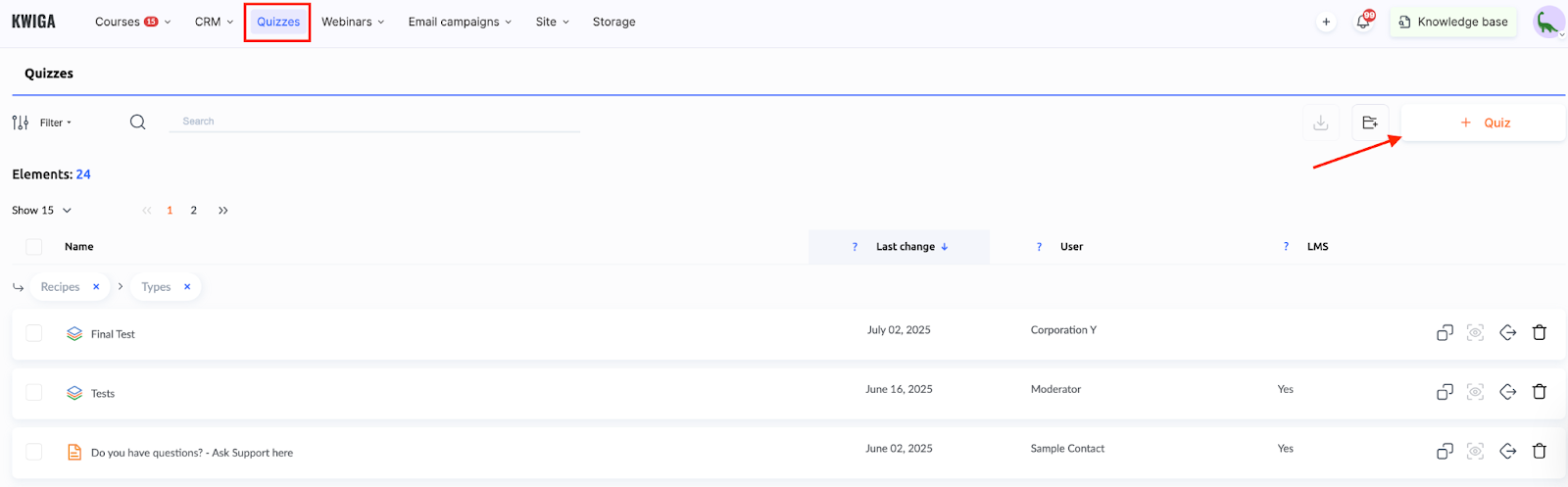
Dôležité: Do náhodného výberu nepridávate jednotlivé otázky, ale celé vopred vytvorené kvízy, ktoré obsahujú všetky svoje otázky. Môže ísť napríklad o záverečný test kurzu, ktorý zahŕňa kvízy z predchádzajúcich lekcií alebo modulov.
Môžete použiť takmer všetky typy otázok podporované platformou, s výnimkou LMS úloh.
Ďalšie informácie o vytváraní rôznych typov otázok nájdete v samostatnom článku.
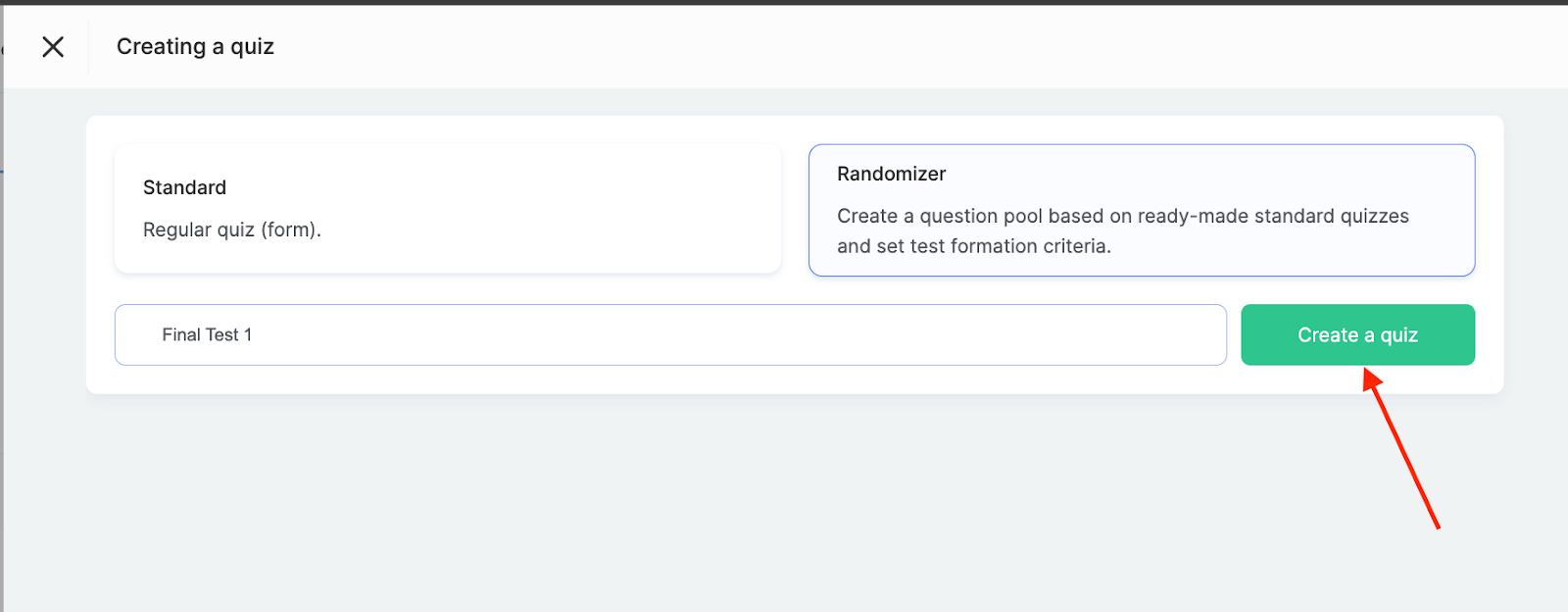
Po výbere typu Náhodný výber vás platforma vyzve na zadanie názvu novej úlohy a kliknutie na tlačidlo Vytvoriť kvíz. Potom môžete pristúpiť k vytvoreniu súboru otázok.
Vytvorenie súboru otázok
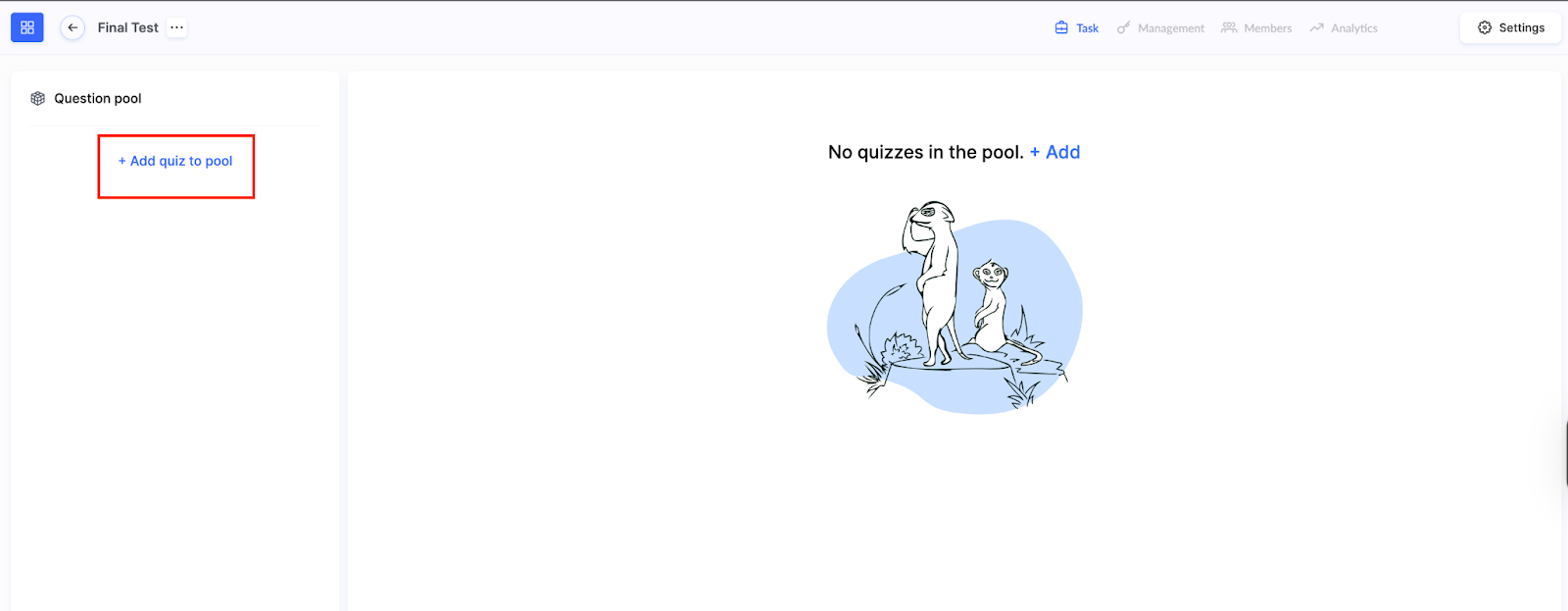
Ďalším krokom je vytvorenie súboru otázok, ktorý bude slúžiť ako základ na generovanie jednotlivých verzií testu. Ak to chcete urobiť, kliknite na tlačidlo + Pridať kvíz do súboru a zobrazí sa zoznam dostupných kvízov.
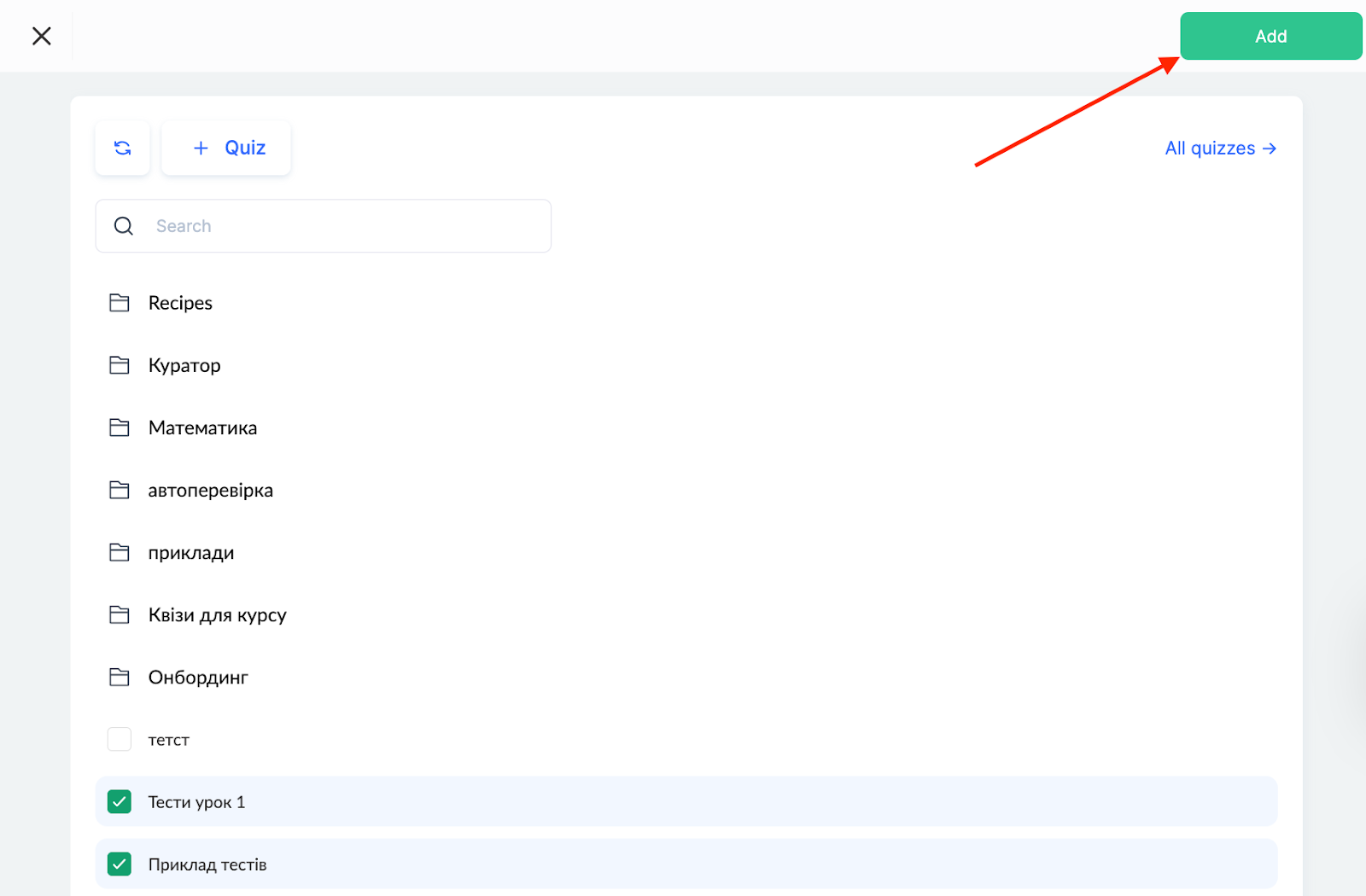
Pomocou začiarkavacích políčok vyberte všetky kvízy, ktorých otázky chcete zahrnúť do náhodného výberu. Po výbere potrebných kvízov potvrďte akciu kliknutím na tlačidlo Pridať.
Platforma automaticky prenesie všetky otázky z vybraných kvízov do spoločného súboru. Potom budete musieť pomocou ľavého panela nakonfigurovať nastavenia rozdelenia otázok.
Nastavenia rozdelenia otázok
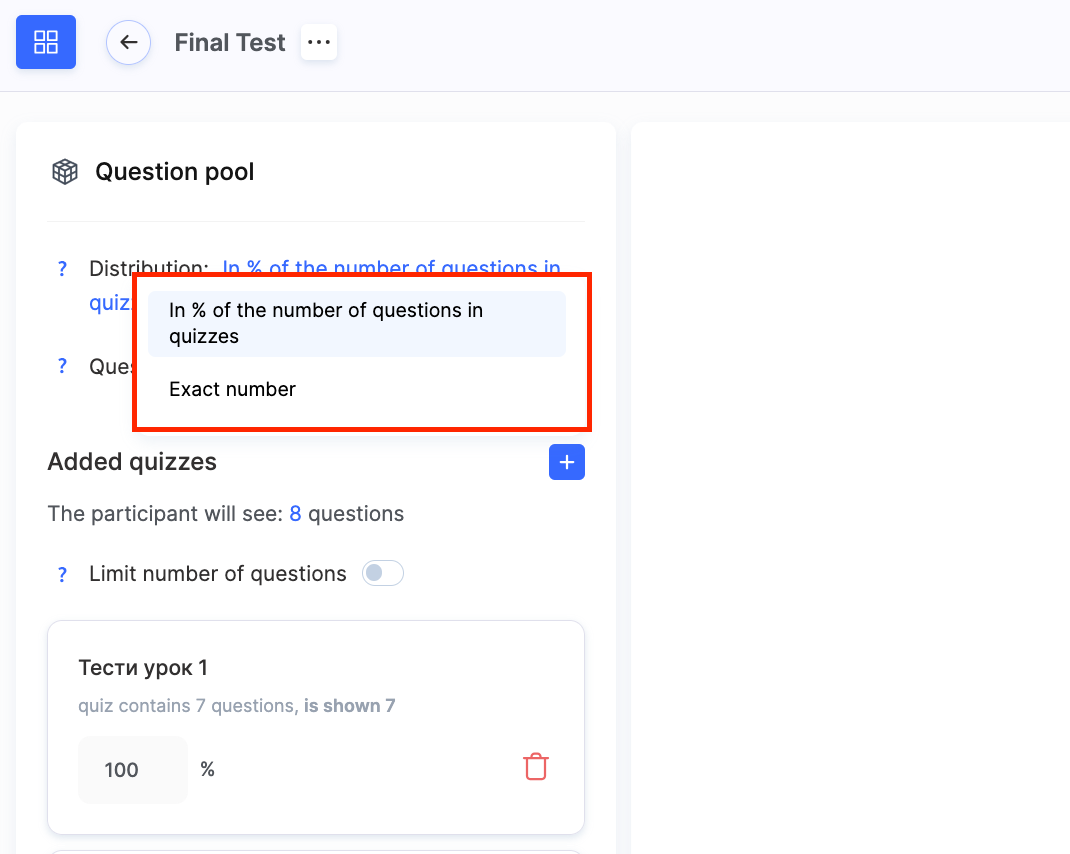
Náhodný výber umožňuje presne nastaviť počet otázok a určiť, ktoré kvízy budú zahrnuté do výsledného testu. Platforma ponúka dve možnosti rozdelenia otázok:
-
Podľa percenta: Z každého kvízu sa vyberie stanovené percento otázok. Táto možnosť je praktická, keď kvízy obsahujú rôzny počet otázok, ale chcete zachovať pomerné zastúpenie jednotlivých tém.
-
Podľa presného počtu: Z každého kvízu sa vyberie pevný počet otázok bez ohľadu na jeho veľkosť. Toto nastavenie je vhodné na vytváranie testov, v ktorých musí byť každá téma zastúpená rovnakým počtom úloh.
Náhodný výber tiež riadi nahrádzanie otázok medzi pokusmi o test. Keď účastník otvorí kvíz prvýkrát, platforma mu vygeneruje jedinečnú sadu otázok, ktorá môže zostať nezmenená alebo sa môže aktualizovať podľa konkrétnych pravidiel.
Poznámka: Počet povolených pokusov sa nastavuje vo všeobecných nastaveniach kvízu v parametri Počet pokusov . Toto nastavenie určuje, koľkokrát môže účastník absolvovať test, a ovplyvňuje logiku nahrádzania otázok.
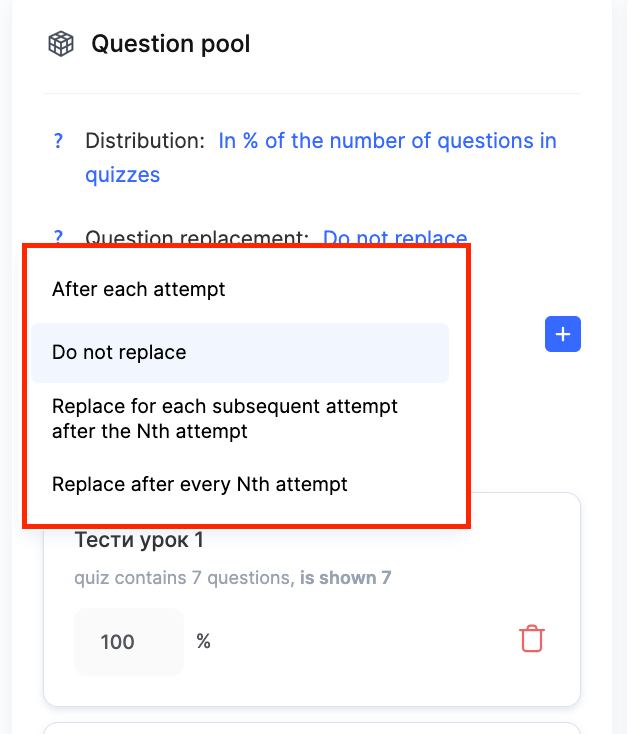
Platforma ponúka niekoľko stratégií nahrádzania otázok. Najjednoduchšou možnosťou je nahradiť otázky po každom pokuse, čo znamená, že účastník pri každom pokuse dostane úplne novú sadu úloh. Opačný prístup je zachovať rovnakú sadu otázok pre všetky pokusy konkrétneho účastníka.
Pokročilejšie stratégie umožňujú nahradiť otázky po určitom počte pokusov. Otázky sa môžu napríklad zmeniť až po treťom pokuse alebo po každom druhom pokuse. Tieto nastavenia sú užitočné pri vytváraní adaptívnych vzdelávacích scenárov.
Vedľa sekcie "Pridané kvízy" sa nachádza tlačidlo "+" tlačidlo.
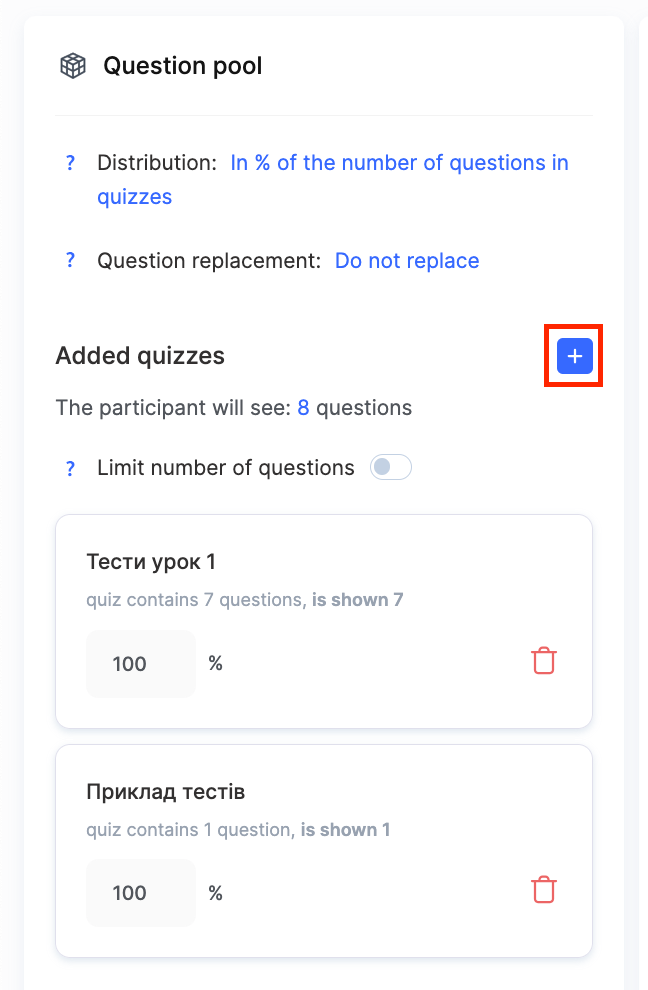
Táto možnosť umožňuje pridať nové kvízy do existujúceho súboru alebo odstrániť tie, ktoré už nie sú potrebné. Poskytuje flexibilitu počas procesu tvorby a umožňuje rýchlo prispôsobiť náhodný výber zmenám v učebných osnovách.
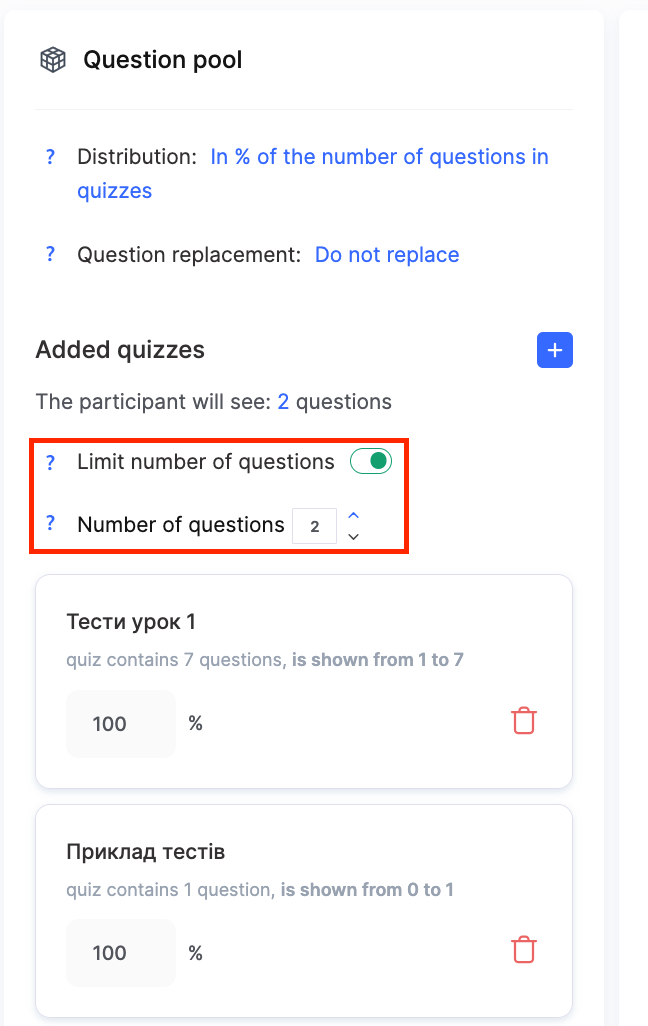
Možnosť Obmedziť počet otázok je tu tiež dostupná, ale iba pri použití rozdelenia podľa percenta.
-
Keď je možnosť „Obmedziť počet otázok“ vypnutá: Celkový počet otázok v teste závisí výlučne od percentuálnych nastavení pre každý kvíz.
Príklad: Súbor obsahuje tri kvízy, každý so 100 otázkami, a rozdelenie je nasledovné: kvíz 1 – 10 %, kvíz 2 – 20 %, kvíz 3 – 10 %. Výsledný kvíz bude obsahovať 40 otázok: 10 + 20 + 10 = 40.
-
Keď je možnosť „Obmedziť počet otázok“ zapnutá: Môžete nastaviť presný celkový počet otázok pre celý test a platforma ich rozdelí pomerne na základe nakonfigurovaných percent.
Príklad: Súbor obsahuje tri kvízy, každý so 100 otázkami, a rozdelenie je nasledovné: kvíz 1 – 10 %, kvíz 2 – 80 %, kvíz 3 – 10 %. Možnosť Obmedziť počet otázok je zapnutá a test musí obsahovať 20 otázok. Platforma vypočíta pomery: celkový podiel je 100 % (10 % + 80 % + 10 %). Výsledný test bude obsahovať 20 otázok: 2 + 16 + 2 = 20.
Ako pridať kvíz s náhodnými otázkami do lekcie
Po vytvorení úlohy ju musíte integrovať do programu kurzu. Ak to chcete urobiť, prejdite do Kurzy ponuky, otvorte príslušný program kurzu a spustite editor lekcií.
V editore lekcií môžete vopred vytvorenú úlohu s náhodným výberom pridať pomocou tlačidla Precvičovanie .
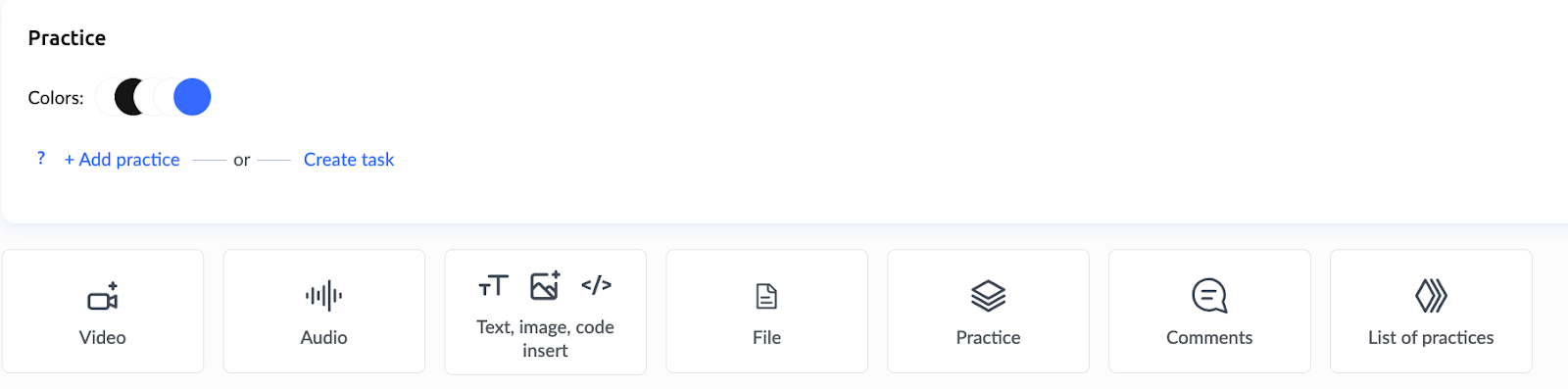
Po pridaní bude kvíz dostupný účastníkom ako bežná úloha.
Ďalšie informácie o používaní editora lekcií a rôznych spôsoboch pridávania praktických úloh nájdete v samostatnom článku.
V ponuke Cvičenie si môžete prezrieť všetky pokusy účastníkov — kto test absolvoval, kedy, koľkokrát a aké odpovede uviedol. Keď je povolených viac pokusov, do posledný pokus sa započítava do výslednej známky.
Náhodné usporiadanie otázok pomáha efektívnejšie posúdiť skutočné znalosti — účastníci sa nemôžu vopred pripraviť na pevnú postupnosť úloh. Flexibilné nastavenia umožňujú prispôsobiť nástroj akémukoľvek typu vzdelávacej úlohy, od rýchlych overení až po komplexné skúšky.
Nenašli ste odpoveď? Kontaktujte podporu prostredníctvom online chatu alebo Telegram