
Články:
- Domáce úlohy
- Testy a hodnotenie
- Viacero otázok s otvorenou odpoveďou v jednom zadaní
- Doplňovanie medzier: vložte chýbajúce slovo
- Priraďovanie
- Ako nastaviť test tak, aby si študent mohol pozrieť svoje odpovede
- Zadajte slovo
- Zoznam a viacnásobný zoznam
- Vytvorte vetu zo slov
- Vyplnenie tabuľky (možnosť dopĺňania prázdnych polí)
- Ako organizovať technickú podporu pre účastníkov kurzu
- Ako vytvoriť psychologický dotazník MMPI
- Všeobecné informácie o kvízoch: vytváranie a organizovanie praktických úloh, prieskumov
- Vytváranie a konfigurácia šablón štýlov pre kvízy
- Prepočet výsledkov kvízu
- Randomizér kvízu: Vytváranie dynamických testov
- Ako exportovať odpovede z kvízu do samostatného súboru
- Kvízy, cvičenia: typy otázok
- Nastavenia cvičení (otváranie, zatváranie)
- Nastavenie kvízu
Nastavte spôsob zhromažďovania technických požiadaviek prostredníctvom nehodnotenej úlohy v LMS, aby ste zabezpečili efektívnu komunikáciu s účastníkmi kurzu.
V tomto článku:
Počas online kurzu sa účastníci môžu stretnúť nielen so študijnými úlohami, testami alebo domácimi úlohami, ale aj s technickými problémami. Môžu zahŕňať otázky týkajúce sa funkčnosti platformy, podmienok dokončenia kurzu, prístupu k materiálom alebo akýchkoľvek iných aspektov, ktoré nepatria do zodpovednosti kurátorov.
Na zabezpečenie efektívnej komunikácie a podpory môžete zaviesť samostatný mechanizmus na zhromažďovanie takýchto požiadaviek. Jednou z najpohodlnejších možností je používanie kvízov, ktoré pomáhajú štruktúrovať požiadavky a zjednodušiť ich spracovanie.
Ako vytvoriť pole pre technické otázky
Ak chcete nastaviť efektívny systém zhromažďovania technických otázok, najprv musíte v LMS vytvoriť príslušnú úlohu. Táto úloha bude fungovať podobne ako domáca úloha, ale bez hodnotenia.
Ako vytvoriť úlohu:
1. Prejdite do ponuky Kvízy a kliknite na + Kvíz.
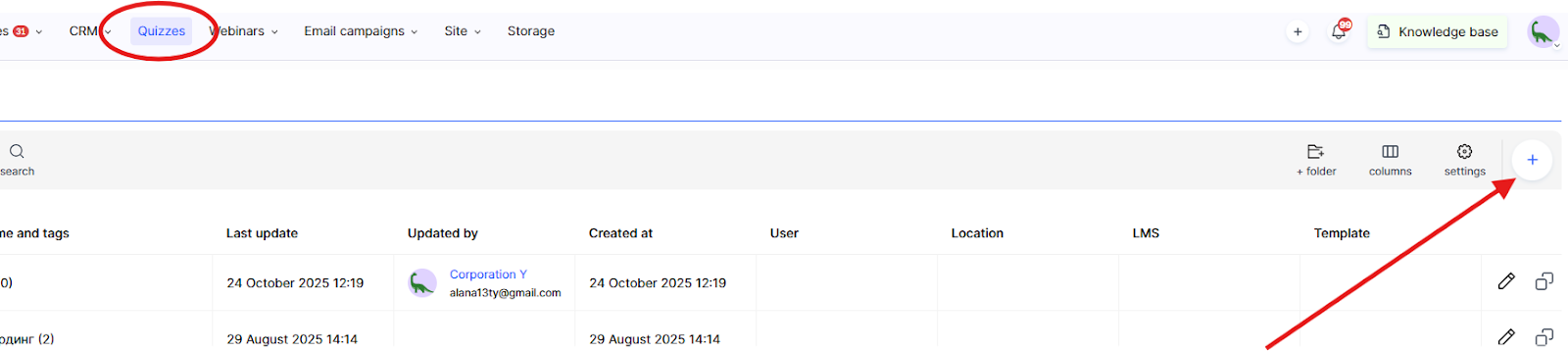
2. Zadajte názov úlohy — napríklad Technická podpora.
3. Vyberte typ Úloha LMS .
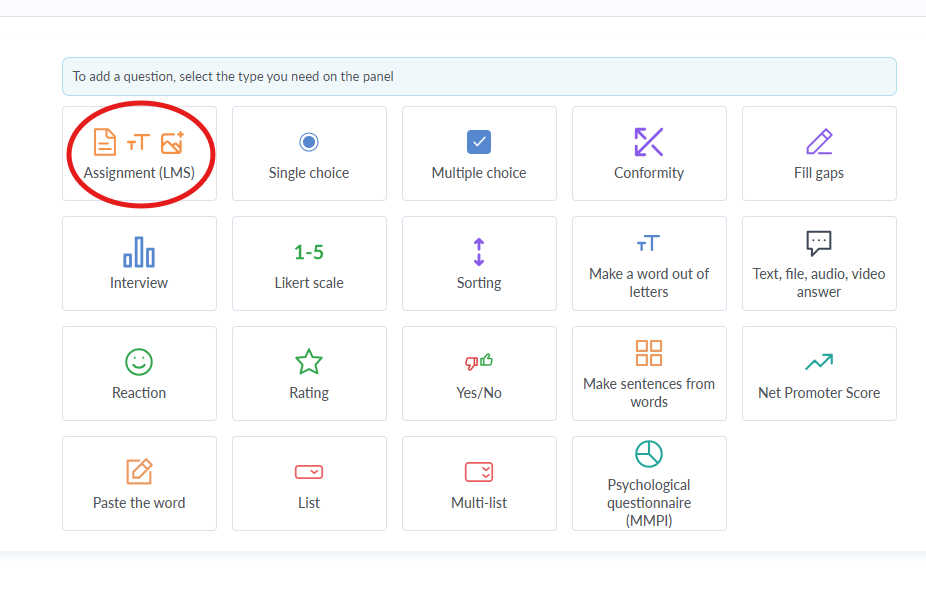
4. Pridajte otázku, v ktorej účastníkom vysvetlíte, aké typy problémov môžu odoslať.
5. Nakonfigurujte typy odpovedí — povoľte textové odpovede, komentovanie po kontrole a v prípade potreby aj nahrávanie súborov (napríklad snímok obrazovky).
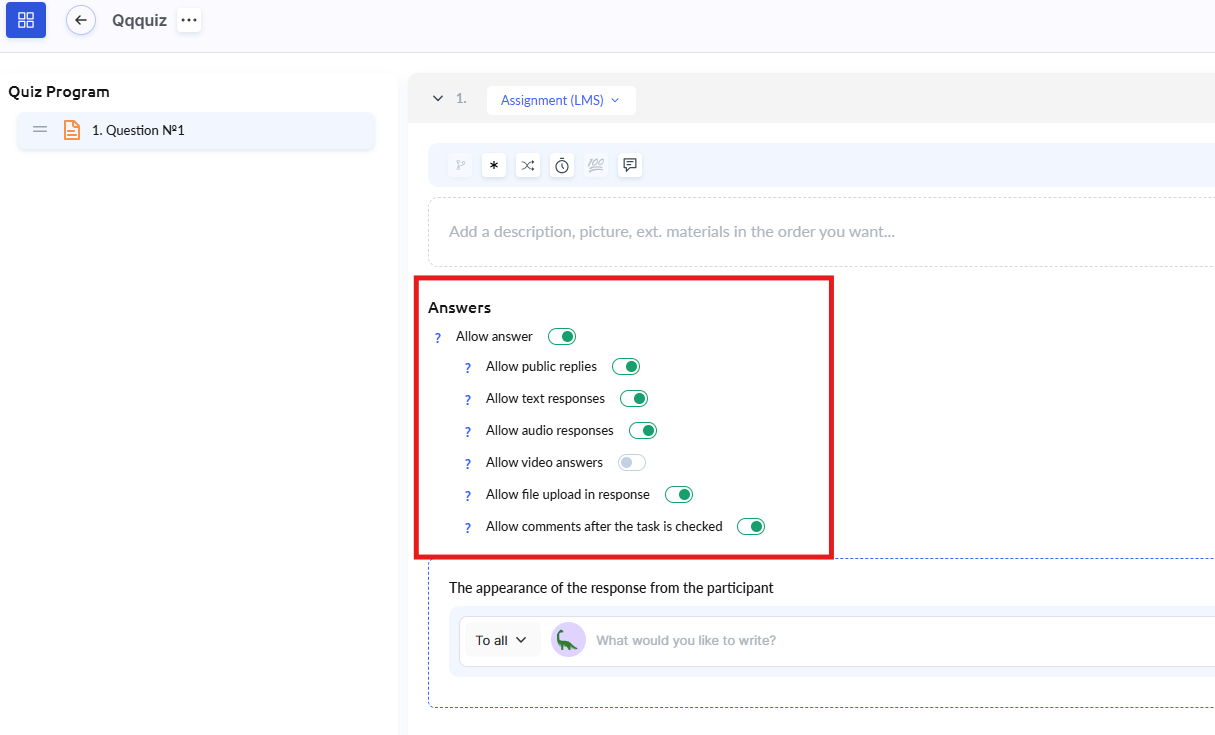
6. Uložte kvíz a prejdite do jeho nastavení.
Po vytvorení kvízu môžete upraviť jeho parametre podľa potrieb technickej podpory, napríklad: 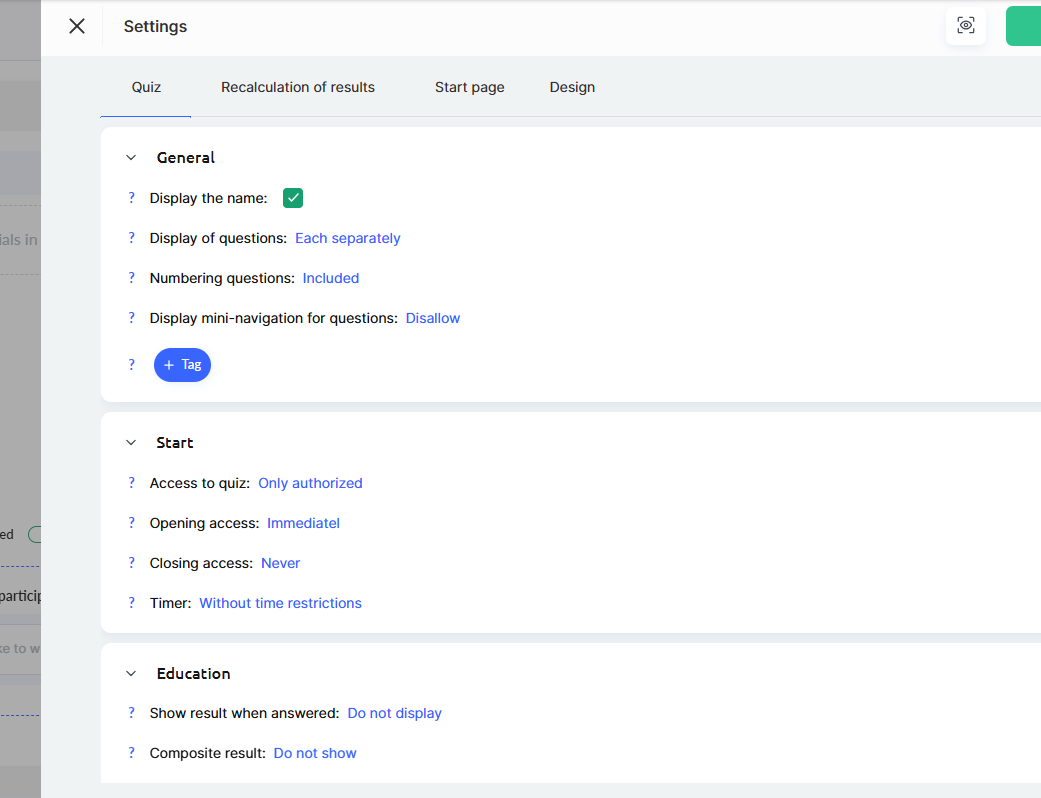
● Bez hodnotenia – odpovede účastníkov nebudú vyžadovať body ani automatické vyhodnotenie.
● Kontrola kurátorom – všetky požiadavky budú odoslané manažérovi na kontrolu, ktorý poskytne potrebnú odpoveď.
● Zobraziť odpovede po odoslaní – účastníci si budú môcť v rámci lekcie zobraziť svoje požiadavky a prijaté odpovede.
● Možnosť komentovania – účastník aj kurátor môžu v diskusnom vlákne upresniť podrobnosti.
Ako pridať pole pre technické otázky do lekcie
Ak chcete pridať pole pre technické otázky, musíte:
-
Otvorte kurz a prejdite na kartu Lekcie .
-
Otvorte Nástroj na tvorbu lekcií.
-
Vyberte jeden z nasledujúcich spôsobov pridania:
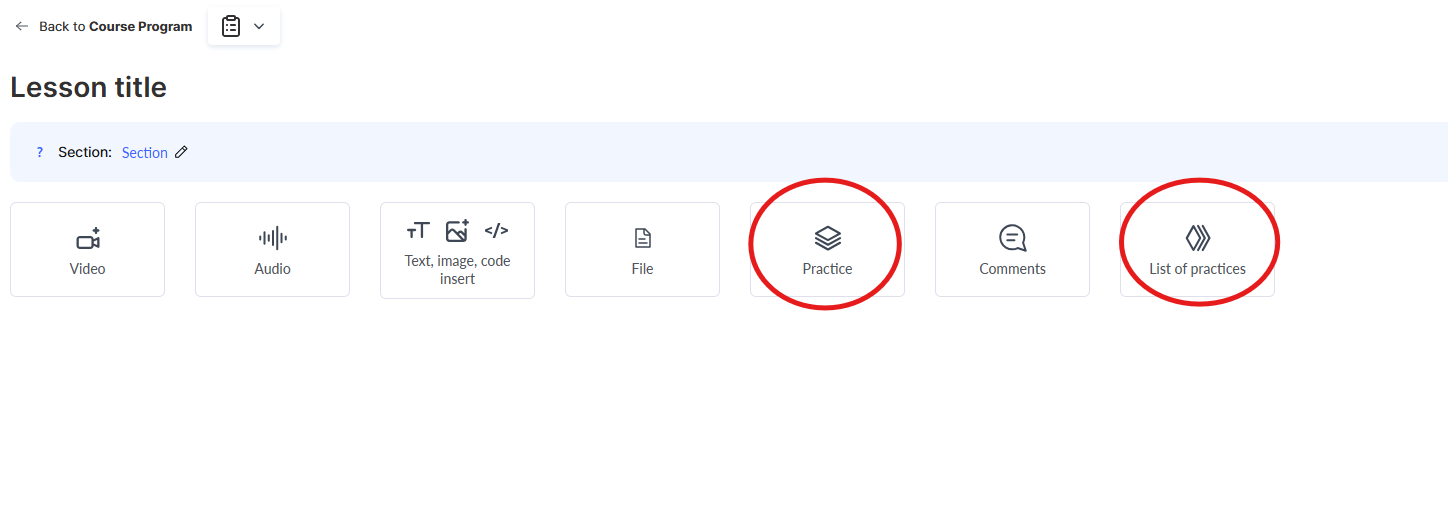
Cvičenie – túto možnosť použite, ak má byť pole súčasťou materiálov lekcie a zobrazovať sa priamo pod obsahom lekcie.
Zoznam cvičení – túto možnosť použite, ak má byť pole umiestnené na samostatnej stránke, ku ktorej má študent prístup prostredníctvom odkazu v lekcii.
Obe možnosti podporujú otvorené otázky, nahrávanie súborov, zvukové a video odpovede, ako aj možnosť povoliť kontrolu a komentáre. Ďalšie informácie o pridávaní úloh do lekcie nájdete v samostatnom článku.
Nastavenia kvízu: vylúčenie z postupu
Keďže toto pole slúži na doplnkový účel a nie je súčasťou hlavného študijného programu, je dôležité ho vylúčiť z postupu v kurze.
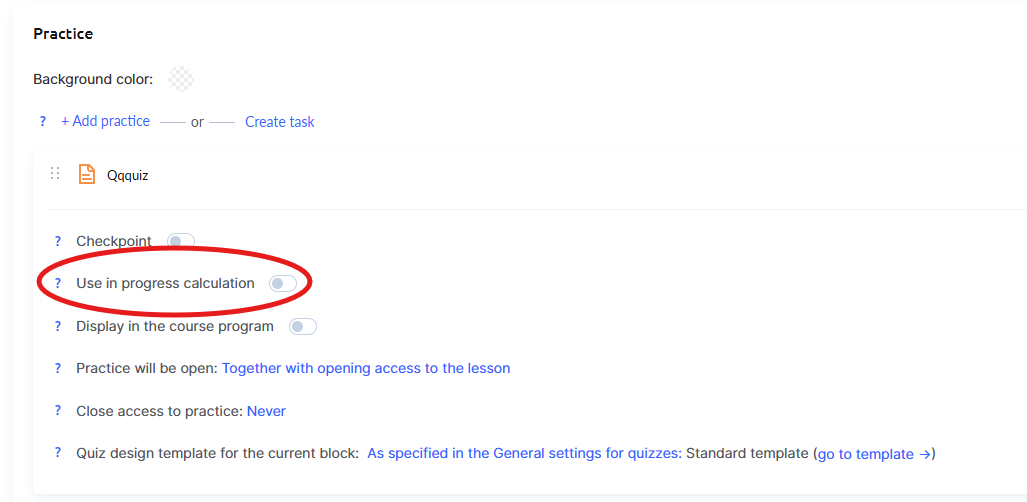
Tým zaistíte, že neovplyvní štatistiky dokončenia kurzu účastníkmi ani nevytvorí zbytočné prekážky.
Nastavenia prístupu a viditeľnosti úlohy
Ak je za riešenie technických otázok zodpovedný konkrétny člen tímu, môžete prístup k týmto úlohám obmedziť len na určitých kurátorov. Nastavenia sú k dispozícii priamo v kurze na karte Tím → Kurátori .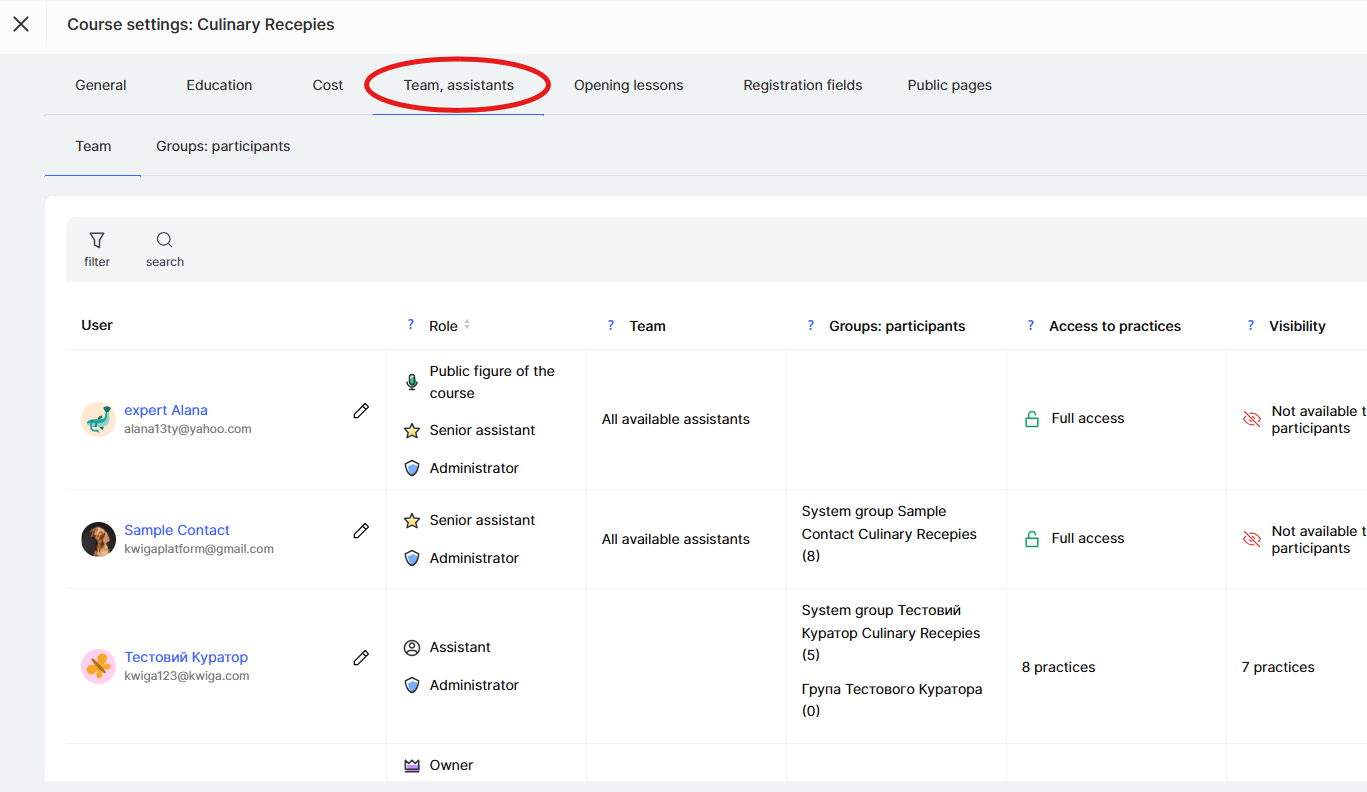
Na tento účel môžete:
- Nakonfigurovať viditeľnosť úlohy pre konkrétnych členov tímu.
- Uděliť prístup k takýmto praktickým úlohám iba kurátorom, ktorí spracúvajú požiadavky účastníkov.
Pomôže vám to zorganizovať jednoduchý systém podpory, v ktorom každý člen tímu vidí iba úlohy relevantné pre jeho oblasť zodpovednosti.
Odporúčanie: Pravidelne analyzujte typy odosielaných požiadaviek — pomôže vám to identifikovať najčastejšie problémy a zlepšiť celkovú skúsenosť so vzdelávaním.
Technická podpora prostredníctvom LMS vytvára komfortné vzdelávacie prostredie a znižuje pracovné zaťaženie lektorov. Používanie kvízov na zhromažďovanie požiadaviek pomáha štruktúrovať proces komunikácie a zabezpečuje rýchle odpovede na problémy účastníkov.
Integrácia chatu tretej strany na stránkach školy
Okrem úloh LMS môžete pridať online chat priamo do svojho dashboardu na okamžitú komunikáciu s účastníkmi kurzu.
Môžete si vybrať ľubovoľnú vhodnú chatovaciu službu, napríklad Tawk.to, Chatra, Crisp.chat, Intercom, Tidio, LiveChat, HelpCrunch, alebo akúkoľvek inú službu podľa vášho výberu.
Postup integrácie:
-
Zaregistrujte sa vo vybranej chatovacej službe a získajte integračný kód.
-
Kontaktujte tím technickej podpory platformy.
-
Pošlite im integračný kód chatu.
-
Chat pridáme do vášho dashboardu a sprístupníme ho na verejných stránkach školy.
Po integrácii bude chat prístupný všetkým študentom vo vašom dashboarde, čo im umožní rýchlo získať odpovede na technické otázky v reálnom čase.
Nenašli ste odpoveď? Kontaktujte podporu prostredníctvom online chatu alebo Telegram