
Články:
- Domáce úlohy
- Testy a hodnotenie
- Viacero otázok s otvorenou odpoveďou v jednom zadaní
- Doplňovanie medzier: vložte chýbajúce slovo
- Priraďovanie
- Ako nastaviť test tak, aby si študent mohol pozrieť svoje odpovede
- Zadajte slovo
- Zoznam a viacnásobný zoznam
- Vytvorte vetu zo slov
- Vyplnenie tabuľky (možnosť dopĺňania prázdnych polí)
- Ako organizovať technickú podporu pre účastníkov kurzu
- Ako vytvoriť psychologický dotazník MMPI
- Všeobecné informácie o kvízoch: vytváranie a organizovanie praktických úloh, prieskumov
- Vytváranie a konfigurácia šablón štýlov pre kvízy
- Prepočet výsledkov kvízu
- Randomizér kvízu: Vytváranie dynamických testov
- Ako exportovať odpovede z kvízu do samostatného súboru
- Kvízy, cvičenia: typy otázok
- Nastavenia cvičení (otváranie, zatváranie)
- Nastavenie kvízu
Ako vytvoriť test s jednou alebo viacerými odpoveďami, ako správne priradiť body a nastaviť automatické hodnotenie spolu s ďalšími nastaveniami (počet opakovaní, čas na odpovede, test na samostatné učenie).
Na platforme Kwiga môžete vytvoriť test, ktorý pozostáva z rôznych typov otázok. V tomto článku sa pozrieme na najbežnejšiu možnosť, keď si študent musí v otázke vybrať jednu alebo viac odpovedí.
Príklady testov si môžete pozrieť v lekcii: https://sampleschool.kwiga.com/courses/new-course/tests
Vytvorenie testu
Ak chcete vytvoriť test, v hornom menu otvorte All solutions - Test Builder a +Quiz.

Na karte Builder uvidíte dostupné možnosti otázok. Upozorňujeme, že kvíz môže pozostávať z rôznych typov otázok a môžete ich kombinovať ľubovoľným spôsobom, ktorý vám vyhovuje.

Kliknite na Single choice (alebo multiple choice) podľa toho, koľko správnych odpovedí je v otázke plánovaných.
Môžete pridať otázky, podrobnejšie vysvetlenie otázky a možnosti odpovedí. Ďalšie podrobnosti nájdete vo videu o vytvorení testu.
Niekoľko otvorených otázok v jednej úlohe
Funkciou otázok s jednou voľbou je možnosť nechať študenta zadať vlastnú odpoveď. Túto možnosť môžete použiť aj vtedy, keď študent potrebuje poskytnúť niekoľko krátkych odpovedí na otázky, ktoré následne skontroluje asistent.

Nastavenia testov
Pridanie bodov
Body môžete prideliť za odpoveď, za otázku aj za celý kvíz. Aby to bolo možné, uistite sa, že je v nastaveniach kvízu zapnuté hodnotenie; potom budete môcť nastaviť body v editore kvízu.

V príklade nižšie sú uvedené body za odpovede – ak študent vyberie jednu z možností odpovede, získa stanovený počet bodov (v príklade je to 1 bod za každú odpoveď)

Okrem toho môžete nastaviť body za otázku. Tieto body sa sčítajú s bodmi za odpoveď! Môžete nastaviť podmienku, za ktorej budú body za odpoveď pridelené: všetky odpovede sú správne alebo iba niektoré z nich.
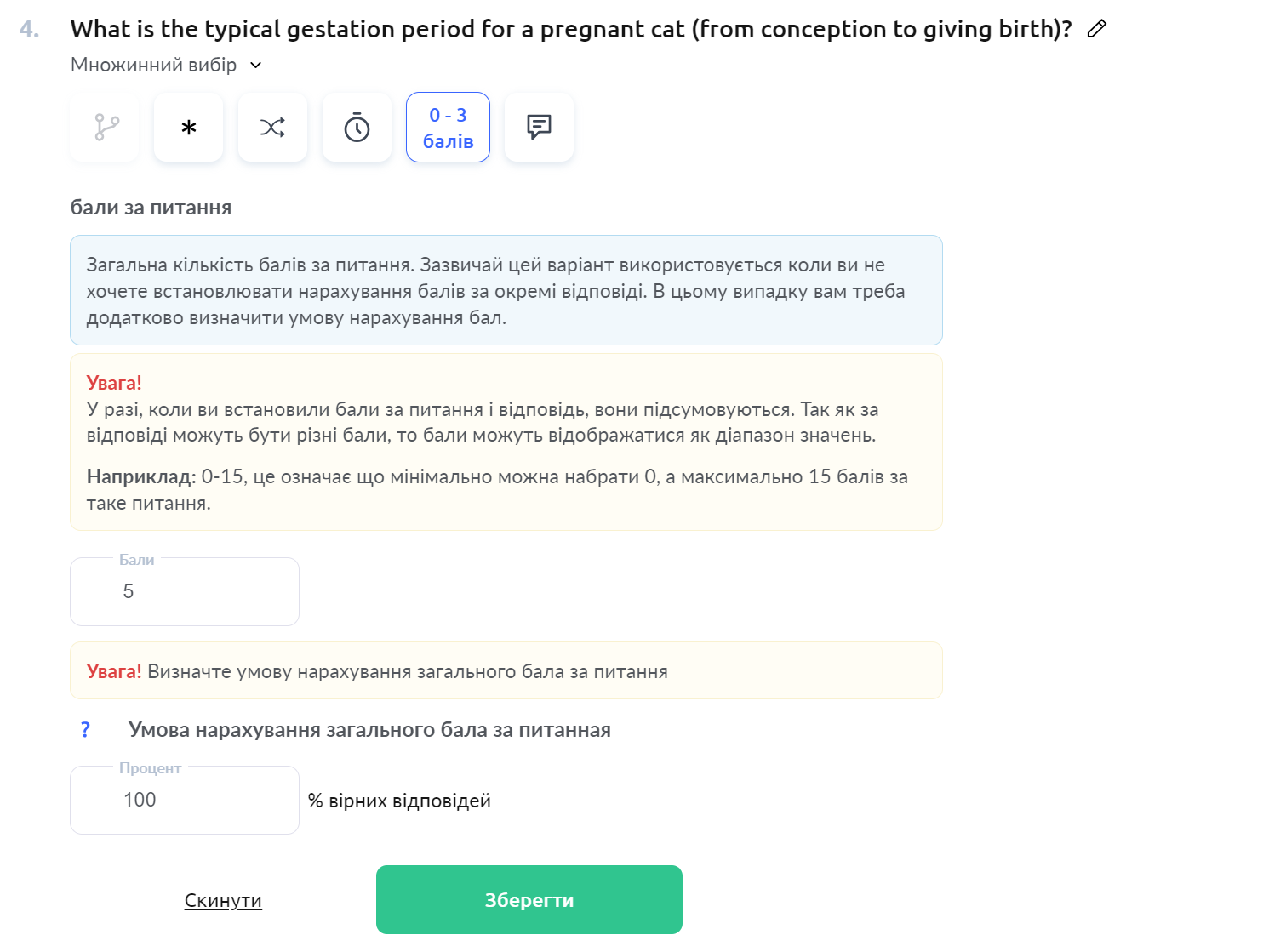
Okrem toho môžete prideliť body za kvíz; môžete to urobiť v nastaveniach kvízu, kde ste zapli hodnotenie. Upozornenie! Tieto body sa pripočítajú k bodom, ktoré študent môže získať za odpoveď alebo otázku.

Funkcie rôznych typov testov pri vyhodnocovaní správnosti odpovede a výpočte bodov:
Viacnásobný výber
Pri tomto type otázky nie je povolené vybrať nesprávnu odpoveď. To znamená, že ak študent vyberie jednu nesprávnu odpoveď a všetky správne, táto otázka bude vyhodnotená ako nesprávne zodpovedaná. Slúži to na to, aby študenti napríklad pri 5 možnostiach odpovedí, z ktorých sú 3 správne, nevybrali všetkých 5 možností a takto neprešli kvízom.
Ak študent v takejto otázke nevyberie všetky správne odpovede (napríklad iba jednu z 3 správnych), body za otázku sa započítajú pomerne (teda ako ⅓ bodov za otázku).
Príklad: otázka obsahuje 5 možností odpovedí, maximálny počet bodov za otázku je 3.
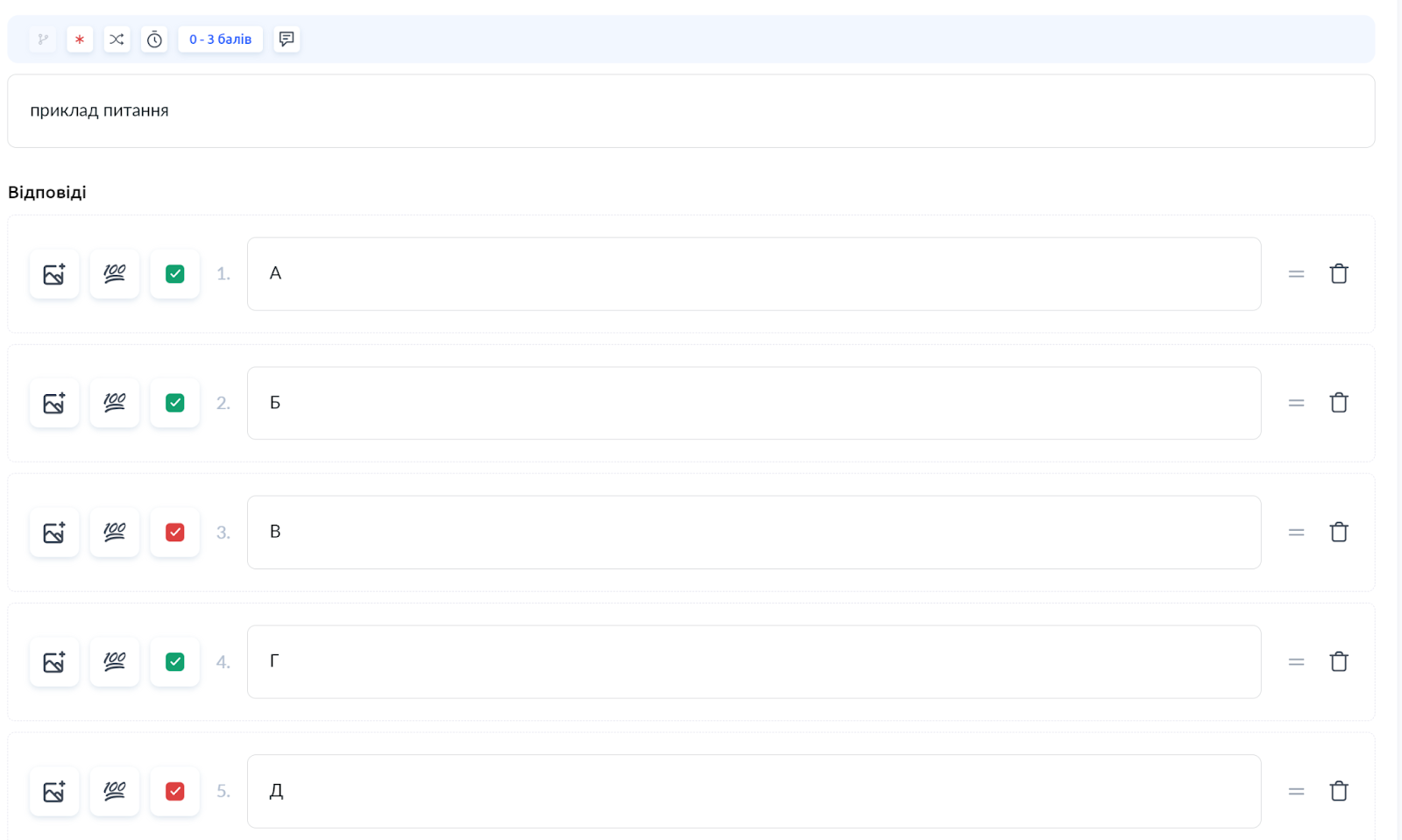
Študent vyberie odpovede A, B, C a D – otázka bude vyhodnotená ako nesprávna a študent získa 0 bodov.
Študent vyberie odpovede A, C – otázka bude vyhodnotená ako správna. Počet bodov, ktoré študent získa, závisí od nastavenia General score award condition for the question:
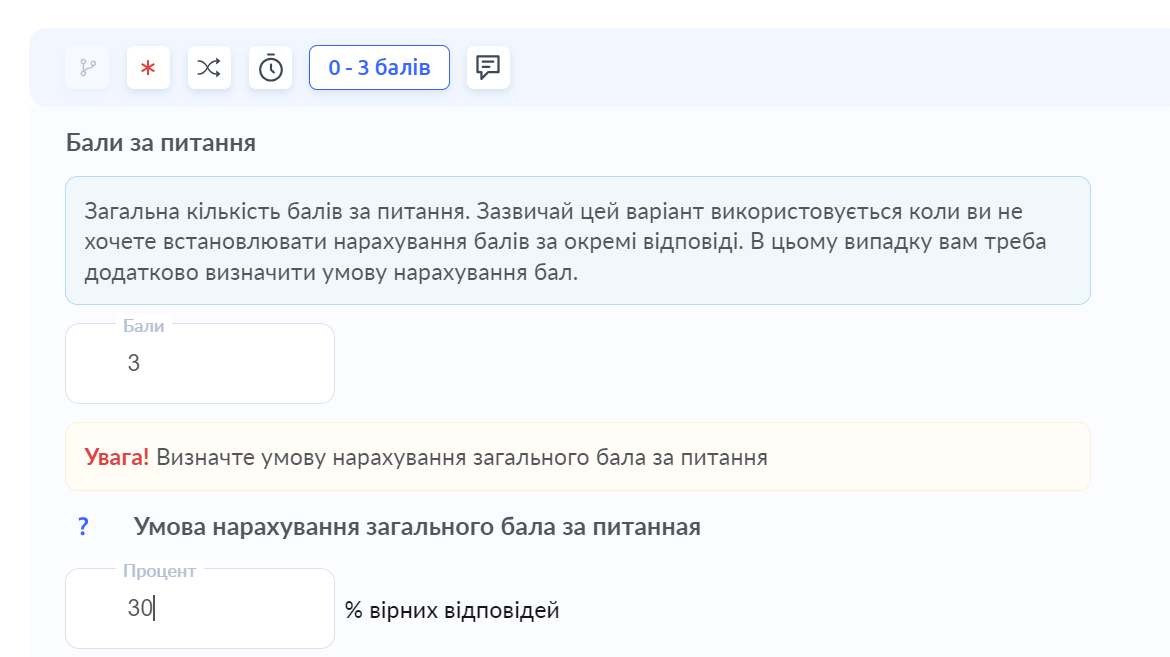
Ak je zadaných 30 % správnych odpovedí, študent získa 2 body.
Ak je zadaných 100 % správnych odpovedí, študent získa 0 bodov.
Priraďovanie
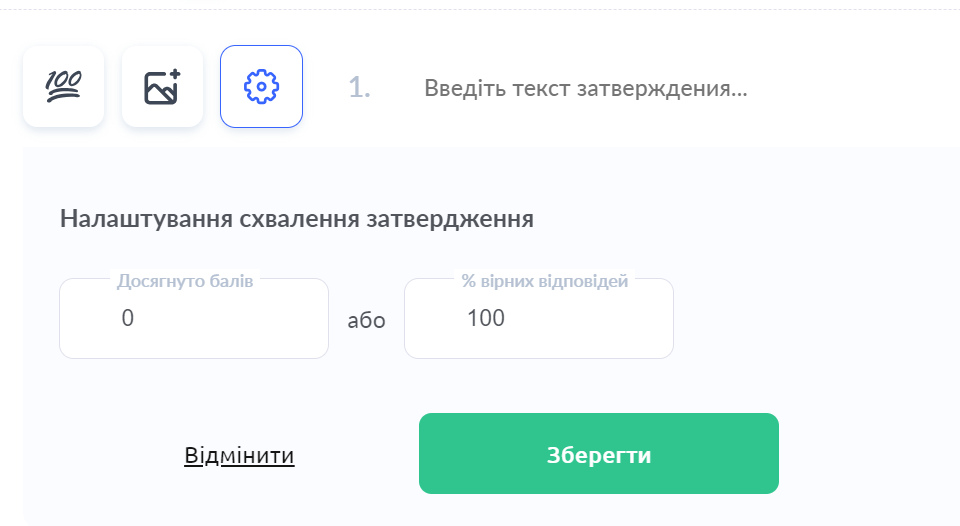
Výpočet správnych odpovedí je určený vzorcom: počet správnych odpovedí študenta / max(počet správnych odpovedí v tvrdení alebo počet odpovedí zadaných študentom pre toto tvrdenie).
Príklad: v tvrdení sú 3 správne odpovede a študent tam presunul iba 1 odpoveď. Podľa vzorca 1 / 3 (počet správnych odpovedí v tvrdení) = 33 %.
Ak študent presunul 3 správne odpovede a ešte 1 odpoveď z iného tvrdenia, započíta sa to ako 3 / 4 (počet odpovedí študenta) = 75 %. Pridelenie bodov v tvrdení bude určené nastavením schválenia tvrdenia (body alebo %).
Dôležité! Ak študent dokončil test a až potom ste pridali body za odpovede, otázky alebo za kvíz, študent tieto body nezíska, pretože v čase absolvovania testu neexistovali. Aby sa body započítali, študenti musia test absolvovať znova alebo ich musí asistent či učiteľ pridať manuálne.
Čas na odpoveď (časovač)
Môžete nastaviť čas na odpoveď pre jednotlivé otázky alebo pre celý kvíz, ako aj kombinovať tieto dve nastavenia tak, že časom na odpoveď obmedzíte iba niektoré otázky a pre kvíz pridáte celkový čas.
Ak chcete obmedziť čas na dokončenie celého kvízu, otvorte Quiz settings a v sekcii Start môžete nastaviť, koľko času je na odpovede k dispozícii. Nejde o obdobie, počas ktorého môže študent odovzdať prácu; ak chcete pridať termín odovzdania domácej úlohy, môžete to urobiť priamo v kurze alebo v nastaveniach ponuky.

Ak chcete obmedziť čas na odpoveď pri jednotlivej otázke, môžete to urobiť priamo v otázke pomocou ikony časovača.

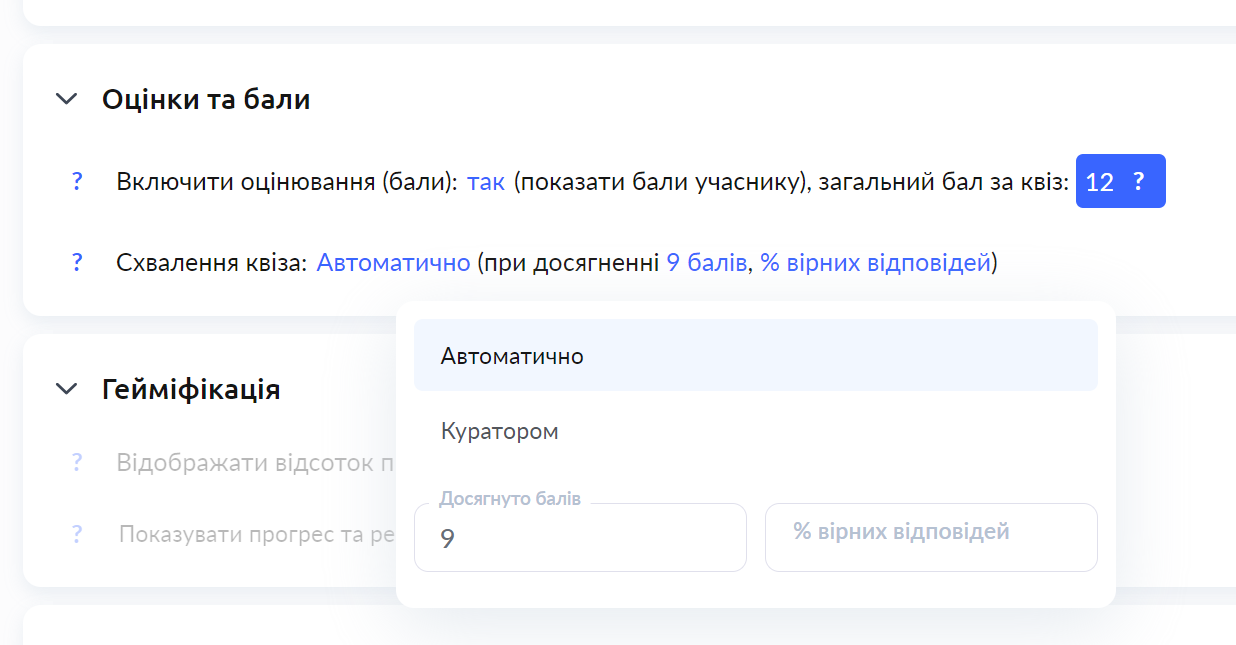
Automatická kontrola
Automatickú kontrolu môžete nastaviť na karte Settings – v sekcii Grades and points. Kvíz môže byť automaticky vyhodnotený ako úspešne absolvovaný buď pri dosiahnutí správneho percenta odpovedí, alebo keď študenti získajú určitý počet bodov.
Ďalšie nastavenia
-
V nastaveniach kvízu môžete nastaviť:
-
Počet opakovaní
-
Či sa majú účastníkovi zobrazovať body
-
Náhodné poradie odpovedí a otázok
-
Povoliť študentom vrátiť sa k predchádzajúcim otázkam a zmeniť odpoveď
-
Nastaviť automatickú kontrolu
-
Čo študent vidí po dokončení kvízu
Nenašli ste odpoveď? Kontaktujte podporu prostredníctvom online chatu alebo Telegram