
Články:
- Objednávky: vytváranie a úprava objednávok.
- Ako pridám individuálny odkaz na platbu pre študenta
- Transakcie
- Ako nastaviť odosielanie vlastného e-mailu po nákupe
- Integrácia s chatbotom Sendpulse
- Ako integrovať platobný systém na Kwige
- Ako nastaviť konkrétny jazyk pre stránku ponuky
- Dôležité nastavenia projektu
- Ako udeliť študentom prístup, ak predaje neboli uskutočnené na Kwiga
- Platba bez autorizácie
- Ako vytvoriť nový stream s vlastným harmonogramom
- Ako udeliť prístup jednému študentovi
- Ako zmeniť prístup pre jedného študenta
- Ako nastaviť ukážkový prístup ku kurzu, deň otvorených dverí v škole
- Nastavenie predplatného (opakované platby)
- Automatizácia: Sekvencie následných e-mailov (neuhradené objednávky a prihlášky)
- Kredity a splátky, platba po častiach
- Propagačná ponuka
- Zľavové kupóny a dostupné nastavenia
- Ako spustiť registráciu na kurz s platbou vopred
- Ako vytvoriť ponuky doplnkového predaja v Kwiga
- Ako začať predávať na Kwiga: vytvorenie cenového plánu
- Vytváranie viacerých cenových plánov
- Predaj konzultácií a individuálnych stretnutí
- Ako zmeniť plán študenta (doplatok na Kwiga)
- Ako predávať (poskytovať prístup k) častiam kurzu
- Ako zaviesť predaj obnovenia prístupu
- Predaj prostredníctvom registračného formulára na webe tretej strany
- Predaj prostredníctvom mini landing page vytvorenej na Kwiga
- Ako pridať video na stránku (mini-landing, stránka kurzu)
- Ako vytvoriť odkaz s uplatneným kupónom
- Ponuky a platby na Kwiga: Ako to funguje
- Opakované predaje: Nastavenie podmienok a odoslanie kupónu na základe počtu nákupov
- Nastavenie upozornení v kanáli Telegram
- Odosielanie e-mailov s promo kódmi (nezaplatené objednávky)
- Obchod s kurzami: Nastavenia a možnosti
- Nastavenie stránky verejnej ponuky
- Organizácia kontinuálneho profesijného rozvoja na Kwiga: sprievodca krok za krokom
- Ako nastaviť stránku s poďakovaním po platbe
- Nastavenie prístupu k lekciám, sekciám a modulom
- Ako zmeniť kontakt v objednávke
Táto príručka vysvetľuje, ako začať predávať na Kwiga, nastaviť cenové plány pre váš kurz a konfigurovať predaj priamo na platforme. V tomto článku vám ukážeme, ako to urobiť rýchlo, jednoducho a s maximálnymi možnosťami prispôsobenia.
V tomto článku:
Všeobecné informácie o predaji na Kwiga
Kwiga ponúka flexibilné možnosti predaja vašich kurzov:
-
Cenové plány a ponuky: Vytvorte neobmedzený počet cenových plánov. Kurzy môžete predávať po častiach, ponúkať prístup formou predplatného alebo vytvoriť vlastné podmienky pre konkrétne plány.
-
Vlastné objednávky: Ponúknite personalizované podmienky a prístup prispôsobený jednotlivým študentom.
Tento článok sa zameriava na vytvorenie cenového plánu s časovo obmedzeným prístupom.
Poznámka: Pred nastavením ponuky sa uistite, že váš kurz je vytvorený na Kwiga. Kurz môže mať základnú štruktúru bez materiálov — stačí pridať jeho osnovu.
Kroky na vytvorenie ponuky:
-
Otvorte ponuku Kurzy v menu a vyberte Cenové plány, ponuky v sekcii nastavení predaja.

-
Kliknite na tlačidlo + Ponuka.

-
Na novej stránke zadajte názov ponuky a nakonfigurujte jej parametre (prístup, ceny, platbu atď.).
Názov ponuky

Názov ponuky by mal byť jasný vám aj vašim študentom. Zobrazí sa v e-mailoch o prístupe, kontaktných kartách a reportoch kurzu. Zvyčajne sa zhoduje s názvom kurzu alebo plánu.
Nastavte stav ponuky
Koncept: Ponuka nie je viditeľná pre študentov, ale môžete im ju priradiť manuálne.
Verejná: Študenti si môžu kurz kúpiť prostredníctvom odkazu alebo stránky kurzu.
Môžete si vybrať, či sa ponuka bude zobrazovať verejne alebo bude dostupná len prostredníctvom priameho odkazu.

Konfigurácia ponuky
Predvolený funnel: Priraďte predvolený funnel pre objednávky vytvorené z tejto ponuky alebo ho ponechajte nezmenený.
Popis ponuky: Voliteľné pole na uvedenie toho, čo študenti získajú po zakúpení (napr. dĺžka prístupu, materiály).
Platnosť ponuky: Určuje obdobie predaja, nie dĺžku prístupu ku kurzu. Často sa nastavuje ako neobmedzená.
Limit počtu predajov: Nastavte maximálny počet predajov pre plán. Študenti uvidia zostávajúci počet miest.

Odosielanie oznámení
Kwiga vám umožňuje nastaviť automatické správy pre účastníkov. Môžete upraviť šablóny alebo vypnúť oznámenia.
E-mail o otvorení prístupu k produktu: Odosiela sa pri aktivácii prístupu ku kurzu.
E-mail po úspešnej platbe: Potvrdzuje platbu a prístup.
E-mail po neúspešnej platbe: Informuje študentov o problémoch s platbou.

Stránky po platbe
Študenti sú predvolene presmerovaní na stránku s poďakovaním. V tejto sekcii môžete určiť ľubovoľnú inú stránku, na ktorú budú po platbe presmerovaní. Toto nastavenie môžete kedykoľvek neskôr zmeniť.

Produkt
Hlavná sekcia - Produkt - kliknite na +Produkt a vyberte kurz alebo udalosť priradenú k ponuke.
Zobrazia sa ďalšie možnosti súvisiace s kurzom, ktoré môžete v ponuke nakonfigurovať.

Prístup k obsahu – Nastavte, kedy bude kurz dostupný (ihneď po platbe, v konkrétny dátum alebo po stanovenom oneskorení).
Ihneď po platbe: Kurz bude dostupný hneď, ako platforma dostane potvrdenie o platbe. Dátum nákupu sa považuje za dátum pripojenia.
Od určitého dátumu : Vyberte ľubovoľný dátum, minulý alebo budúci. Ak je dátum v minulosti a študent uskutoční nákup, získa okamžitý prístup. Dôležité: Nastavený dátum sa bude vzťahovať na všetkých študentov s týmto cenovým plánom a bude sa považovať za dátum ich pripojenia.
O __ dní/mesiacov po platbe: Túto možnosť použite na nastavenie oneskoreného začiatku pre študentov. Prístup sa začne v deň platby plus zadané oneskorenie.

Prístup k lekciám - neobmedzený - znamená, že účastníci budú mať prístup ku všetkým lekciám v kurze. Ak chcete obmedziť lekcie pre tento cenový plán (ponuku), kliknite na Neobmedzený a v okne vyberte konkrétne lekcie.

Prístup k lekciám – predvolene je zapnutý režim Bez obmedzení , ktorý účastníkom umožňuje prístup ku všetkým lekciám v kurze. Ak chcete obmedziť prístup pre tento cenový plán, kliknite na Oneskorenia a v otvorenom okne vyberte požadované moduly, lekcie alebo sekcie.
Viac informácií o nastavení prístupu k lekciám nájdete v samostatnom článku.

Ak ste do kurzu pridali kontrolné body (napríklad dokončenie úlohy alebo testu na postup), uistite sa, že toto nastavenie zostane pre ponuku zapnuté.

Ak cenový plán vyžaduje priradenie asistenta výučby alebo poradcu, môžete to nastaviť priamo v ponuke, aby sa umožnilo automatické rozdelenie študentov.
Ak kurz spravujete osobne — kontrolujete domáce úlohy a komentáre bez zapojenia asistentov — ponechajte toto pole nezmenené. Rovnako, ak všetci členovia tímu potrebujú prístup ku všetkým účastníkom bez rozdelenia do skupín, nepriraďujte asistenta a ponechajte pole tak, ako je. Viac informácií o asistentovi nájdete v samostatnom článku.
Priebeh praxe - Táto funkcia vám umožňuje nastaviť automatickú kontrolu všetkých úloh alebo ich odoslať asistentovi na kontrolu. Tretia možnosť „Podľa nastavení kvízu“ vám umožňuje určiť formát hodnotenia pre každú úlohu.
Poznámka: Ak váš cenový plán nezahŕňa kontrolu úloh alebo testov vami či vaším tímom, ale kurz obsahuje otvorené otázky a úlohy, môžete zapnúť možnosť „Automatická kontrola“. Odpovede sa tak automaticky označia ako „skontrolované“ hneď, ako ich študenti odošlú.

Môžete tiež nastaviť prístup ku komentárom a nastaviť vydávanie certifikátov pre kurz.
Cena
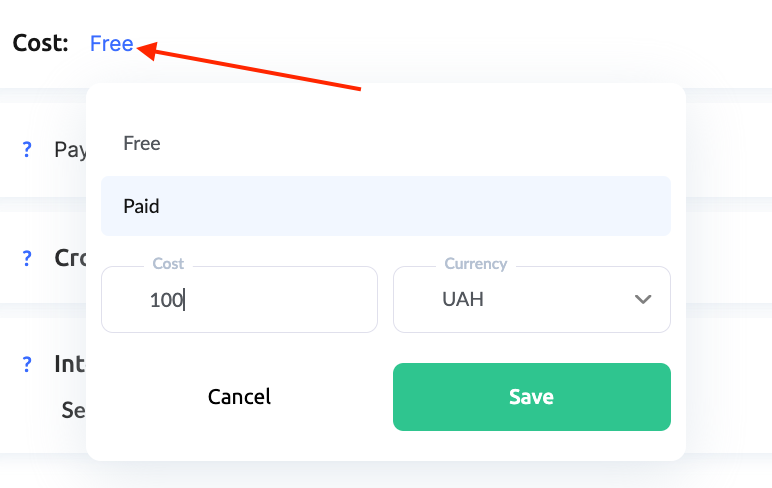
Vyberte „Platené,“ a okamžite sa zobrazia ďalšie nastavenia, kde môžete zadať ceny a meny. Sem zadajte maximálnu cenu kurzu — neskôr budete môcť pridať zľavy alebo promo akcie.
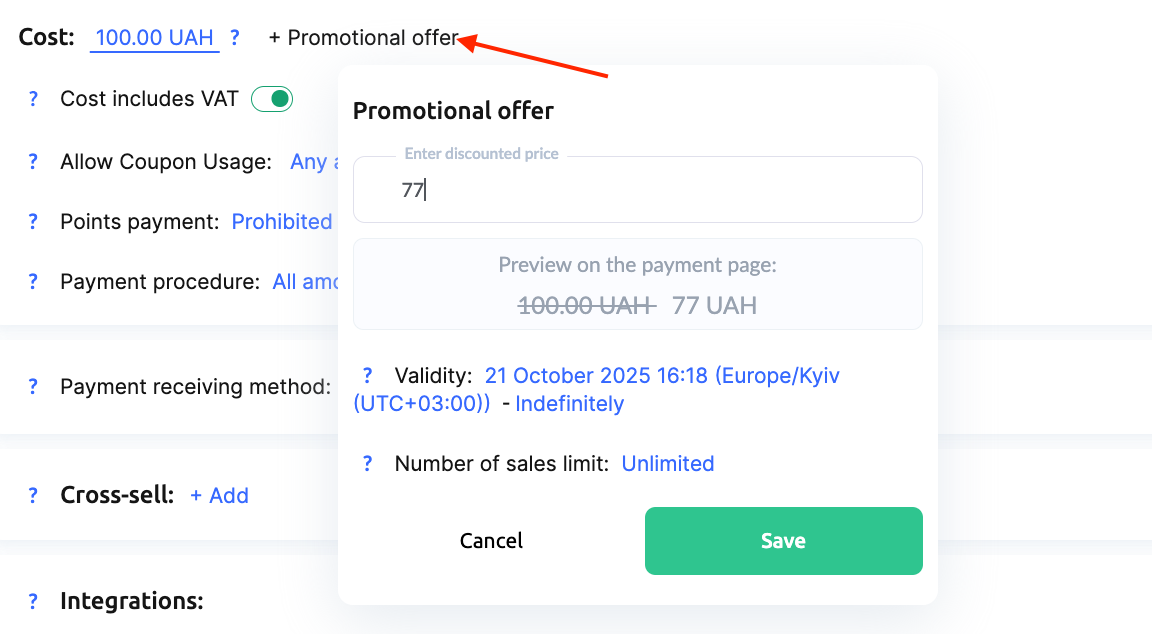
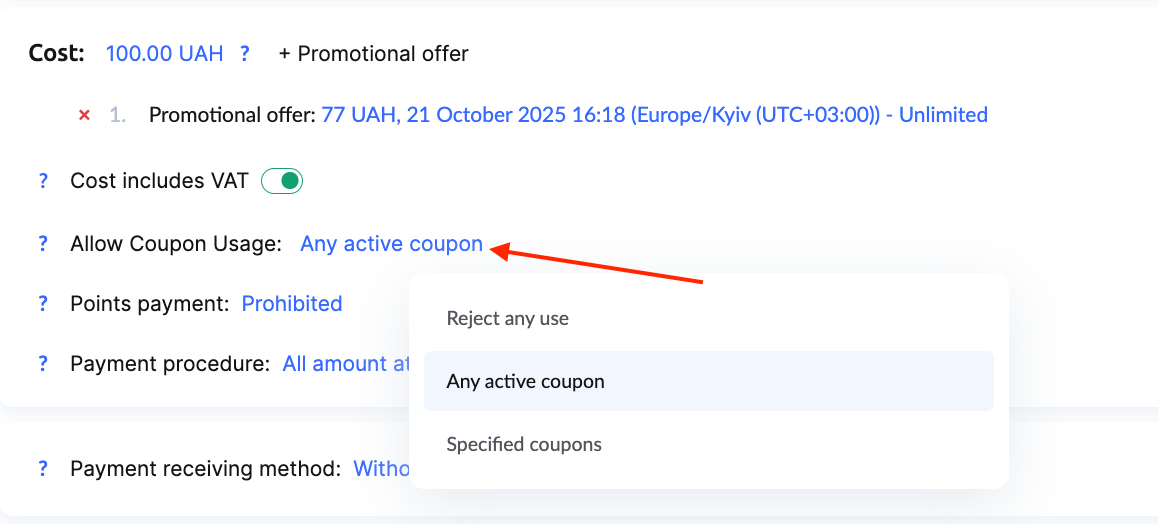
Môžete tiež obmedziť používanie zľavových kupónov: buď zakázať všetky kupóny, povoliť akýkoľvek aktívny kupón alebo obmedziť používanie na konkrétne kupóny vytvorené pre túto ponuku. Viac informácií o kupónoch nájdete v samostatnom článku.
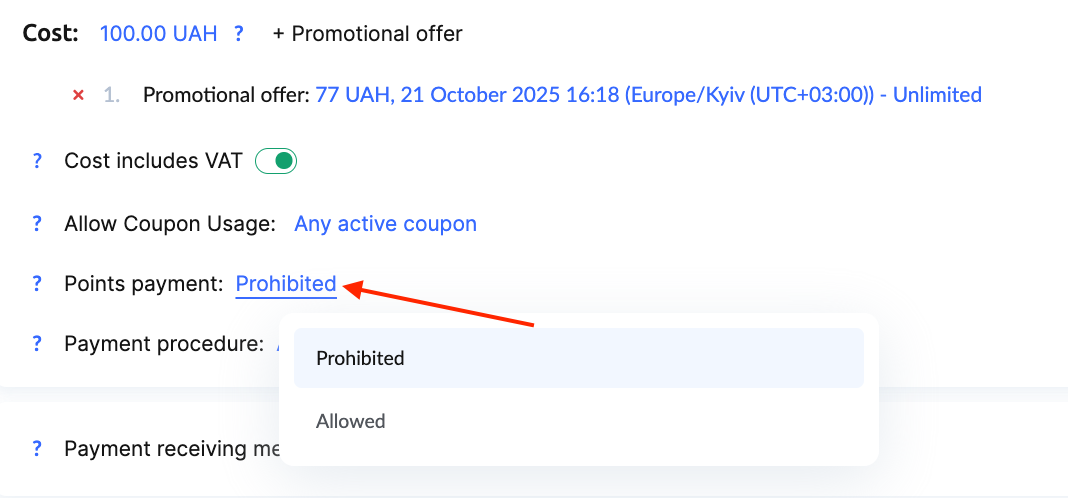
Platba bodmi: Ak má vaša škola aktivovaný bonusový program, zapnite túto možnosť, aby študenti mohli na platbu za kurz použiť svoje nazbierané body.
Platforma ponúka tri možnosti platby:
-
Úplná platba vopred — štandardná možnosť, pri ktorej študent zaplatí celú sumu v jednej transakcii.
-
Splátky — rozdeľte celkovú cenu na niekoľko platieb s možnosťou nastaviť počet splátok, intervaly medzi nimi a výšku každej platby.
-
Predplatné — nastavte pravidelné automatické alebo manuálne platby, pričom účastník môže svoje predplatné kedykoľvek zrušiť vo svojom osobnom účte.
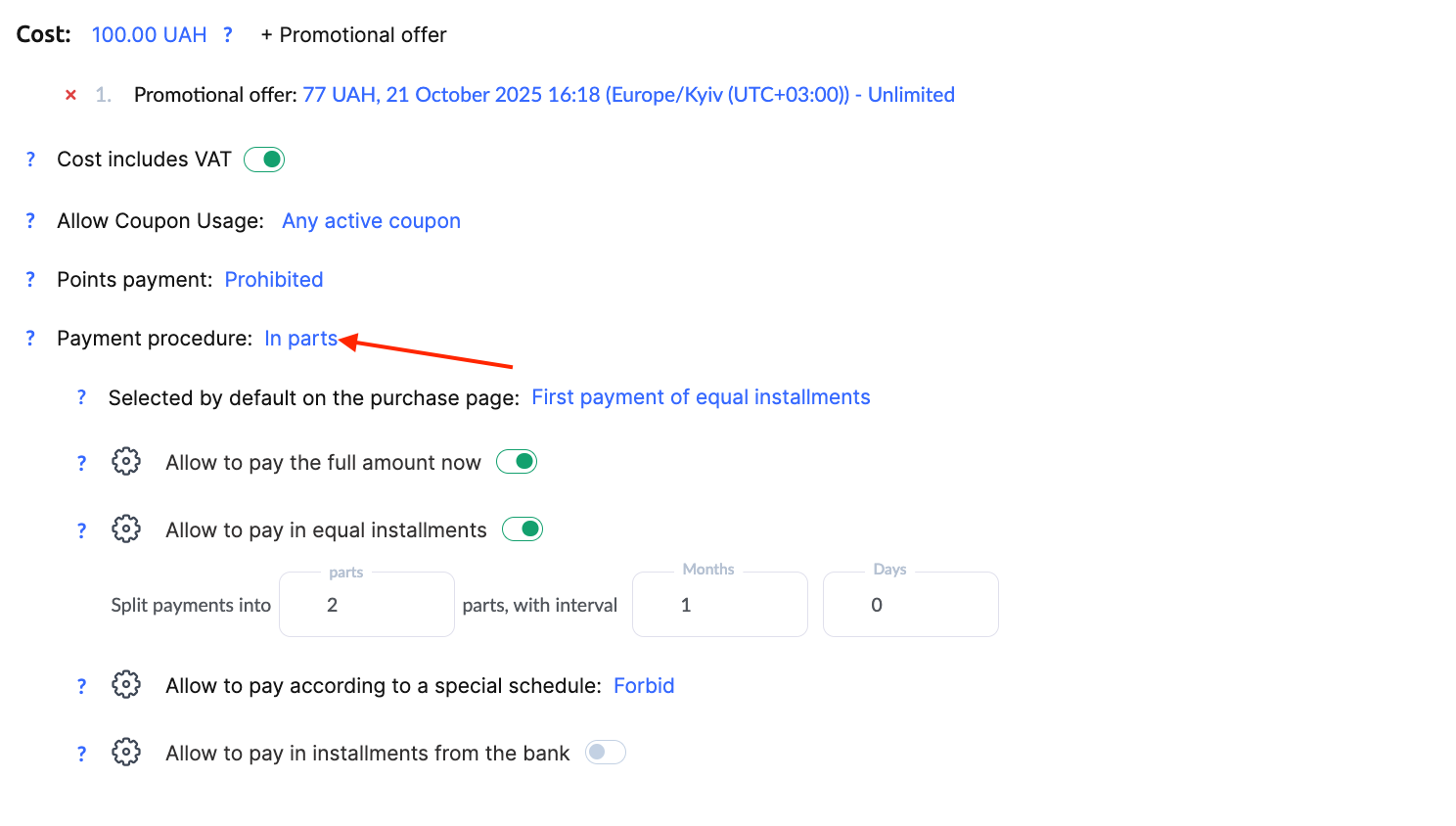
Pri nastavovaní splátok môžete zadať cenu, ktorú klient uvidí pri prvej platbe na stránke nákupu. Nižšia počiatočná cena môže pomôcť zvýšiť konverziu, pretože pôsobí atraktívnejšie na potenciálnych študentov.
Spôsob prijímania platieb
Ak chcete nastaviť spôsob platby, najprv nastavte cenu. Ak cena nie je nastavená a zostane bezplatná, nebudete môcť uložiť platobný systém.
Vyberte platobný systém, ktorý chcete použiť pre túto ponuku. Poznámka: Kwiga sama o sebe nie je platobný systém. Ak chcete po platbe automaticky povoliť prístup ku kurzu, musíte pripojiť platobný systém. Návod nájdete tu: Ako integrovať platobný systém na Kwiga?
Ak máte pripojených niekoľko platobných systémov (alebo viacero účtov v tom istom systéme), môžete nastaviť automatické spracovanie a určiť, ako sa platby rozdelia medzi ne. Prípadne môžete zákazníkom umožniť vybrať si preferovaný spôsob platby.
Výber platobného systému môžete ponechať na zákazníkov:


Doplnkový predaj
Ponuky doplnkového predaja môžu študentom, ktorí si prezerajú vašu aktuálnu ponuku, zvýrazniť ďalšie produkty alebo služby. Pomocou doplnkového predaja môžete propagovať ďalšie cenové plány, konzultácie alebo súvisiace produkty. Ak je toto vaša prvá ponuka alebo máte len jeden produkt, túto sekciu môžete preskočiť.
Viac informácií: Ako vytvoriť ponuky doplnkového predaja?
Integrácia
V súčasnosti Kwiga podporuje odosielanie kontaktných údajov študentov do chatbota SendPulse . Po platbe sa informácie o študentovi automaticky pridajú do určitého adresára SendPulse. Viac informácií nájdete v článku.
Nenašli ste odpoveď? Kontaktujte podporu prostredníctvom online chatu alebo Telegram