
Članci:
- Izvoz podataka u Google Sheets
- Povezivanje FB Pixela sa projektom na Kwiga platformi
- Slanje webhooka za prenos podataka u drugu uslugu
- Osnove Zoom integracije i korišćenja
- Generisanje linkova za plaćanje sa unapred popunjenim podacima
- Obrada klika na dugme u vidžetu
- Slanje webhook-a u KeyCRM uz razdvajanje prijave i plaćanja.
- Povezivanje chat usluga sa Kwiga projektom
Dodajte eksterni chat u svoj Kwiga projekat da biste brzo odgovarali na pitanja posetilaca, poboljšali komunikaciju i unapredili korisničku podršku.
U ovom članku:
Nakon integracije, čet će se automatski pojaviti na stranicama vašeg projekta u skladu sa izabranim podešavanjima. To omogućava polaznicima i posetiocima da brzo kontaktiraju vaš tim za podršku ili menadžere direktno sa stranice na kojoj se nalaze.
Možete podesiti gde će se tačno čet prikazivati:
-
Profil polaznika
-
Javna stranica škole (samo glavna stranica)
-
Kursevi
-
Intenzivni kursevi
-
Privatne grupe
-
Vebinari
-
Ponude
-
Mini odredišne stranice
Čet se može prikazivati na svim stranicama ili samo na izabranim, izborom potrebnih odeljaka projekta.
Takođe možete odrediti ko će imati pristup četu:
-
Svi posetioci - čet će biti vidljiv i prijavljenim korisnicima i gostima sajta.
-
Samo prijavljeni polaznici - čet će biti dostupan samo korisnicima koji su se prijavili na svoj nalog.
Kwiga podržava integraciju sa nekoliko popularnih platformi za čet, od kojih svaka ima svoje funkcije:
-
LiveChat - profesionalna platforma za korisničku podršku sa raspodelom zahteva među agentima, analitikom i integracijama sa CRM sistemima i drugim servisima.
-
Tawk.to - besplatna usluga četovanja uživo koja vam omogućava da komunicirate sa posetiocima veb-sajta, pratite njihovu aktivnost i koristite mobilne aplikacije za agente.
-
Elfsight - alat za izradu vidžeta za veb-sajt koji vam omogućava da dodate višekanalni čet koji objedinjuje WhatsApp, Telegram, Facebook Messenger i druge mesindžere u jednom vidžetu.
-
Chatwoot - platforma za podršku otvorenog koda koja objedinjuje zahteve iz četa, e-pošte i društvenih mreža u jednom interfejsu i može se postaviti na sopstveni server.
-
HelpCrunch - usluga korisničke podrške koja objedinjuje čet uživo, kampanje putem e-pošte, automatizaciju komunikacije i bazu znanja.
-
SmartSender - platforma za marketing putem mesindžera koja vam omogućava da povežete vidžet za čet sa Telegramom, Viberom i drugim kanalima, automatizujete komunikaciju putem botova i kreirate marketinške levke.
U ovom članku ćemo objasniti kako da povežete bilo koju od podržanih usluga za čet sa svojim projektom na Kwiga platformi i podesite njen prikaz na veb-sajtu.
1. korak: Idite na integracije za čet
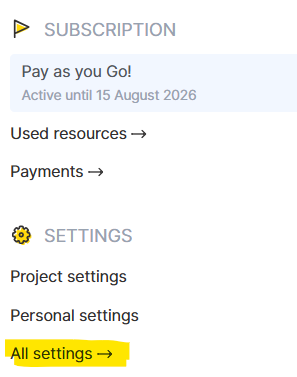
Kliknite na avatar, a zatim u meniju koji se otvori izaberite All settings:
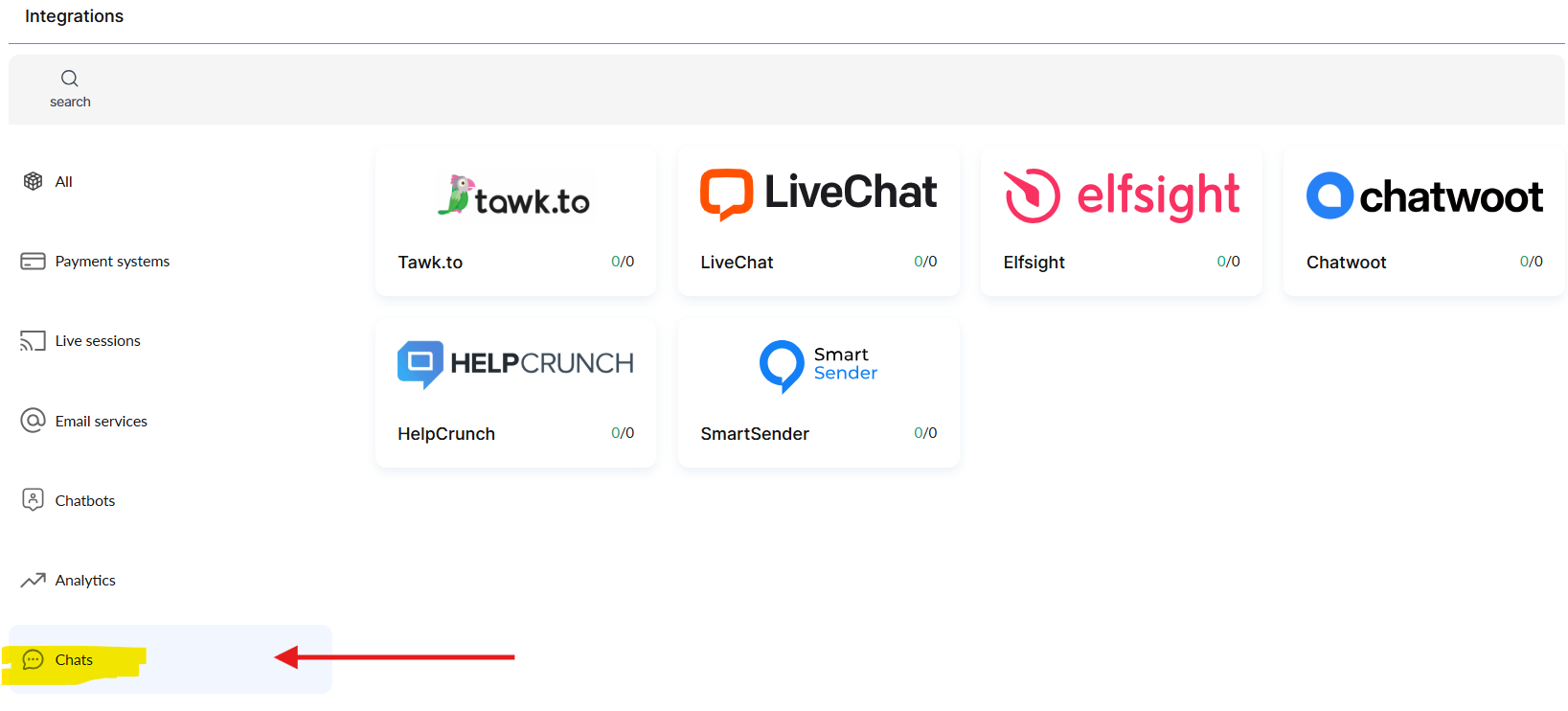
U meniju usluga na levoj strani ekrana izaberite Chats. Zatim ćete videti usluge za čet dostupne za integraciju. Izaberite onu koja vam je potrebna.
Na stranici koja se otvori kliknite na + Add account.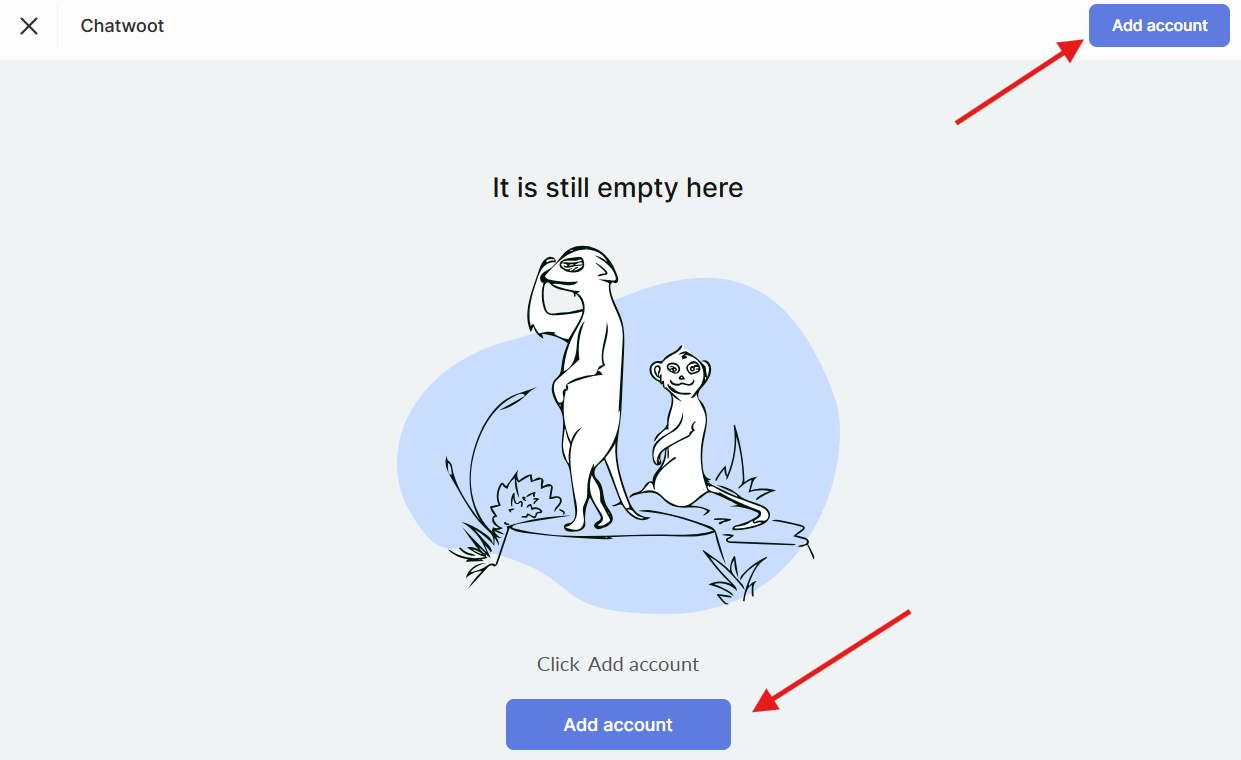
2. korak: Popunite podatke za integraciju
Unesite potrebne podatke koje možete pronaći na svom nalogu odgovarajuće usluge.
LiveChat
Alias naloga - prilagođeni naziv integracije (vidljiv samo vama).
Broj licence - License Number sa vaše LiveChat kontrolne table. Prijavite se na svoj LiveChat nalog i otvorite:
Settings → Channels → Chat Page
U ovom odeljku videćete License ID (License Number). Kopirajte ga i nalepite u polje „License number“ prilikom podešavanja integracije u Kwiga.
Tawk.to
Alias naloga - prilagođeni naziv integracije (vidljiv samo vama).
ID svojstva - jedinstveni identifikator vašeg veb-sajta (Property).
API ključ (Secure Mode) - API ključ koji se koristi za Secure Mode.
Gde pronaći podatke
ID svojstva
-
Prijavite se na svoj Tawk.to nalog.
-
Izaberite potrebno Property.
-
Idite na Administration → Overview.
-
Kopirajte vrednost Property ID.
API ključ (Secure Mode)
-
Otvorite Administration → Secure Mode.
-
Omogućite Secure Mode (ako već nije omogućen).
-
Kopirajte API Key (Secure Mode) za korišćenje u Kwiga.
Elfsight
Alias naloga - prilagođeni naziv integracije (vidljiv samo vama).
ID aplikacije - jedinstveni identifikator vidžeta.
Gde pronaći podatke:
-
Prijavite se na svoj Elfsight nalog.
-
Otvorite potreban vidžet.
-
Kliknite na Install ili Add to website.
-
App ID je naveden u kodu za instalaciju ili podešavanjima vidžeta. Obično je to niz nakon app\/ ili parametar
Chatwoot
Alias naloga - bilo koji naziv za integraciju (vidljiv samo vama).
Adresa instance (osnovni URL) - adresa vašeg Chatwoot servera (na primer, https://app.chatwoot.com ili URL vašeg sopstvenog servera).
Token veb-sajta - token kanala veb-sajta.
Gde pronaći podatke
Osnovni URL Koristite adresu na kojoj je vaš Chatwoot dostupan.
Token veb-sajta
-
Idite na Podešavanja → Prijemna sandučad.
-
Otvorite potrebno Prijemno sanduče veb-sajta.
-
U odeljku Konfiguracija / Vidžet pronađite Token veb-sajta i kopirajte ga.
HelpCrunch
Alias naloga - bilo koji naziv za integraciju (vidljiv samo vama).
Organizacija - naziv (ID) vaše organizacije u HelpCrunch-u.
ID aplikacije - identifikator aplikacije.
Gde pronaći podatke
-
Prijavite se na svoj HelpCrunch nalog.
-
Idite na Podešavanja → Vidžet za ćaskanje ili Podešavanja → Programeri (API).
-
Kopirajte Organizaciju (naziv ili ID organizacije) i ID aplikacije.
SmartSender
Alias naloga - bilo koji naziv za integraciju (vidljiv samo vama).
Cilj - identifikator ciljnog vidžeta ili projekta.
Domen - domen za koji je vidžet kreiran.
Gde pronaći podatke
-
Prijavite se u SmartSender.
-
Idite na Veb-sajt vidžete.
-
Otvorite željeni vidžet.
-
Kopirajte vrednosti: Cilj i Domen.
Niste pronašli odgovor? Kontaktirajte službu podrške putem onlajn ćaskanja ili Telegram