
Članci:
- Izvoz podataka u Google Sheets
- Povezivanje FB Pixela sa projektom na Kwiga platformi
- Slanje webhooka za prenos podataka u drugu uslugu
- Osnove Zoom integracije i korišćenja
- Generisanje linkova za plaćanje sa unapred popunjenim podacima
- Obrada klika na dugme u vidžetu
- Slanje webhook-a u KeyCRM uz razdvajanje prijave i plaćanja.
- Povezivanje chat usluga sa Kwiga projektom
Saznajte kako da pošaljete webhook u KeyCRM, razdvajajući podatke o prijavi i plaćanju radi bolje organizacije i efikasnije obrade.
Ako treba da razdvojite korake Prijave i Plaćanja prilikom dodavanja kontakta u KeyCRM-u, onda pri slanju CTA obrasca podesite automatizaciju za kreiranje kontakta/oznake ili slanje webhooka za kreiranje kupca
https://docs.keycrm.app/#/Buyer/createNewBuyer

Metod POST
https://openapi.keycrm.app/v1/buyer
I podatke (ključ = vrednost):
{
"full_name": "{contact.name}",
"email": ["{contact.email}"],
"phone": ["{contact.phone}"]
}
Dodatna polja koja se mogu proslediti možete pronaći u dokumentaciji. Ako niste sigurni koju promenljivu da koristite za ovo, obratite se podršci.
Zatim podesite neki događaj za plaćanje narudžbine da biste poslali narudžbinu
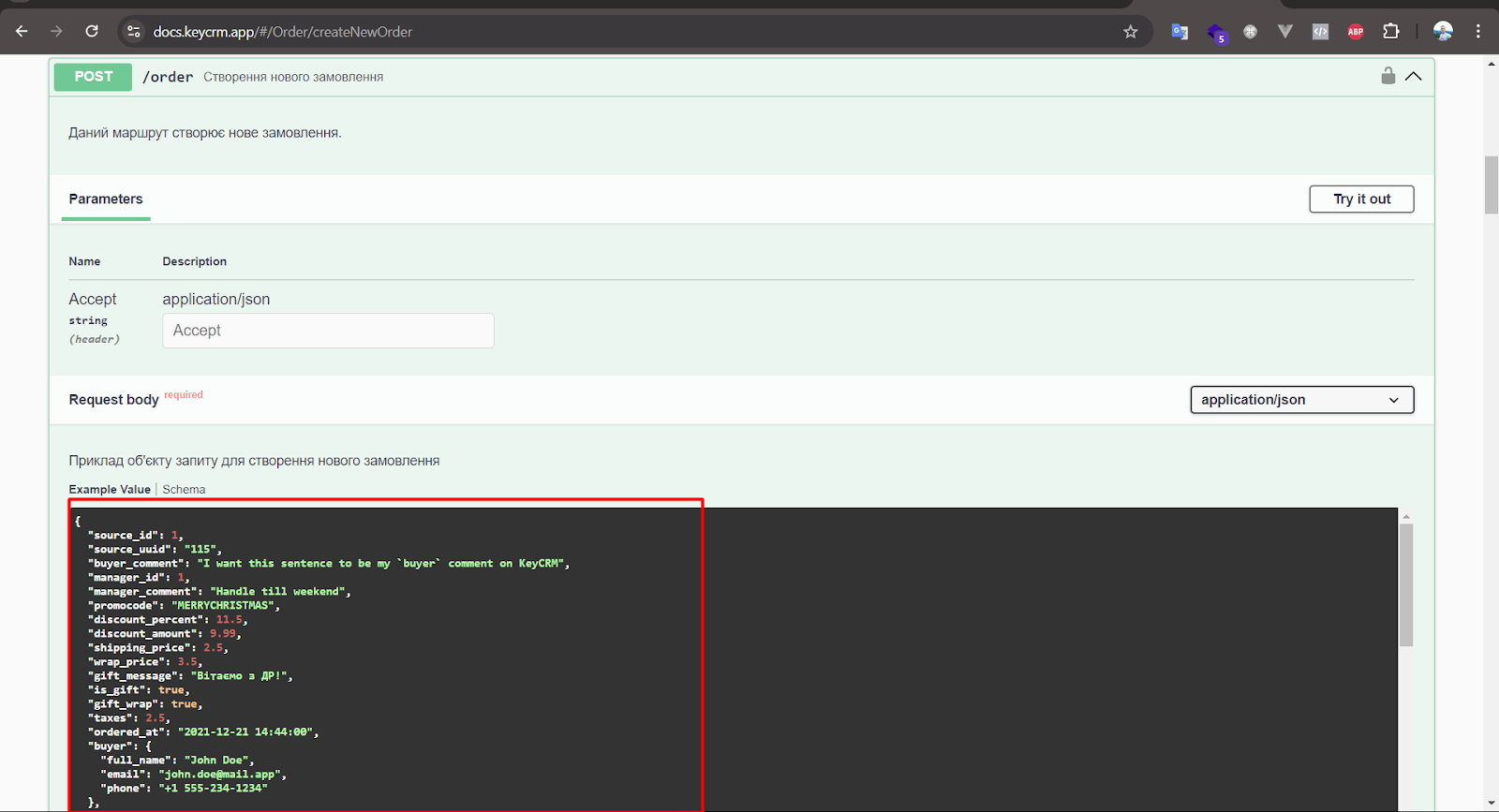
https://docs.keycrm.app/#/Order/createNewOrder
Metod POST
https://openapi.keycrm.app/v1/order
U source_id navedite potrebni izvor. U nastavku pogledajte kako da ga dobijete.
{
"source_id": 111,
"buyer": {
"full_name": "{contact.name}",
"email": "{contact.email}",
"phone": "{contact.phone}"
},
"products": [
{
"title": "{order.title}",
"price": "{order.price}",
"purchased_price": "{order.price_discounted}"
}
]
}

Dobijanje source_id u KeyCRM-u.
Idite na Podešavanja - Izvori. Dodajte novi izvor, a zatim ćete na opštoj listi izvora moći da pronađete potrebni ID.


---
! Važno, potrebno je da dodate zaglavlje za autorizaciju u oba zahteva
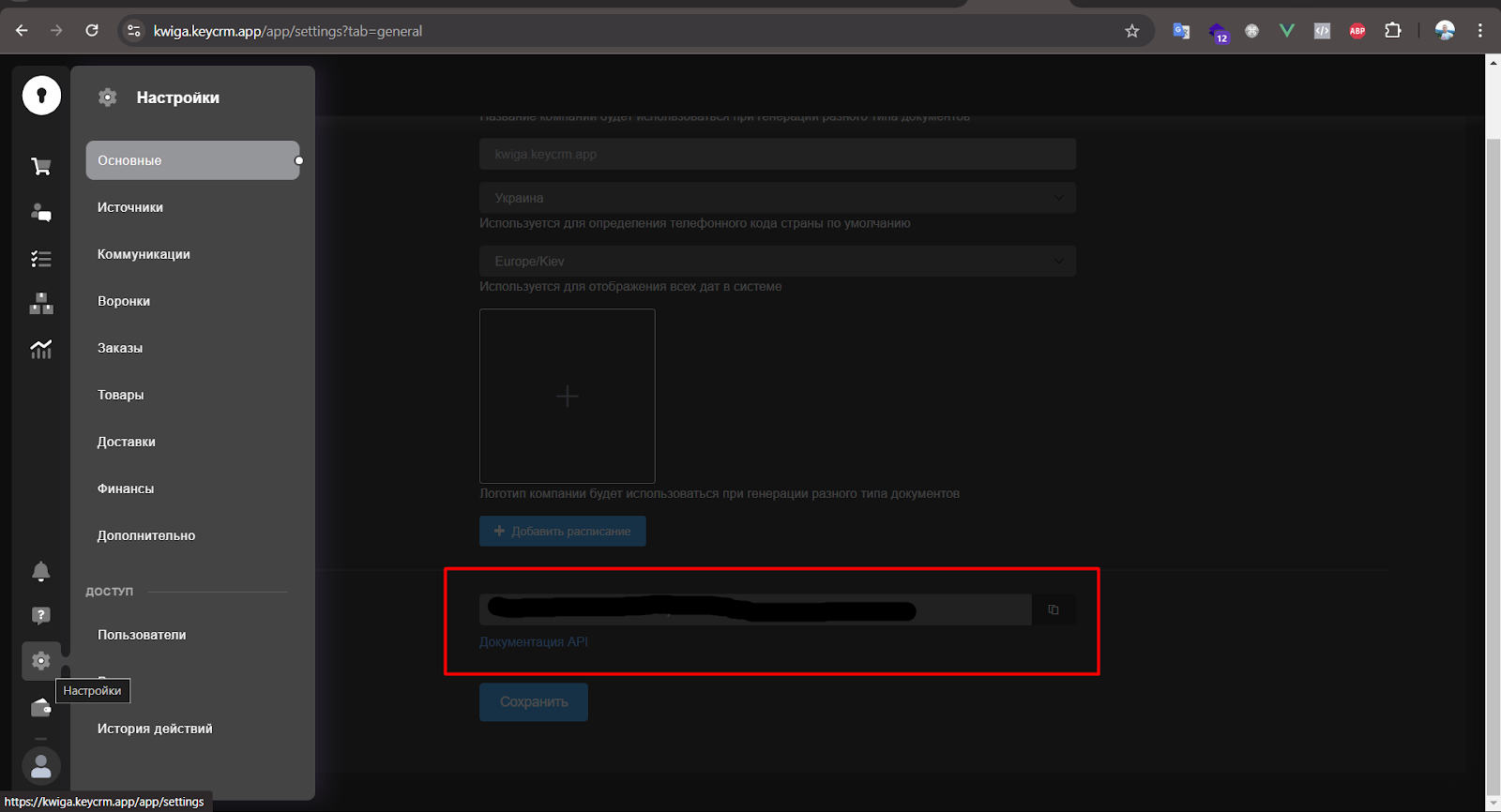
Najpre u KeyCRM-u idite na Podešavanja -> Opšte -> API ključ, kreirajte ga, a zatim ga kopirajte
U webhookovima, na kartici Zaglavlja dodajte zaglavlje
Autorizacija = Bearer {key from key crm}
Niste pronašli odgovor? Kontaktirajte službu podrške putem onlajn ćaskanja ili Telegram