
บทความ:
คู่มือทีละขั้นตอนเกี่ยวกับวิธีสร้างและเพิ่มปุ่มหรือแบนเนอร์ในเว็บบินาร์
เราแนะนำให้สร้างปุ่มหรือแบนเนอร์ล่วงหน้าก่อนเริ่มเว็บบินาร์ จากนั้นจึงแสดงบนหน้าจอของนักเรียนระหว่างการถ่ายทอดสด
วิธีสร้างปุ่ม
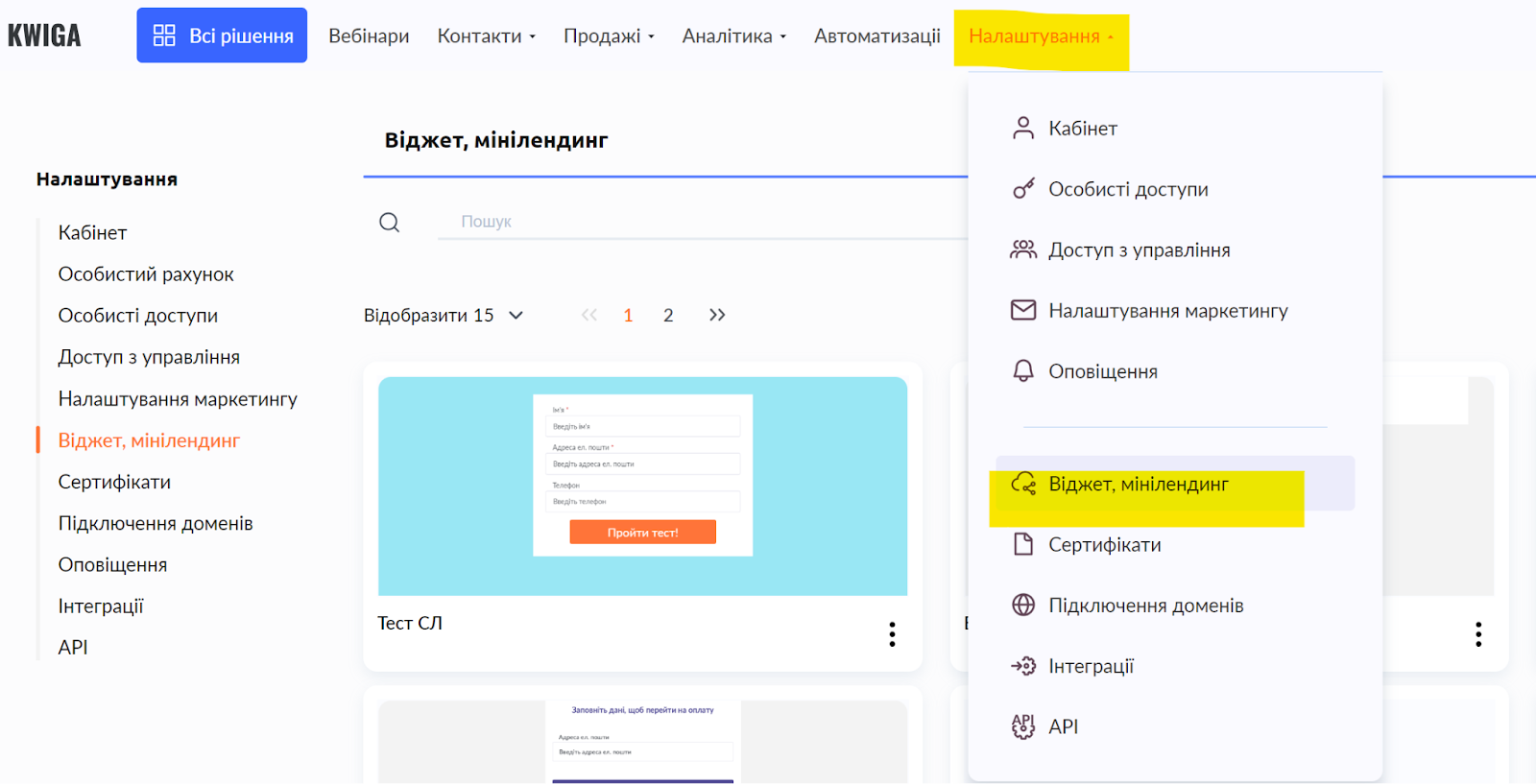
ในเมนูด้านบน ให้เลือก Settings - Widget, mini-landing page - ในส่วนนี้คุณสามารถสร้างได้ไม่เพียงมินิแลนดิ้งเพจเท่านั้น แต่ยังสร้างวิดเจ็ต แบนเนอร์ที่ประกอบด้วยข้อความ + ปุ่ม หรือเฉพาะข้อความหรือเฉพาะปุ่มได้ด้วย
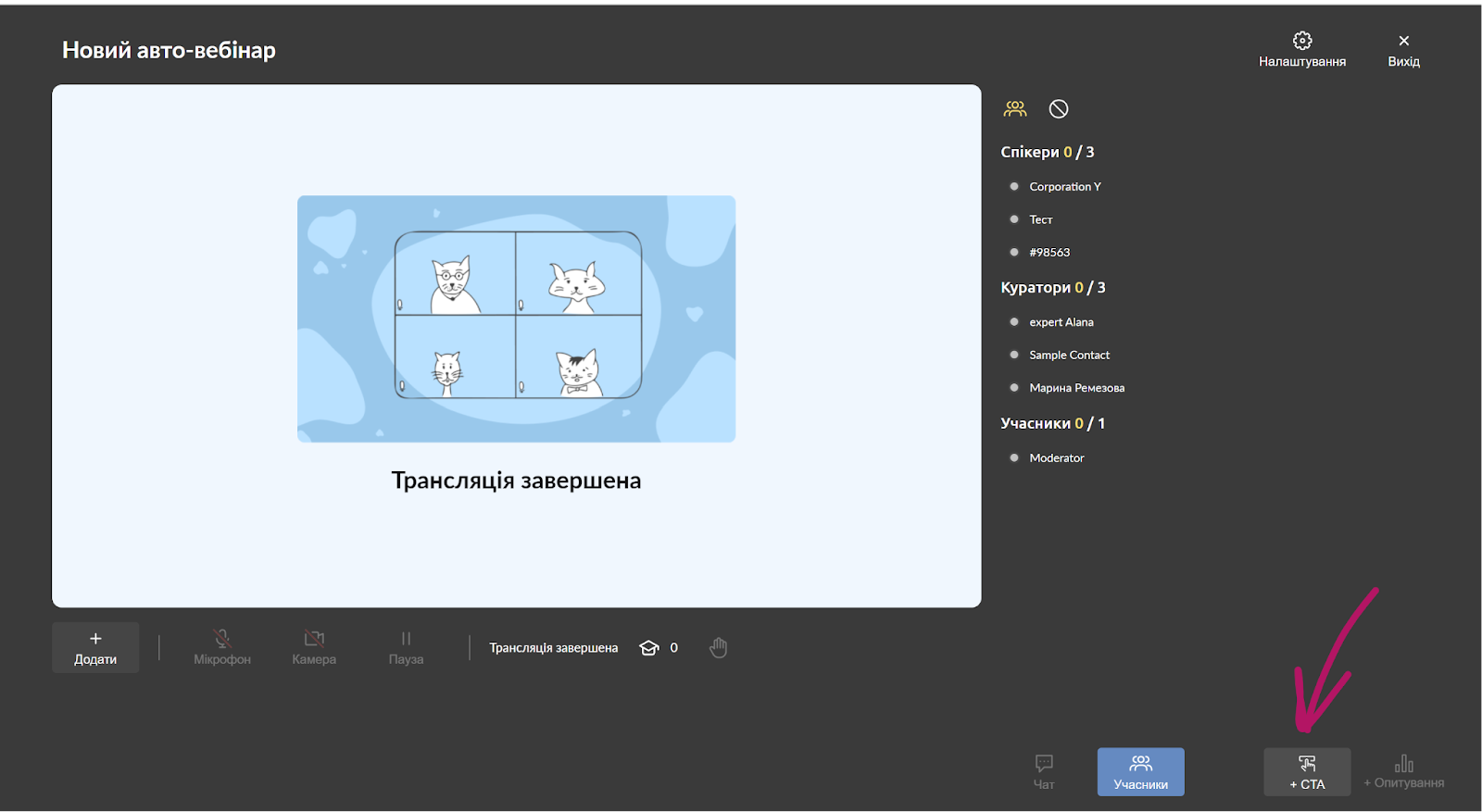
คลิกปุ่ม +CTA เพื่อเปิดเครื่องมือสร้างแบนเนอร์

ดูวิดีโอเพื่อเรียนรู้วิธีใช้งานเครื่องมือสร้างและสร้างแบนเนอร์ที่คุณต้องการ:
วิธีเพิ่มปุ่มในเว็บบินาร์
การแสดงแบนเนอร์ระหว่างการถ่ายทอดสด
หากต้องการเพิ่มปุ่มระหว่างการถ่ายทอดสด คุณต้องกำหนดเวลาการถ่ายทอดสดก่อน แล้วเปิดห้องเว็บบินาร์จากบัญชีเจ้าของหรือผู้ดูแล ที่ด้านล่างของหน้าจอ คุณจะเห็นปุ่ม +CTA ซึ่งเมื่อคลิกแล้ว คุณสามารถเลือก CTA ที่ต้องการแสดงได้ (คลิกปุ่มรีเฟรชเพื่อดูรายการทั้งหมด)
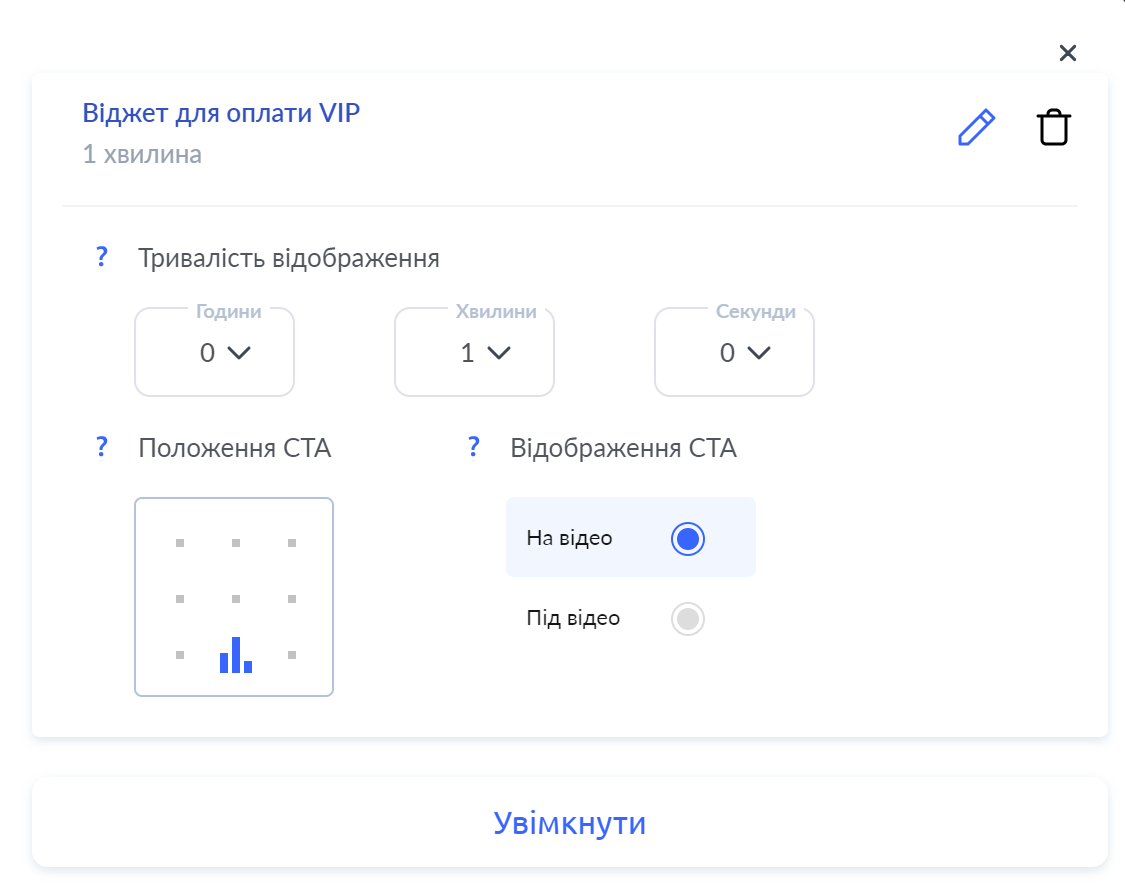
คุณสามารถตั้งค่า Display time และตำแหน่งได้ และเมื่อคลิกปุ่ม Enable แบนเนอร์จะแสดงแก่ผู้เข้าร่วมทุกคน
การเพิ่มแบนเนอร์ในสถานการณ์ของเว็บบินาร์
เปิดการตั้งค่าของเว็บบินาร์ (หรือออโต้เว็บบินาร์) ที่กำหนดเวลาไว้แล้ว ไปที่ส่วน Scenario เลื่อนลงไปยังส่วน CTA Scenario ซึ่งคุณสามารถอัปโหลดสถานการณ์จากไฟล์ หรือเปิดสวิตช์ “create CTA scenario” ได้
หากคุณกำลังแก้ไขการตั้งค่าออโต้เว็บบินาร์ การตั้งค่านี้จะไม่พร้อมใช้งานจนกว่าคุณจะเพิ่มวิดีโอหรือลิงก์ไปยังวิดีโอ
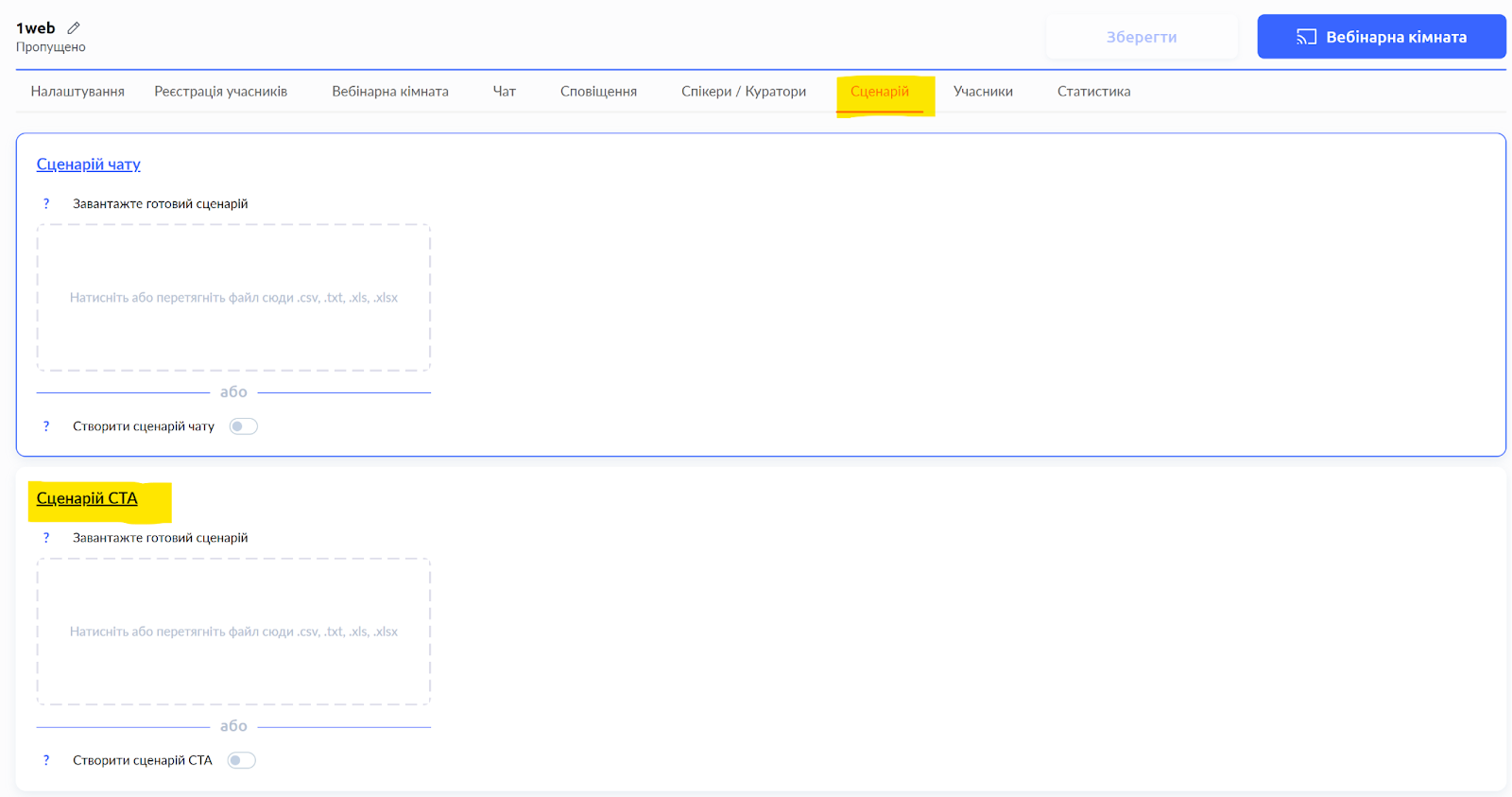
ในหน้าด้านขวา คุณจะเห็นตัวเลือกสำหรับเลือก CTA รวมถึงการตั้งค่าการแสดงผลของแบนเนอร์ อย่าลืมระบุว่าควรแสดงแบนเนอร์นี้เมื่อใด แล้วบันทึก:
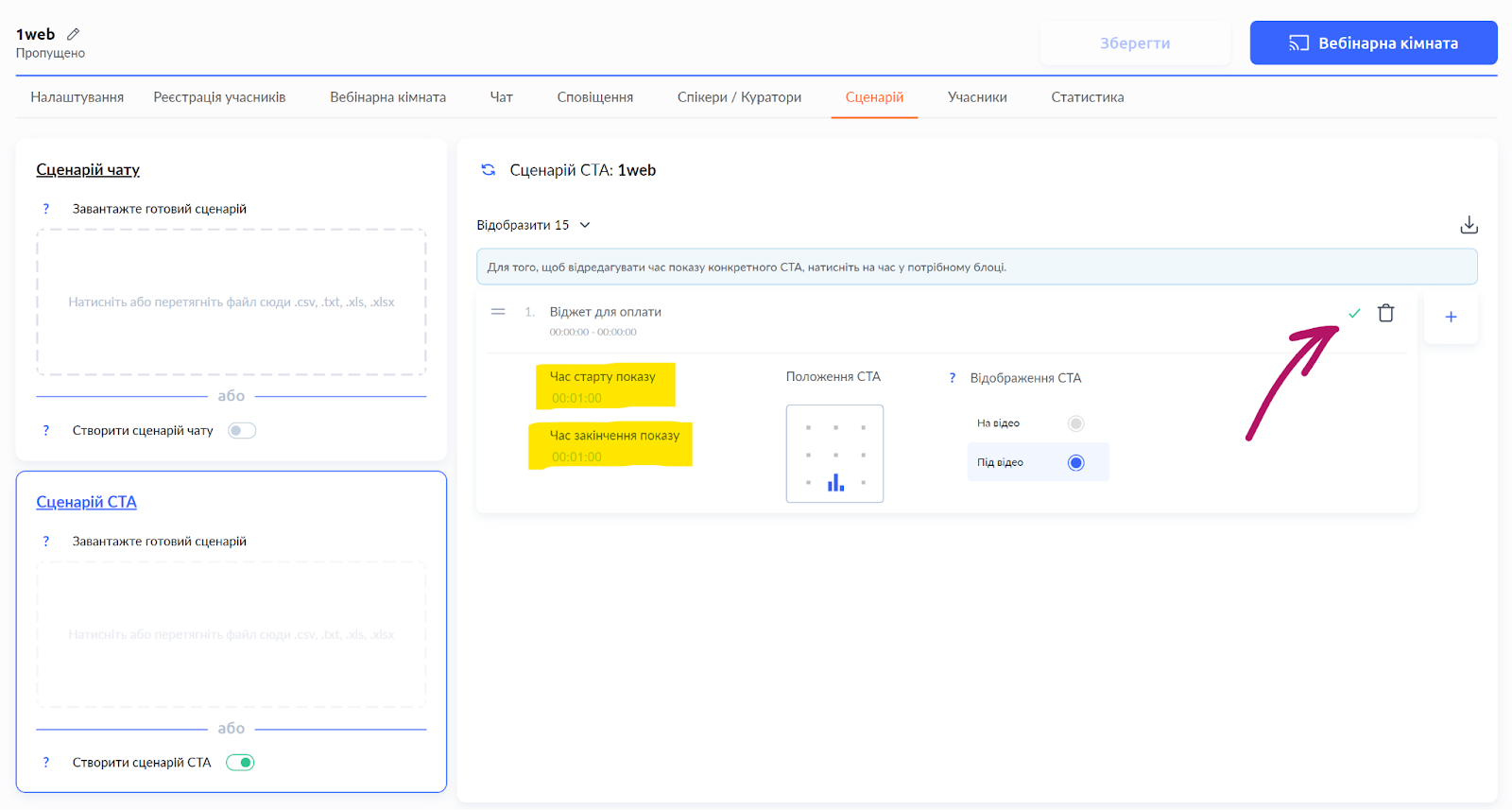
ในลักษณะเดียวกัน คุณยังสามารถกำหนดเวลาการแสดงแบนเนอร์อื่นๆ ได้
ไม่พบคำตอบที่ต้องการ? ติดต่อฝ่ายสนับสนุนผ่าน แชตออนไลน์ หรือ Telegram