
บทความ:
เราจะอธิบายวิธีใช้บริการ StreamYard เพื่อจัดเว็บบินาร์ผ่าน YouTube Live โดยเพิ่มผู้จัดหลายคน งานนำเสนอ ไฟล์วิดีโอ และสื่ออื่นๆ
ในบทความนี้:
การจัดเว็บบินาร์ผ่านบริการ Youtube Live โดยปกติต้องใช้ OBS ซึ่งเป็นโปรแกรมที่ตั้งค่าและใช้งานค่อนข้างซับซ้อน ทางเลือกหนึ่งคือ StreamYard บริการออนไลน์ที่ช่วยให้คุณนำเสนอ แสดงไฟล์ต่างๆ และเชื่อมต่อผู้บรรยายหลายคนได้โดยไม่ต้องติดตั้งซอฟต์แวร์เพิ่มเติม
ภาพรวมขั้นตอน
-
การเริ่มสตรีมบน StreamYard (ไม่ใช่เว็บบินาร์!)
-
การถ่ายทอดสตรีมไปยัง Youtube Live (ดำเนินการโดยอัตโนมัติ!)
-
การเริ่มเว็บบินาร์บน Kwiga
แม้กระบวนการจะดูซับซ้อน แต่การวางแผนและการซิงโครไนซ์มีเพียงเล็กน้อย และไม่ต้องอาศัยความรู้หรือประสบการณ์เชิงลึก
โปรดทราบ:
การเริ่มสตรีมบน StreamYard ใช้งานได้ฟรีและจำกัดที่ 20 ชั่วโมงต่อเดือน โลโก้ StreamYard จะแสดงบนการถ่ายทอดของคุณ หากต้องการซ่อนโลโก้ StreamYard คุณต้องซื้อแพ็กเกจ Basic
หากต้องการเริ่มถ่ายทอดบน Youtube Live คุณต้องยืนยันตัวตนในช่อง Youtube และยืนยันหมายเลขโทรศัพท์ของคุณ หลังการยืนยัน คุณต้องรอ 24 ชั่วโมงเพื่อให้ฟีเจอร์การถ่ายทอดเปิดใช้งาน
|
การจัดเว็บบินาร์บน Kwiga ช่วยให้คุณดูสถิติของผู้เข้าร่วมเว็บบินาร์ ติดตามระยะเวลาที่พวกเขาเข้าร่วม ดูว่าพวกเขาคลิกข้อเสนอส่งเสริมการขายและแบนเนอร์ของคุณหรือไม่ และวางกลยุทธ์การตลาดต่อไปได้ หากคุณจัดเว็บบินาร์แบบชำระเงิน บน Kwiga คุณยังรับชำระเงินและจำกัดการเข้าถึงสำหรับผู้ที่ยังไม่ได้ชำระเงินได้อีกด้วย |
ขั้นตอนเบื้องต้น: การยืนยันตัวตน Youtube
ไปที่ https://www.youtube.com/ และลงชื่อเข้าใช้บัญชีของคุณ หากคุณยังไม่มีบัญชี คุณต้องสร้างบัญชีก่อน คลิก "Create" 

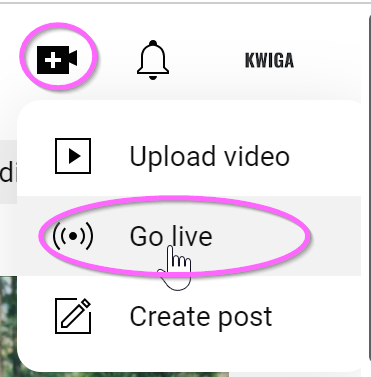
หากคุณกำลังจะถ่ายทอดสดเป็นครั้งแรก คุณต้องเปิดใช้งานฟีเจอร์นี้ก่อน โดยคุณจะต้องมีบัญชี Youtube ที่ยืนยันตัวตนแล้ว หากต้องการยืนยันตัวตนบัญชีของคุณ ให้ไปที่หน้า http://youtube.com/verify และป้อนหมายเลขโทรศัพท์ของคุณ จากนั้นคุณจะได้รับรหัสยืนยันผ่าน SMS หรือการโทรฟรีจาก Google
สิทธิ์เข้าถึงฟีเจอร์การสตรีมสดจะพร้อมใช้งานภายใน 24 ชั่วโมงหลังจากยืนยันบัญชี หลังจากนั้น คุณจะสามารถถ่ายทอดสดได้ทุกเมื่อ
การสมัครและเริ่มสตรีมบน StreamYard
ไปที่ลิงก์ https://streamyard.com/ แล้วคลิก Get Started คุณต้องป้อนอีเมลของคุณ จากนั้นยืนยันโดยป้อนรหัสที่ได้รับทางอีเมล
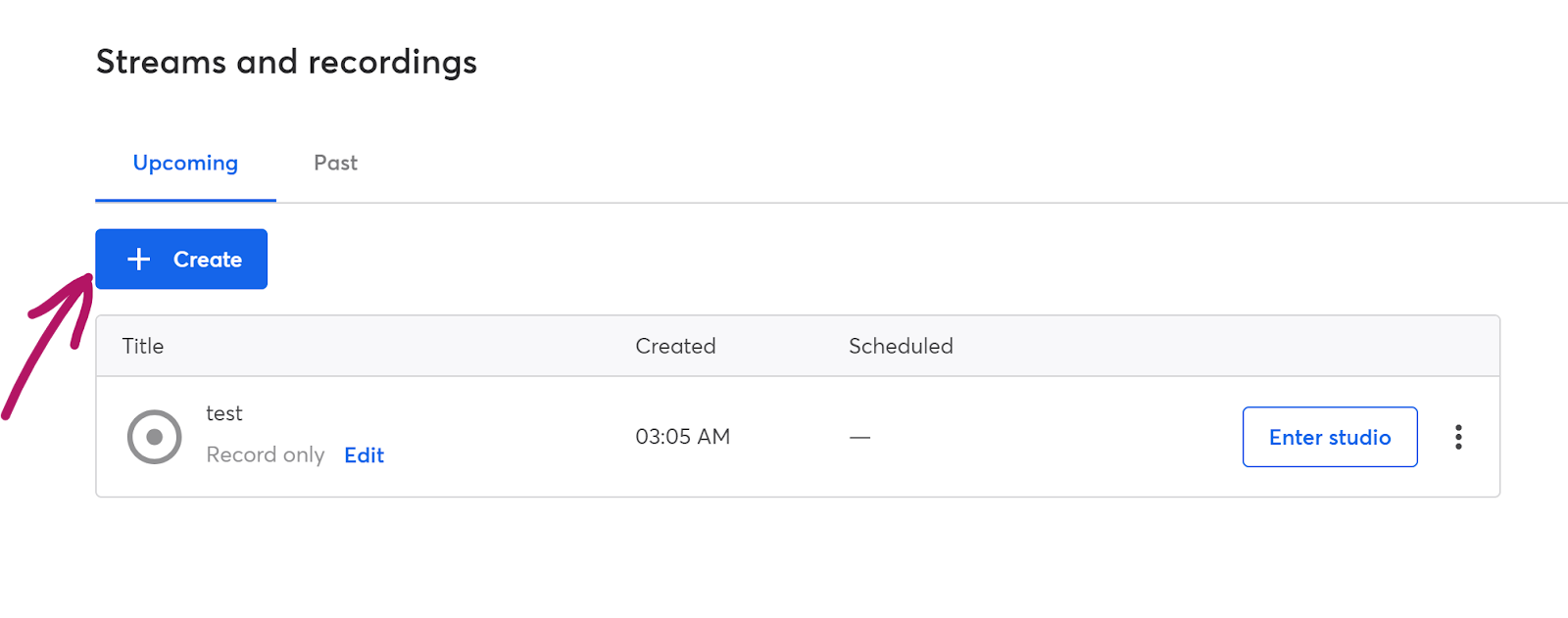
หลังจากนั้น คุณจะเข้าสู่บัญชีของคุณ หากเกิดข้อผิดพลาด ให้เปิดลิงก์ https://streamyard.com/broadcasts. คลิก +Create
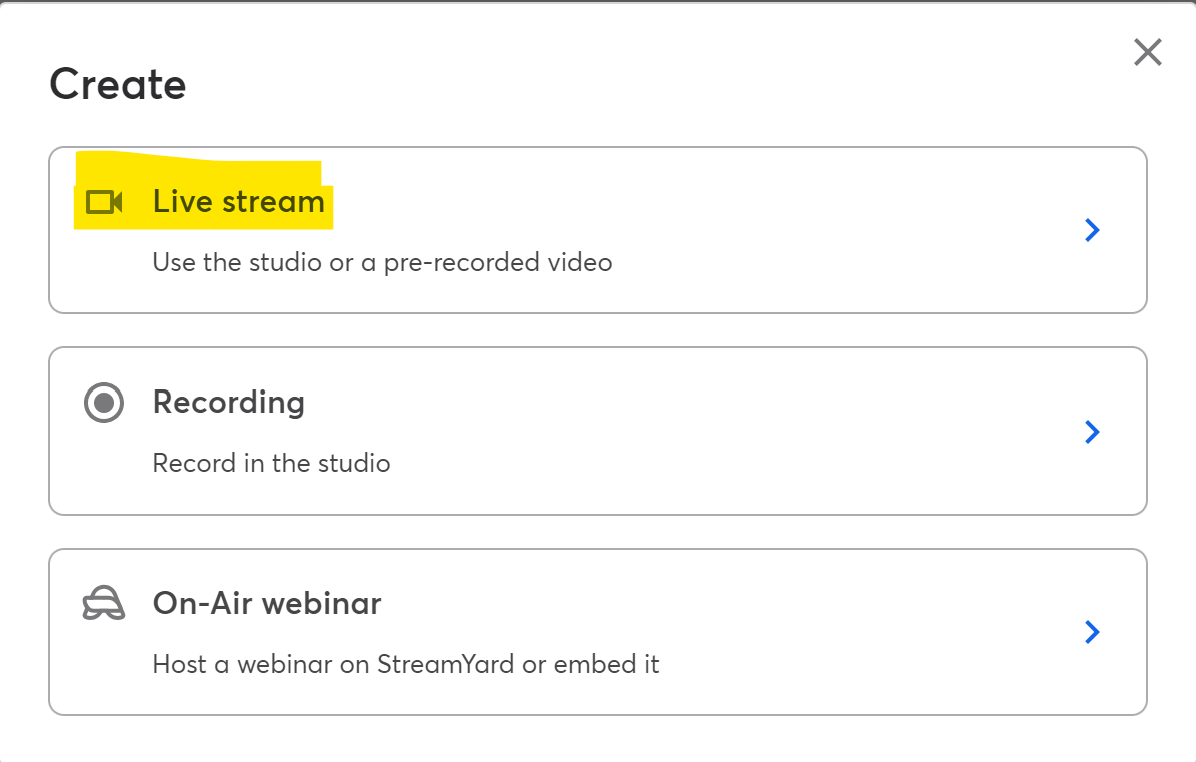
ในหน้าต่างที่ปรากฏขึ้น ให้เลือก Live stream อย่าเลือก On-Air webinar เพราะบริการนี้ต้องซื้อแพ็กเกจ Pro แบบชำระเงิน โดยเว็บบินาร์จะจัดบนแพลตฟอร์ม Kwiga
ตรวจสอบให้แน่ใจว่าได้เลือกสวิตช์ Studio แล้ว และระบุว่าจะสตรีมการถ่ายทอดไปที่ใดโดยเลือก Youtube Channel จากรายการ

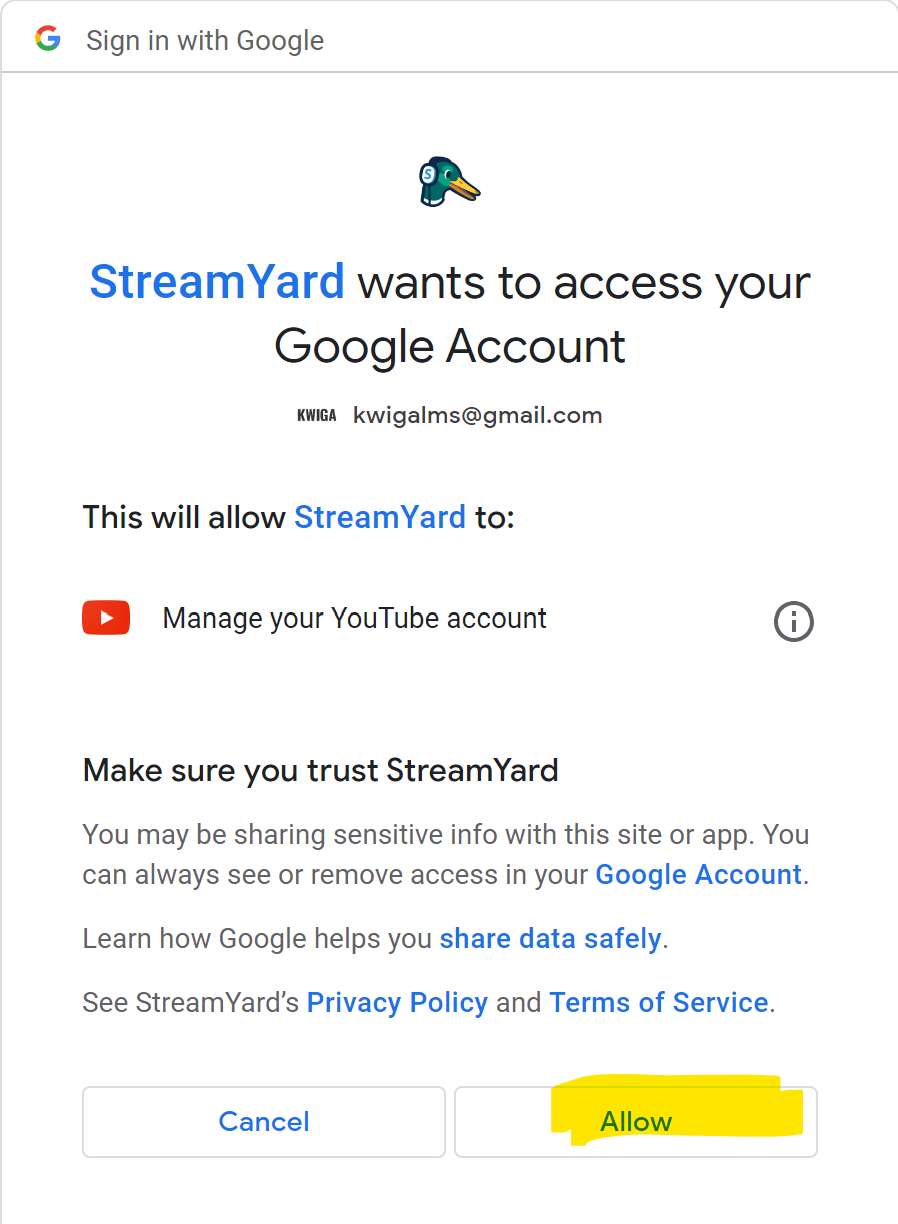
หลังจากนั้น หน้าต่างการอนุญาตที่มีรายการบัญชี Google ต่างๆ จะเปิดขึ้น คุณต้องเลือกบัญชีที่จะใช้จัดการถ่ายทอดและยืนยัน
ในหน้าต่างถัดไป ระบบจะขอให้คุณเพิ่มชื่อเว็บบินาร์ ช่องนี้จำเป็นต้องกรอก นักเรียนของคุณจะไม่เห็นชื่อนี้ เนื่องจากการถ่ายทอดจะเกิดขึ้นบน Kwiga บันทึกเว็บบินาร์จะใช้ชื่อนี้
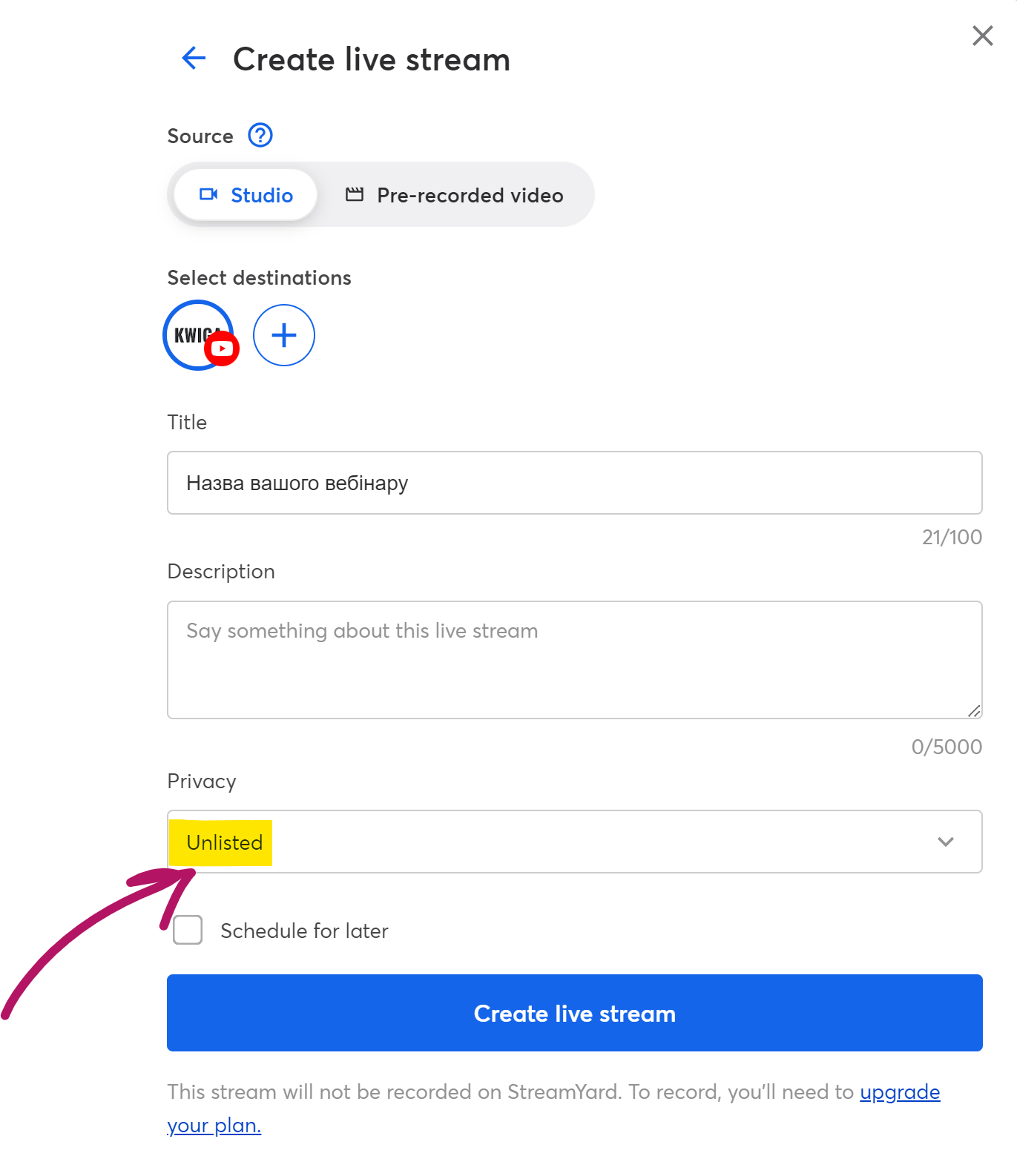
ในการตั้งค่า Privacy ให้เลือก Unlisted หากคุณวางแผนจะเริ่มการถ่ายทอดในภายหลัง ให้เลือกช่อง Schedule for later และระบุวันที่กับเวลา หลังจากนั้น คุณก็พร้อมคลิกปุ่ม Create live stream เมื่อคลิกแล้ว คุณ จะไม่ ถ่ายทอดสด แต่จะเข้าสู่สตูดิโอ ซึ่งคุณสามารถเลือกเลย์เอาต์หน้าจอ เพิ่มงานนำเสนอ และไฟล์อื่นๆ ที่จำเป็นสำหรับสตรีมได้
การกำหนดสิ่งที่ผู้เข้าร่วมเว็บบินาร์จะเห็น
วิดีโอแสดงวิธีใช้งานและตั้งค่าสตรีม
การกำหนดเวลาบน Kwiga
เมื่อคุณเตรียมสตรีมบน StreamYard เรียบร้อยแล้ว ให้ออกจากสตูดิโอ แล้วคลิก View on Youtube ในเมนูจุดสามจุดของสตรีมที่เกี่ยวข้อง คุณจะถูกนำไปยังหน้า Youtube ที่สตรีมจะจัดขึ้น
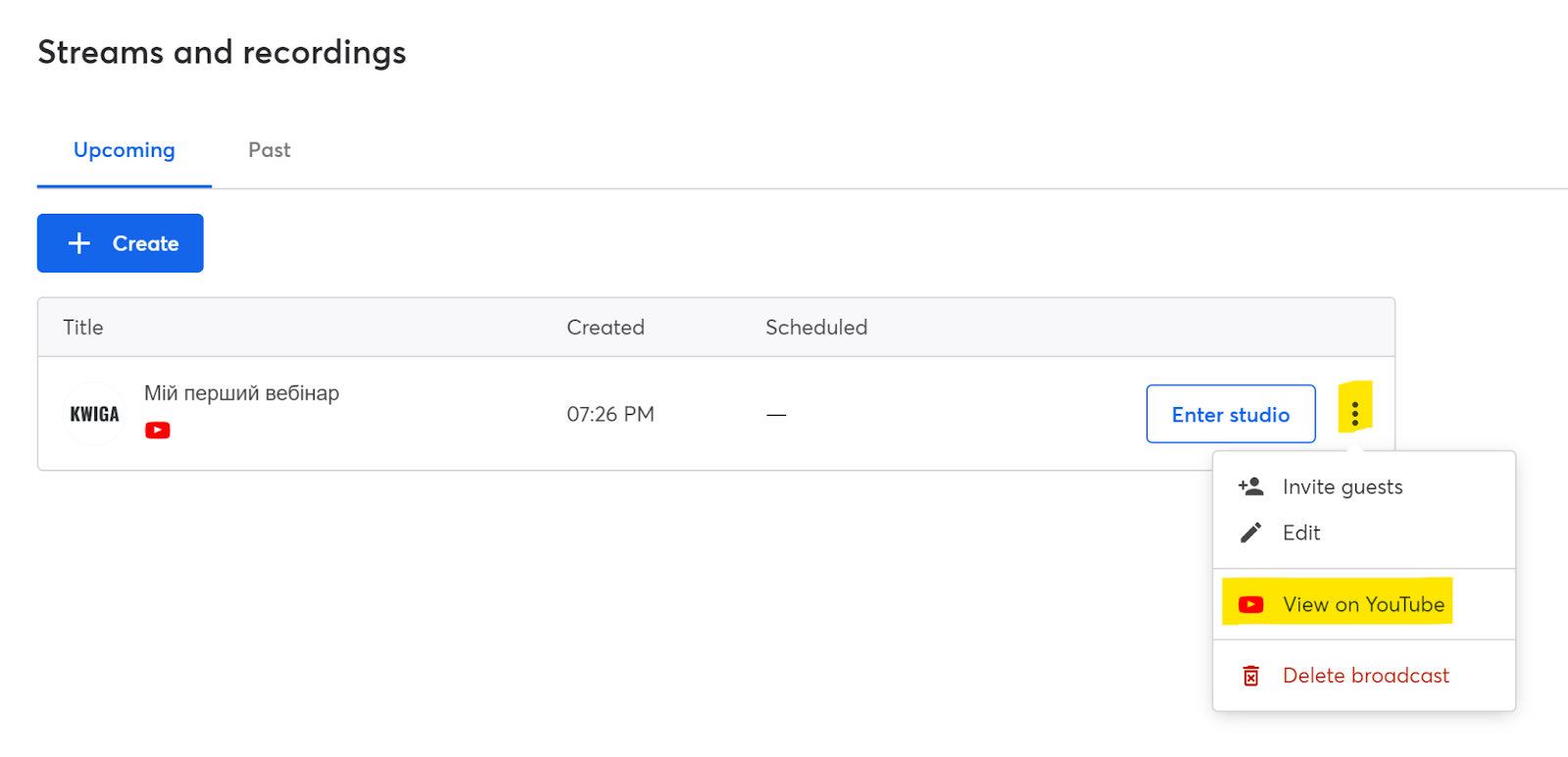
แถบที่อยู่ของเบราว์เซอร์จะมีลิงก์ไปยังสตรีม คุณต้องคัดลอกลิงก์นั้นและเพิ่มลงในแพลตฟอร์ม Kwiga

หลังจากนั้น ให้ไปที่แพลตฟอร์ม Kwiga.com และลงชื่อเข้าใช้ เปิด All solutions - Webinars แล้วคุณจะเห็นหน้าที่มีปฏิทินแสดงเว็บบินาร์ที่กำหนดเวลาไว้และเว็บบินาร์อัตโนมัติ คุณสามารถกำหนดเว็บบินาร์ใหม่ได้โดยคลิกปุ่ม +Event หรือวางเคอร์เซอร์เหนือช่องใดก็ได้ในปฏิทินแล้วคลิกเครื่องหมาย + ในหน้าต่างที่เปิดขึ้น ให้เลือก Webinar


ที่ด้านบน คุณสามารถระบุชื่อเว็บบินาร์ได้ ชื่อนี้จะแสดงให้นักเรียนเห็นในหน้าเว็บบินาร์ ในการแจ้งเตือนและการเตือนความจำเกี่ยวกับเว็บบินาร์ รวมถึงในบัญชีของพวกเขา

ระบุ วันที่และเวลาของเว็บบินาร์ – ข้อมูลนี้จะแสดงให้ผู้เข้าร่วมเห็นในหน้าเว็บบินาร์ และระบบจะส่งการเตือนความจำเกี่ยวกับกิจกรรมด้วย
ในส่วน แหล่งที่มาของการถ่ายทอด ให้เลือก Youtube และระบุลิงก์การถ่ายทอดที่คุณคัดลอกในขั้นตอนก่อนหน้า
ในส่วนด้านล่าง การเข้าถึงและการลงทะเบียน คุณสามารถสร้างลิงก์เว็บบินาร์ได้ หากตัวเลือกที่ระบบแนะนำไม่เหมาะกับคุณ และยังระบุได้ว่าการเข้าร่วมจะเป็นแบบชำระเงิน ฟรี หรือป้องกันด้วยรหัสผ่าน (อยู่ระหว่างพัฒนา):
ลงทะเบียนเท่านั้น – หมายความว่าผู้สนใจทุกคนจะสามารถลงทะเบียนและเข้าร่วมเว็บบินาร์ได้ คุณจะตั้งค่าในภายหลังได้ว่าต้องใช้ข้อมูลใดในการลงทะเบียน อาจเป็นเพียงการกรอกชื่อ หรือกรอกข้อมูลครบถ้วน เช่น ชื่อ หมายเลขโทรศัพท์ อีเมล เป็นต้น หากเว็บบินาร์เป็นส่วนหนึ่งของคอร์ส (บทเรียนเปิด เซสชันสด Q&A และอื่นๆ) ให้ใช้ตัวเลือกนี้
การเข้าร่วมแบบชำระเงิน - ใช้ตัวเลือกนี้หากผู้เข้าร่วมต้องชำระเงินเพื่อเข้าถึงเว็บบินาร์ ด้านล่าง คุณจะระบุจำนวนเงินและสกุลเงินได้ หากคุณวางแผนให้มีการเข้าร่วมแบบชำระเงิน แต่ผู้เข้าร่วมไม่ได้ชำระเงินบน Kwiga เรายังคงแนะนำให้ระบุเป็น Paid
การเข้าถึงด้วยรหัสผ่าน - ยังอยู่ระหว่างพัฒนา
หลังจากนั้น คลิกปุ่ม Save ที่ด้านบนของหน้า จากนั้นเว็บบินาร์จะถูกกำหนดเวลาไว้ และคุณจะสามารถแก้ไขการตั้งค่าเพิ่มเติมได้ คุณสามารถเปลี่ยนการตั้งค่าที่กรอกในขั้นตอนแรกได้ในภายหลัง ตั้งแต่ขั้นตอนนี้ ทันทีหลังบันทึก คุณสามารถไปที่ห้องเว็บบินาร์และจัดเว็บบินาร์ได้เลย ที่อยู่สำหรับเข้าสู่ระบบของผู้จัด ผู้ดูแล และผู้เข้าร่วมจะเหมือนกัน โดยเป็นที่อยู่ที่ระบุไว้ในส่วนการเข้าถึง หรือเข้าผ่านปุ่มสีน้ำเงิน Webinar room ที่ด้านบนของหน้า หากคุณลงชื่อเข้าใช้บัญชีอยู่ ระบบจะเปิดห้องผู้จัดให้คุณ หากคุณยังไม่ได้ลงชื่อเข้าใช้ คุณจะสามารถเข้าสู่ Kwiga ลงชื่อเข้าใช้ และเข้าห้องผู้จัดได้ (เช่นเดียวกับผู้ดูแล) หรือลงทะเบียนเป็นผู้เข้าร่วม
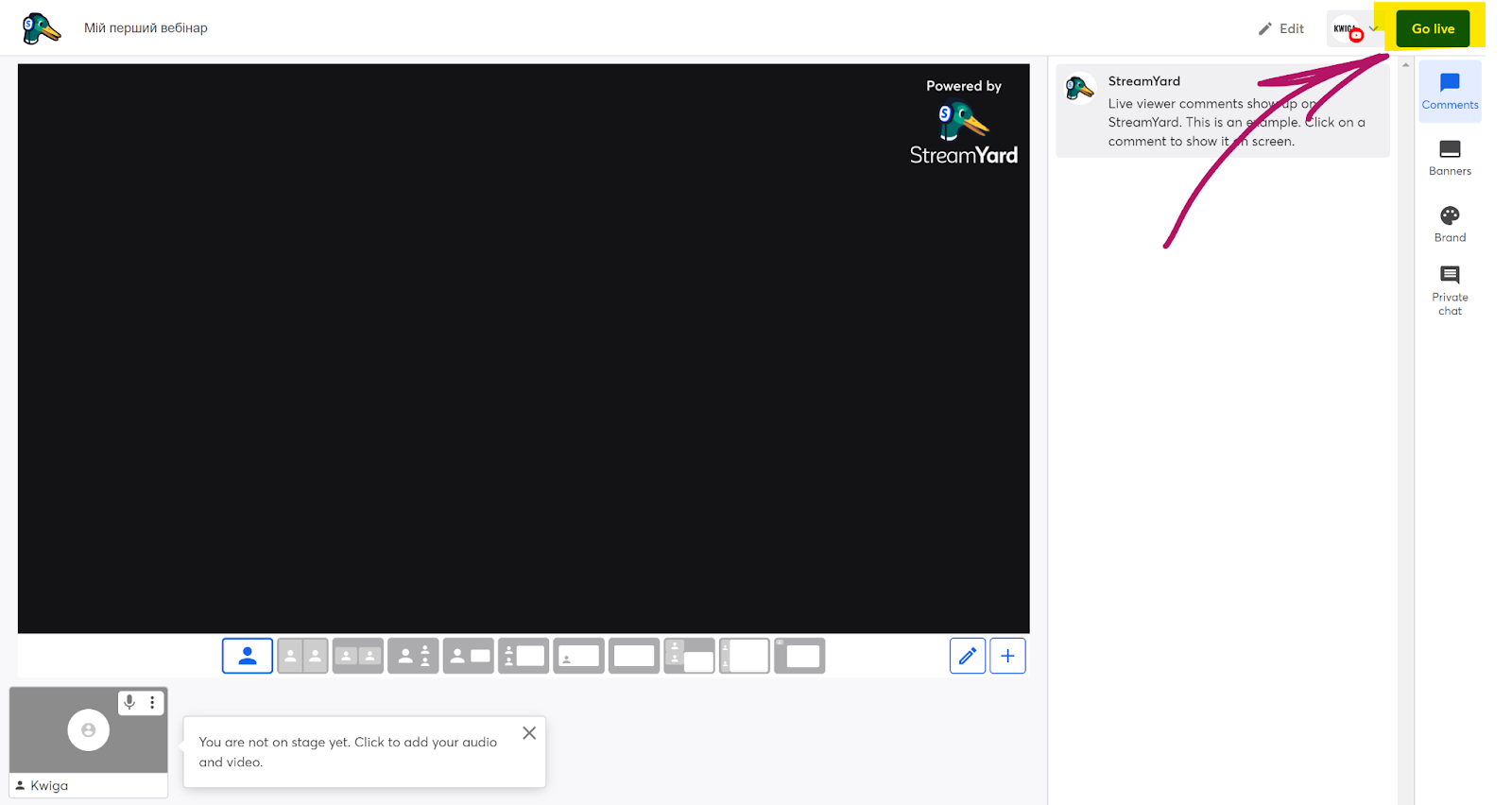
เมื่อคุณพร้อมและต้องการเริ่มเว็บบินาร์ เพียงเปิด StreamYard ไปที่สตูดิโอ แล้วคลิกปุ่มด้านบน Go Live.
ไม่พบคำตอบที่ต้องการ? ติดต่อฝ่ายสนับสนุนผ่าน แชตออนไลน์ หรือ Telegram