
บทความ:
วิธีสร้างการถ่ายทอดสดบน Youtube Live ยืนยันบัญชี Google จำกัดการเข้าถึงวิดีโอ และจัดเว็บบินาร์บน Kwiga
หากต้องการจัดเว็บบินาร์บน Kwiga คุณต้องมีบัญชี YouTube ที่ยืนยันแล้ว คุณสามารถสตรีมโดยใช้เว็บแคมของแล็ปท็อป หรือใช้ OBS หรือ บริการออนไลน์ StreamYard หากคุณต้องการแสดงวิทยากรหลายคน งานนำเสนอ หน้าจอของคุณ หรือเอกสารอื่นๆ ระหว่างการสตรีม
ข้อดีของการจัดเว็บบินาร์บน Kwiga
ข้อดีของการจัดเว็บบินาร์บน Kwiga เมื่อเทียบกับการสตรีมโดยตรงบน YouTube:
- คุณสามารถตั้งค่าการลงทะเบียนผู้เข้าร่วม รวบรวมข้อมูลติดต่อและข้อมูลอื่นๆ ได้ นอกจากนี้คุณยังสามารถจัดเว็บบินาร์แบบชำระเงินได้
- ผู้เข้าร่วมสามารถรับชมเว็บบินาร์และพิมพ์ในแชทได้จากทุกอุปกรณ์ โดยไม่จำเป็นต้องมีบัญชี Google
- คุณสามารถใช้แบนเนอร์ ปุ่มกระตุ้นให้ดำเนินการระหว่างการสตรีม จัดทำแบบสำรวจ และติดตามสถิติการคลิกและคอนเวอร์ชันได้
- บน Kwiga กิจกรรมทั้งหมดในเว็บบินาร์จะถูกบันทึกไว้ในสคริปต์เว็บบินาร์ ซึ่งสามารถใช้สำหรับเว็บบินาร์ในอนาคตและการสร้างเว็บบินาร์อัตโนมัติได้
- สถิติ รายงาน และการตอบสนองของผู้เข้าชมทั้งหมดจะถูกบันทึกลงใน CRM บน Kwiga และเก็บไว้ในบัตรข้อมูลติดต่อ
- เครื่องมือเพิ่มเติมสำหรับการทำงานกับผู้ชม ความสามารถในการเชื่อมต่อผู้ดูแล และเปิดใช้สคริปต์สำหรับเว็บบินาร์สด
การกำหนดเวลาสตรีมบน YouTube
ไปที่ https://www.youtube.com/ และลงชื่อเข้าใช้บัญชีของคุณ หากคุณยังไม่มีบัญชี คุณต้องสร้างบัญชี คลิก "สร้าง" ถ่ายทอดสด


หากคุณจะสตรีมเป็นครั้งแรก คุณต้องเปิดใช้ฟีเจอร์นี้ก่อน โดยคุณจะต้องมีบัญชี YouTube ที่ยืนยันแล้ว หากต้องการยืนยันบัญชี ให้ไปที่หน้า http://youtube.com/verify และกรอกหมายเลขโทรศัพท์ของคุณ – จากนั้นคุณจะได้รับรหัสยืนยันทาง SMS หรือสายโทรศัพท์ฟรีจาก Google
คุณจะเข้าถึงฟีเจอร์การสตรีมสดได้ภายใน 24 ชั่วโมงหลังจากยืนยันบัญชี หลังจากนั้น คุณจะสามารถสตรีมได้ทุกเมื่อ
สำคัญ - หากต้องการสตรีมบน KWIGA โดยใช้ YouTube Live คุณไม่จำเป็นต้องมีจำนวนผู้ติดตามตามที่กำหนดในช่อง YouTube ของคุณ
บน YouTube คุณสามารถสตรีมจากพีซีหรือแล็ปท็อปที่มีเว็บแคม รวมถึงใช้ตัวเข้ารหัสวิดีโอ (เช่น OBS) อ่านวิธีใช้ตัวเข้ารหัสวิดีโอได้ใน บทความ.
2. หากยืนยันบัญชีเรียบร้อยแล้ว เมื่อคลิก ถ่ายทอดสด จะมีหน้าต่างเปิดขึ้นเพื่อให้คุณระบุชื่อและแหล่งที่มาของสตรีม นักเรียนจะไม่เห็นชื่อนี้

คุณสามารถตั้งค่าที่เหลือตามหัวข้อของคุณ และปิดแชท YouTube ได้ การตั้งค่าหลักจะอยู่ในขั้นตอนสุดท้าย -การมองเห็น: ไม่เป็นสาธารณะ
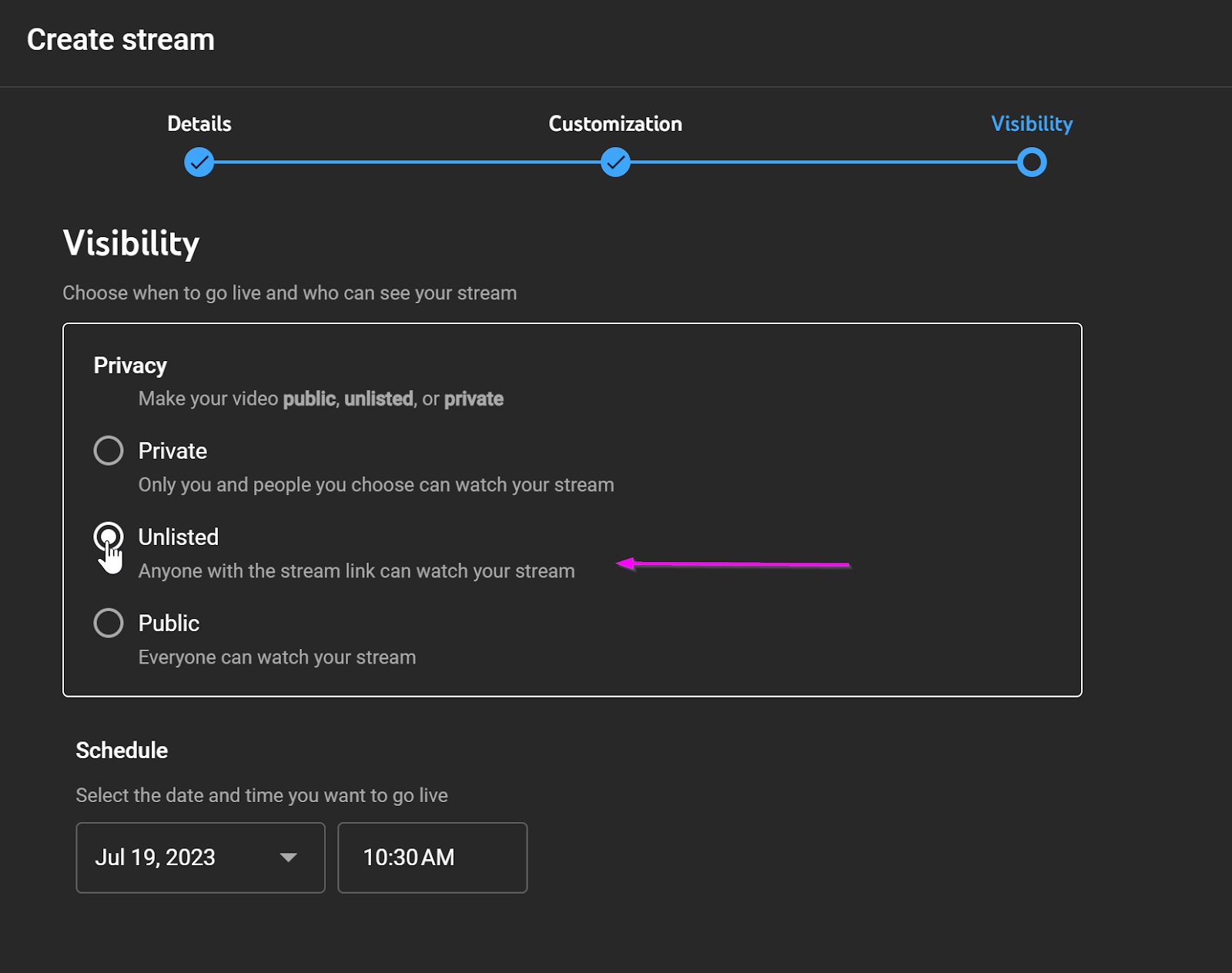
คุณสามารถระบุเวลาสตรีมใดก็ได้ เนื่องจากสตรีมจะเริ่มด้วยปุ่มพิเศษ จากนั้นคลิก กำหนดเวลา แล้วคุณจะเห็นข้อมูลโดยย่อเกี่ยวกับสตรีมและปุ่มสองปุ่มที่ด้านล่าง: แชร์ และ เปิดใช้ คลิก แชร์ และคัดลอกลิงก์สตรีม - คุณจะต้องใช้ลิงก์นี้เมื่อสร้างเว็บบินาร์บน Kwiga


ตรวจสอบด้วยว่าการตั้งค่าไม่ได้ห้ามการฝังวิดีโอ:
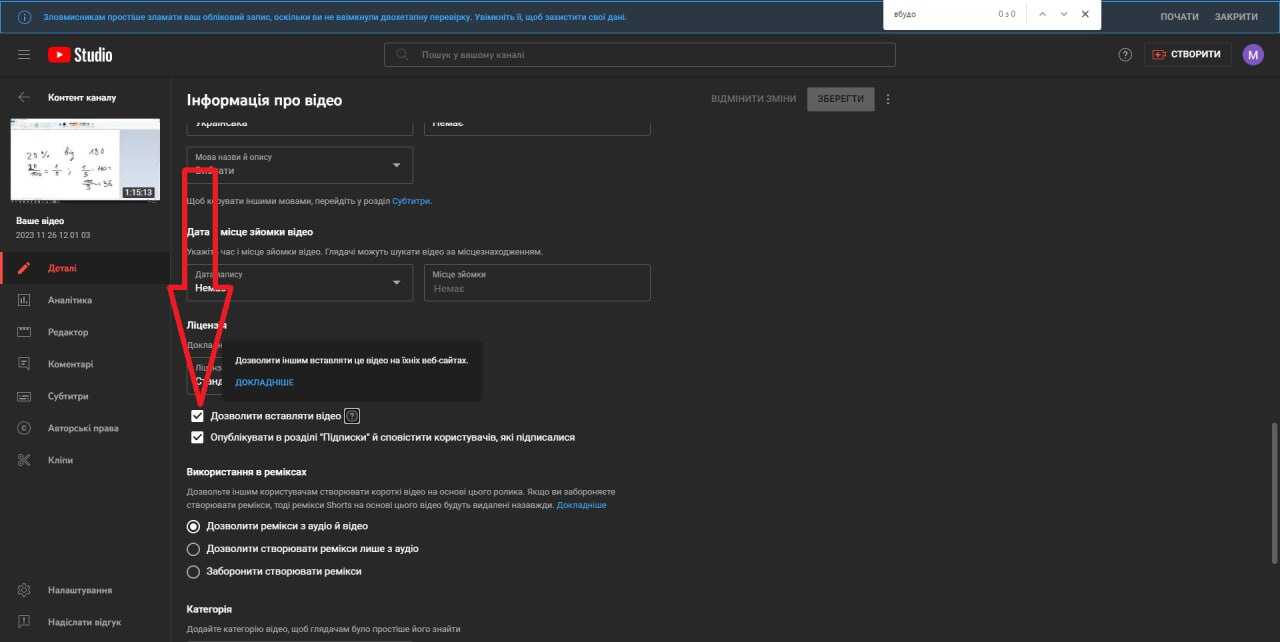
นอกจากนี้ การตั้งค่าสตรีมต้องอนุญาตให้ฝังวิดีโอ:
การตั้งค่า -> รายละเอียด -> ต้องเลือกช่องทำเครื่องหมาย "อนุญาตให้ฝัง"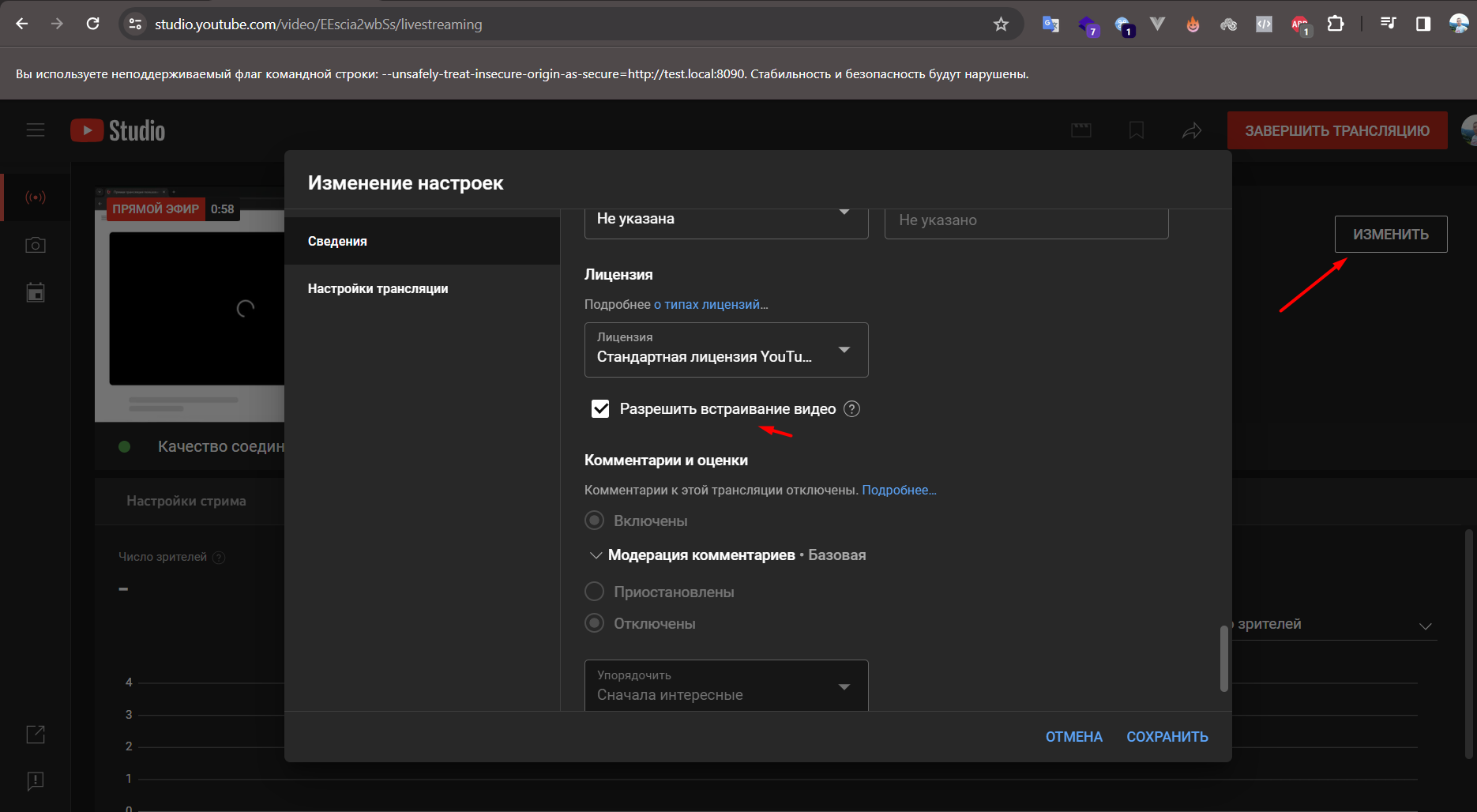
การกำหนดเวลาเว็บบินาร์บน Kwiga
เปิด โซลูชันทั้งหมด - เว็บบินาร์ แล้วคุณจะเห็นหน้าที่มีปฏิทินแสดงเว็บบินาร์ที่กำหนดเวลาไว้และเว็บบินาร์อัตโนมัติ คุณสามารถกำหนดเวลาเว็บบินาร์ใหม่ได้โดยคลิกปุ่ม +กิจกรรม หรือวางเมาส์เหนือช่องใดก็ได้ในปฏิทินแล้วคลิกเครื่องหมาย + ในหน้าต่างที่เปิดขึ้น ให้เลือก เว็บบินาร์

การตั้งค่าเว็บบินาร์จะเปิดขึ้น: หน้านี้ช่วยให้คุณทั้งกำหนดเวลาและตั้งค่าห้องเว็บบินาร์ รวมถึงดาวน์โหลดรายงานกิจกรรมในภายหลัง

ด้านบน คุณสามารถระบุชื่อเว็บบินาร์ได้ - นักเรียนจะเห็นชื่อนี้บนหน้าเว็บบินาร์ ในการแจ้งเตือนและการเตือนความจำของเว็บบินาร์ รวมถึงในบัญชีของตน

ระบุ วันที่และเวลาของเว็บบินาร์ - ข้อมูลนี้จะแสดงให้ผู้เข้าร่วมเห็นบนหน้าเว็บบินาร์ และจะมีการส่งการเตือนความจำกิจกรรมด้วย
ในส่วน แหล่งที่มาของสตรีม ให้เลือก YouTube และระบุลิงก์สตรีมที่คุณคัดลอกจากขั้นตอนก่อนหน้า
ในส่วนด้านล่าง การเข้าถึงและการลงทะเบียน คุณสามารถสร้างลิงก์เว็บบินาร์ได้หากตัวเลือกที่ระบบแนะนำไม่เหมาะกับคุณ และยังสามารถระบุได้ว่าการเข้าร่วมจะเป็นแบบชำระเงิน ฟรี หรือป้องกันด้วยรหัสผ่าน (อยู่ระหว่างการพัฒนา):
ลงทะเบียนเท่านั้น - หมายความว่าผู้สนใจทุกคนจะสามารถลงทะเบียนและเข้าร่วมเว็บบินาร์ได้ คุณจะสามารถกำหนดได้ภายหลังว่าต้องใช้ข้อมูลใดในการลงทะเบียน อาจเพียงกรอกชื่อ หรือกรอกข้อมูลทั้งหมด เช่น ชื่อ หมายเลขโทรศัพท์ อีเมล เป็นต้น หากเว็บบินาร์เป็นส่วนหนึ่งของคอร์ส (บทเรียนเปิด เซสชันสด ถาม-ตอบ เป็นต้น) ให้ใช้ตัวเลือกนี้
เข้าร่วมแบบชำระเงิน - ใช้ตัวเลือกนี้หากผู้เข้าร่วมต้องชำระเงินจำนวนหนึ่งเพื่อเข้าถึงเว็บบินาร์ ด้านล่าง คุณจะสามารถระบุจำนวนเงินและสกุลเงินได้ หากคุณวางแผนให้เข้าร่วมแบบชำระเงิน แต่ผู้เข้าร่วมชำระเงินนอก Kwiga เรายังคงแนะนำให้ระบุเป็น ชำระเงิน
การเข้าถึงด้วยรหัสผ่าน - ยังอยู่ระหว่างการพัฒนา
จากนั้นคลิกปุ่ม บันทึก ที่ด้านบนของหน้า - เว็บบินาร์จะถูกกำหนดเวลา และคุณจะสามารถแก้ไขการตั้งค่าเพิ่มเติมได้ คุณสามารถเปลี่ยนการตั้งค่าที่กรอกไว้ในขั้นตอนแรกได้ภายหลัง ตั้งแต่ขั้นตอนนี้ ทันทีหลังบันทึก คุณสามารถไปที่ห้องเว็บบินาร์และจัดเว็บบินาร์ได้ ที่อยู่สำหรับเข้าสำหรับผู้จัด ผู้ดูแล และผู้เข้าร่วมเป็นที่อยู่เดียวกัน - คือที่อยู่ที่ระบุในส่วนการเข้าถึง หรือเข้าถึงได้โดยคลิกปุ่มสีน้ำเงินที่ด้านบนของหน้า -ห้องเว็บบินาร์ หากคุณได้รับอนุญาตในบัญชีของคุณแล้ว ห้องผู้จัดจะเปิดขึ้นสำหรับคุณ หากคุณยังไม่ได้รับอนุญาต คุณจะสามารถลงชื่อเข้าใช้ Kwiga อนุญาตการเข้าถึง และเข้าสู่ห้องผู้จัดได้ (เช่นเดียวกับผู้ดูแล) หรือลงทะเบียนเป็นผู้เข้าร่วม
ไม่พบคำตอบที่ต้องการ? ติดต่อฝ่ายสนับสนุนผ่าน แชตออนไลน์ หรือ Telegram