
บทความ:
- การส่งออกข้อมูลไปยัง Google Sheets
- การเชื่อมต่อ FB Pixel กับโปรเจ็กต์บน Kwiga
- การส่งเว็บฮุกเพื่อถ่ายโอนข้อมูลไปยังบริการอื่น
- การผสานการทำงานกับ Zoom และข้อมูลสำคัญเกี่ยวกับการใช้งาน
- การสร้างลิงก์ชำระเงินพร้อมข้อมูลที่กรอกไว้ล่วงหน้า
- การจัดการการคลิกปุ่มในวิดเจ็ต
- การส่งเว็บฮุกไปยัง KeyCRM โดยแยกใบสมัครและการชำระเงิน
- การเชื่อมต่อบริการแชทกับโปรเจกต์ Kwiga
เรียนรู้วิธีส่งเว็บฮุกไปยัง KeyCRM โดยแยกข้อมูลใบสมัครและการชำระเงินเพื่อการจัดระเบียบที่ดีขึ้นและการประมวลผลที่ราบรื่น
หากคุณต้องการแยกขั้นตอนใบสมัครและการชำระเงินเมื่อเพิ่มผู้ติดต่อใน KeyCRM ให้ตั้งค่าระบบอัตโนมัติเมื่อส่งแบบฟอร์ม CTA เพื่อสร้างผู้ติดต่อ/แท็ก หรือส่งเว็บฮุกเพื่อสร้างลูกค้า
https://docs.keycrm.app/#/Buyer/createNewBuyer

วิธีการ POST
https://openapi.keycrm.app/v1/buyer
และข้อมูล (คีย์ = ค่า):
{
"full_name": "{contact.name}",
"email": ["{contact.email}"],
"phone": ["{contact.phone}"]
}
คุณสามารถดูฟิลด์เพิ่มเติมที่ส่งผ่านได้ในเอกสารประกอบ หากไม่แน่ใจว่าควรใช้ตัวแปรใดสำหรับส่วนนี้ โปรดติดต่อฝ่ายสนับสนุน
จากนั้นตั้งค่าอีเวนต์สำหรับการชำระเงินของคำสั่งซื้อเพื่อส่งคำสั่งซื้อ
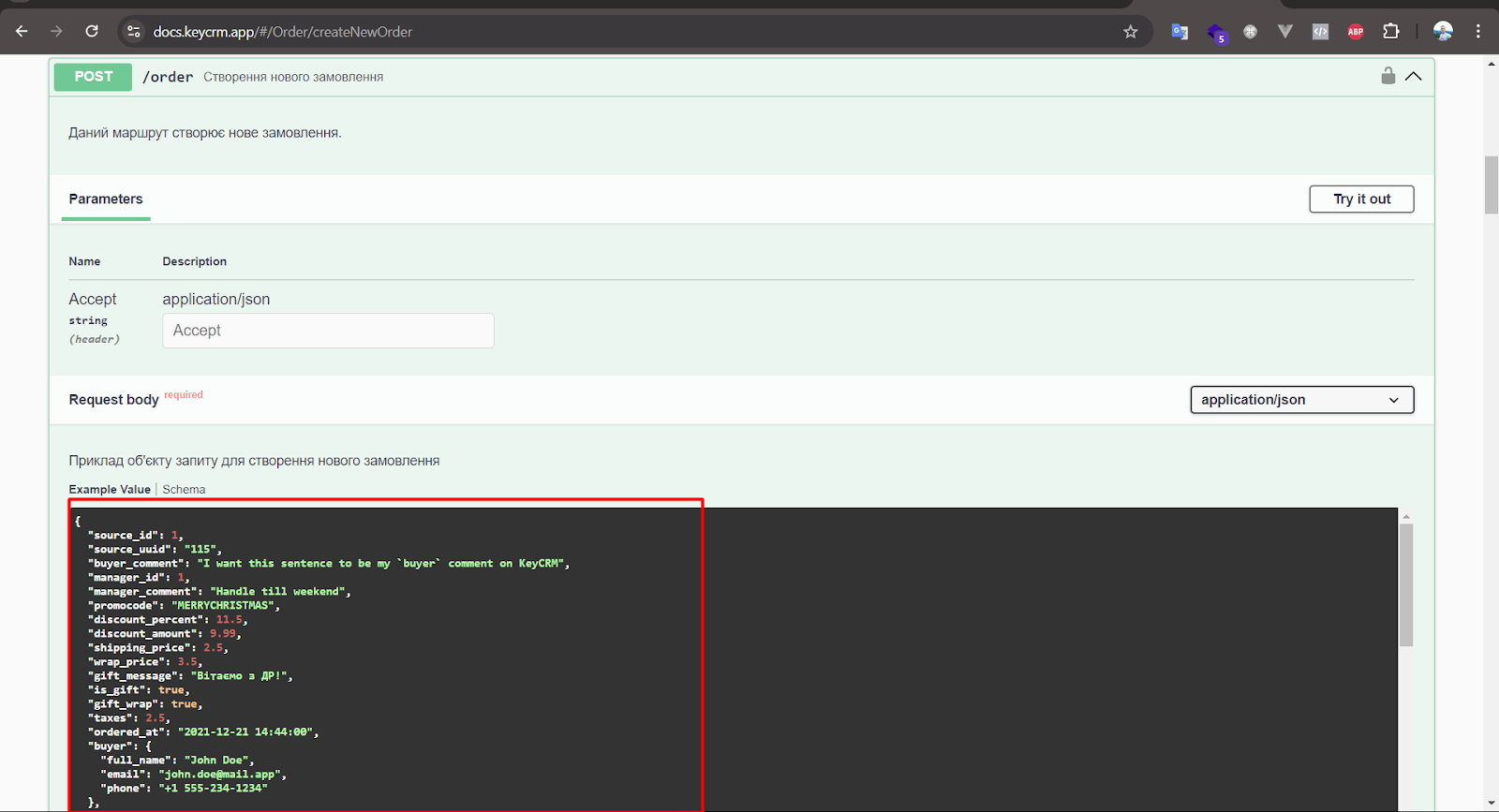
https://docs.keycrm.app/#/Order/createNewOrder
วิธีการ POST
https://openapi.keycrm.app/v1/order
ใน source_id ให้ระบุแหล่งที่มาที่ต้องการ ดูวิธีรับได้ด้านล่าง
{
"source_id": 111,
"buyer": {
"full_name": "{contact.name}",
"email": "{contact.email}",
"phone": "{contact.phone}"
},
"products": [
{
"title": "{order.title}",
"price": "{order.price}",
"purchased_price": "{order.price_discounted}"
}
]
}

การรับ source_id ใน KeyCRM
ไปที่ Settings - Sources เพิ่มแหล่งที่มาใหม่ จากนั้นคุณจะสามารถรับ ID ที่ต้องการได้จากรายการแหล่งที่มาทั่วไป


---
! สำคัญ คุณต้องเพิ่มส่วนหัวการอนุญาตให้กับคำขอทั้งสองรายการ
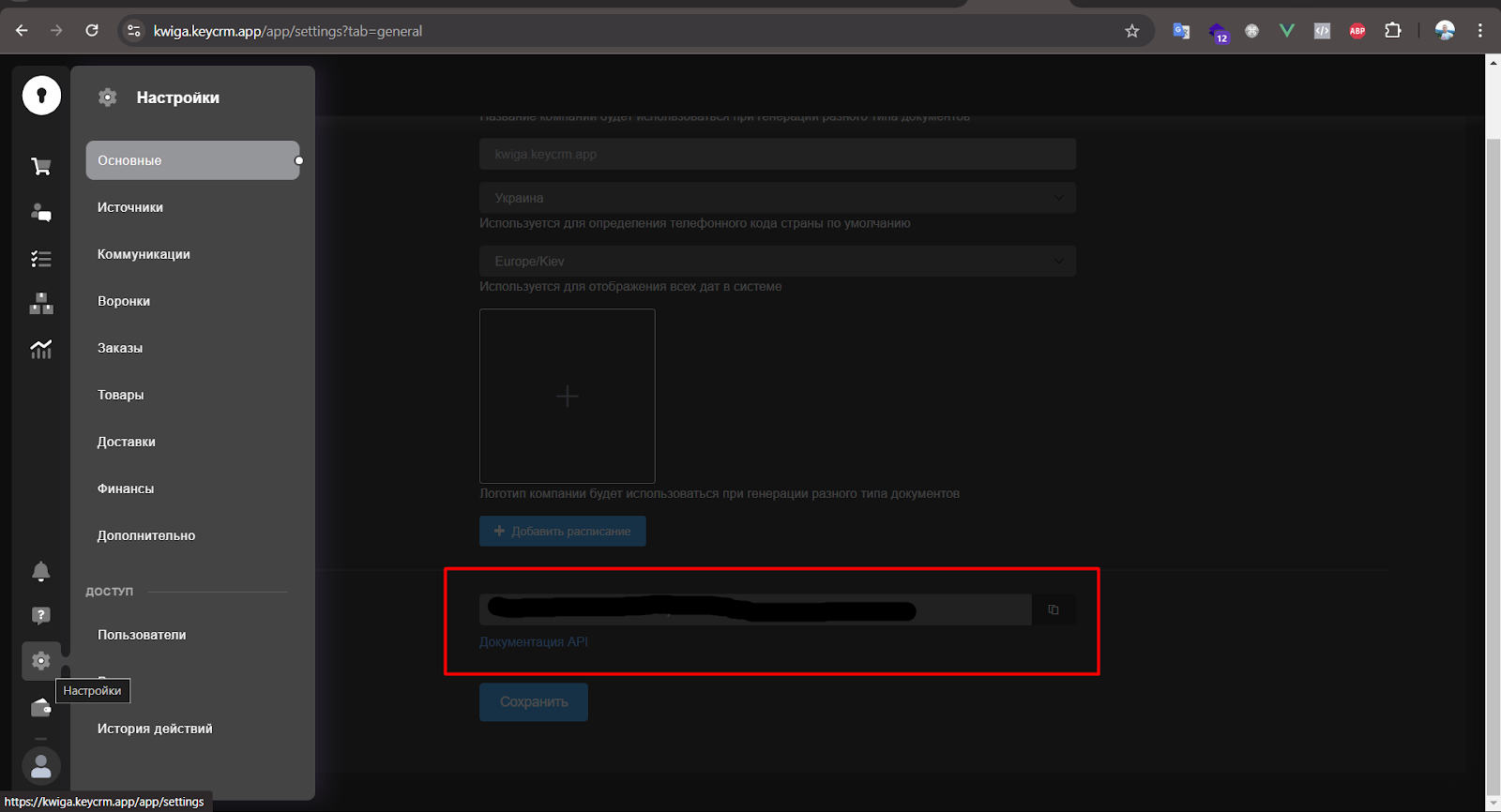
ขั้นแรก ใน KeyCRM ไปที่ Settings -> General -> API key สร้างคีย์ จากนั้นคัดลอกคีย์นั้น
ในเว็บฮุก ที่แท็บ Headers ให้เพิ่มส่วนหัว
Authorization = Bearer {key from key crm}
ไม่พบคำตอบที่ต้องการ? ติดต่อฝ่ายสนับสนุนผ่าน แชตออนไลน์ หรือ Telegram