
บทความ:
- การส่งออกข้อมูลไปยัง Google Sheets
- การเชื่อมต่อ FB Pixel กับโปรเจ็กต์บน Kwiga
- การส่งเว็บฮุกเพื่อถ่ายโอนข้อมูลไปยังบริการอื่น
- การผสานการทำงานกับ Zoom และข้อมูลสำคัญเกี่ยวกับการใช้งาน
- การสร้างลิงก์ชำระเงินพร้อมข้อมูลที่กรอกไว้ล่วงหน้า
- การจัดการการคลิกปุ่มในวิดเจ็ต
- การส่งเว็บฮุกไปยัง KeyCRM โดยแยกใบสมัครและการชำระเงิน
- การเชื่อมต่อบริการแชทกับโปรเจกต์ Kwiga
เพิ่มแชทภายนอกลงในโปรเจกต์ Kwiga ของคุณเพื่อตอบคำถามของผู้เข้าชมได้อย่างรวดเร็ว ปรับปรุงการสื่อสาร และยกระดับการสนับสนุนลูกค้า
ในบทความนี้:
หลังจากเชื่อมต่อแล้ว แชตจะแสดงบนหน้าต่างๆ ของโปรเจกต์คุณโดยอัตโนมัติตามการตั้งค่าที่เลือก ซึ่งช่วยให้นักเรียนและผู้เยี่ยมชมติดต่อทีมสนับสนุนหรือผู้จัดการของคุณได้อย่างรวดเร็วจากหน้าที่กำลังใช้งานอยู่
คุณสามารถกำหนดค่า ตำแหน่งที่จะแสดงแชตได้อย่างชัดเจน:
-
โปรไฟล์นักเรียน
-
หน้าสาธารณะของโรงเรียน (เฉพาะหน้าหลัก)
-
คอร์ส
-
บูตแคมป์
-
กลุ่มส่วนตัว
-
เว็บบินาร์
-
ข้อเสนอ
-
หน้าแลนดิ้งเพจขนาดเล็ก
แชตสามารถแสดงได้ ในทุกหน้าหรือเฉพาะหน้าที่เลือก โดยเลือกส่วนต่างๆ ของโปรเจกต์ที่ต้องการ
คุณยังสามารถ กำหนดได้ ว่าใครบ้างที่จะเข้าถึงแชตได้:
-
ผู้เยี่ยมชมทุกคน - แชตจะแสดงให้ทั้งผู้ใช้ที่เข้าสู่ระบบและผู้เยี่ยมชมเว็บไซต์เห็น
-
เฉพาะนักเรียนที่เข้าสู่ระบบแล้ว - แชตจะพร้อมใช้งานเฉพาะผู้ใช้ที่ลงชื่อเข้าใช้บัญชีของตนแล้ว
Kwiga รองรับการเชื่อมต่อกับแพลตฟอร์มแชตยอดนิยมหลายแพลตฟอร์ม ซึ่งแต่ละแพลตฟอร์มมีฟีเจอร์ของตัวเอง:
-
LiveChat - แพลตฟอร์มสนับสนุนลูกค้าระดับมืออาชีพที่มีการกระจายคำขอระหว่างเจ้าหน้าที่ การวิเคราะห์ และการเชื่อมต่อกับระบบ CRM และบริการอื่นๆ
-
Tawk.to - บริการไลฟ์แชตฟรีที่ให้คุณสื่อสารกับผู้เยี่ยมชมเว็บไซต์ ติดตามกิจกรรมของพวกเขา และใช้แอปมือถือสำหรับเจ้าหน้าที่ได้
-
Elfsight - เครื่องมือสร้างวิดเจ็ตสำหรับเว็บไซต์ที่ให้คุณเพิ่มแชตแบบหลายช่องทาง ซึ่งรวม WhatsApp, Telegram, Facebook Messenger และแอปส่งข้อความอื่นๆ ไว้ในวิดเจ็ตเดียว
-
Chatwoot - แพลตฟอร์มสนับสนุนแบบโอเพนซอร์สที่รวมคำขอจากแชต อีเมล และโซเชียลมีเดียไว้ในอินเทอร์เฟซเดียว และสามารถติดตั้งบนเซิร์ฟเวอร์ของคุณเองได้
-
HelpCrunch - บริการสนับสนุนลูกค้าที่รวมไลฟ์แชต แคมเปญอีเมล ระบบสื่อสารอัตโนมัติ และฐานความรู้ไว้ด้วยกัน
-
SmartSender - แพลตฟอร์มการตลาดผ่านแอปส่งข้อความที่ให้คุณเชื่อมต่อวิดเจ็ตแชตกับ Telegram, Viber และช่องทางอื่นๆ ทำให้การสื่อสารผ่านบอตเป็นอัตโนมัติ และสร้างฟันเนลการตลาดได้
ในบทความนี้ เราจะดูวิธีเชื่อมต่อบริการแชตที่รองรับเข้ากับโปรเจกต์ของคุณบน Kwiga และกำหนดการแสดงผลบนเว็บไซต์
ขั้นตอนที่ 1: ไปที่การเชื่อมต่อแชต
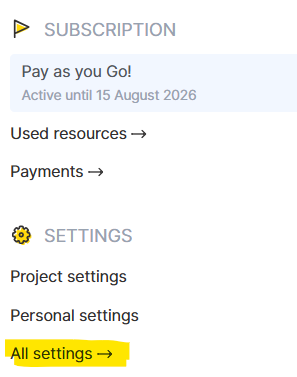
คลิกอวาตาร์ จากนั้นเลือก All settings ในเมนูที่เปิดขึ้น:
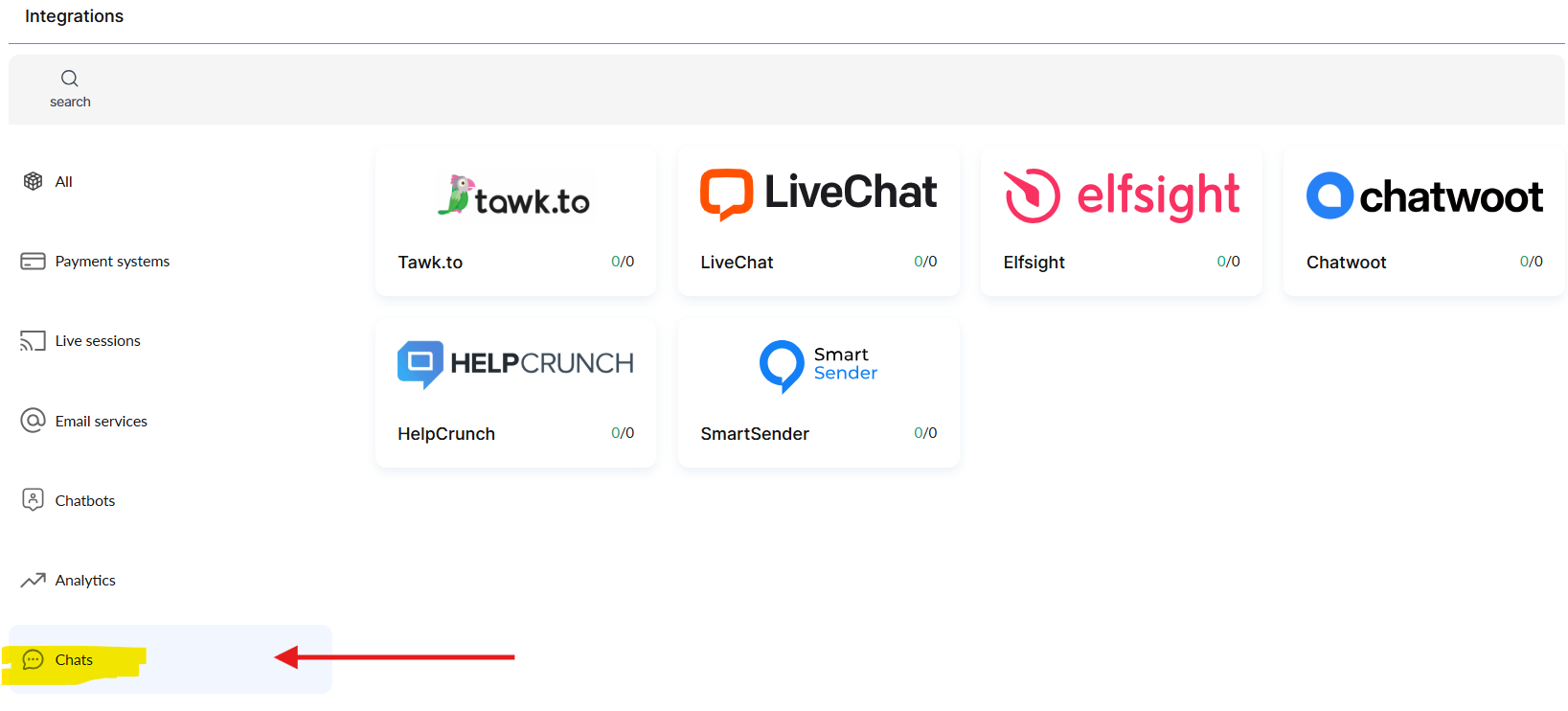
ในเมนูบริการทางด้านซ้ายของหน้าจอ ให้เลือก Chats จากนั้นคุณจะเห็นบริการแชตที่พร้อมสำหรับการเชื่อมต่อ เลือกบริการที่คุณต้องการ
ในหน้าที่เปิดขึ้น ให้คลิก + Add account.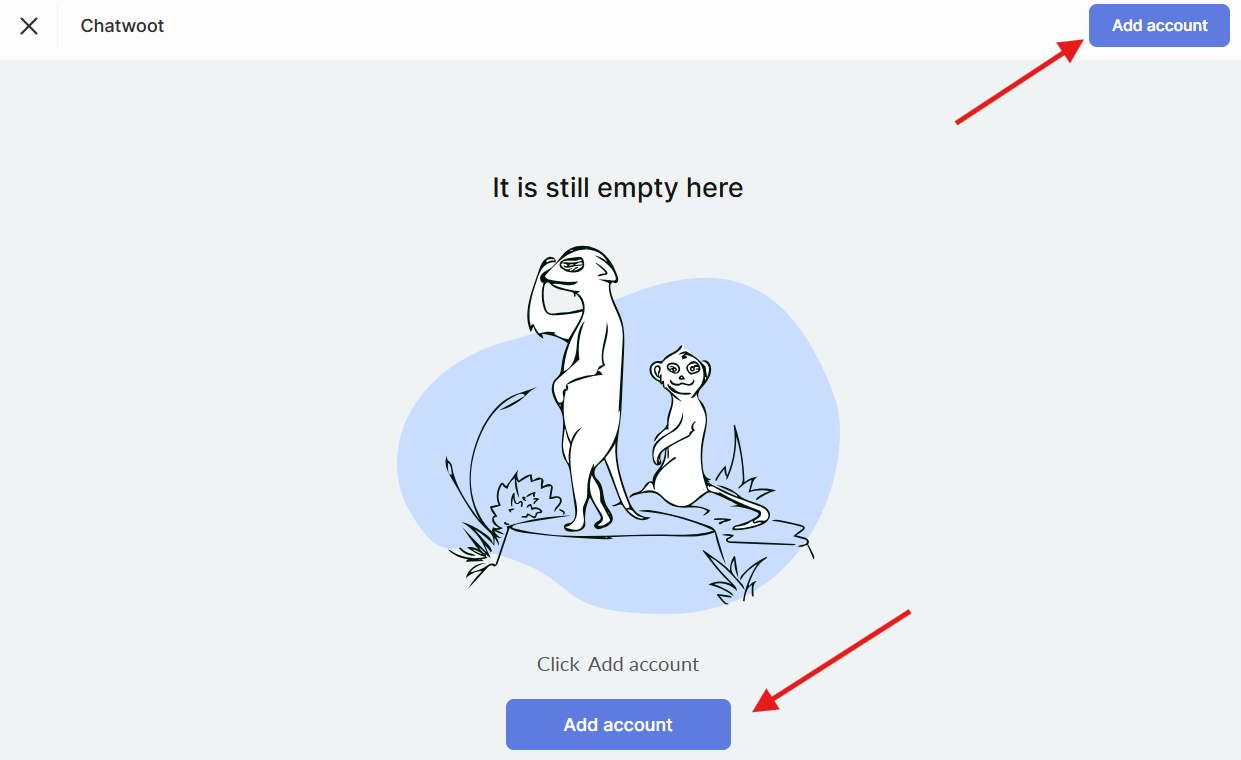
ขั้นตอนที่ 2: กรอกรายละเอียดการเชื่อมต่อ
กรอกรายละเอียดที่จำเป็น ซึ่งคุณสามารถพบได้ในบัญชีของคุณสำหรับบริการที่เกี่ยวข้อง
LiveChat
ชื่อแทนบัญชี - ชื่อที่กำหนดเองสำหรับการเชื่อมต่อ (มองเห็นได้เฉพาะคุณ)
หมายเลขใบอนุญาต - License Number จากแดชบอร์ด LiveChat ของคุณ ลงชื่อเข้าใช้บัญชี LiveChat แล้วเปิด:
Settings → Channels → Chat Page
ในส่วนนี้ คุณจะเห็น License ID (License Number) คัดลอกแล้ววางลงในช่อง “หมายเลขใบอนุญาต” เมื่อตั้งค่าการเชื่อมต่อใน Kwiga
Tawk.to
ชื่อแทนบัญชี - ชื่อที่กำหนดเองสำหรับการเชื่อมต่อ (มองเห็นได้เฉพาะคุณ)
Property ID - ตัวระบุเฉพาะของเว็บไซต์ (Property) ของคุณ
API Key (Secure Mode) - คีย์ API ที่ใช้สำหรับ Secure Mode
ตำแหน่งที่พบรายละเอียด
Property ID
-
ลงชื่อเข้าใช้บัญชี Tawk.to ของคุณ
-
เลือก Property ที่ต้องการ
-
ไปที่ Administration → Overview
-
คัดลอกค่า Property ID
API Key (Secure Mode)
-
เปิด Administration → Secure Mode
-
เปิดใช้ Secure Mode (หากยังไม่ได้เปิดใช้)
-
คัดลอก API Key (Secure Mode) เพื่อใช้ใน Kwiga
Elfsight
ชื่อแทนบัญชี - ชื่อที่กำหนดเองสำหรับการเชื่อมต่อ (มองเห็นได้เฉพาะคุณ)
App ID - ตัวระบุเฉพาะของวิดเจ็ต
ตำแหน่งที่พบรายละเอียด:
-
ลงชื่อเข้าใช้บัญชี Elfsight ของคุณ
-
เปิดวิดเจ็ตที่ต้องการ
-
คลิก Install หรือ Add to website
-
App ID ระบุไว้ในโค้ดการติดตั้งหรือการตั้งค่าวิดเจ็ต โดยทั่วไปคือสตริงหลัง app\/ หรือพารามิเตอร์
Chatwoot
ชื่อแทนบัญชี - ชื่อใดก็ได้สำหรับการเชื่อมต่อ (มองเห็นได้เฉพาะคุณเท่านั้น)
ที่อยู่อินสแตนซ์ (Base URL) - ที่อยู่ของเซิร์ฟเวอร์ Chatwoot ของคุณ (ตัวอย่างเช่น https://app.chatwoot.com หรือ URL ของเซิร์ฟเวอร์ของคุณเอง).
Website Token - โทเค็นของช่องทาง Website
ตำแหน่งที่ค้นหารายละเอียด
Base URL ใช้ที่อยู่ที่สามารถเข้าถึง Chatwoot ของคุณได้
Website Token
-
ไปที่ Settings → Inboxes.
-
เปิด Website Inbox.
-
ในส่วน Configuration / Widget ให้ค้นหา Website Token แล้วคัดลอก
HelpCrunch
นามแฝงบัญชี - ชื่อใดก็ได้สำหรับการเชื่อมต่อ (มองเห็นได้เฉพาะคุณเท่านั้น)
Organization - ชื่อ (ID) ขององค์กรของคุณใน HelpCrunch
App ID - ตัวระบุแอปพลิเคชัน
ตำแหน่งที่ค้นหารายละเอียด
-
เข้าสู่ระบบบัญชี HelpCrunch ของคุณ
-
ไปที่ Settings → Chat Widget หรือ Settings → Developers (API)
-
คัดลอก Organization (ชื่อหรือ ID ขององค์กร) และ App ID
SmartSender
นามแฝงบัญชี - ชื่อใดก็ได้สำหรับการเชื่อมต่อ (มองเห็นได้เฉพาะคุณเท่านั้น)
Target - ตัวระบุของวิดเจ็ตหรือโปรเจกต์เป้าหมาย
Domain - โดเมนที่สร้างวิดเจ็ตนี้ขึ้น
ตำแหน่งที่ค้นหารายละเอียด
-
เข้าสู่ระบบ SmartSender
-
ไปที่ Website widgets.
-
เปิดวิดเจ็ตที่ต้องการ
-
คัดลอกค่า: Target และ Domain.
ไม่พบคำตอบที่ต้องการ? ติดต่อฝ่ายสนับสนุนผ่าน แชตออนไลน์ หรือ Telegram