
Makaleler:
- Bir Kursa Asistan Ekleme
- Bir kurs asistanı nasıl kaldırılır (ancak projeden değil!)
- Platformdan bir asistan nasıl kaldırılır
- Projede Asistanlar: Ekip Yapısı ve Erişim Ayarları
- Kıdemli Asistan Nasıl Atanır ve Erişimi Nasıl Yapılandırılır
- Ekip Üyesi Nasıl Eklenir
- Ekip Üyesi Nasıl Kaldırılır
- Öğrenciler için Asistan Görünürlüğü Nasıl Ayarlanır
- Asistanların ve Öğrencilerin Gruplara Otomatik Atanması
- Katılımcı Grubu Oluşturma ve Bir Asistana Atama
- Bir Kursa Tanınmış Kişi Ekleme veya Değiştirme
- Ekip üyelerinin depolama klasörlerine erişimi
- Ekip üyelerinin belirli kısa sınavlara erişimi
Ekip üyelerine depolanan tüm içerik yerine belirli depolama klasörlerine nasıl erişim vereceğinizi öğrenin.
Eğer Kwiga depolama alanında farklı kurslara veya çalışma alanlarına ait materyaller varsa, ekibin tamamına her şeye aynı anda erişim vermek istemeyebilirsiniz. Örneğin, bir kursun asistanı yalnızca kendi öğrenci grubuna ait dosyalara ihtiyaç duyabilir; yeni bir kurs hazırlayan kurs tasarımcısı ise yalnızca belirli bir konudaki kursların bulunduğu klasöre ihtiyaç duyabilir.
Belirli klasörleri ve grubun bu klasörlerde gerçekleştirebileceği işlemleri seçerek her grup için depolama klasörlerine erişimi ayrı ayrı ayarlayabilirsiniz.
Erişim grubu nerede ayarlanır?
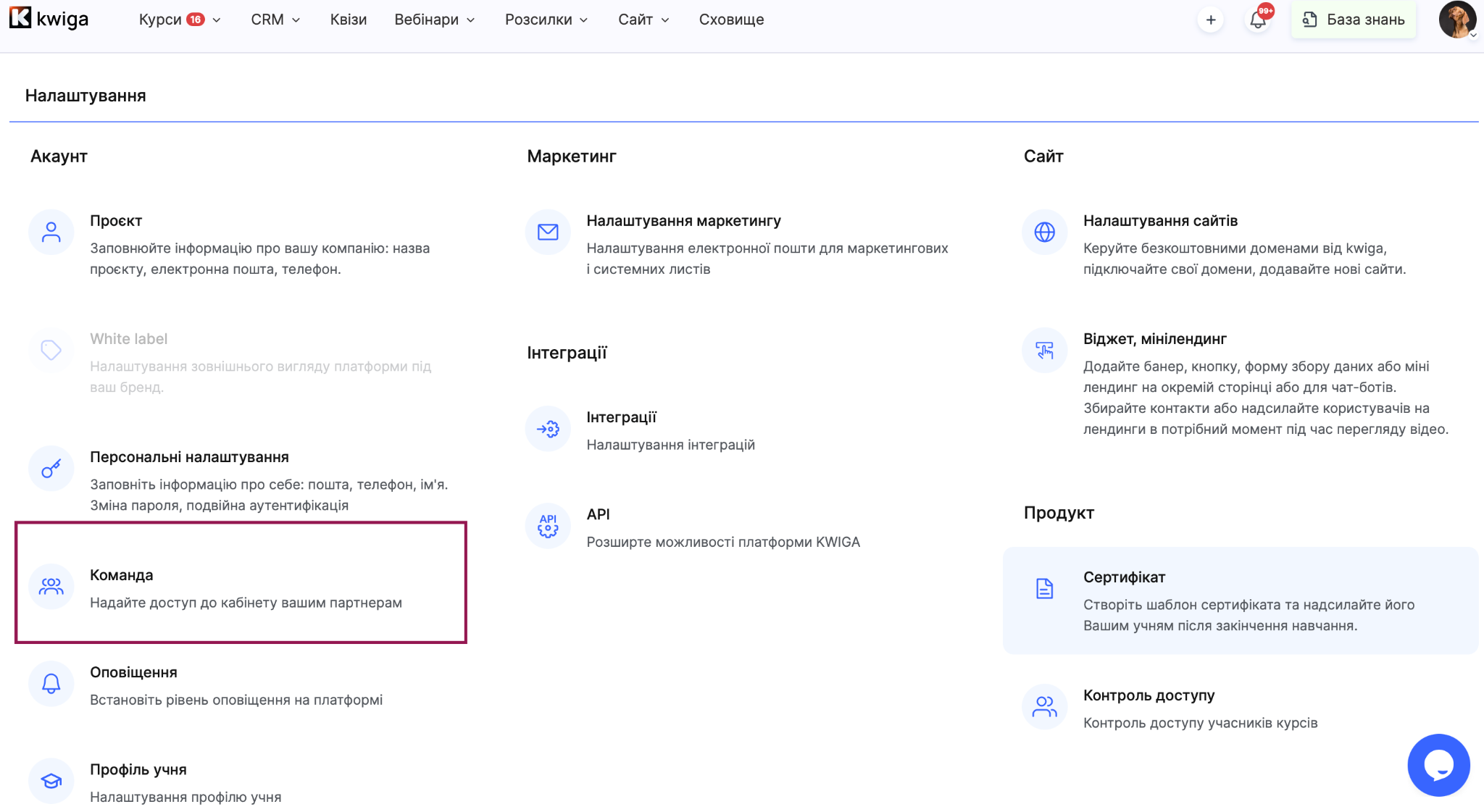
Şuraya gidin: Ayarlar → Tüm ayarlar → Ekip.
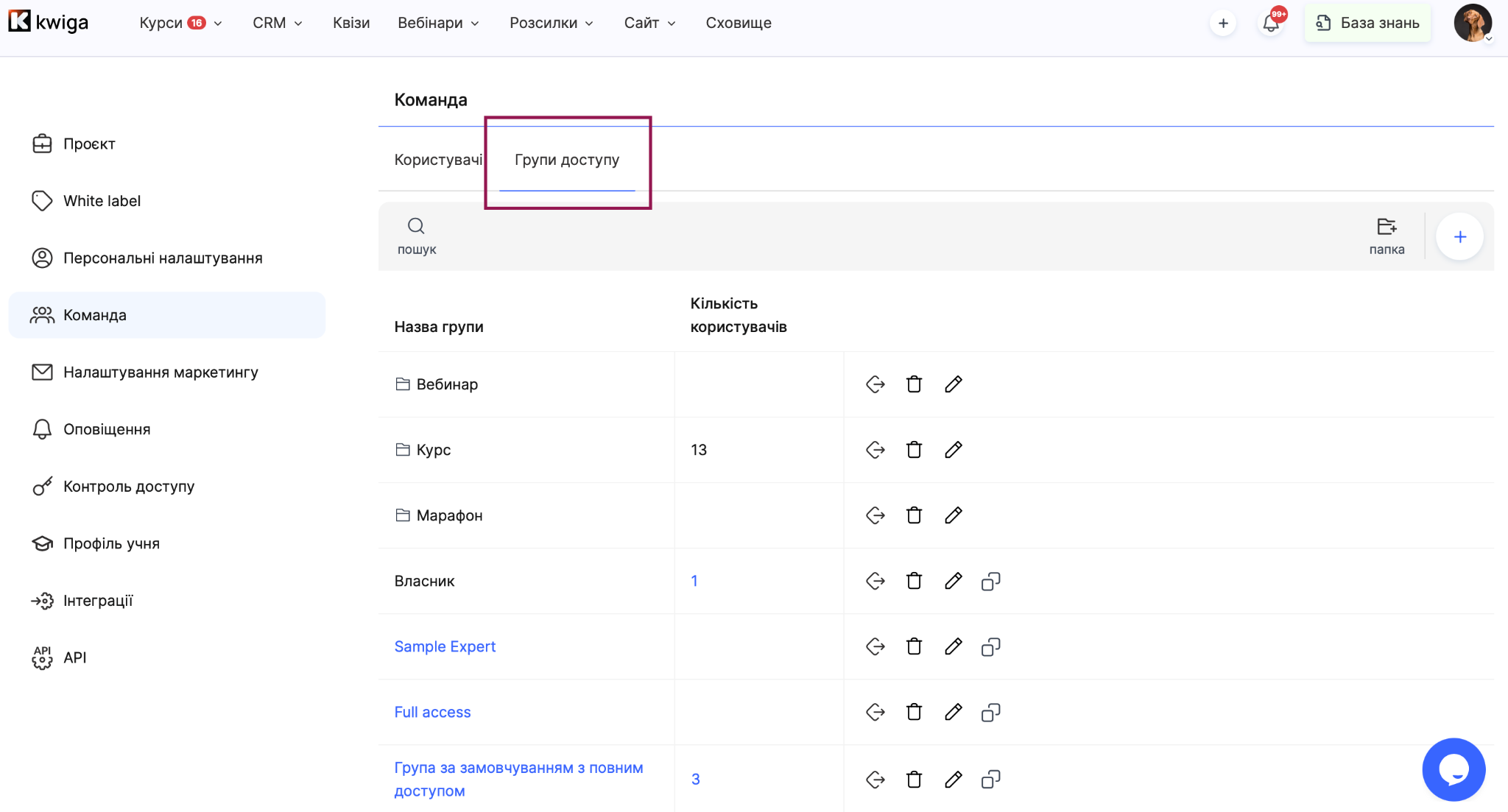
Şu sekmeyi açın: Erişim grupları sekmesi.
İhtiyacınız olan grubu seçin (veya yeni bir grup oluşturun) ve şu bölümü açın: Depolama sol taraftaki erişim listesinde.
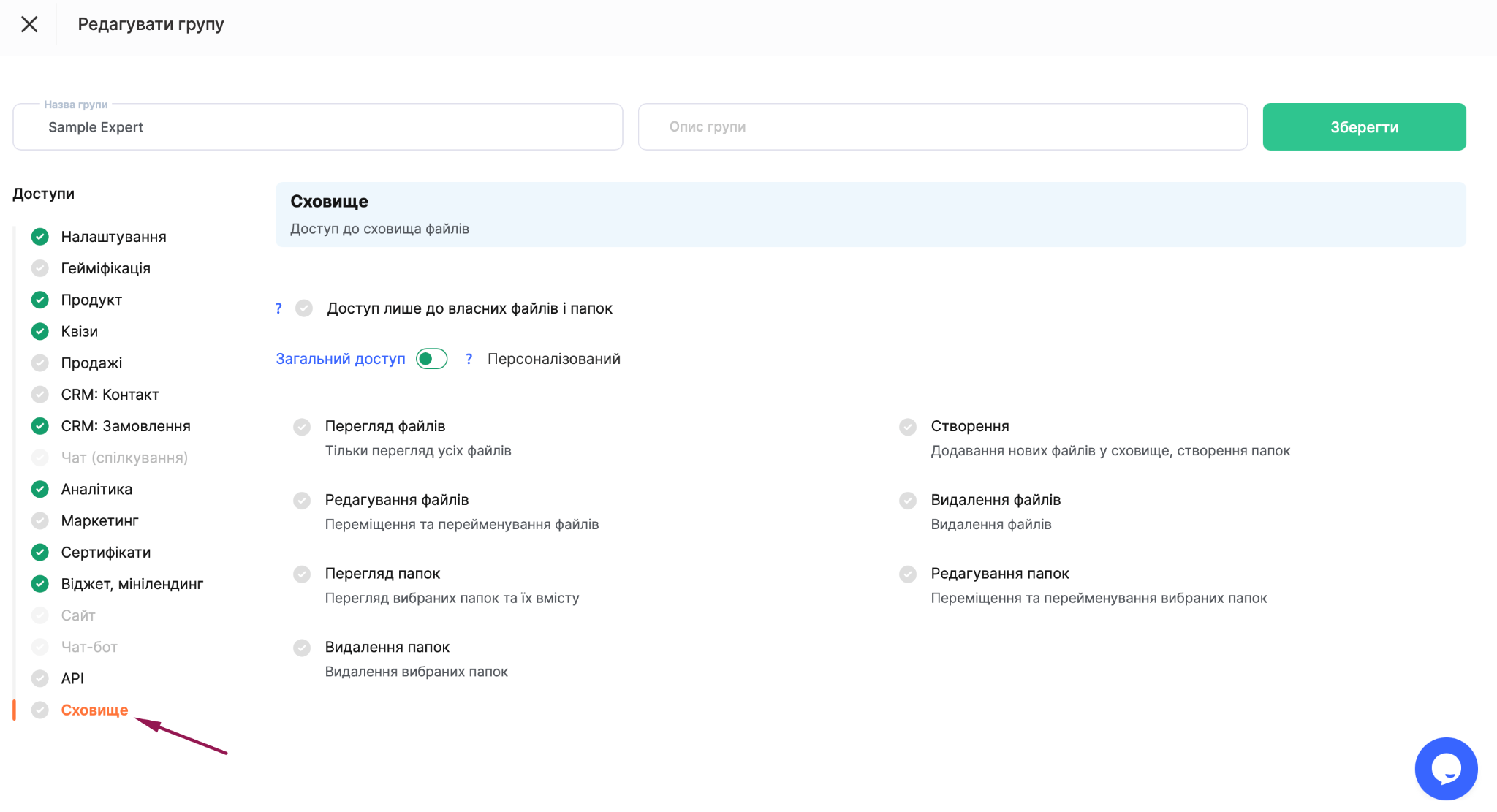
Bölüm adının yanında şu erişim türleri arasında geçiş yapmanızı sağlayan bir anahtar bulunur: Genel erişim ve Özel erişim.
Şu türde: Genel erişimde, rol, seçilen izinlere (görüntüleme, düzenleme, silme) göre depolama alanındaki tüm dosya ve klasörlere erişebilir. Bu seçenek, tüm kursların materyallerinden sorumlu bir okul yöneticisi gibi depolama alanının tamamına erişmesi gereken roller için uygundur.
Şu türde: Özel erişimde rol, depolama alanının tamamına değil, yalnızca seçtiğiniz klasörlere erişebilir. Bu modu etkinleştirdiğinizde, izinlerin altında her klasörün yanında bir onay kutusu bulunan, depolama alanındaki tüm klasörlerin aranabilir listesi görünür.
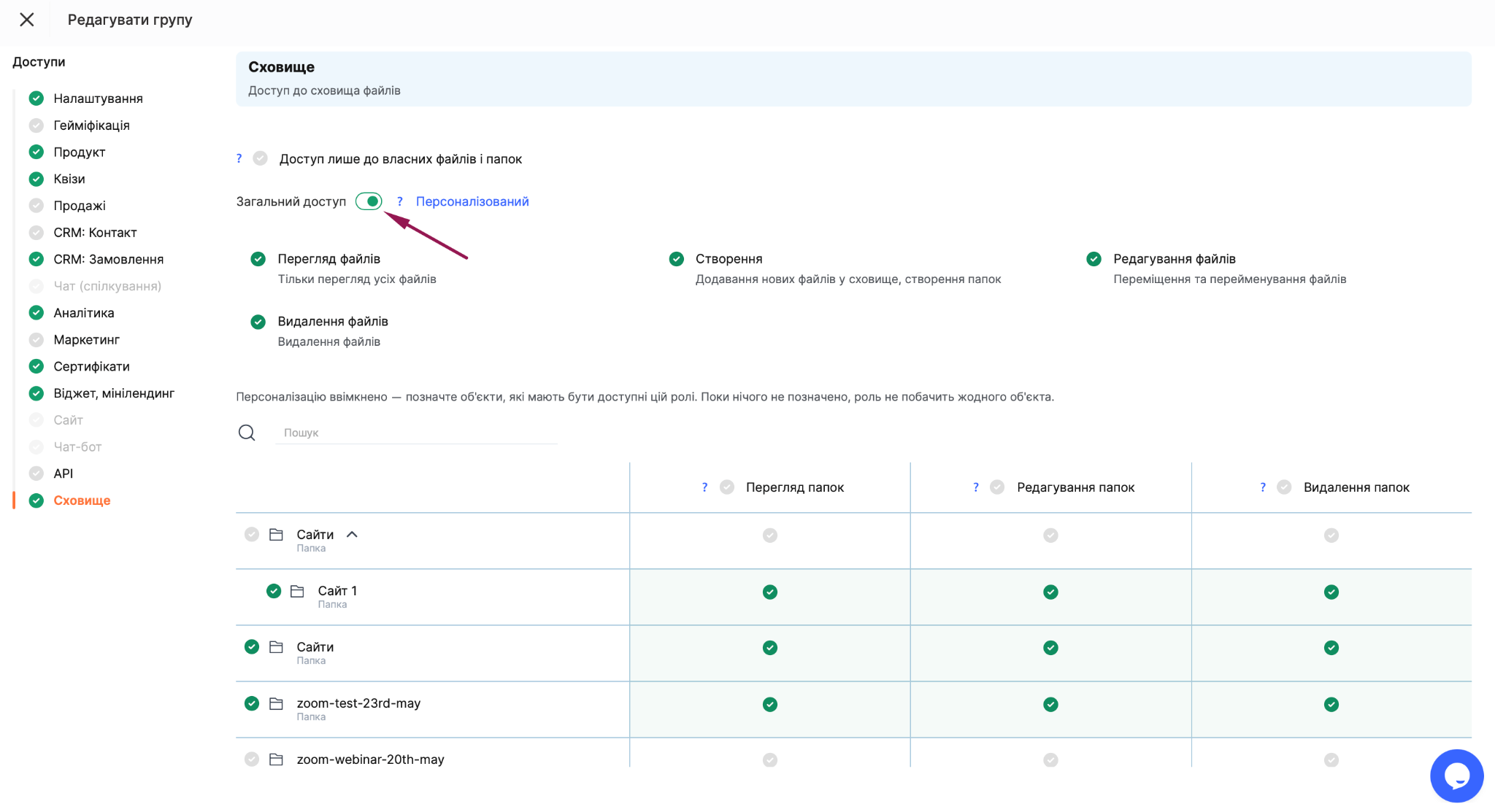
Unutmayın: Özel erişimi etkinleştirdiğinizde, klasörleri seçene kadar rol hiçbir klasörü göremez. Ekibin ihtiyaç duyduğu klasörleri hemen seçin; örneğin, kurs asistanı için o kursun materyallerinin bulunduğu klasörü seçin.
Dosyalar için Dosyaları görüntüle iznini etkinleştirebilirsiniz (yalnızca tüm dosyaları görüntüleme), Düzenle dosyaları (dosyaları taşıma ve yeniden adlandırma), Oluştur (depolama alanına yeni dosyalar ekleme ve klasör oluşturma) ve Sil dosyaları.
Klasörler için Klasörleri görüntüle iznini etkinleştirebilirsiniz, Düzenle klasörleri ve Silme klasörler. Kişiselleştirilmiş modda bu üç izin, listedeki her klasör için ayrı ayrı ayarlanır: görüntülemeye izin verip silmeyi engelleyebilir veya yalnızca belirli klasörlerde düzenlemeye izin verebilirsiniz.
Not: Bir ekip üyesinin bir klasörü görebilmesi ancak yeniden adlandıramaması veya silememesi beklenen bir durumdur: klasörü görüntüleme, düzenleme ve silme birbirinden ayrı üç izindir ve her biri ayrı ayrı etkinleştirilmelidir.
Yalnızca kendi dosya ve klasörlerinize erişim
Üstteki Genel — Kişiselleştirilmiş anahtarının yanında başka bir ayar bulunur: Erişim yalnızca kendi dosya ve klasörlerinize.
Etkinleştirilirse kullanıcılar depolama alanında yalnızca kendi yüklediklerini görür. Diğer ekip üyelerinin eklediği dosyalara, bu dosyalar için herhangi bir özel kısıtlama belirlenmemiş olsa bile erişemezler.
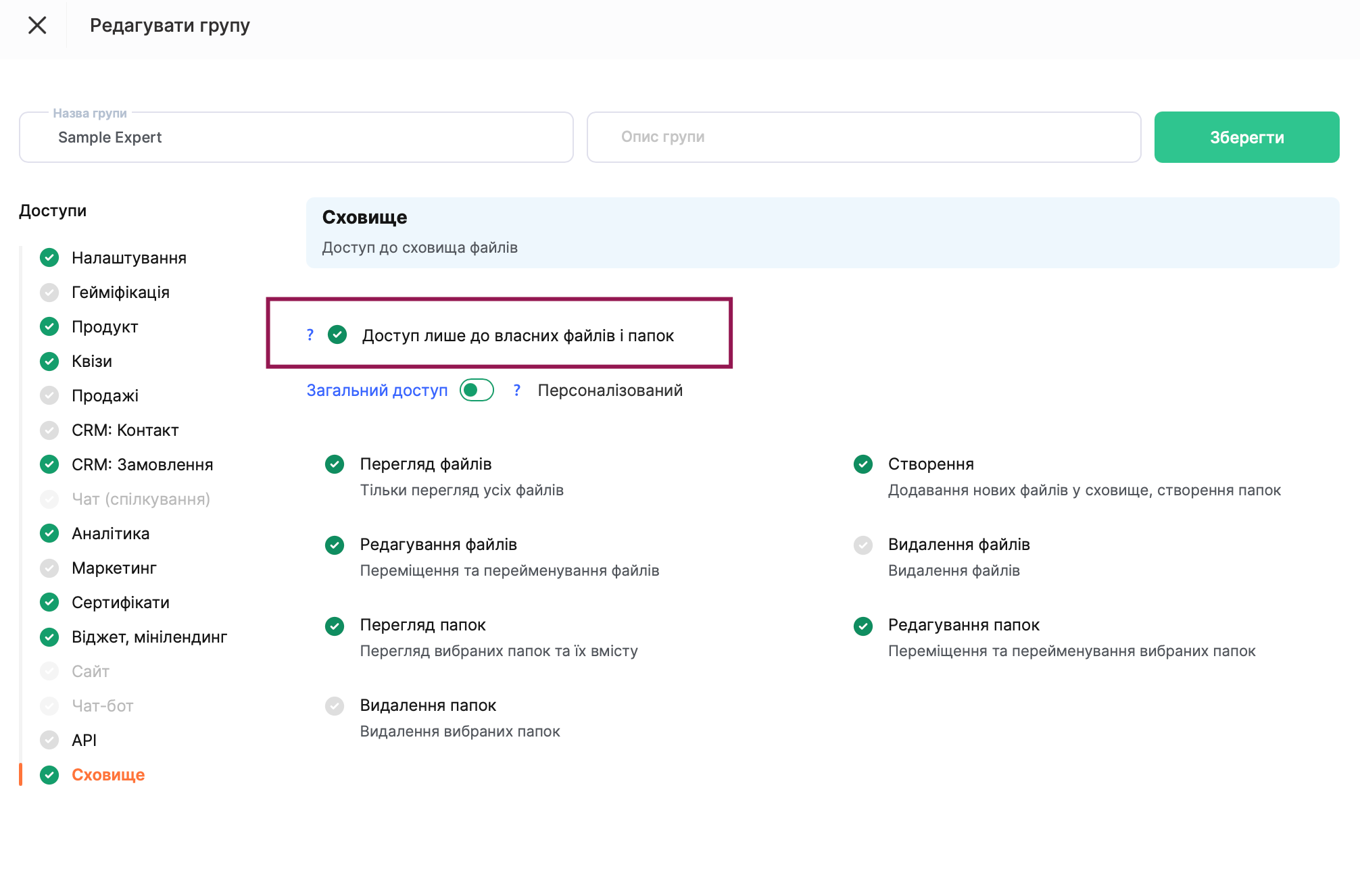
Aynısı klasörler için de geçerlidir. Kullanıcılar klasör ağacında yalnızca kendi klasörlerini ve kendi dosyalarına giden yolu görür; başkalarının klasörleri gösterilmez. Ancak bir klasörü görmek, onu yönetebilmek anlamına gelmez: Kullanıcılar bir klasörü yalnızca içeriğinin tamamı kendilerine aitse yeniden adlandırabilir, taşıyabilir veya silebilir. Klasörde başka birine ait tek bir dosya bile varsa bu işlemler kullanılamaz.
Not: Platform bir klasörün sahibini belirleyemiyorsa (örneğin, yazarı belirtilmemiş eski bir klasör), klasör paylaşılan olarak değerlendirilir: herkes onu depolama alanında görebilir ancak kimse yeniden adlandıramaz veya silemez.
Önemli: Kişiselleştirilmiş erişim yapılandırıldıktan sonra oluşturulan yeni klasörler otomatik olarak dahil edilmez. Ekibin bunlara da erişmesi gerekiyorsa klasör listesinden bunları ayrıca seçin.
Cevabı bulamadınız mı? Destek ekibiyle şu yolla iletişime geçin: çevrimiçi sohbet veya Telegram