
Makaleler:
- Bir Kursa Asistan Ekleme
- Bir kurs asistanı nasıl kaldırılır (ancak projeden değil!)
- Platformdan bir asistan nasıl kaldırılır
- Projede Asistanlar: Ekip Yapısı ve Erişim Ayarları
- Kıdemli Asistan Nasıl Atanır ve Erişimi Nasıl Yapılandırılır
- Ekip Üyesi Nasıl Eklenir
- Ekip Üyesi Nasıl Kaldırılır
- Öğrenciler için Asistan Görünürlüğü Nasıl Ayarlanır
- Asistanların ve Öğrencilerin Gruplara Otomatik Atanması
- Katılımcı Grubu Oluşturma ve Bir Asistana Atama
- Bir Kursa Tanınmış Kişi Ekleme veya Değiştirme
- Ekip üyelerinin depolama klasörlerine erişimi
- Ekip üyelerinin belirli kısa sınavlara erişimi
Bir projenin asistan listesinde asistan görünürlüğünü nasıl yapılandıracağınızı öğrenin.
Şu Kwiga platformunda, bir asistanın katılımcılar için asistanlar listesinde kullanılabilir olup olmayacağına karar verebilirsiniz. Bu seçenek, asistanın ödevleri kontrol edebilmesini ancak öğrencilerin doğrudan sorularına açık olmamasını sağlayarak iş akışını düzenlemeye yardımcı olur.
Asistan Görünürlüğünü Yapılandırma
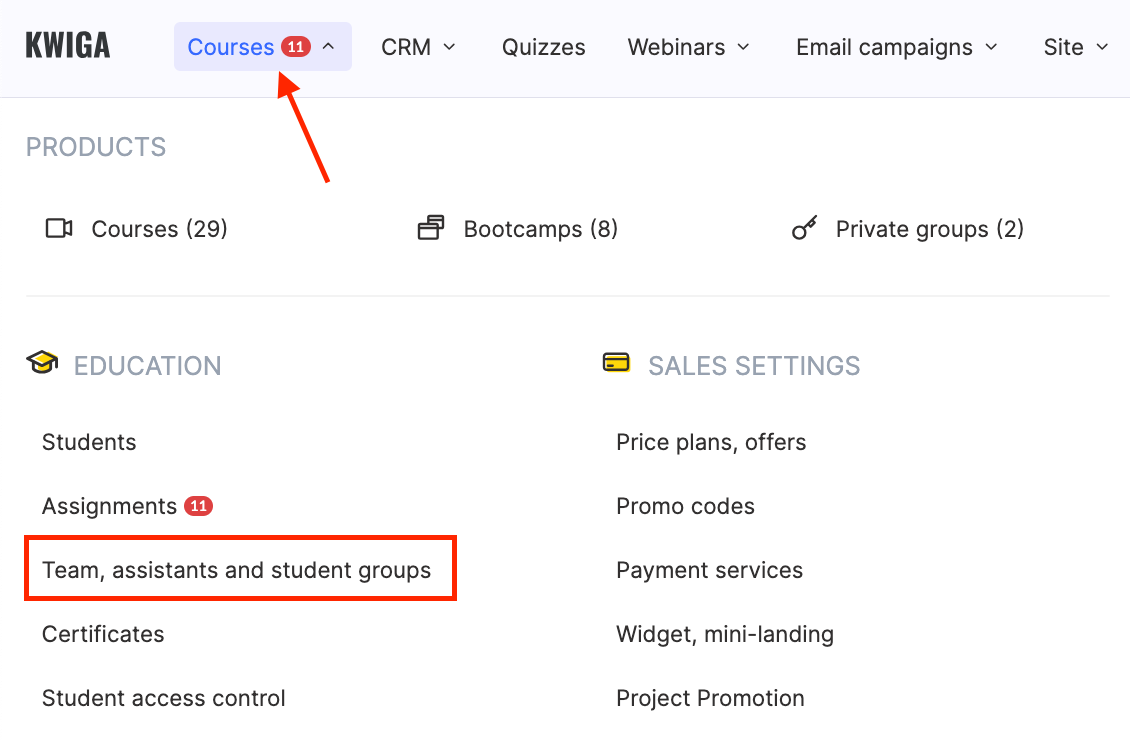
Görünürlük ayarları şu menüden yapılandırılır: Kurslar → Ekip, Asistanlar ve Öğrenci Grupları şu Ekip sekmesinde.
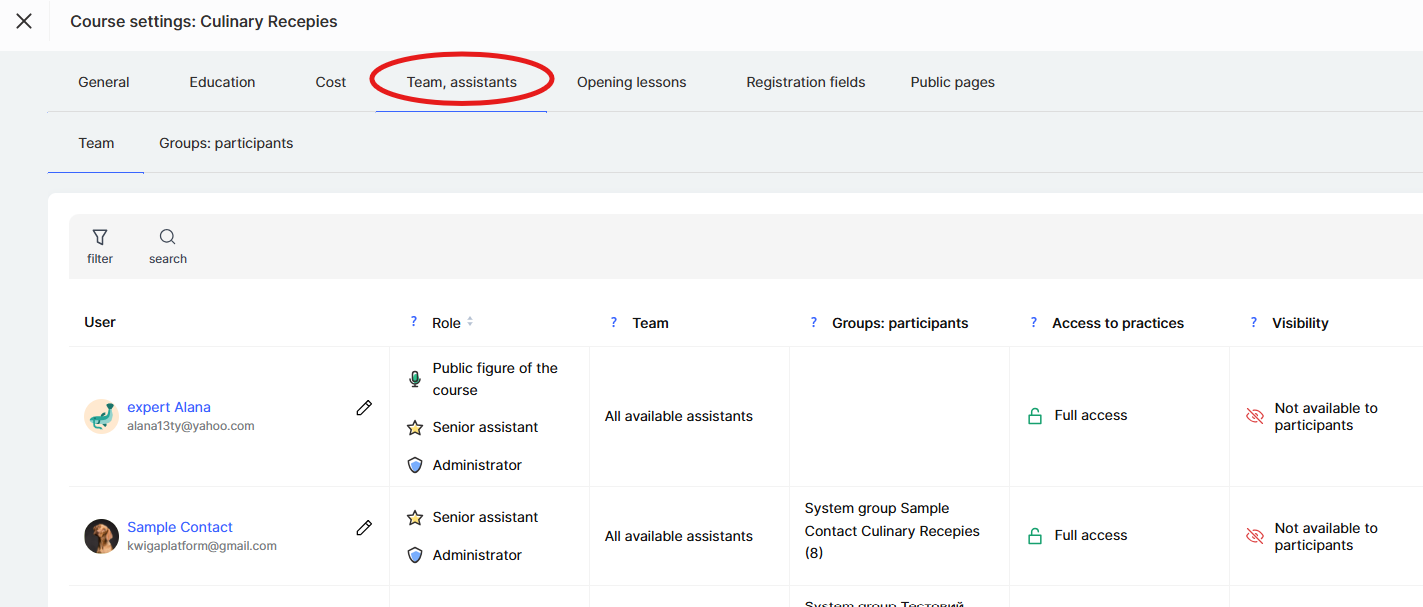
Alternatif olarak, bunu doğrudan bir kurs içinde şu bölümden ayarlayabilirsiniz: Ekip sekmesi, küratörler — Ekip.
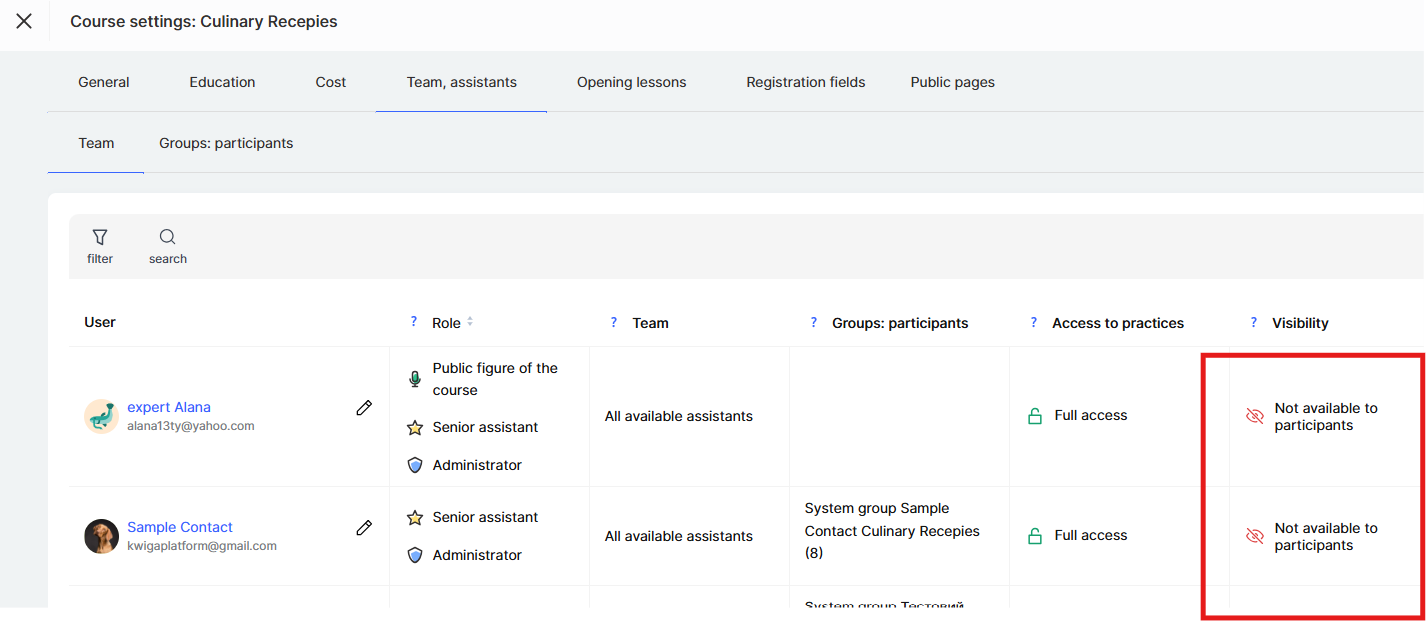
Bu bölümde, asistanın öğrenciler tarafından hangi uygulamalı ödevlerde görünür olacağını belirleyebilirsiniz.
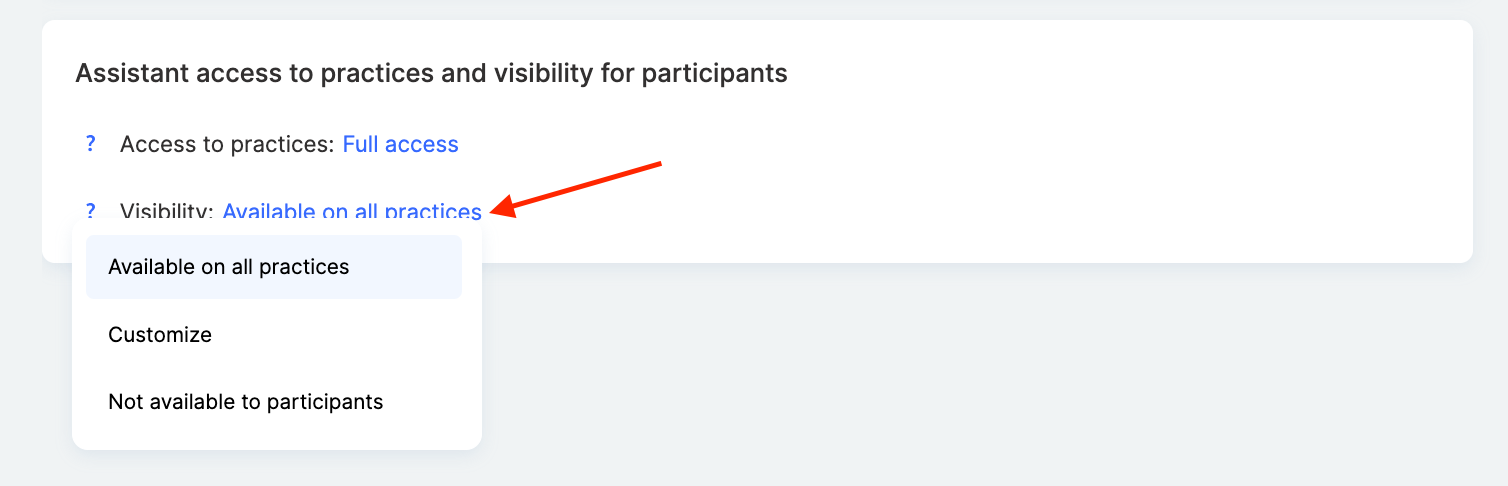
Asistan Görünürlük Ayarları Seçenekleri
Üç ana mod vardır:
-
Tüm uygulamalarda kullanılabilir – asistan, asistanlar listesinde görünür ve tüm uygulamalı ödevlere verilen yanıtları alabilir.
-
Özelleştir – asistanın hangi belirli uygulamalarda görüneceğini ve hangilerinde görünmeyeceğini seçerek yapılandırabilirsiniz.
-
Katılımcılar için kullanılamaz – asistan, asistanlar listesinde gizlenir; öğrenciler ona ödev gönderemez veya yorum yazamaz, ancak asistan bunları görüntüleme erişimini korur.
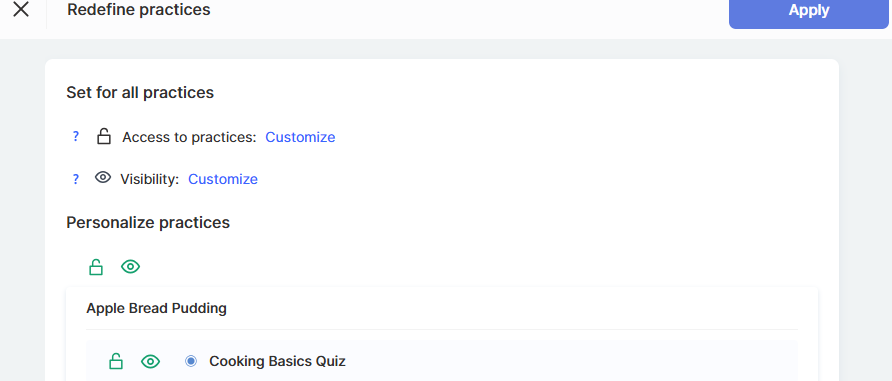
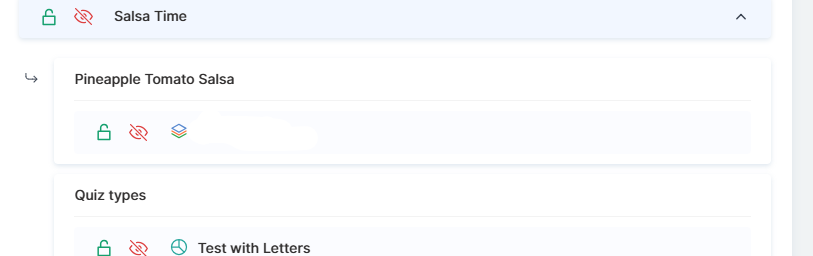
Asistanı yalnızca kursun belirli uygulamalarında gizlemeniz gerekiyorsa şunu seçmelisiniz: Kişiselleştir. Ödev adının yanındaki geçersiz kılma ayarlarında göz simgesine tıklayın: açık yeşil göz görünür olduğu anlamına gelirken, üzeri çizili kırmızı göz o uygulama için öğrencilerden gizlendiği anlamına gelir.
Not! Modül adının yanındaki göz simgesine tıklayarak tüm modül uygulamaları için görünürlüğü tek seferde gizleyebilirsiniz. Bu, özellikle belirli küratörler yalnızca belirli modüllerden sorumlu olduğunda kullanışlıdır.
Görünürlük ayarları, asistanların çalışmalarını eğitim sürecinin ihtiyaçlarına göre düzenlemenizi sağlar. Bu sayede, asistanların uygun bir formatta çalışırken erişilebilir olmaya devam ettiği etkili bir öğrenci destek sistemi oluşturabilirsiniz.
Cevabı bulamadınız mı? Destek ekibiyle şu yolla iletişime geçin: çevrimiçi sohbet veya Telegram