
Makaleler:
- Bir Kursa Asistan Ekleme
- Bir kurs asistanı nasıl kaldırılır (ancak projeden değil!)
- Platformdan bir asistan nasıl kaldırılır
- Projede Asistanlar: Ekip Yapısı ve Erişim Ayarları
- Kıdemli Asistan Nasıl Atanır ve Erişimi Nasıl Yapılandırılır
- Ekip Üyesi Nasıl Eklenir
- Ekip Üyesi Nasıl Kaldırılır
- Öğrenciler için Asistan Görünürlüğü Nasıl Ayarlanır
- Asistanların ve Öğrencilerin Gruplara Otomatik Atanması
- Katılımcı Grubu Oluşturma ve Bir Asistana Atama
- Bir Kursa Tanınmış Kişi Ekleme veya Değiştirme
- Ekip üyelerinin depolama klasörlerine erişimi
- Ekip üyelerinin belirli kısa sınavlara erişimi
Öğrenci grupları oluşturma ve asistan atama kılavuzu.
Katılımcı grupları, belirli öğrencileri bir öğrenim ürünündeki belirli bir asistana ayırmanıza ve atamanıza olanak tanıyan bir ayardır. Bu, öğrenci yönetimini kolaylaştırır, asistanların hedef kitleleriyle daha verimli çalışmasını sağlar ve öğrenim sürecinin düzenini iyileştirir.
Bir asistanın kurstaki tüm katılımcılara erişimi olabilir; bu durumda ayrı bir grup oluşturmak gerekli değildir. Her asistan için Sistem Grupları da otomatik olarak oluşturulur—sistem grupları hakkında daha fazla bilgiye ayrı bir makaleden.
Bu makalede bir grubun nasıl oluşturulacağı ve katılımcıların manuel olarak nasıl ekleneceği ele alınacaktır.
1. Grup Oluşturma Menüsüne Erişme
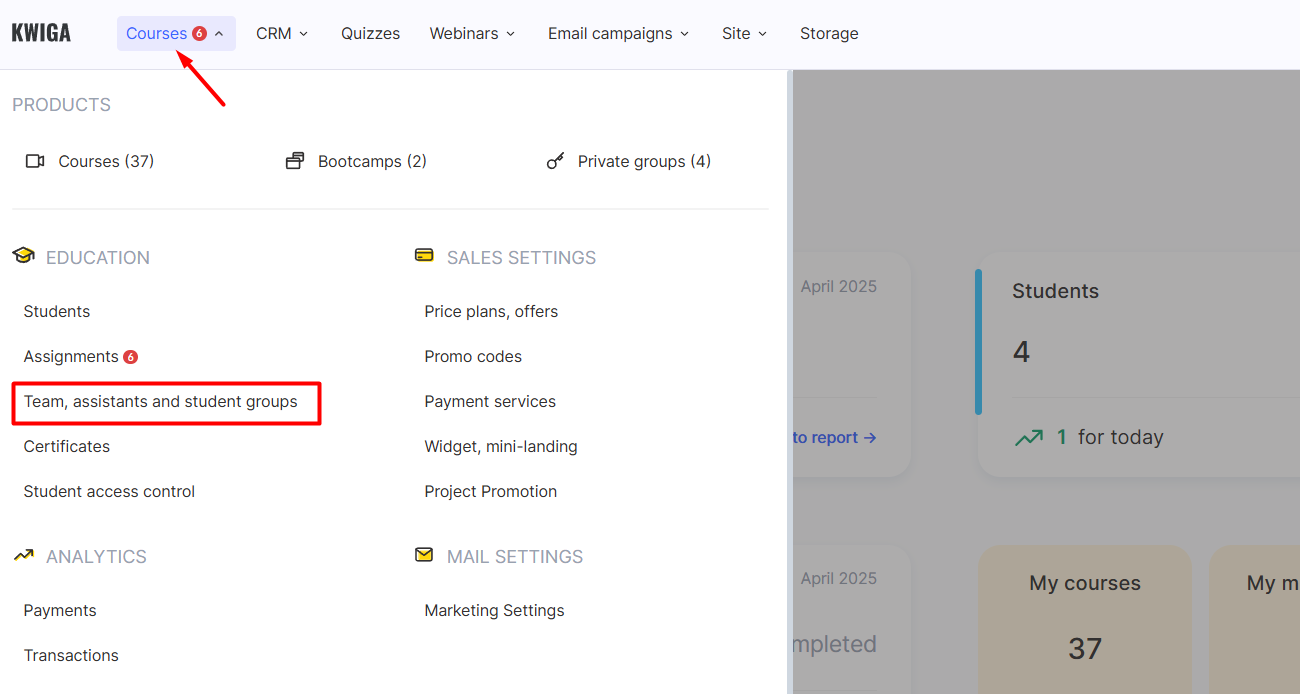
Şunu açın: Kurslar menüsünü açın ve şuraya gidin: Ekip, Asistanlar ve Öğrenci Grupları.
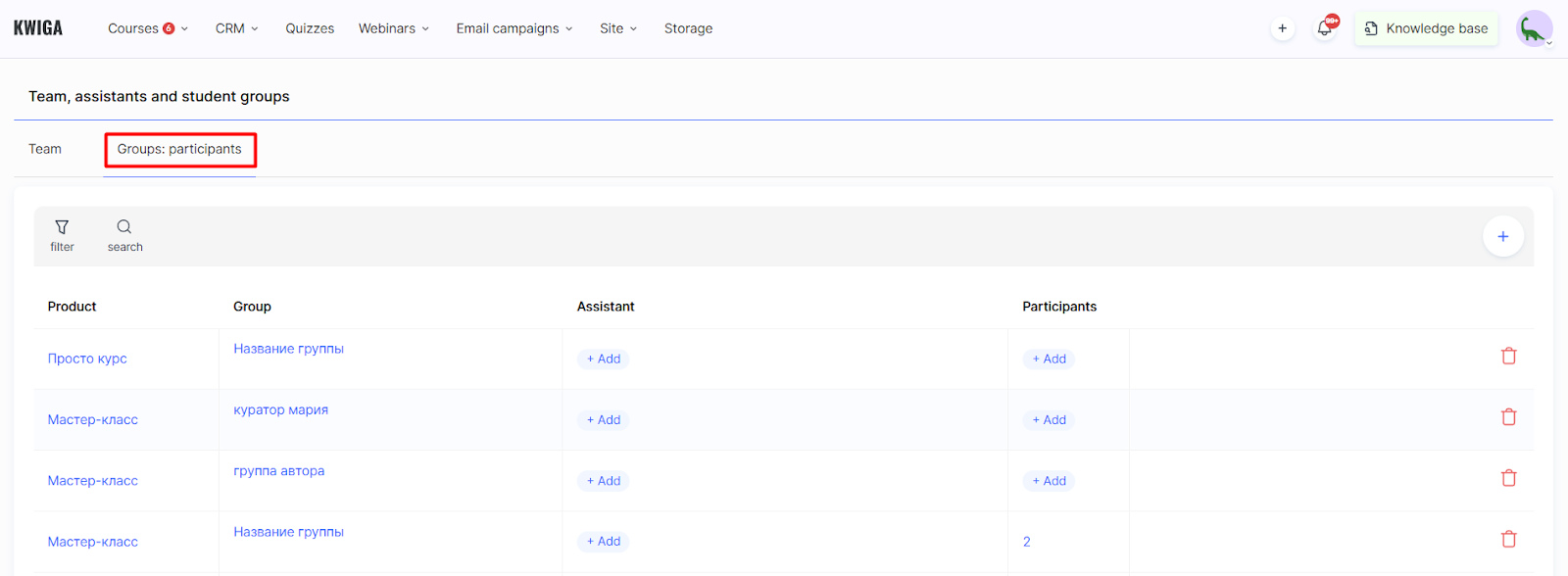
Gruplar: Katılımcılar sekmesini açın.
2. Yeni Grup Ekleme
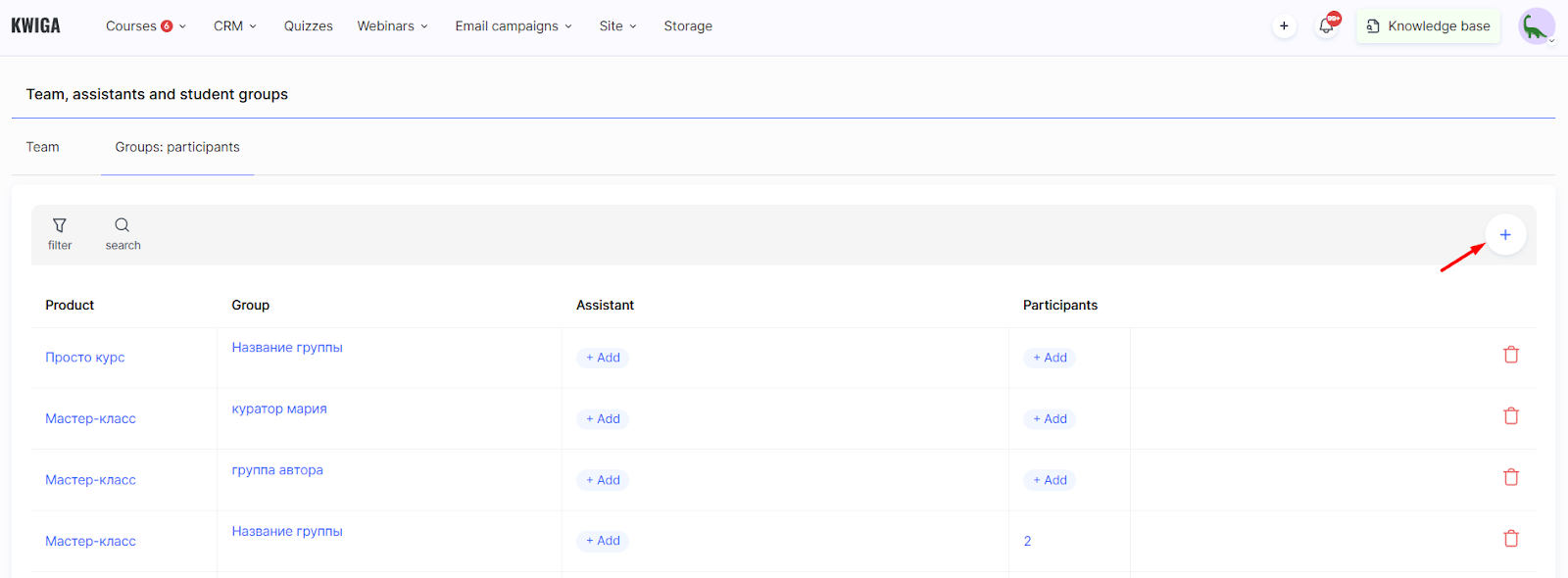
Şuna tıklayın: + grup oluşturmak için düğmesine tıklayın.
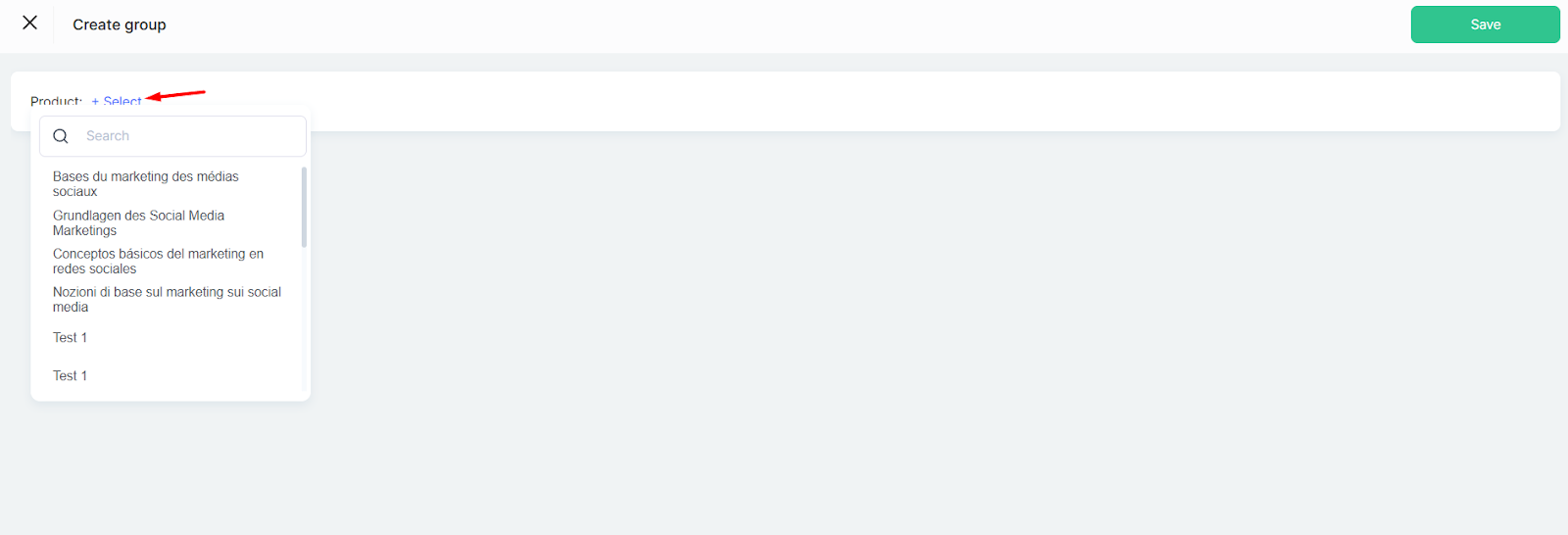
Şunu seçin: ürünün adı grubun bağlanacağı.
Şunu girin: Grup Adı
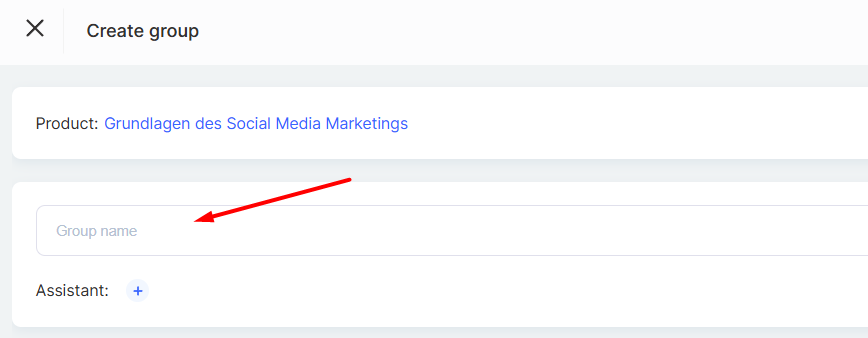
Ad rastgele olabilir. Asistanın adının veya tarife adının eklenmesi önerilir.
3. Asistan Atama
Grup adının altında, şu düğmeyi kullanarak listeden asistanı seçin: + düğmesi.
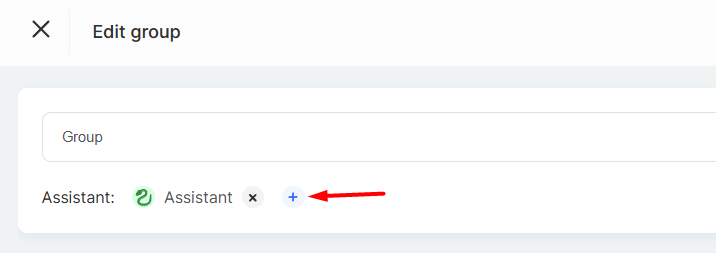
Bu asistan gruba erişebilecek ve öğrencilerle çalışabilecektir. Ayrıca gruba erişmesi gereken birden fazla asistan da ekleyebilirsiniz.
4. Gruba Katılımcı Ekleme
Soldaki liste, şu anda grubun parçası olan katılımcıları gösterir. Başlangıçta boş olacaktır.
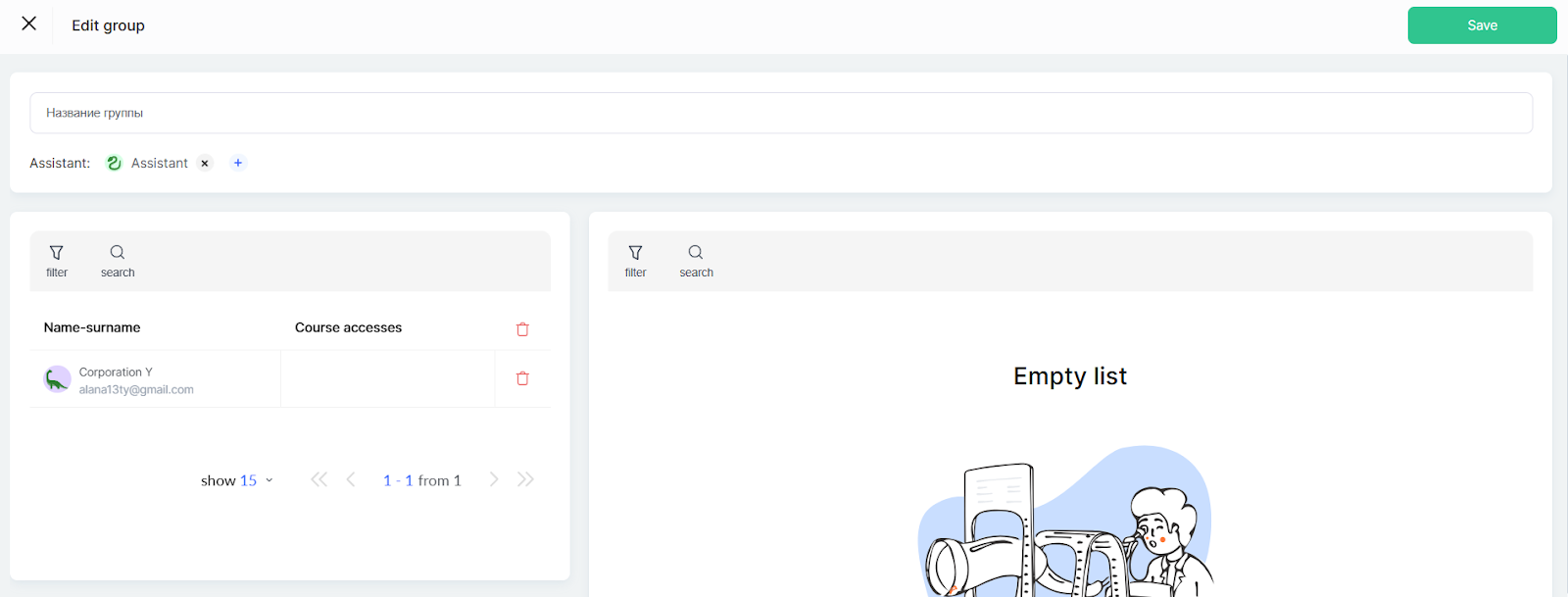
Sağdaki liste, üründeki tüm kullanılabilir kullanıcıları gösterir. Öğrenciler örneğin e-posta veya ada göre filtrelenebilir ya da aranabilir.
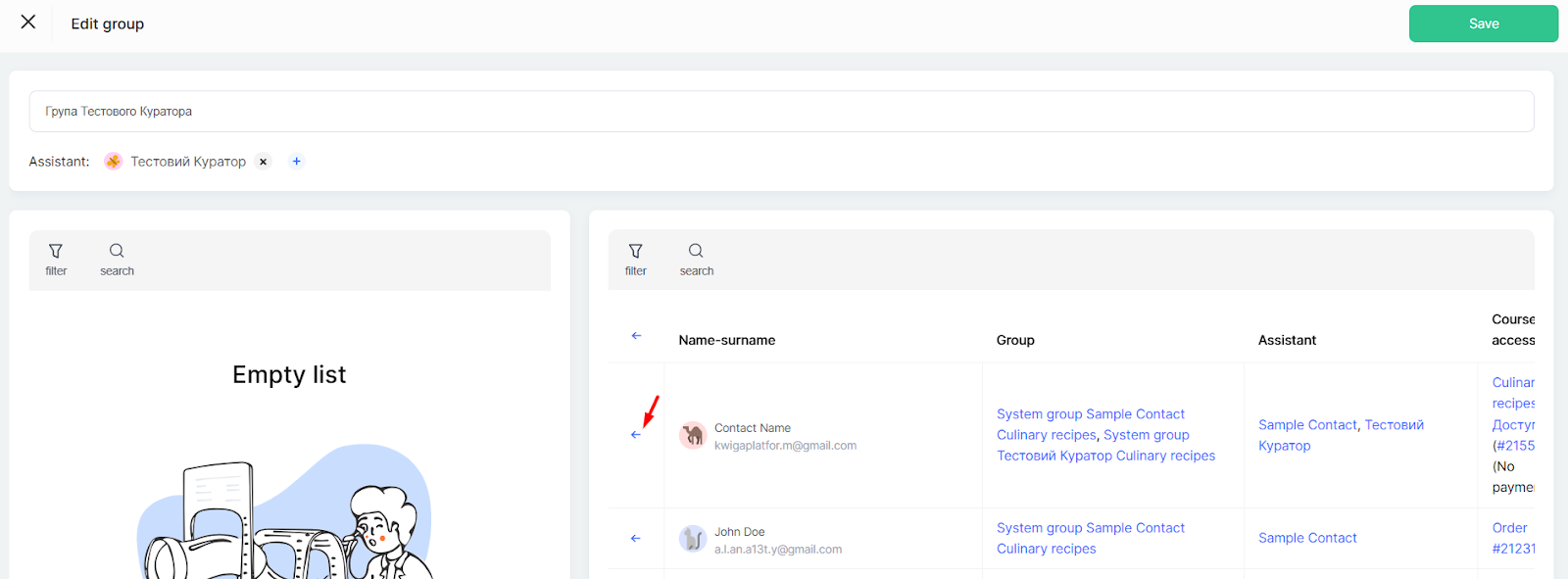
Katılımcı eklemek için oka tıkladığınızda, seçilen öğrenci sağdaki listeden soldaki listeye taşınır.
Tüm değişiklikleri yaptıktan sonra şuna tıklayın: Kaydet grup katılımcı listesini güncellemek için.
Bu işlev, öğrenim sürecini yapılandırmanıza ve öğrenciler ile asistanları arasındaki etkileşimleri etkili bir şekilde düzenlemenize olanak tanır.
Cevabı bulamadınız mı? Destek ekibiyle şu yolla iletişime geçin: çevrimiçi sohbet veya Telegram