
Makaleler:
- Bir Kursa Asistan Ekleme
- Bir kurs asistanı nasıl kaldırılır (ancak projeden değil!)
- Platformdan bir asistan nasıl kaldırılır
- Projede Asistanlar: Ekip Yapısı ve Erişim Ayarları
- Kıdemli Asistan Nasıl Atanır ve Erişimi Nasıl Yapılandırılır
- Ekip Üyesi Nasıl Eklenir
- Ekip Üyesi Nasıl Kaldırılır
- Öğrenciler için Asistan Görünürlüğü Nasıl Ayarlanır
- Asistanların ve Öğrencilerin Gruplara Otomatik Atanması
- Katılımcı Grubu Oluşturma ve Bir Asistana Atama
- Bir Kursa Tanınmış Kişi Ekleme veya Değiştirme
- Ekip üyelerinin depolama klasörlerine erişimi
- Ekip üyelerinin belirli kısa sınavlara erişimi
Bir asistan eklemek ve ona bir öğrenci grubu atamak için gereken tüm adımlar.
Bu makalede:
Asistan, kurs katılımcılarını destekleyen, ödevlerini inceleyen ve ürünün yorumlarındaki etkileşimlerini yöneten bir kullanıcıdır.
Kursa Asistan Ekleme
Asistan eklemek için şunları yapmanız gerekir:
-
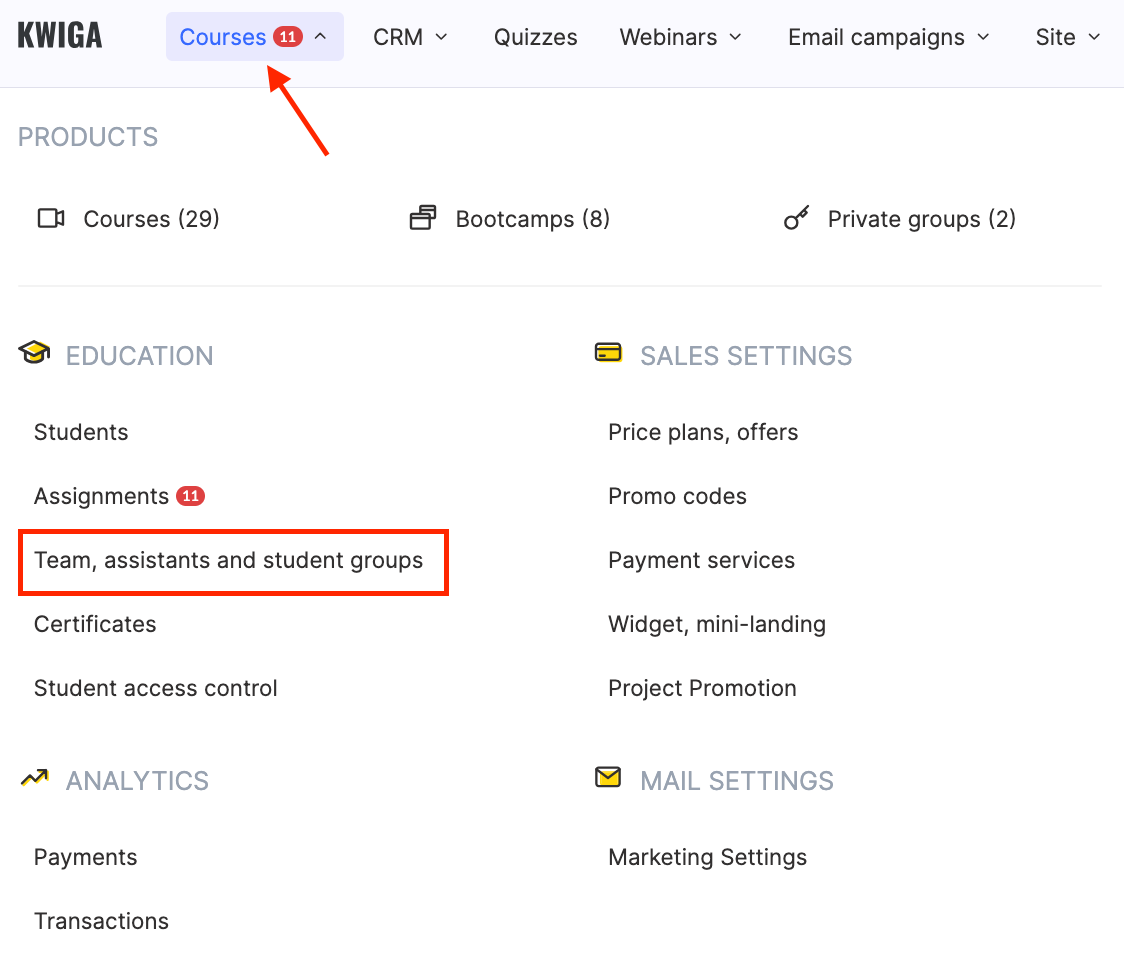
Kurslar menüsüne gidin
-
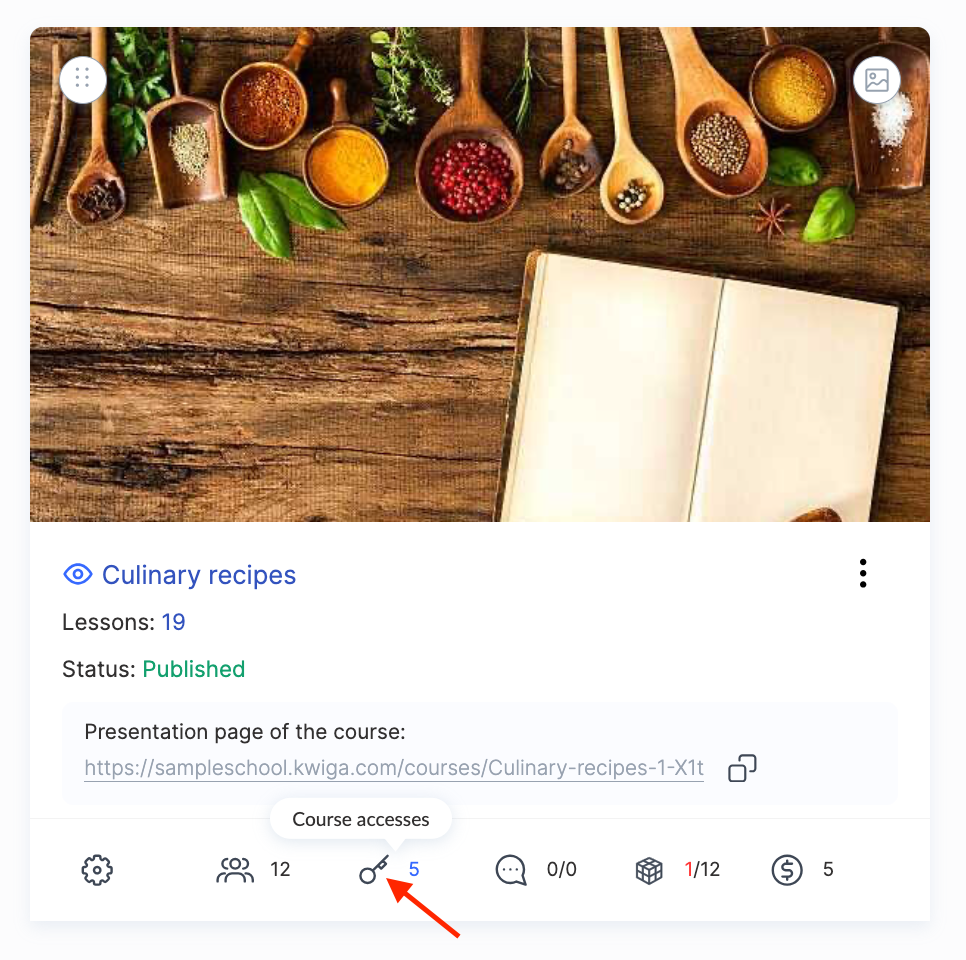
İstediğiniz kursu açın
-
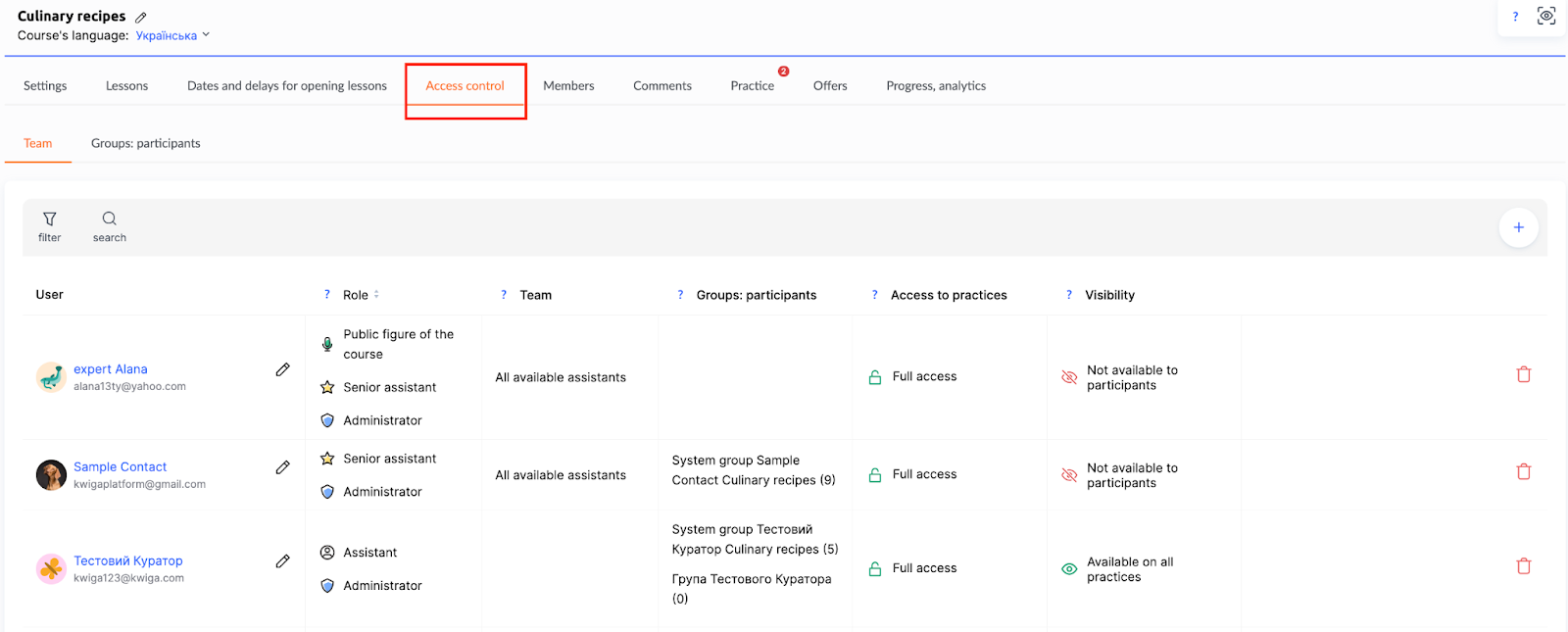
Erişim kontrolü sekmesine gidin
-
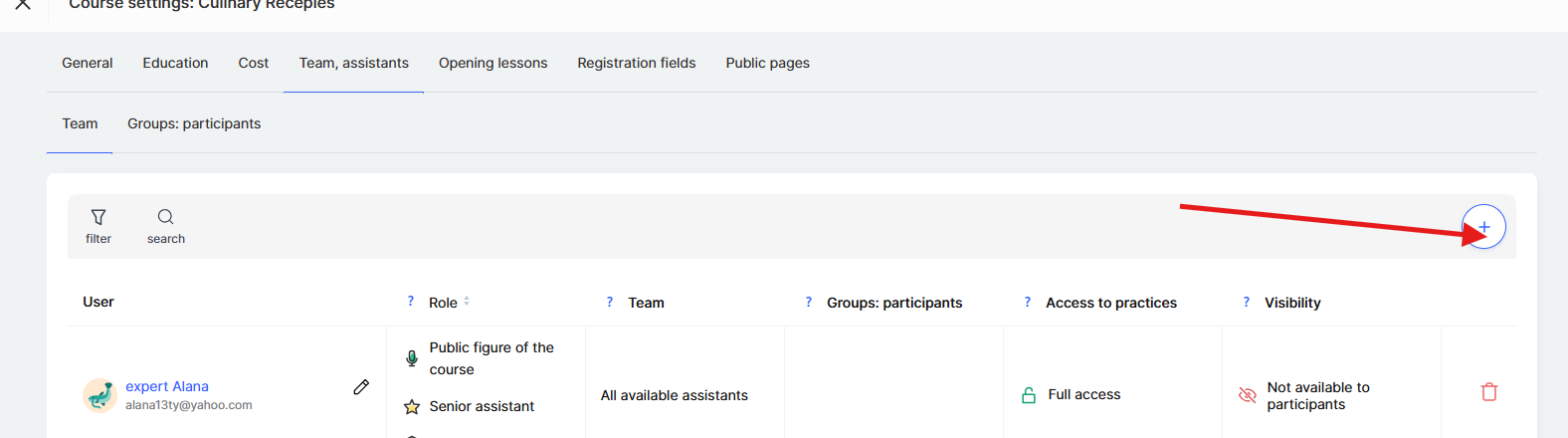
Asistan Ekle (+) düğmesine tıklayın
-
Listeden bir kullanıcı seçin veya yeni bir kullanıcı ekleyin
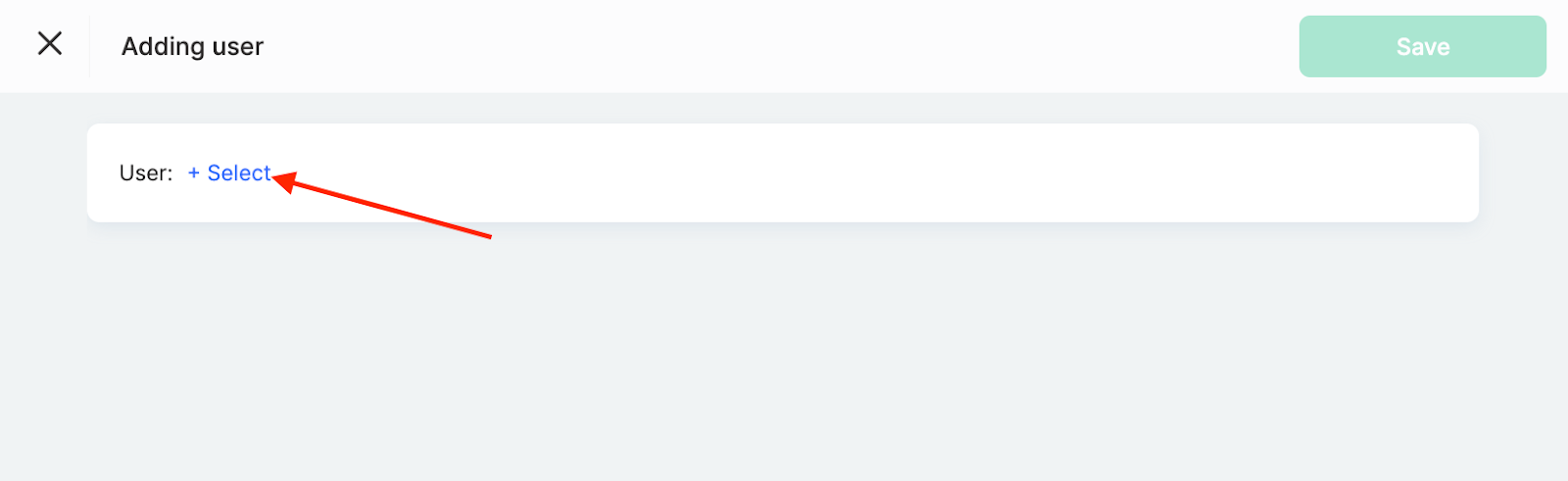
Not: Asistan olarak atamak istediğiniz kullanıcı henüz çalışma alanına eklenmediyse, önce çalışma alanı ayarlarından ekip üyesi olarak eklemeniz gerekir. Daha fazla ayrıntıyı burada bulabilirsiniz.
Asistan Türünü Seçme
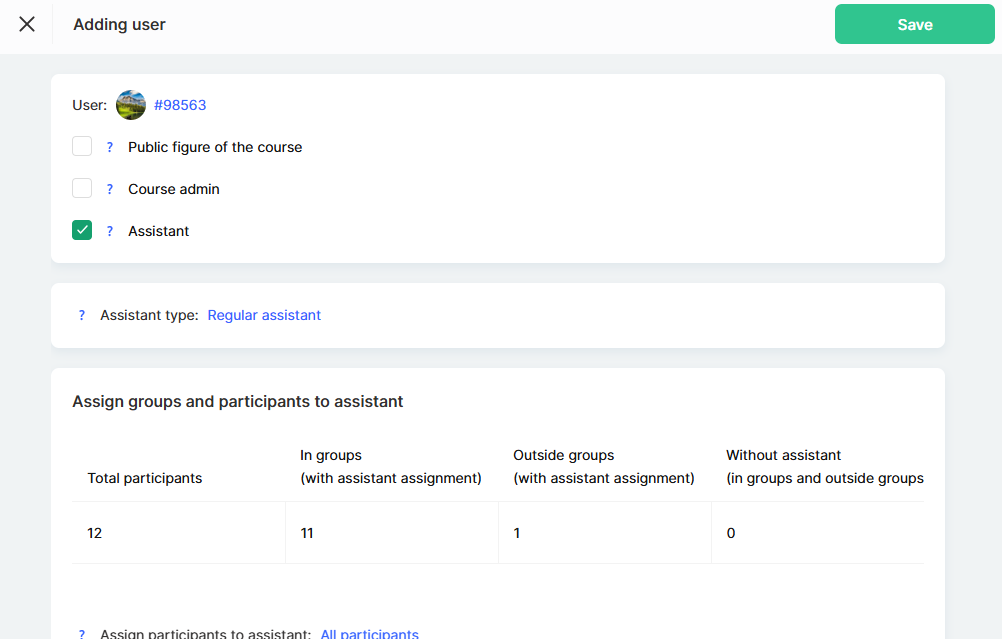
Asistan ekledikten sonra türünü belirlemeniz gerekir:
-
Normal Asistan – yalnızca kendi grubundaki katılımcılarla çalışır.
-
Kıdemli Asistan – ekibinde başka asistanlar bulunur ve ekibine dahil olan tüm katılımcıları görür. Kendi grupları da olabilir.
Kurs küçükse normal bir asistan yeterli olabilir. Ancak, birkaç asistanın yer aldığı büyük ölçekli bir programsa kıdemli asistan rolü süreci kolaylaştırabilir. Kıdemli asistan için ekip oluşturma hakkında daha fazla ayrıntıyı ayrı bir makalede bulabilirsiniz.
Katılımcılar için Erişimi Ayarlama
Asistanlar ve öğrenciler arasında etkili bir etkileşim kurmak için asistanların hangi katılımcıları görebileceğini belirlemek önemlidir. Bu, özellikle bir kurs ayrı gruplara bölündüğünde veya birkaç asistan farklı erişim seviyeleriyle çalıştığında kritik önem taşır.
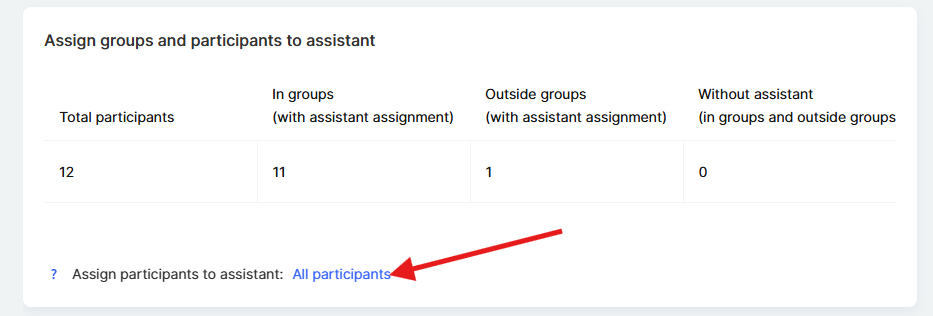
Asistanın hangi katılımcıları görebileceğini seçmeniz gerekir:
-
Tüm katılımcılar – asistan tüm kurs katılımcılarına erişebilir. Bu seçenek, asistanın dağılımlarından bağımsız olarak tüm öğrenci akışını görmesi gereken kurslar için uygundur.
-
Grupların dışında – yalnızca kişiselleştirilmiş gruplara dahil olmayanları görür. Kursta özelleştirilmiş gruplar varsa ancak asistan yalnızca henüz atanmamış kişilerle çalışacaksa bu yararlı bir seçenektir.
-
Erişim yok – asistanın katılımcılardan tamamen izole edilmesidir. Bu seçenek, teknik görevleri yerine getiren ancak öğrencilerle doğrudan etkileşim kurmayan idari asistanlar için yararlıdır.
-
Belirli gruplar – asistan yalnızca kendisine atanan katılımcıları görür. Bir kursta birkaç paralel grup veya akış varsa ve her asistan yalnızca kendi öğrenci bölümünden sorumluysa bu en iyi seçenektir. Örneğin, bir kursta başlangıç ve ileri seviye katılımcılar için gruplar varsa asistan yalnızca kendisine atanan kategoriyle çalışır.
Katılımcı grubu oluşturma ve bunu belirli bir asistana atama hakkında daha fazla ayrıntıya ayrı bir makalede ulaşabilirsiniz.
Uygulamalı Ödevlere Erişim
Bir asistanın uygulamalı ödevlere tam veya sınırlı erişimi olabilir.

Bu özellik, bir kurs yalnızca belirli asistanlara yönelik özel uygulamalı görevler içerdiğinde kullanışlıdır. Örneğin, bir asistan yalnızca kursun teorik bölümünden sorumluysa ve diğeri uygulamalı çalışmalardan sorumluysa her biri için uygun erişim seviyesini yapılandırabilirsiniz. Uygulamalı ödevlere esnek erişim yönetimine ihtiyacınız varsa bununla ilgili daha fazla bilgiyi ayrı bir makalede bulabilirsiniz.
Asistan Görünürlüğü
Asistanın asistanlar listesinde katılımcılara görünür olup olmayacağını yapılandırabilirsiniz.

Gizlenirse öğrenciler asistanla doğrudan iletişime geçemez. Ancak asistan yine de ödevlerine erişebilir ve bunları inceleyebilir. Katılımcılar için asistanlar listesinde görünmez kalırken öğrenme sürecini ve görevlerin tamamlanma kalitesini denetlemeye devam edebilir.
Ayarları yapılandırdıktan sonra Değişiklikleri Kaydet seçeneğine tıklamanız gerekir.
Ayarlar kaydedildiğinde asistan, atanan izinlere göre katılımcıların uygulamalı çalışmalarına ve yorumlarına erişir. İncelenecek yeni ödevler ve yanıt gerektiren yorumlar hakkında bildirim alır. Bu, öğrencilerin ihtiyaçlarına hızlı yanıt verilmesini sağlar ve herkesin rolünü bildiği, rahat koşullarda çalıştığı yüksek kaliteli bir öğrenme sürecinin sürdürülmesine yardımcı olur.
Cevabı bulamadınız mı? Destek ekibiyle şu yolla iletişime geçin: çevrimiçi sohbet veya Telegram