
Makaleler:
- Bir Kursa Asistan Ekleme
- Bir kurs asistanı nasıl kaldırılır (ancak projeden değil!)
- Platformdan bir asistan nasıl kaldırılır
- Projede Asistanlar: Ekip Yapısı ve Erişim Ayarları
- Kıdemli Asistan Nasıl Atanır ve Erişimi Nasıl Yapılandırılır
- Ekip Üyesi Nasıl Eklenir
- Ekip Üyesi Nasıl Kaldırılır
- Öğrenciler için Asistan Görünürlüğü Nasıl Ayarlanır
- Asistanların ve Öğrencilerin Gruplara Otomatik Atanması
- Katılımcı Grubu Oluşturma ve Bir Asistana Atama
- Bir Kursa Tanınmış Kişi Ekleme veya Değiştirme
- Ekip üyelerinin depolama klasörlerine erişimi
- Ekip üyelerinin belirli kısa sınavlara erişimi
Asistanların öğrencilere atanması sürecini nasıl yapılandırıp otomatikleştireceğinizi öğrenin.
Bu makalede:
Asistanların ve öğrencilerin gruplara otomatik olarak atanması, öğrenme sürecinin yönetimini önemli ölçüde kolaylaştırır. Bu özellik, tarife ayarları aşamasında hangi asistanların belirli öğrencilerle çalışacağını belirlemenizi sağlar. Bu da yönetim görevlerinde kolaylık ve otomasyon sağlar.
Önemli: Platformun asistanları öğrencilere otomatik olarak ataması için tarife ayarlarında asistanları belirtmeniz gerekir. Bu işlem, katılımcılar ürüne eklenmeden önce yapılmalıdır. Bu ayarlar katılımcılar eklendikten sonra değiştirilirse otomatik atama çalışmaz ve asistanları manuel olarak atamanız gerekir.
Yapmanız gerekenler: yönetim panelinde ekip üyeleri eklemek, asistanları tarife ayarlarındatanımlamak ve teklifte dağıtım yöntemini seçmektir. Platform, asistanları öğrencilere otomatik olarak atayarak yönetim görevlerini azaltır ve manuel dağıtım ihtiyacını ortadan kaldırır. Ardından ürünleri hemen satmaya veya ürünlere erişim sağlamaya başlayabilirsiniz. Bu yaklaşım, eğitim sürecini daha düzenli ve verimli hâle getirir.
Teklifte Asistanları Ayarlama
Ek parametreler doğrudan teklif ayarlarında yapılandırılabilir. Ürün bölümünde, bu fiyatlandırma planı kapsamındaki öğrencilerle çalışacak asistanları eklemeniz gerekir.

Ayrıca asistan erişiminin geçerliliğini öğrencilerin erişiminin yalnızca belirli bir süreyle sınırlı olması gerekiyorsa ayarlayabilirsiniz. Süre dolduktan sonra asistan öğrenciyi ve ödevlerini görmeye, çalışmaları kontrol etmeye ve yorum bırakmaya devam edebilir. Ancak öğrenci, bir ödeve yorum yazarken artık listeden bu asistanı seçemez.
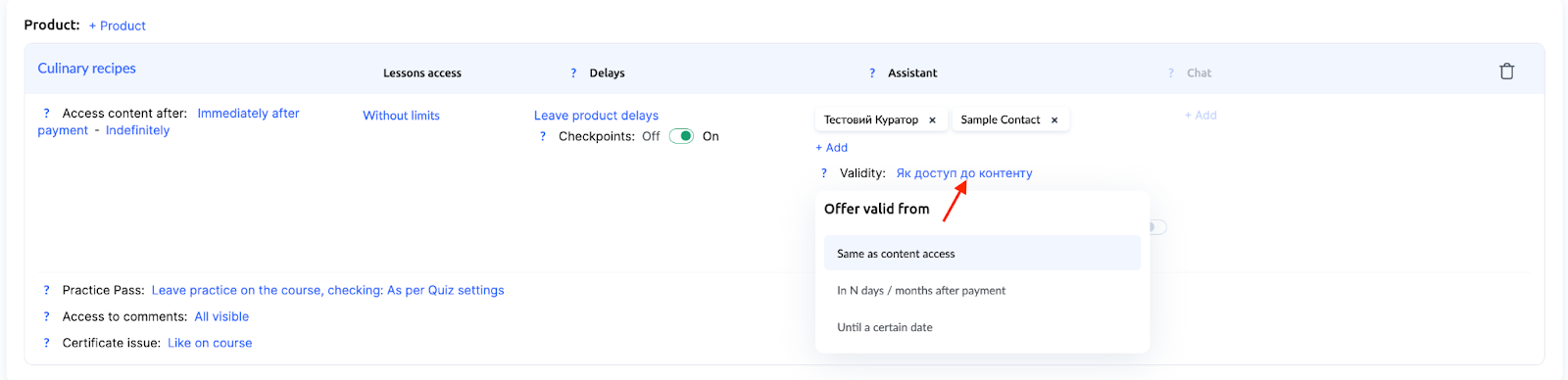
Örneğin, bu özellik geçici asistanlar veya kurs tamamlandıktan sonra sınırlı süreli destek için yararlı olabilir.
Teklif oluşturma hakkında ayrıntılı bilgiye ayrı bir makaleden.
Öğrencileri Asistanlara Atama Seçenekleri
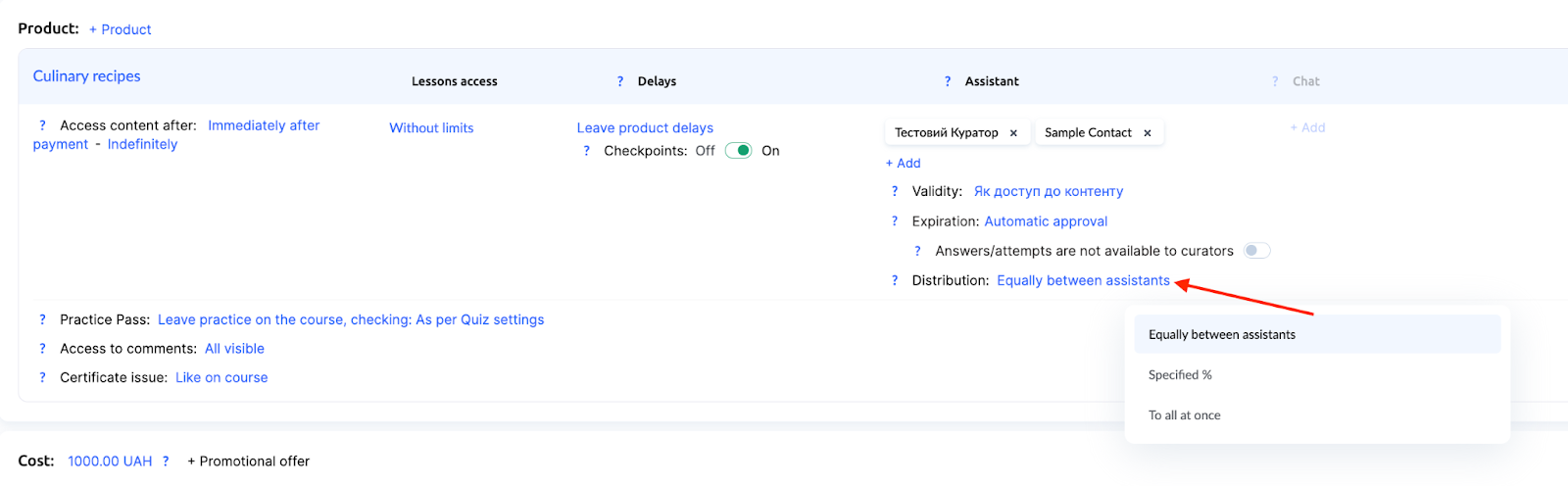
Kwiga, öğrencileri asistanlara otomatik olarak atamak için üç temel yöntem sunar:
-
Asistanlar arasında eşit olarak – sistem yeni katılımcıları eşit şekilde dağıtarak dengeli bir iş yükü sağlar.
-
Belirli % – katılımcılar belirtilen yüzde oranına göre atanır. Toplam %100 olmalıdır.
-
Hepsine aynı anda – katılımcı her asistanın grubuna eklenir ve böylece herhangi biriyle iletişim kurabilir.
Sistem Asistan Grupları
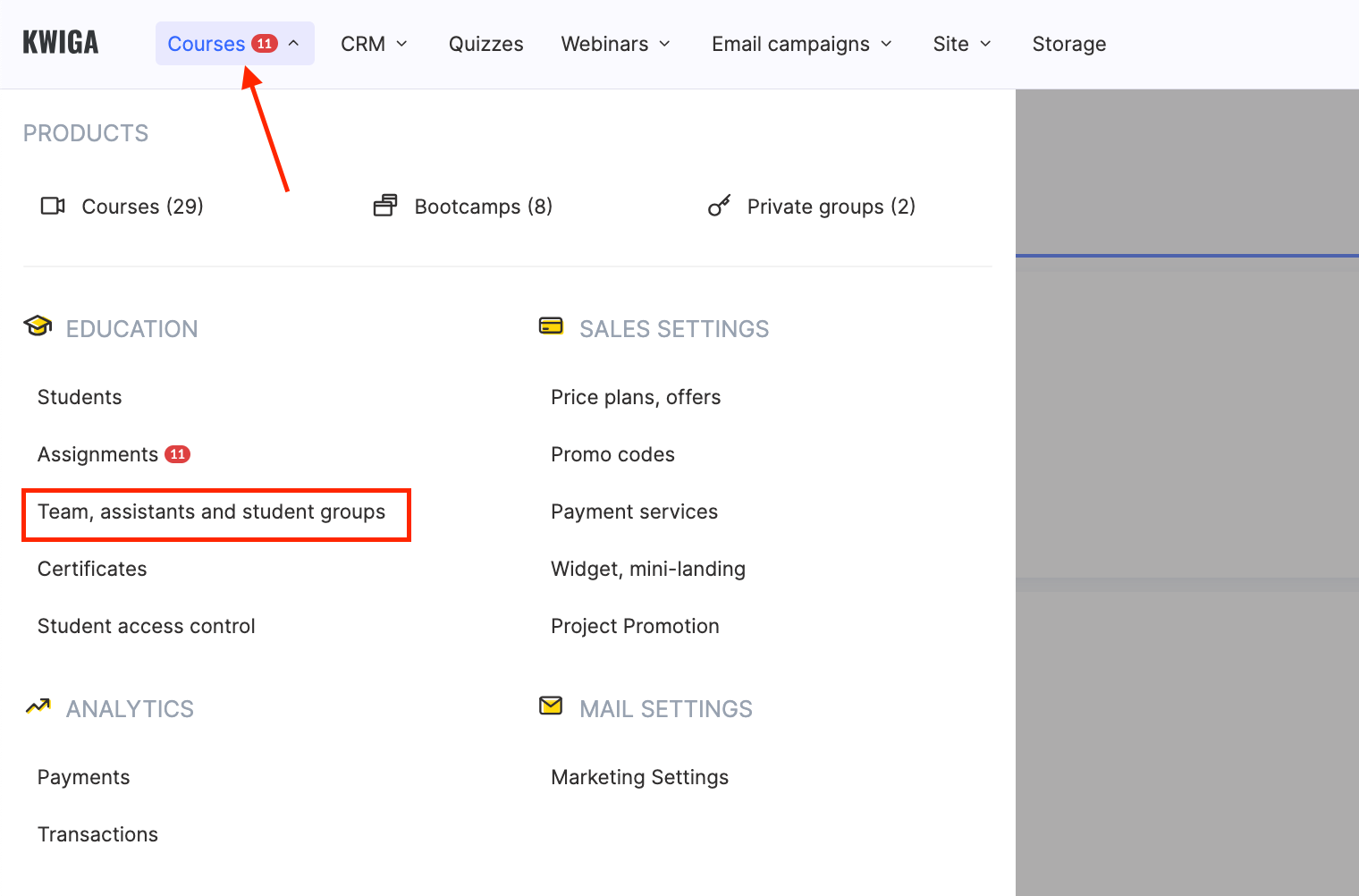
Sistem asistan grupları otomatik olarak oluşturulur ve öğrencilerin otomatik dağıtımında önemli bir rol oynar. Katılımcılar, dağıtımın yapılandırıldığı bir teklif aracılığıyla eklendiğinde bu gruplara yerleştirilir. Tüm grupları Kurslar – Ekip, Asistanlar ve Öğrenci Grupları menüsünde görüntüleyebilirsiniz.
Gruplar: Katılımcılar sekmesinde:
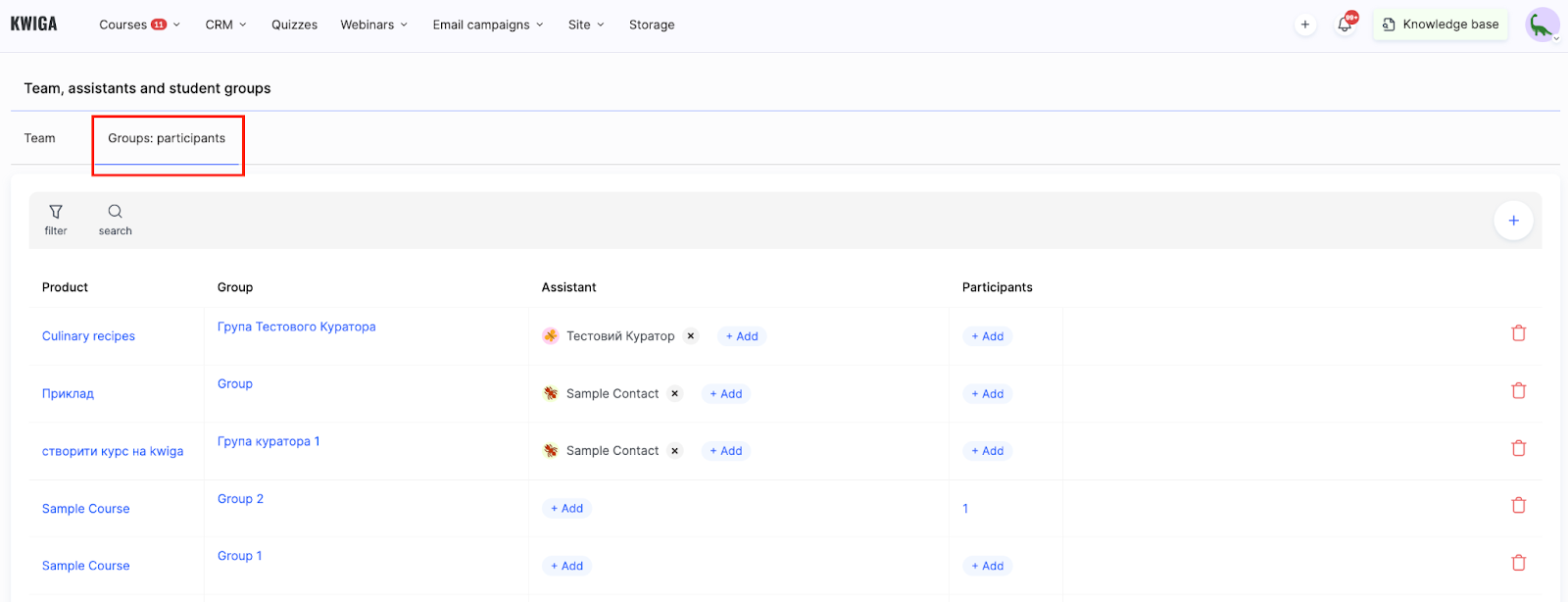
Sistem grupları şu şekilde çalışır:
-
Teklifte belirtilen her asistan için sistem, üründe otomatik olarak ayrı bir grup oluşturur.
-
Dağıtım eşit olarak veya yüzdeye göreayarlanmışsa sistem, katılımcıları tanımlanan parametrelere göre ilgili asistan gruplarına atar.
-
“hepsine aynı anda” seçeneği belirlendiğinde katılımcılar aynı anda her sistem asistan grubuna eklenir.
-
Bir asistan tek bir ürün içinde birden fazla fiyatlandırma planına atanmışsa bu planlardaki tüm katılımcılar, o asistan için tek bir sistem grubuna eklenir. Her plan için ayrı gruplar oluşturulmaz.
Önemli: Gerekirse tek tek öğrencileri bir asistanın sistem grubuna manuel olarak ekleyebilirsiniz.
Kwiga'daki otomatik dağıtım, eğitim sürecinin zahmetsizce yönetilmesini sağlar. Esnek ayarlar, hangi asistanın hangi öğrencilerle çalışacağını hassas bir şekilde kontrol etmenize olanak tanır ve sistem katılımcıları tanımlanan parametrelere göre bağımsız olarak atar.
Cevabı bulamadınız mı? Destek ekibiyle şu yolla iletişime geçin: çevrimiçi sohbet veya Telegram