
Makaleler:
- Bir Kursa Asistan Ekleme
- Bir kurs asistanı nasıl kaldırılır (ancak projeden değil!)
- Platformdan bir asistan nasıl kaldırılır
- Projede Asistanlar: Ekip Yapısı ve Erişim Ayarları
- Kıdemli Asistan Nasıl Atanır ve Erişimi Nasıl Yapılandırılır
- Ekip Üyesi Nasıl Eklenir
- Ekip Üyesi Nasıl Kaldırılır
- Öğrenciler için Asistan Görünürlüğü Nasıl Ayarlanır
- Asistanların ve Öğrencilerin Gruplara Otomatik Atanması
- Katılımcı Grubu Oluşturma ve Bir Asistana Atama
- Bir Kursa Tanınmış Kişi Ekleme veya Değiştirme
- Ekip üyelerinin depolama klasörlerine erişimi
- Ekip üyelerinin belirli kısa sınavlara erişimi
Kwiga platformunda ekip üyesi eklemeyi, erişim grupları oluşturmayı ve çalışan rollerini etkili bir şekilde yönetmeyi öğrenin.
Bu makalede:
Ekip yönetimi, rollerin ve erişimlerin doğru şekilde dağıtılmasıyla başlar. Kwiga platformunda yeni ekip üyelerini kolayca ekleyebilir, izinlerini ayarlayabilir ve etkili iş birliği düzenleyebilirsiniz. Bu makalede bunu nasıl yapacağınızı öğreneceksiniz.
Adım 1: Ayarlar'a gidin
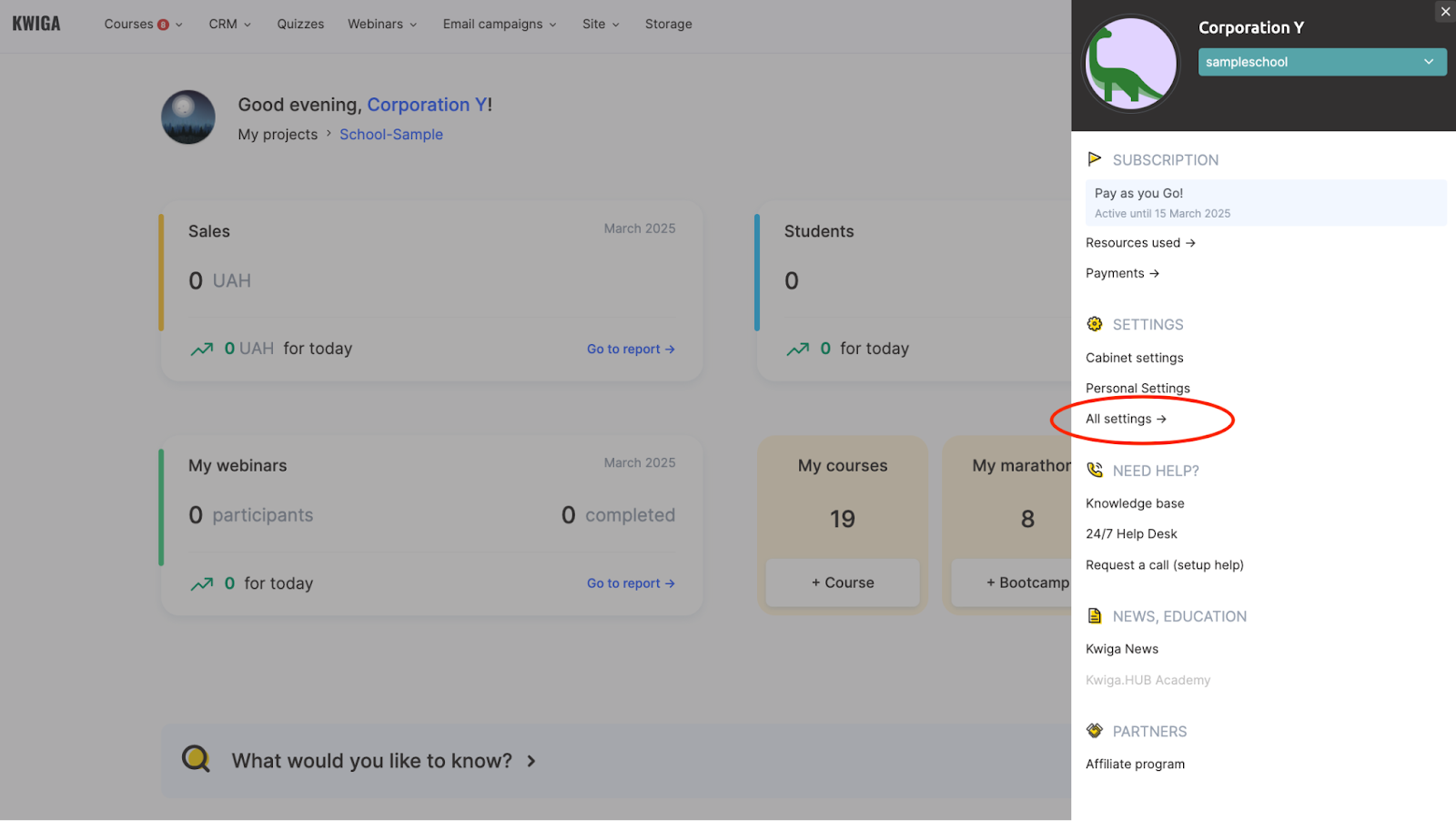
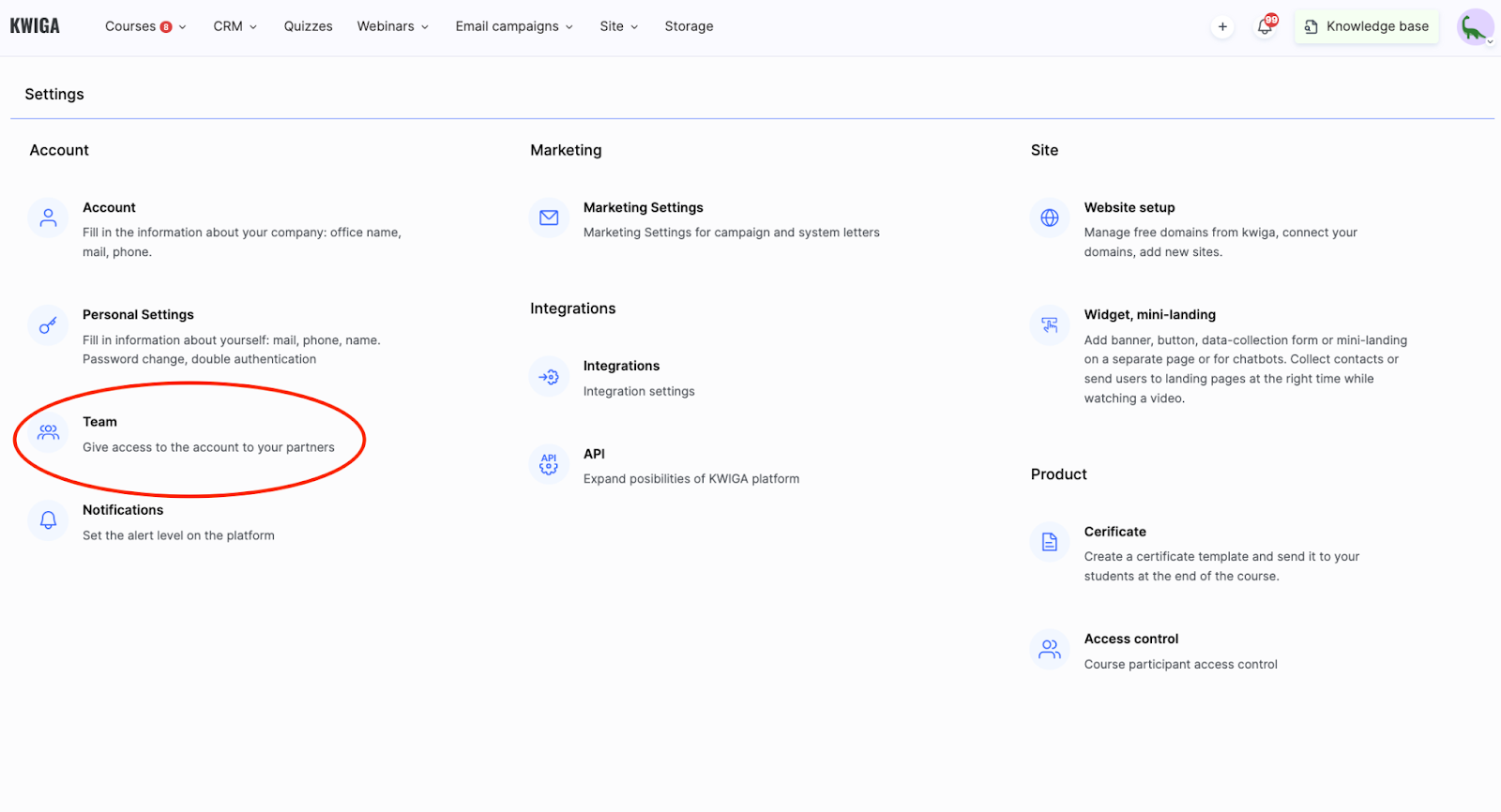
Platformun sağ üst köşesindeki profil simgesine tıklayarak başlayın. Ardından şunu seçin: Ayarlar → Tüm Ayarlar → Ekip. Ekibinizi burada oluşturacak ve yöneteceksiniz.
Adım 2: Kullanıcı ekleyin
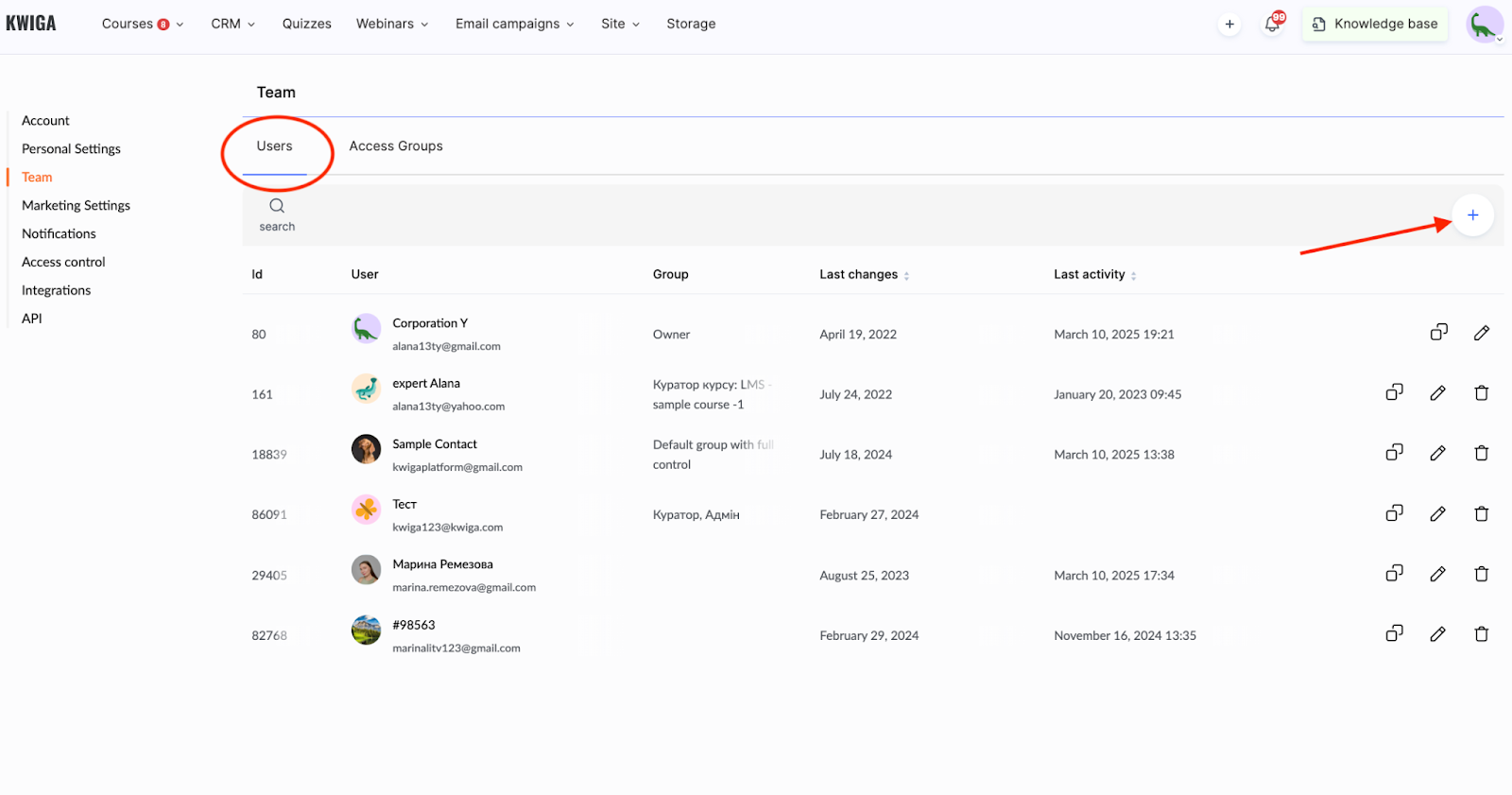
Kullanıcılar sekmesine gidin ve şuna tıklayın: + (Kullanıcı Ekle). Ardından:
-
Ad
-
E-posta (giriş)
-
Telefon numarası (zorunlu değil)
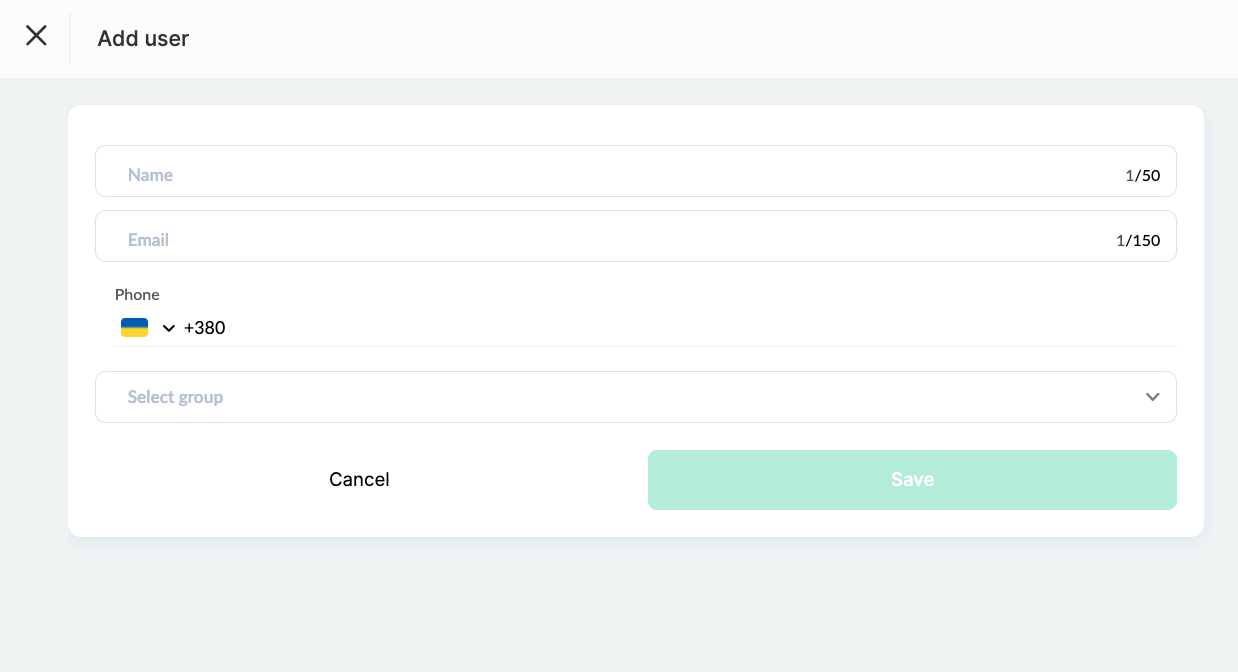
Kullanıcı eklerken bir erişim grubu (ör. tam erişim) seçebilir veya panel bölümlerine kısmi erişim sağlayan kendi grubunuzu oluşturabilirsiniz. Kullanıcıyı grup olmadan ekleyip erişimini daha sonra özelleştirebilirsiniz.
Kullanıcı eklendikten sonra, projenize katılmaları için bir düğme içeren davet e-postası alırlar.
Kullanıcılar için Erişim Grupları Nasıl Yapılandırılır
Erişim Grupları sekmesinde, çalışma arkadaşlarınızın platformun hangi bölümlerine erişebileceğini tanımlayan bir grup oluşturun.
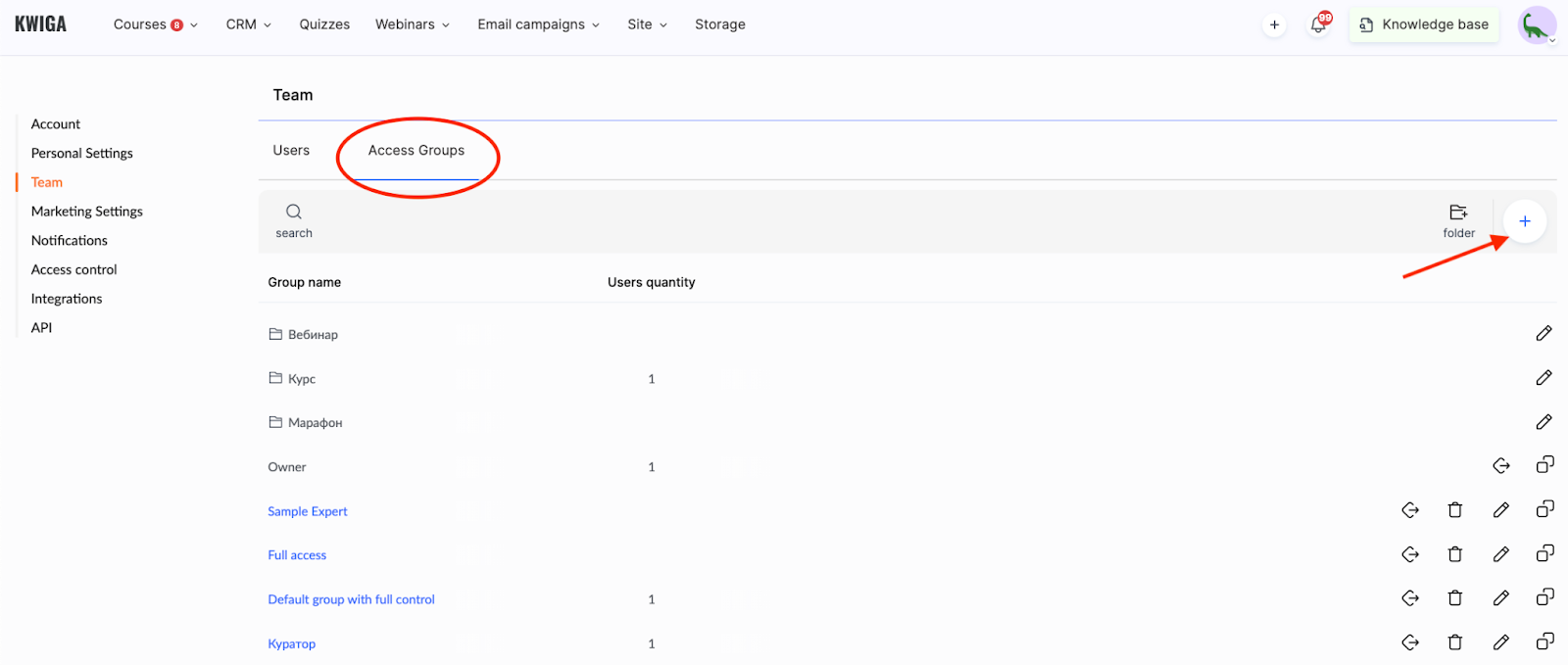
+ (Grup Ekle) öğesine tıklayın, gruba ad verin (ör. "Yöneticiler", "Küratörler" veya "Müdürler") ve erişim düzeyini ayarlamak için onay kutularını kullanın.
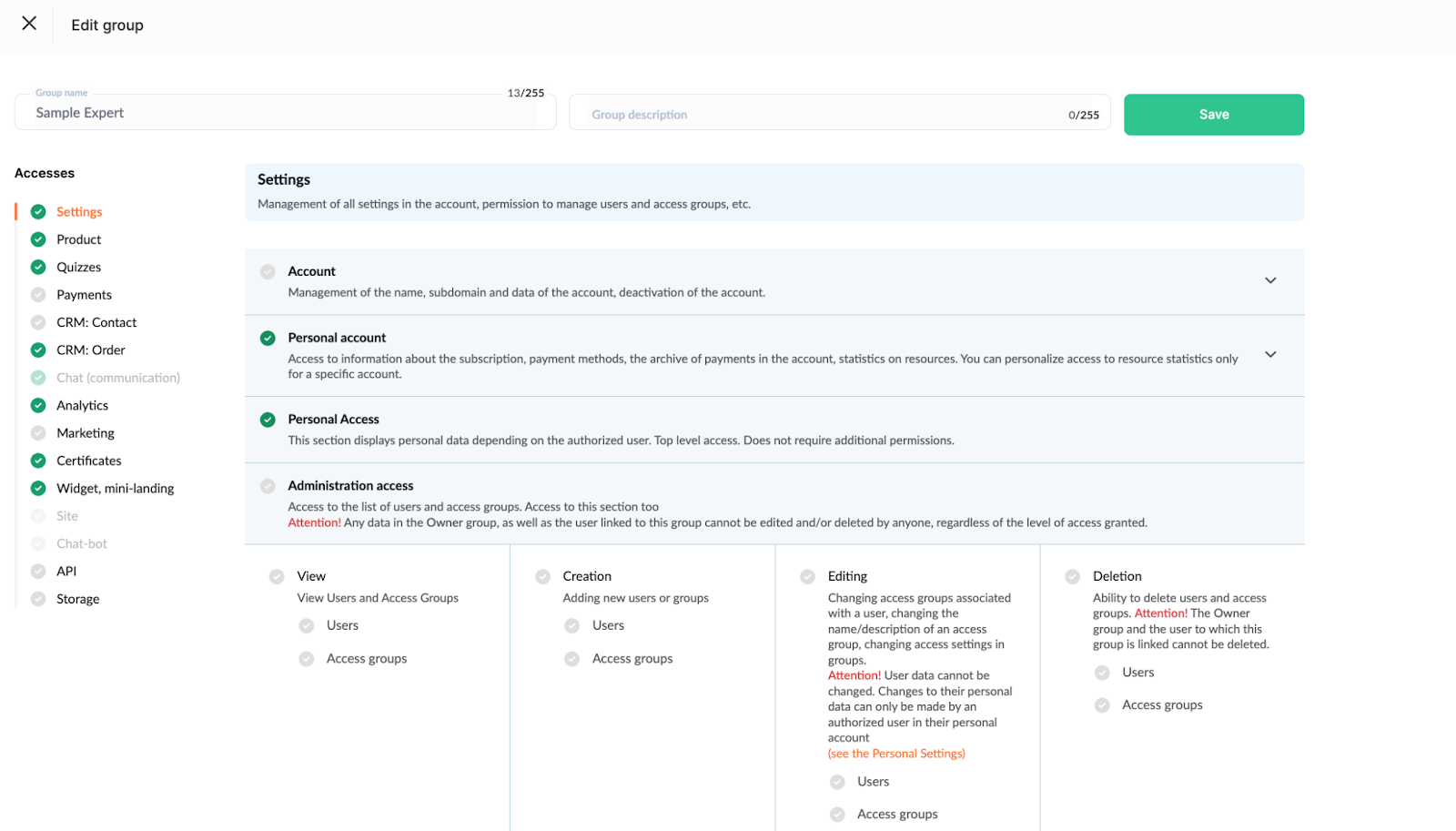
Aynı işlevlere sahip birden fazla kullanıcı için tek bir erişim grubu kullanılabilir ve grup sayısı sınırsızdır — maksimum esneklik gerekiyorsa tek bir ekip üyesi için bile ayrı bir grup oluşturabilirsiniz.
Hangi erişim bölümleri yapılandırılabilir?
Soldaki Erişim listesi, erişim izni verilebilen veya kısıtlanabilen tüm panel bölümlerini içerir:
-
Ayarlar — paneli, aboneliği, kullanıcıları ve erişim gruplarını yönetin.
-
Oyunlaştırma — öğrenciler için puanlar, derecelendirmeler ve oyun mekanikleri.
-
Ürün — kurslar, maratonlar ve web seminerleri oluşturun ve düzenleyin.
-
Testler — testler, ödevler ve anketler. Bireysel testlere ve klasörlere erişim hakkında daha fazla bilgi edinin.
-
Satışlar — teklifler, fiyatlandırma planları ve satış koşulları.
-
CRM: Kişi — kişi profilleri ve ürünlere erişim.
-
CRM: Siparişler — siparişler ve durumları.
-
Sohbet (iletişim) — öğrenciler ve müşterilerle mesajlaşma. Bu bölüm şu anda geliştirme aşamasındadır.
-
Analitik — kurslar, ödemeler ve ekip hakkında raporlar (daha fazla ayrıntı aşağıda).
-
Pazarlama — e-posta kampanyaları, otomasyonlar ve satış hunileri.
-
Sertifikalar — sertifika düzenleyin ve yapılandırın.
-
Widget, mini açılış sayfası — iletişim bilgisi toplama formları ve mini açılış sayfaları.
-
Web sitesi — panel web sitesi oluşturucusu. Bu bölüm şu anda geliştirme aşamasındadır.
-
Sohbet botu — sohbet botu ayarları. Bu bölüm şu anda geliştirme aşamasındadır.
-
API — API aracılığıyla entegrasyonlara erişim.
-
Depolama — panel dosyaları ve medya. Bireysel depolama klasörlerine erişimin nasıl ayarlanacağı hakkında daha fazla bilgi edinin.
Tüm bölümleri aynı anda etkinleştirmeniz gerekmez: yalnızca kişinin işi için gerçekten ihtiyaç duyduğu bölümlere erişim vermenizi ve diğerlerini devre dışı bırakmanızı öneririz.
Örnekler: farklı ekip üyelerine hangi izinler verilmeli?
«Doğru» erişim grubu için hazır bir şablon yoktur — izin kümesi, her bir ekip üyesinin sorumluluklarına bağlıdır. İşte birkaç öneri:
Yönetici kurslar, panel ayarları ve ekiple çalıştığı için genellikle tüm bölümlere tam erişime sahip olmalıdır.
Satış yöneticisi genellikle yalnızca şunlara erişime ihtiyaç duyar: CRM: Kişi, CRM: Siparişler ve Satışlar — müşterileri yönetir, siparişleri işler ve tekliflerle çalışır; bu nedenle panel ayarlarına erişime ihtiyacı yoktur.
Küratör şunlara erişime sahip olmalıdır: Ürün ve Analitik bölümündeki raporlar (katılımcılar, ilerleme, ödevler); böylece ödevleri inceleyebilir ve öğrenci ilerlemesini takip edebilir.
Kıdemli küratör ek olarak daha geniş erişime sahip olabilir: Analitik böylece birden fazla kurstaki birleştirilmiş metrikleri görüntüleyebilir ve diğer küratörlerin çalışmalarını takip edebilir.
Teknik uzman şunlara erişime ihtiyaç duyabilir: API, Depolama ve gerekirse şu bölümdeki ödeme raporları: Analizler bölümü — kurs içeriğine erişim olmadan.
Pazarlamacı şu bölüme erişimden yararlanacaktır: Pazarlama bölümünün yanı sıra Widget, mini açılış sayfası — iletişim bilgisi toplama formlarını ve e-posta kampanyalarını ayarlamak için.
Bu yaklaşım, izinlerin gerekli minimum düzeyde tutulmasına yardımcı olur: her kişi yalnızca rolü için ihtiyaç duyduğu bilgileri görür.
Analizler bölümünde ayrı rapor erişim ayarları
Önceden raporlara erişim tek bir «paket» olarak veriliyordu: bir kişinin kurslara erişimi varsa katılımcılara, ilerlemeye, ödevlere ve sertifikalara da otomatik olarak erişimi oluyordu. Yorumlar veya e-posta doğrulama günlüğü gibi bazı raporlar da rollerinden bağımsız olarak kontrol panelindeki tüm ekip üyelerinin kullanımına açıktı.
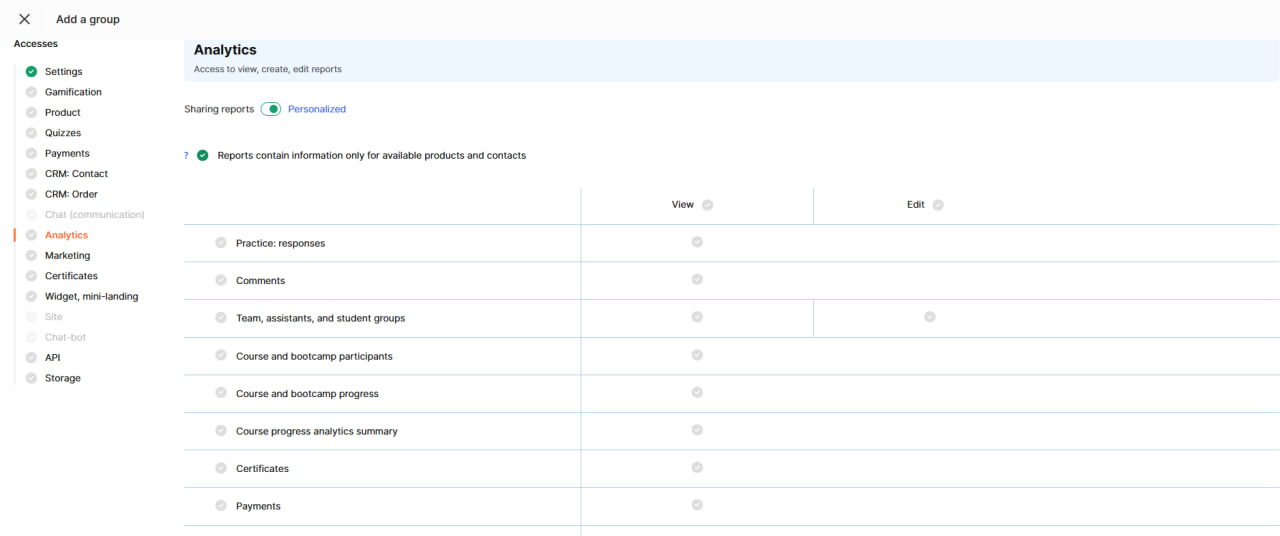
Artık, şu bölümdeki her rapor: Analizler bölümü ayrı ayrı yönetilebilir. Bir erişim grubunu düzenlerken belirli raporlar için bir onay kutusu grubu görürsünüz:
-
Ödevler: yanıtlar
-
Yorumlar
-
Ekip, eğitmenler ve öğrenci grupları
-
Kurs ve maraton katılımcıları
-
Kurs ve maraton ilerlemesi
-
Toplu kurs ilerleme analizleri
-
Sertifikalar
-
Ödemeler
-
İşlemler
-
Tamamlanan web seminerleri
-
E-posta doğrulama günlüğü
Her rapor için ayrı ayrı Görüntüleme izni ve uygun olduğu durumlarda Düzenleme izni verebilirsiniz.
Ayrıca Yalnızca erişilebilen ürünler için raporlar anahtarı da vardır. Bu anahtar raporun kendisini gizlemez; bunun yerine, kişinin rapor içinde görebileceklerini sınırlar: satırlar, tutarlar, filtre değerleri ve dışa aktarımlar kullanıcının erişimi olan ürünlerle kısıtlanır. Hiç kimsenin erişim yetkisi olmaması gereken bilgileri görmemesi için bu anahtar, mevcut tüm erişim gruplarında varsayılan olarak zaten etkindir. Bir kişinin tüm kontrol panelindeki verileri görmesi gerekiyorsa, ilgili grubun ayarlarından anahtar devre dışı bırakılabilir.
Tam olarak neyin erişilebilir kabul edildiği, rapor türüne bağlıdır:
-
Şu raporlar için: Ödevler: yanıtlar, Yorumlar, Kurs ve maraton katılımcıları, Kurs ve maraton ilerlemesi, Sertifikalar raporları — bunlar, kişinin eğitmen veya kurs yöneticisi olarak çalıştığı ürünler ve öğrencilerdir.
-
Şu raporlar için: Ödemeler, İşlemler, Tamamlanan web seminerleri raporları — bunlar, kişinin görüntüleme erişimine sahip olduğu ürünlerdir.
Bu nedenle, örneğin ödemelerden sorumlu bir çalışanın eğitmen olarak atanması gerekmez — gerekli ürünlere erişim vermeniz yeterlidir ve ödeme raporları otomatik olarak bu ürünlerle sınırlanır.
Bir kullanıcının belirli bir ürüne erişimi nasıl verilir ve yapılandırılır
Belirli bir kullanıcıya belirli bir kursa erişim vermeniz gerekiyorsa, bunu şu bölüm üzerinden ayarlamanızı öneririz: Kurslar → Ekip, Eğitmenler ve Öğrenci Grupları menüsü.
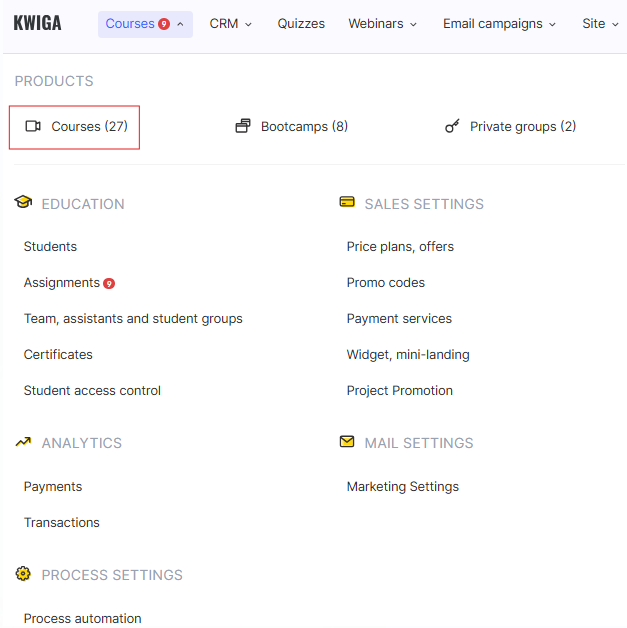
Bir eğitmen ekleme ve erişimini yapılandırma hakkında daha fazla bilgiyi ayrı bir makalede.
Doğru erişim yapılandırması, iş akışlarını optimize etmeye, riskleri en aza indirmeye ve ekip iş birliğini geliştirmeye yardımcı olur. Tüm ekibiniz için kullanışlı ve güvenli bir çalışma ortamı oluşturmak üzere Kwiga platformunun özelliklerinden yararlanın.
Cevabı bulamadınız mı? Destek ekibiyle şu yolla iletişime geçin: çevrimiçi sohbet veya Telegram