
Makaleler:
- İletişim bilgisi toplama formu
- Web sitenize widget kodu nasıl eklenir
- Widget aracılığıyla açılış sayfasından gelen ziyaretleri takip etme
- Mini açılış sayfaları
- Weblium sayfasına talep formu (widget) ekleme
- Sendpulse sayfasına talep formu (widget) ekleme
- Bir Wix sayfasına talep formu (widget) ekleme
- Kurs Programını Web Sitenizde Görüntüleme
- Kwiga Platformuna Öğrenciler için Çevrimiçi Sohbet Ekleme
- İletişim Bilgisi Toplama Widget'ı Nasıl Oluşturulur
- Widget İstatistikleri: Etkililik Nasıl Takip Edilir
- Widget veya iletişim toplama formuna bir veya daha fazla plan nasıl eklenir
Widget kodunu Sendpulse oluşturucusundaki bir sayfaya nasıl ekleyeceğinize dair adım adım kılavuz.
1. Kwiga'da, widget ayarlarında “Use in modal window” seçeneğini etkinleştirin:
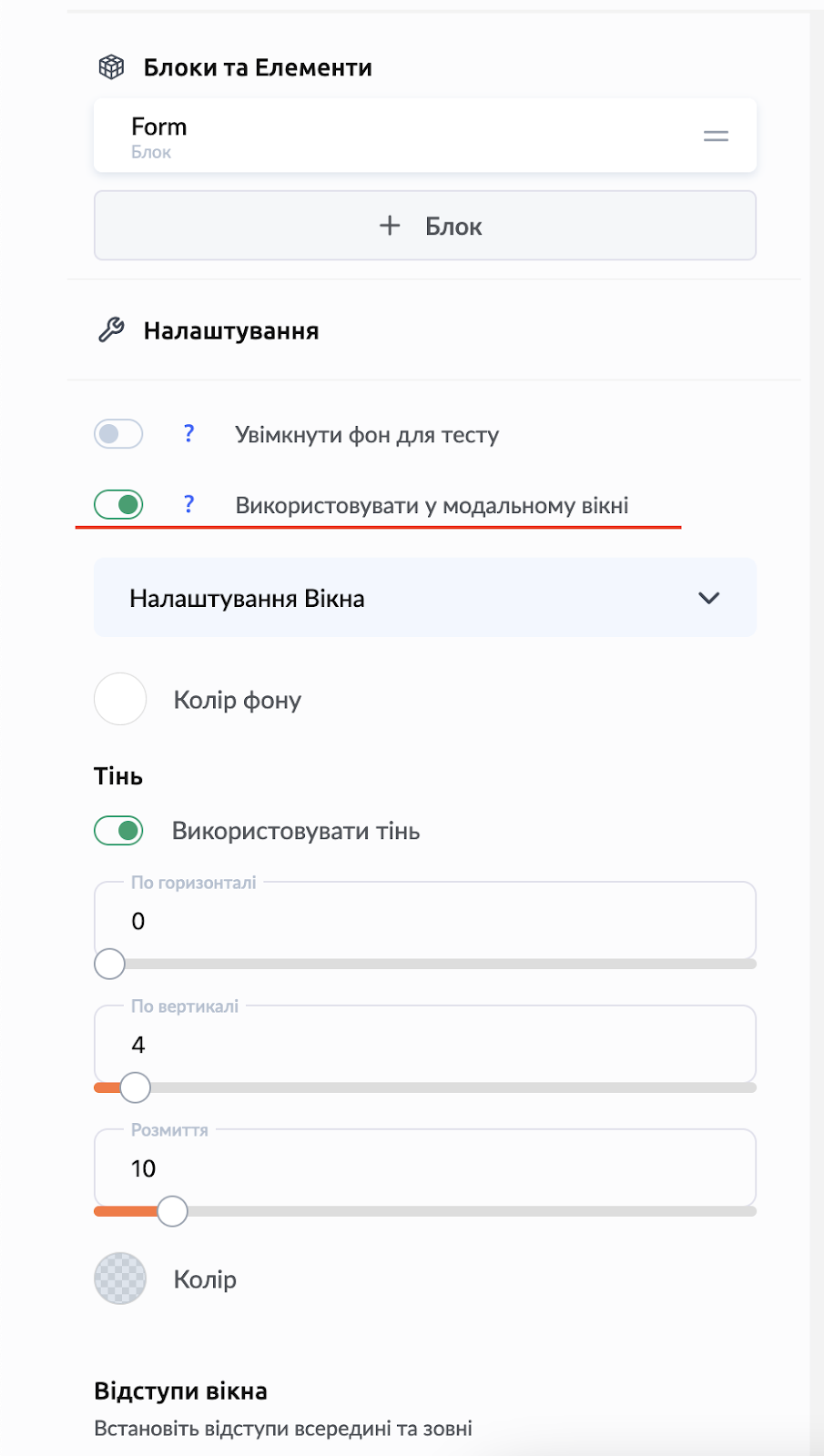
2. Sendpulse içinde web sitesi düzenleme moduna gidin ve tıklandığında widget'ı açması gereken düğmenin ayarlarına tıklayın.
Sendpulse'ta bir web sitesine widget eklemek için iki yöntem vardır; size uygun olan önerilen yöntemlerden herhangi birini seçebilirsiniz.
2A - ID ekleme
Düğme ayarlarına gidin. En altta ID alanını göreceksiniz; size anlamlı gelen bir karakter kombinasyonu da dahil olmak üzere herhangi bir kombinasyon olabilir. Bu ID'yi not edin, daha sonra ihtiyacınız olacak.
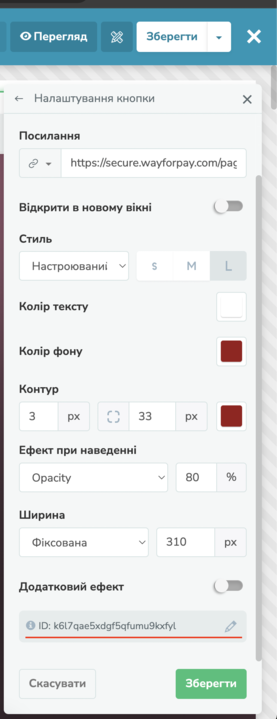
Tıklandığında widget'ı açması gereken tüm düğmelere aynı ID girilmelidir. Bunun için ilk düğmedeki ID'yi widget'ı açan TÜM düğmelere kopyalayın.
Değişiklikleri yaptıktan sonra yeşil Save düğmesine, ardından White save düğmesine (sayfanın üst kısmında) tıklayın.
2B - Bağlantı noktası ekleme
Düğme ayarlarında bağlantı yerine Anchor seçeneğini belirleyin ve bir değer girin. Bu, herhangi bir ad (karakter kombinasyonu) olabilir. Bu değeri not edin; daha sonra ihtiyacınız olacak.
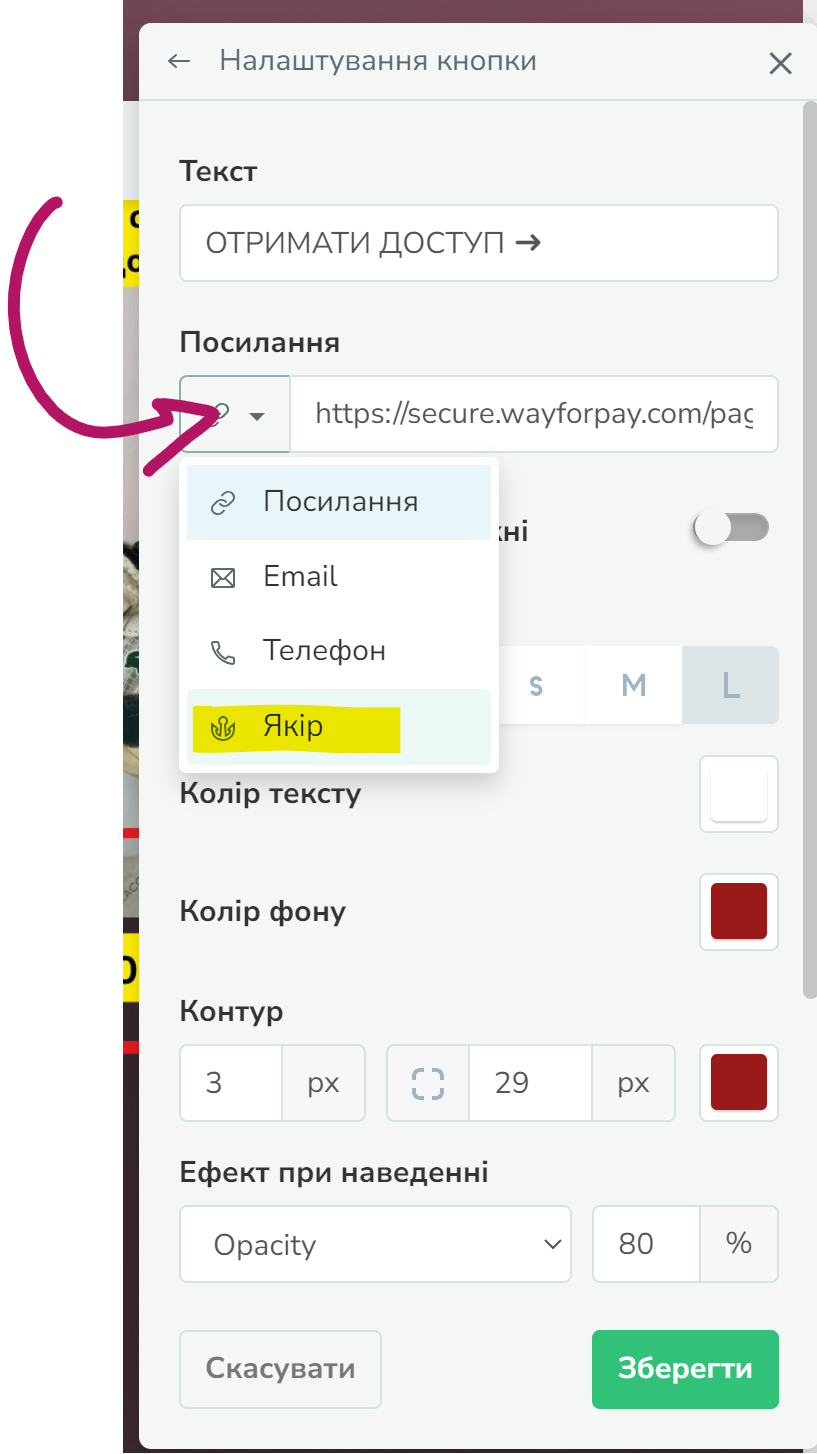
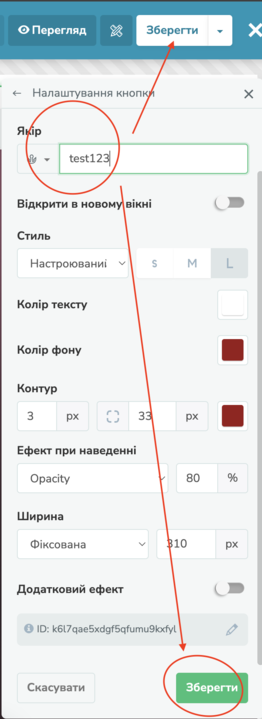
Değişiklikleri yaptıktan sonra yeşil Save düğmesine, ardından White save düğmesine tıklayın.
3) Widget kodunu kopyalayın: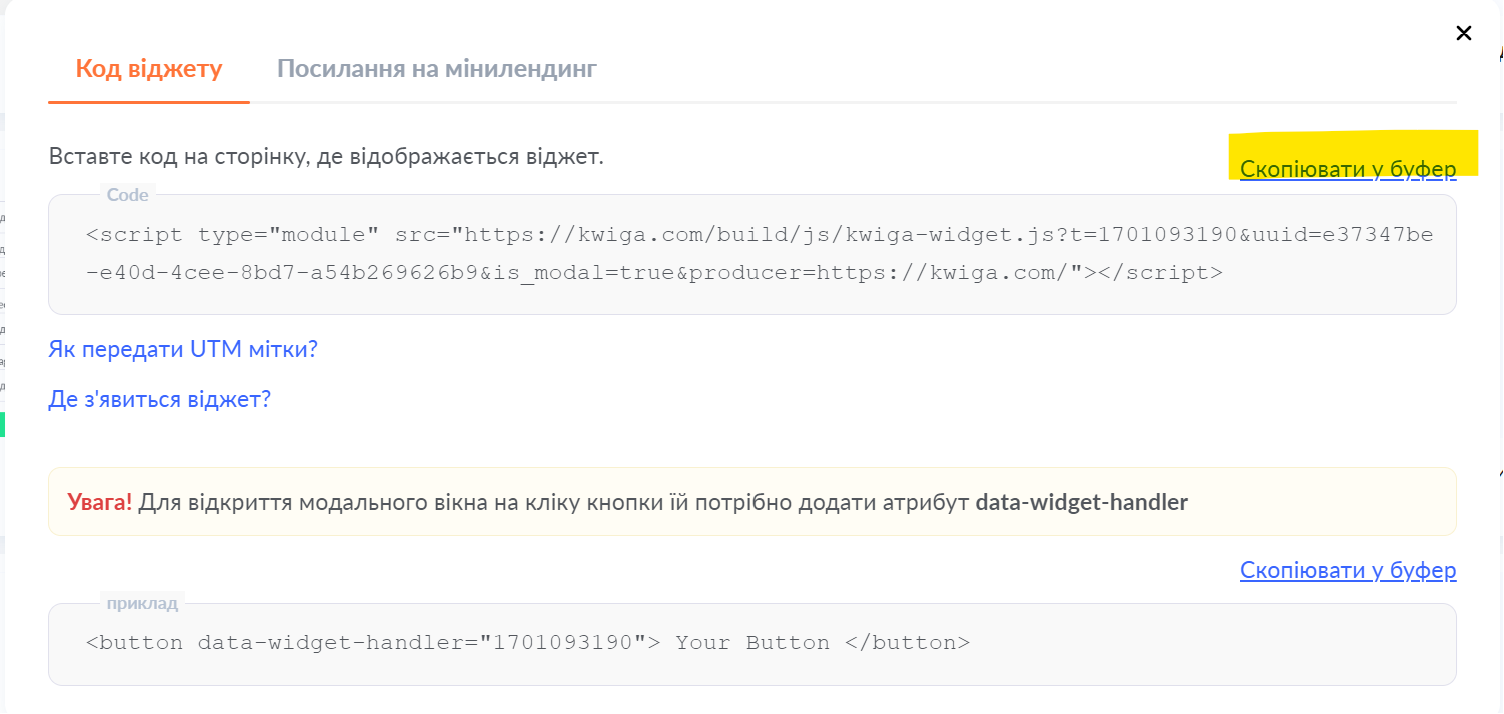
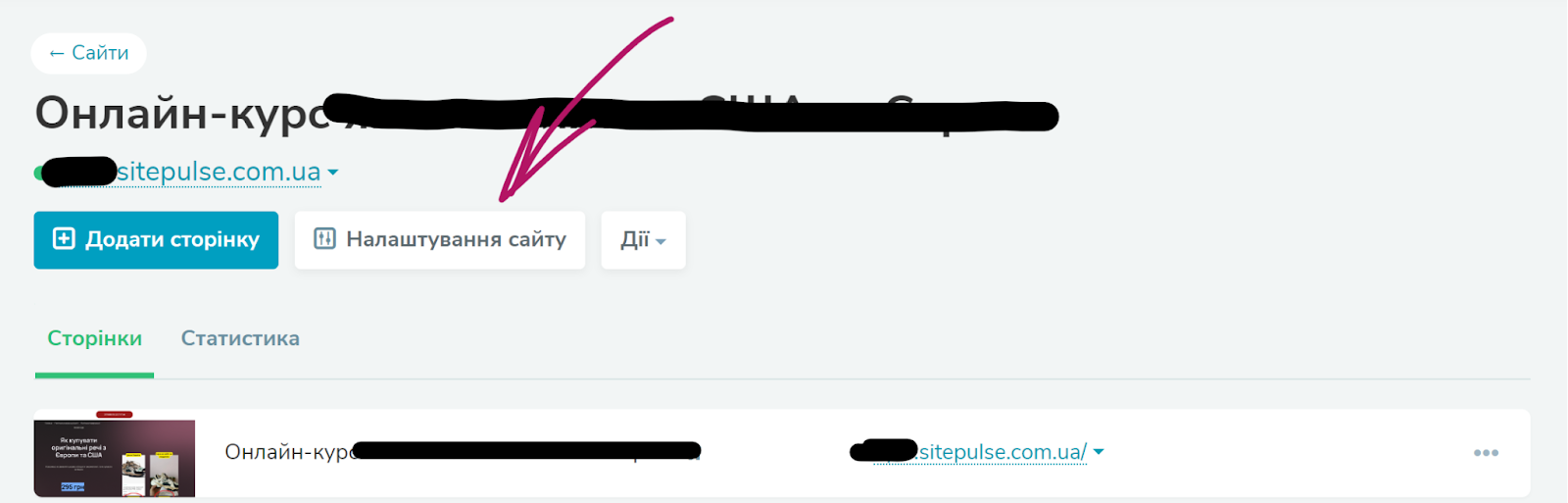
Sendpulse'ta web sitenizi açın ve Website settings'i seçin
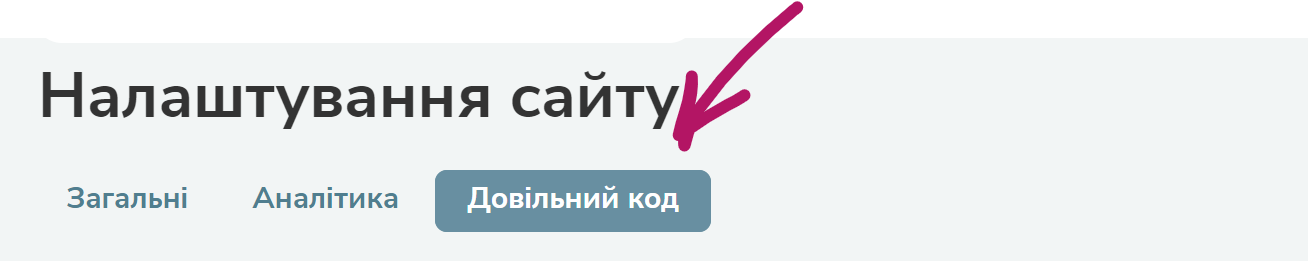
Custom code sekmesini seçin ve Add code'a tıklayın
Görünen pencerede Place code in seçeneğini belirleyin , size anlaşılır gelen herhangi bir ad belirtin, daha önce kopyaladığınız kodu yapıştırın ve ardından 2. adımda seçtiğiniz yönteme göre bir script daha ekleyin.
3A - ID ekleme Ek olarak, önceki adımda not ettiğiniz kodu ekleyin. WIDGET ID - widget ID'sini buraya ekleyin; Kwiga'daki kodda bulabilirsiniz (ekran görüntüsünde pembe renkle vurgulanmıştır)
setTimeout(() => { var els = document.querySelectorAll("a[id='ADD ID HERE']"); for(var i = 0, l = els.length; i < l; i++) { var el = els[i]; el.setAttribute("data-widget-handler","ADD WIDGET ID HERE"); el.removeAttribute("target"); el.setAttribute("href", "#"); } }, 3000); <\/script> 3B - Bağlantı noktası ekleme Ek olarak, daha önce not ettiğiniz bağlantı noktasını ekleyerek kodu ekleyin. WIDGET ID - widget ID'sini buraya ekleyin; Kwiga'daki kodda bulabilirsiniz (ekran görüntüsünde pembe renkle vurgulanmıştır)
setTimeout(() => { var els = document.querySelectorAll("a[href='#ADD ANCHOR HERE']"); for(var i = 0, l = els.length; i < l; i++) { var el = els[i]; el.setAttribute("data-widget-handler","ID Widget’a"); el.removeAttribute("target"); el.setAttribute("href", "#"); } }, 3000); <\/script> Lütfen dikkat: tüm ayarları uygulayıp kaydettikten sonra, web sitesinde çalışmaya başlamaları için 2-5 dakika beklemeniz gerekir. Birden fazla plan kullanıyorsanız, birden fazla widget oluşturmanız ve birkaç widget'ın kodunu sayfaya eklemeniz gerekir. widget1'i açması gereken düğmeler için kendi ID'si (veya bağlantı noktası), widget2'yi açan düğmeler için ise farklı bir ID (bağlantı noktası) kullanılmalıdır. 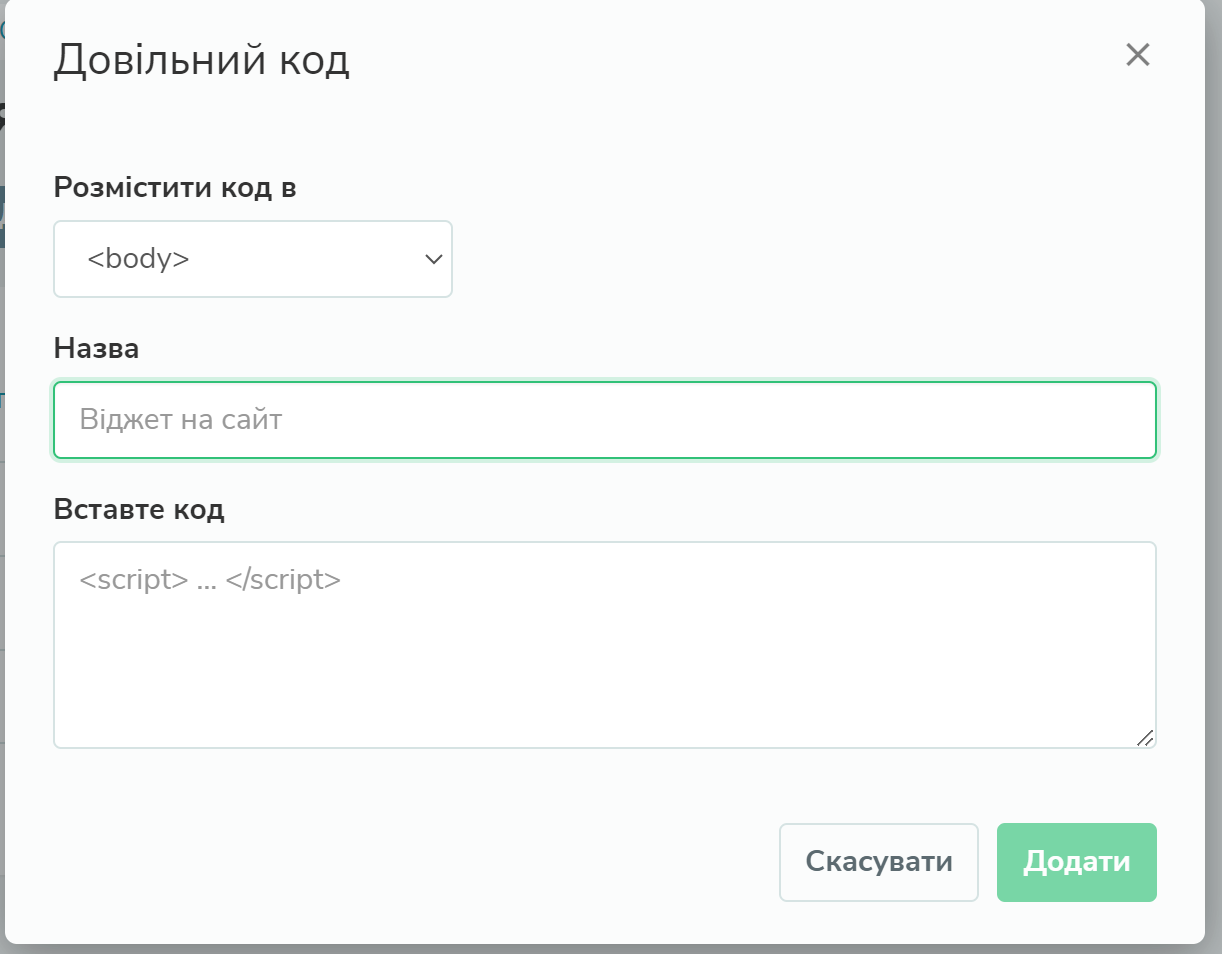
Bir Sendpulse sayfasına birden fazla widget ekleme

Cevabı bulamadınız mı? Destek ekibiyle şu yolla iletişime geçin: çevrimiçi sohbet veya Telegram