
Makaleler:
- İletişim bilgisi toplama formu
- Web sitenize widget kodu nasıl eklenir
- Widget aracılığıyla açılış sayfasından gelen ziyaretleri takip etme
- Mini açılış sayfaları
- Weblium sayfasına talep formu (widget) ekleme
- Sendpulse sayfasına talep formu (widget) ekleme
- Bir Wix sayfasına talep formu (widget) ekleme
- Kurs Programını Web Sitenizde Görüntüleme
- Kwiga Platformuna Öğrenciler için Çevrimiçi Sohbet Ekleme
- İletişim Bilgisi Toplama Widget'ı Nasıl Oluşturulur
- Widget İstatistikleri: Etkililik Nasıl Takip Edilir
- Widget veya iletişim toplama formuna bir veya daha fazla plan nasıl eklenir
Bu bölümde, bir widget'ın nasıl oluşturulacağını açıklayacağız: bir banner (CTA) ve iletişim bilgilerini toplamak için bir form.
Bu makalede:
Widget nedir?
Widget, işlevselliğini genişletmek için bir web sitesine eklenen kompakt bir uygulamadır. Görsel olarak widget, ekranda görüntülenen etkileşimli bir blok olarak görünür.
Yaygın widget biçimleri arasında potansiyel müşterileri ve müşteri iletişim bilgilerini toplamak için bir formun yanı sıra “harekete geçirici mesaj” banner'ları bulunur; örneğin, bir web sitesi ziyaretçisini web seminerine kaydolmaya, kurs satın almaya, çekilişe katılmaya ve daha pek çok şeye teşvik eden grafik ve metin içeren bir blok. Her iki durumda da amaç, daha fazla etkileşim için potansiyel bir müşterinin iletişim bilgilerini elde etmektir.
Kwiga'da, bir widget'ı nasıl kullanabileceğiniz konusunda sınırlı değilsiniz. Bir banner, promosyon teklifi reklamı, kurs tanıtımı, iletişim bilgisi toplama widget'ı veya hızlı web semineri kayıt formu ve daha pek çok şey olabilir. Formdaki veriler, Kwiga içindeki CRM'ye ve müşterilerle çalışmak için kullanıyorsanız diğer hizmetlere doğrudan gönderilebilir.
Kwiga'daki bir widget, herhangi bir web sitesine ekleyebileceğiniz evrensel bir araçtır.
Kullanım örnekleri
Üçüncü taraf web sitesi
Web sitenizdeki bir açılış sayfasına trafik yönlendiriyor ve yalnızca bu sayfa üzerinden iletişim bilgileri toplamak veya kurs satmak istiyorsunuz. Bu durumda widget'ı doğrudan ya da bir modal pencere aracılığıyla eklersiniz. Müşteri, sitenizdeki forma verilerini girer ve widget ayarlarına bağlı olarak ödeme sayfasına veya doğrudan Kwiga hesap profiline yönlendirilir. Kullanıcının oturumu otomatik olarak açılır ve Kwiga platformunda ek veri girmesi gerekmez.
Form gönderildikten sonra olası işlemler:
• Kwiga platformunda yeni oluşturulan kişinin profiline yönlendirme
• Mevcut web sitesinde kalma ve formun ikinci adımını açma: burada ek bilgiler ve istenen sayfaya yönlendiren bir düğme ekleyebilirsiniz
• Seçilen ödeme sisteminin ödeme sayfasına yönlendirme; ödeme başarılı olduktan sonra ürüne erişim otomatik olarak verilir
Web seminerleri
Bir etkinlik sırasında, belirli bir zaman işaretinde ve belirlenen süre boyunca bir widget görüntüleyebilirsiniz. Görüntülenen widget sayısı sınırlı değildir.
Örnek:
Amaç, bir web seminerine mümkün olan en fazla sayıda katılımcıyı çekmektir. Bunu başarmak için, katılımcıların e-posta adresi veya telefon numarası girmeyi gerektirmeyen hızlı kayıt yoluyla katılmasına izin vererek giriş engelini azaltırsınız. Ardından, web semineri sırasında bir teklif sunar ve ekranın alt kısmında bir iletişim bilgisi toplama formu görüntülersiniz. Bu şekilde, iletişim bilgilerini kaybetmeden teklifinizle daha fazla katılımcıya ulaşabilirsiniz.
Kurslar (geliştirme aşamasında)
Herhangi bir dersteki herhangi bir videoya banner veya iletişim bilgisi toplama formu ekleyebilirsiniz.
Örnek:
Ücretli kursunuza yeni müşteriler çekmek istiyorsunuz ve kullanıma hazır bir tanıtım dersiniz var. Sizi tanımadan önce kayıt aşamasında potansiyel müşterileri kaybetmemek için bu dersi açık hâle getirebilirsiniz (kayıt olmadan erişilebilir). Ardından, ders sırasında ilgili bir CTA veya iletişim bilgisi toplama formu görüntüler ve ziyaretçileri müşterilerinize dönüştürürsünüz.
Widget oluşturma: genel bilgiler
Bir formu yapılandırmak veya oluşturmak için Ayarlar → Widget (CTA) bölümüne gidin. Oluşturulan CTA'lar farklı web sitelerinde, web seminerlerinde ve derslerde aynı anda kullanılabilir. Kwiga oluşturucusunda bloklardan oluşan herhangi bir form veya banner oluşturabilirsiniz. Her blok da metin, görsel, düğme, bağlantı veya alan gibi çeşitli öğeler içerebilir.
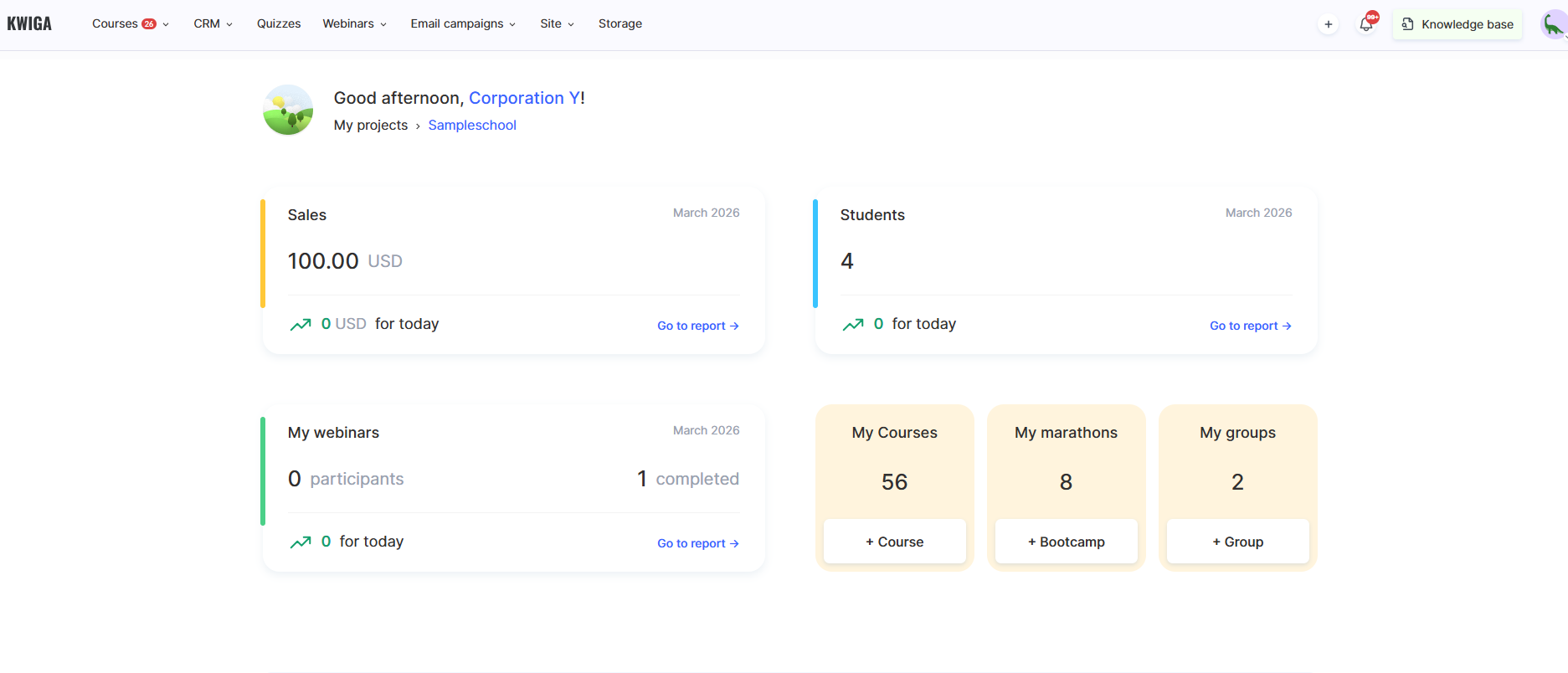
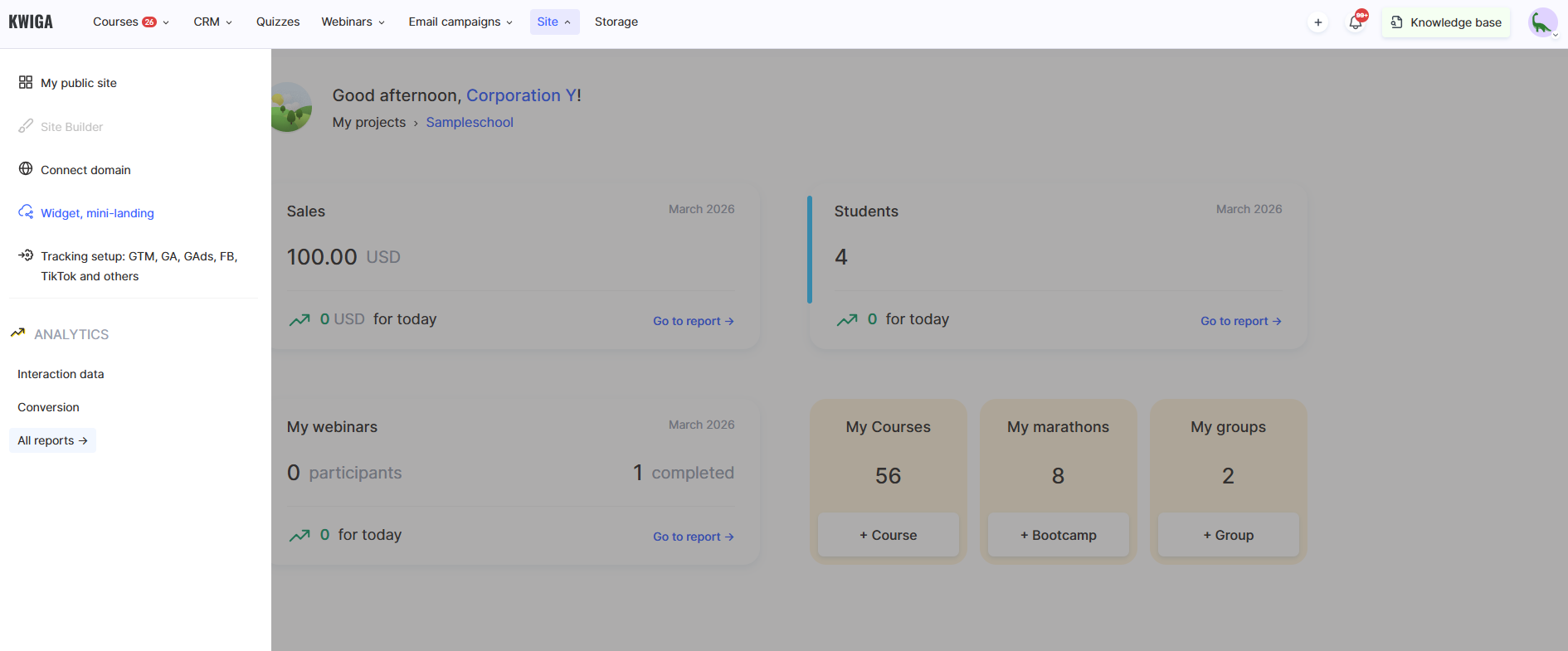
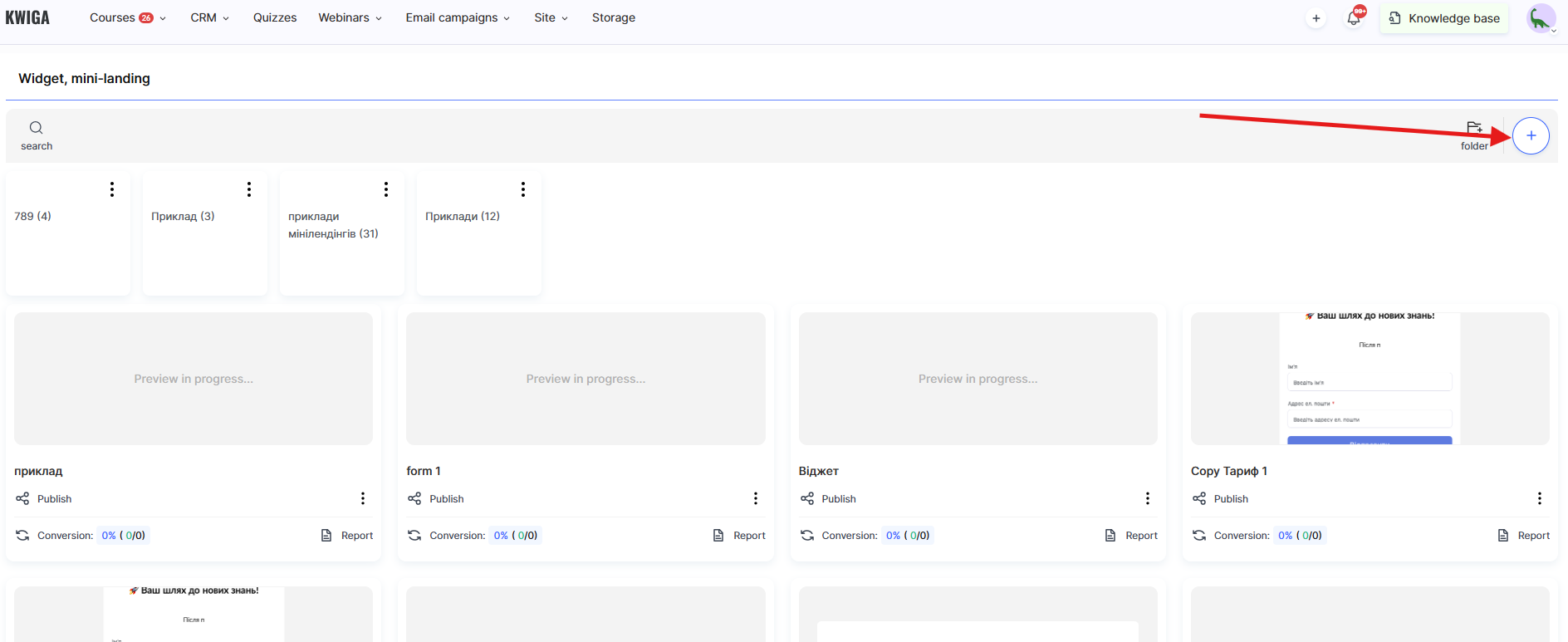
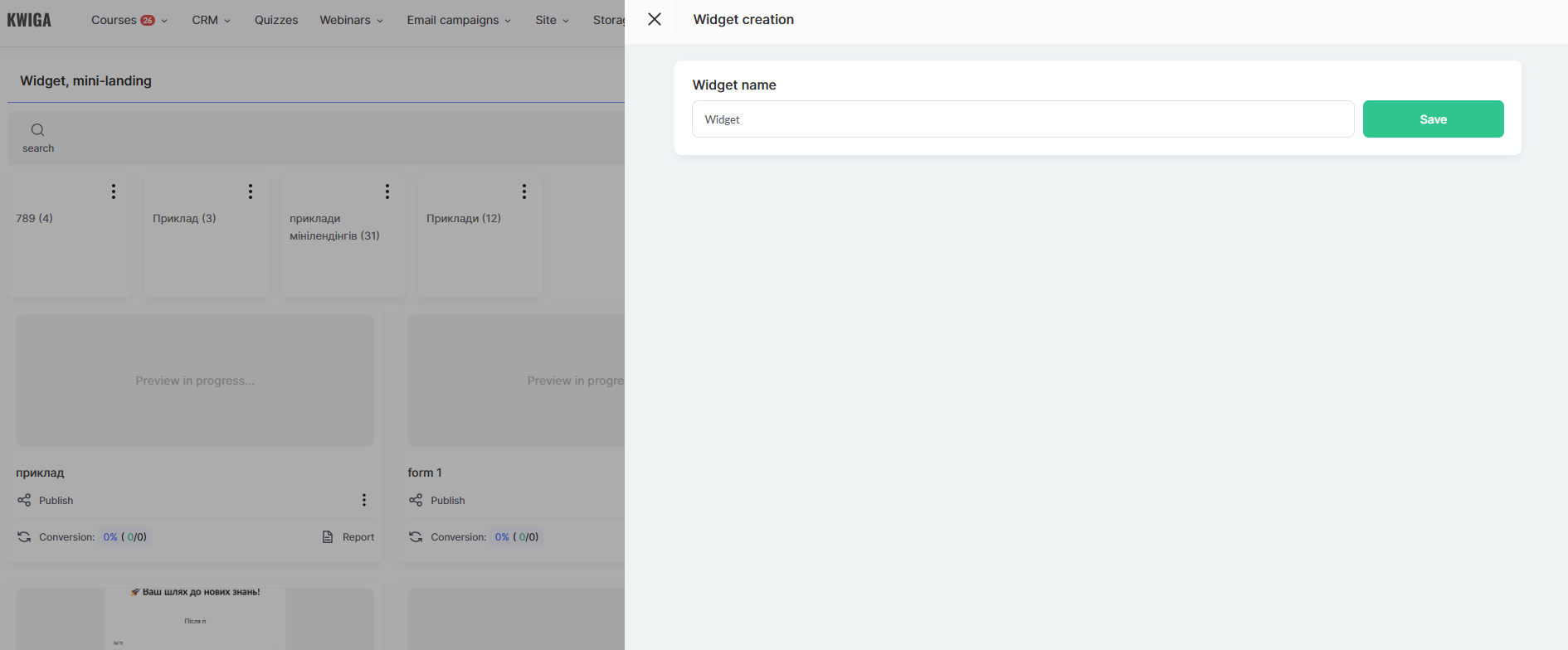
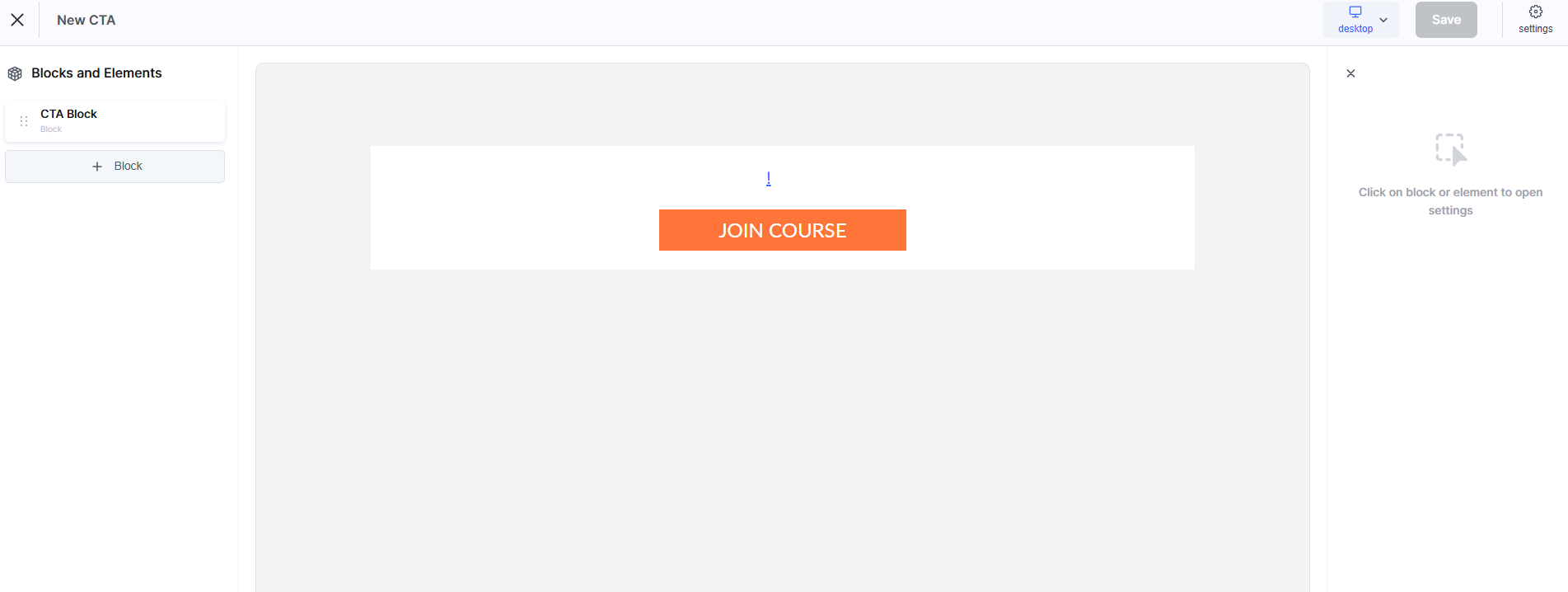
Yeni bir widget oluşturmak için +CTA düğmesini kullanın.
Yapısal olarak her widget, bloklardan ve bu blokların içindeki öğelerden oluşur.
Bloklar:
• CTA Bloğu
Bir Harekete Geçirici Mesaj (CTA) oluşturmak istiyorsanız bu seçeneği kullanın. Varsayılan olarak blok iki öğe içerir: metin ve düğme. Daha fazla öğe ekleyebilir, bunları değiştirebilir veya bu öğeleri değiştirebilirsiniz.
• Form
Müşterilerinizden veri toplamak için bu bloğu kullanın. Varsayılan olarak form iki giriş alanı (ad ve e-posta) ve verileri göndermek için bir düğme içerir.
• Özel Blok
Önceden tanımlanmış şablonları veya hazır ayarları kullanmadan kendi formunuzu sıfırdan oluşturmaya başlayın.
Bloklardaki öğeler: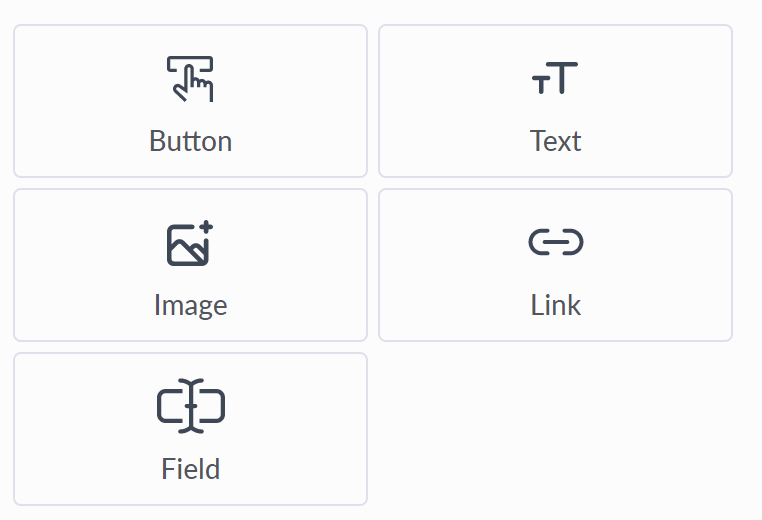
Bloklardaki öğeler:
• Düğme
Bir düğmeyle iki işlem yapılandırabilirsiniz: form verilerini gönderme veya kullanıcıyı bir bağlantı aracılığıyla yönlendirme. Bağlantı seçeneği belirlendiğinde, bağlantının nasıl açılacağını seçebilirsiniz: yeni bir pencerede/sekmede veya mevcut pencerede. Boyut, renk, üzerine gelme rengi, yazı tipi, kenarlık yarıçapı ve boşluklar dâhil olmak üzere çok çeşitli görsel özelleştirme seçenekleri sunulur.
• Metin
Metin görünümünü özelleştirmek için geniş bir seçenek kümesi sunar. Formlarda veya banner'larda başlıklar ve ek açıklamalar için kullanılabilir.
• Görsel Öğesi
Görselin yüksekliğini ve genişliğini ayarlamanıza, % cinsinden belirli bir genişliğe esnetmenize, kenarlık yarıçapı uygulamanıza ve üzerine gelindiğinde kaplama davranışını (metin ve arka plan) yapılandırmanıza olanak tanır. Ayrıca tıklandığında öğeye bir bağlantı atayabilirsiniz.
• Bağlantı
Bir bağlantı belirtmenizi ve nasıl açılacağını seçmenizi sağlar: yeni bir pencerede/sekmede veya mevcut pencerede. Ek denetimler yazı tipi, renk ve boşlukları içerir.
• Alan
Formunuza, ayarladığınız herhangi bir alanı ekleyebilirsiniz: Kişiler altındaki özel alanlar Standart stil ve görünüm ayarları kullanılabilir: giriş metninin boyutu, yazı tipi ve rengi, yer tutucunun yazı tipi ve rengi, kenarlık yarıçapı ve boşluklar.
Ek ayarlar:
-
zorunlu alan
-
gizli alan: bazı alanlar forma eklenebilir ancak kullanıcılara gösterilmez. Bu, etiket eklemek, kişi kaynaklarını izlemek, kullanıcının dilini ayarlamak veya formdan CRM'ye başka parametreler aktarmak için kullanışlıdır.
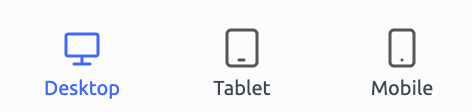
Dikkat! Her blok ve öğenin mobil sürüm (tabletler ve cep telefonları) için ek ayarları olduğunu unutmayın. Görsel ayarları özellikle mobil cihazlar için geçersiz kılabilirsiniz.
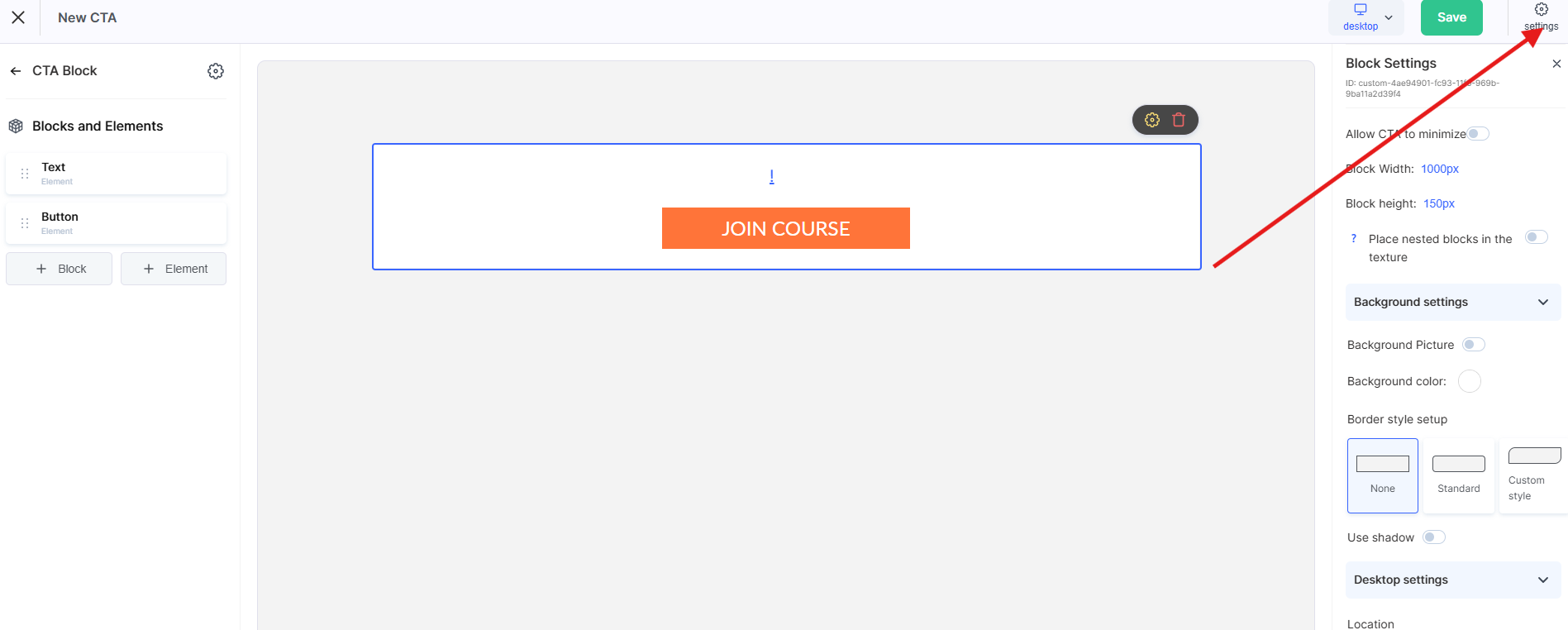
Farklı cihaz görünümleri arasında geçiş yapmak için bu kontrol düğmelerini kullanın (kontrol panelinin sağ üst köşesinde bulunur).
Widget oluşturma: iletişim bilgisi toplama formu
Yeni bir iletişim bilgisi toplama formu oluşturmak için Ayarlar → Harekete Geçirici Mesaj (CTA) bölümüne gidin ve +CTA düğmesine tıklayın.
Bir formu sıfırdan oluşturuyorsanız +Blok düğmesini kullanarak yeni bir Blok ekleyin. Açılan menüde Form'u seçin. Ekranın ortasında formun kendisini görürsünüz; sol taraftaki menüden öğe (form içeriği) ekleyebilir veya kaldırabilir, ayrıca formun ve öğelerinin görünümünü yapılandırabilirsiniz.
Not Formun iki adımdan oluşabileceğini unutmayın. Bu yalnızca “Kullanıcı yönlendirmesi” seçeneği “Mevcut blokta kal” olarak ayarlandığında mümkündür. Diğer tüm durumlarda, veriler girildikten sonra kullanıcı aşağıdaki akışlardan birine göre yönlendirileceği için form yalnızca bir adımdan oluşur:
• Kwiga platformunda yeni oluşturulan kişinin profiline yönlendirme
• Seçilen ödeme sisteminin ödeme sayfasına yönlendirme; ödeme başarılı olduktan sonra ürüne erişim otomatik olarak verilir
• Ürün sayfasına (kurs/maraton) yönlendirme ve erişimin otomatik olarak verilmesi
Widget yapılandırması şartlı olarak aşağıdaki adımlara ayrılabilir:
1. Modal pencerede açma
2. Form alanlarını ayarlama
3. Veri işleme mantığı
4. Görsel tasarım
5. Widget kodu
Formu modal pencerede açma
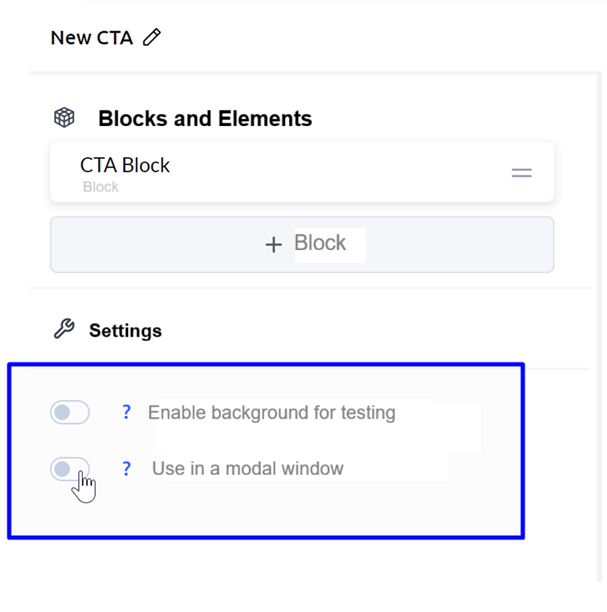
Widget'ın sayfanızdaki bir öğeye tıklandığında modal pencerede açılmasını istiyorsanız blokların en başına dönün ve “Modal pencerede kullan” seçeneğini etkinleştirin. Burada arka plan parametrelerini, modal pencere stilini ve boşlukları da yapılandırabilirsiniz.
Form alanları
Widget'ı oluşturan bloklar ve öğelerle ilgili ayrıntılar şu bölümde açıklanmıştır: “Widget nasıl oluşturulur”.
Gerekli tüm alanları forma ekleyin. Bir alanın zorunlu mu yoksa önceden tanımlanmış bir değere sahip gizli alan mı olduğunu belirtin. Ayrıca alan için gerekli tüm görüntüleme stillerini yapılandırın: yazı tipi, renk, arka plan, kenarlıklar ve boşluklar.
Veri işleme mantığı
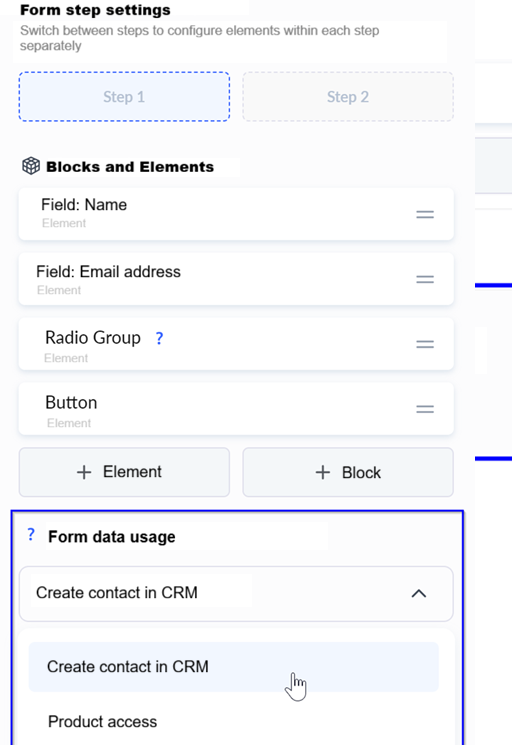
Bu ayar, gönderilen verilere ne olacağını belirler ve Form bloğu düzenlenirken “Form verilerinin kullanımı” seçeneğinden yapılandırılır.
Aşağıdaki seçenekler kullanılabilir:
• Kwiga CRM'de kişi oluşturma
• Bir ürüne erişim verme
Kwiga CRM'de kişi oluşturma
CRM'de bir kişi oluşturulur. Kişileriniz arasında aynı e-posta adresine sahip bir kullanıcı zaten varsa, kullanıcı Kwiga'ya yönlendirilir ve kendisine giriş formu gösterilir. Başarılı yetkilendirmeden sonra, formda girilen tüm alanlar (e-posta hariç) kişi profilinde güncellenir.
Kişi CRM'ye eklendikten sonra ne olacağını da belirtebilirsiniz:
• Mevcut blokta kal: bu, kullanıcıya mevcut formun 2. Adımının gösterileceği anlamına gelir
• Kullanıcıyı Kwiga'daki profiline yönlendirin
Bir ürüne erişim verin
Bir kişi oluşturabilir ve ona hemen bir ürüne erişim verebilirsiniz. Tam erişim verilirse veya ücretsiz bir Teklif aracılığıyla erişim sağlanırsa, kişi ürüne erişim kazanır ve formu gönderdikten sonra ürünün tanıtım sayfasına yönlendirilir.
Kullanıcının önce ürün için ödeme yapması gerekiyorsa, ilgili ücretli Teklifi belirtmelisiniz.
Ücretli bir Teklif bağlandığında, “Hemen ödeme sayfasına yönlendir” seçeneği (varsayılan olarak etkindir) aracılığıyla kullanıcının doğrudan belirli bir ödeme sisteminin ödeme sayfasına mı gönderileceğini yoksa önce Kwiga'daki standart herkese açık Teklif sayfasına mı yönlendirileceğini belirleme seçeneğine sahip olursunuz.
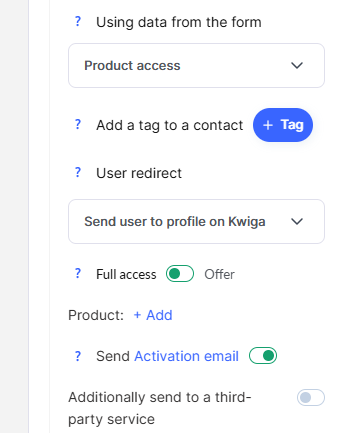
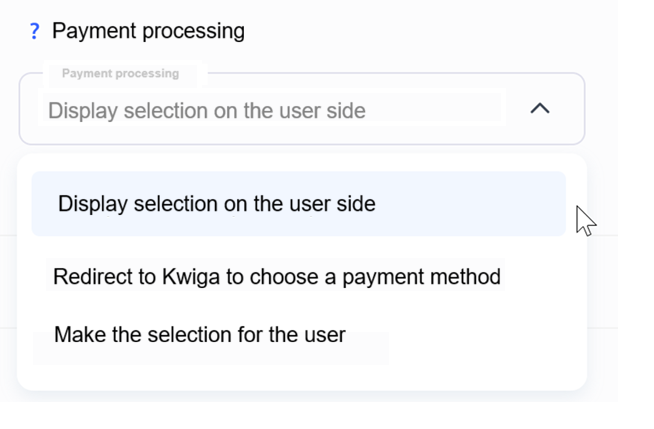
Birden fazla ödeme sistemi bağlandığında veya taksitli ödeme seçenekleri etkinleştirildiğinde, yani kullanıcının seçim yapması gerektiğinde, ücretli Teklifler için de bir istisna vardır. Bu durumda, “Ödeme işleme” seçeneği görünür.
Mevcut seçeneklerden ödemenin nasıl işleneceğini seçmeniz gerekir:
Bir yöntem seçmek için Kwiga'ya yönlendirin
Veriler gönderilip kişi oluşturulduktan sonra kullanıcı, Teklif için standart Kwiga ödeme sayfasına yönlendirilir.
Seçimi kullanıcı tarafında görüntüleyin
Ödeme yöntemi ve ödeme sistemi seçimi widget içinde yapılır. Kullanıcı bir yöntem seçtikten sonra otomatik olarak ödeme sistemi sayfasına yönlendirilir (standart Kwiga sayfası atlanarak).
Kullanıcı adına seçim yapın
Müşterinin hangi ödeme sistemini ve yöntemi kullanacağını belirtmeniz istenir. Form gönderildikten sonra kullanıcı otomatik olarak ödeme sistemi sayfasına yönlendirilir.
“Aktivasyon e-postası gönder” seçeneğine de dikkat edin. Bu seçenek, şu işlemlerle aynı şekilde çalışır: platformda kişi eklerken.
Görsel tasarım
Her öğe veya blok esnek şekilde özelleştirilebilir: yazı tipi, metin boyutu, aralıklar, kenarlık yarıçapı, arka plan ve kenarlıklar. Mobil cihazlar için de geçersiz kılmalar ayarlayabilirsiniz.
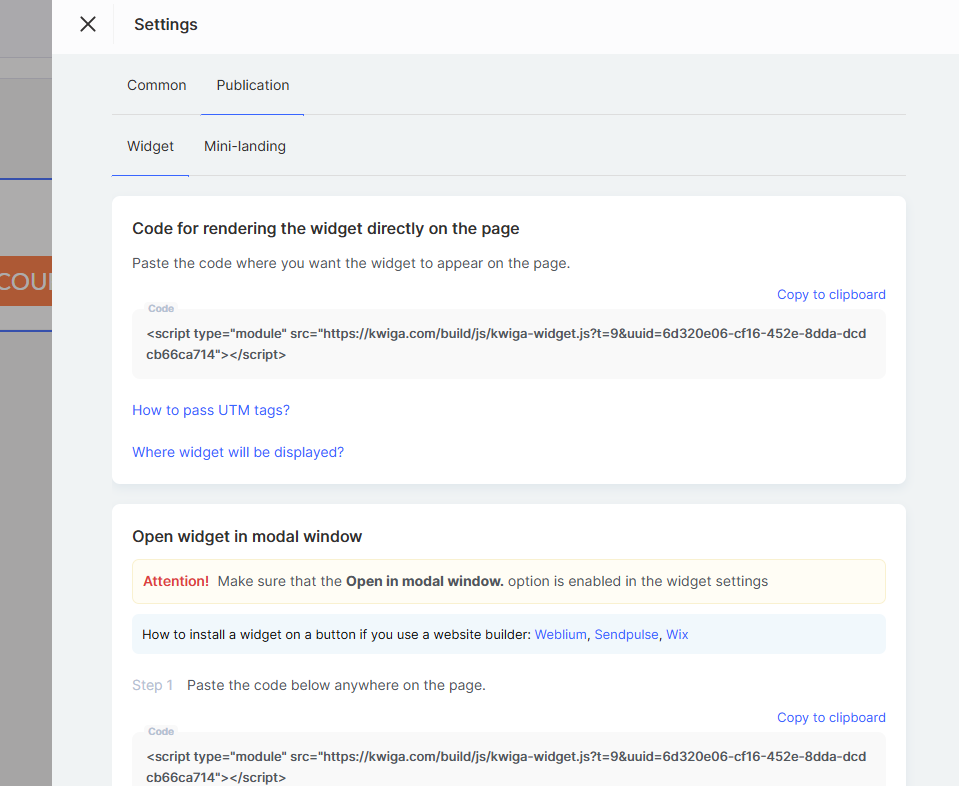
Widget kodu
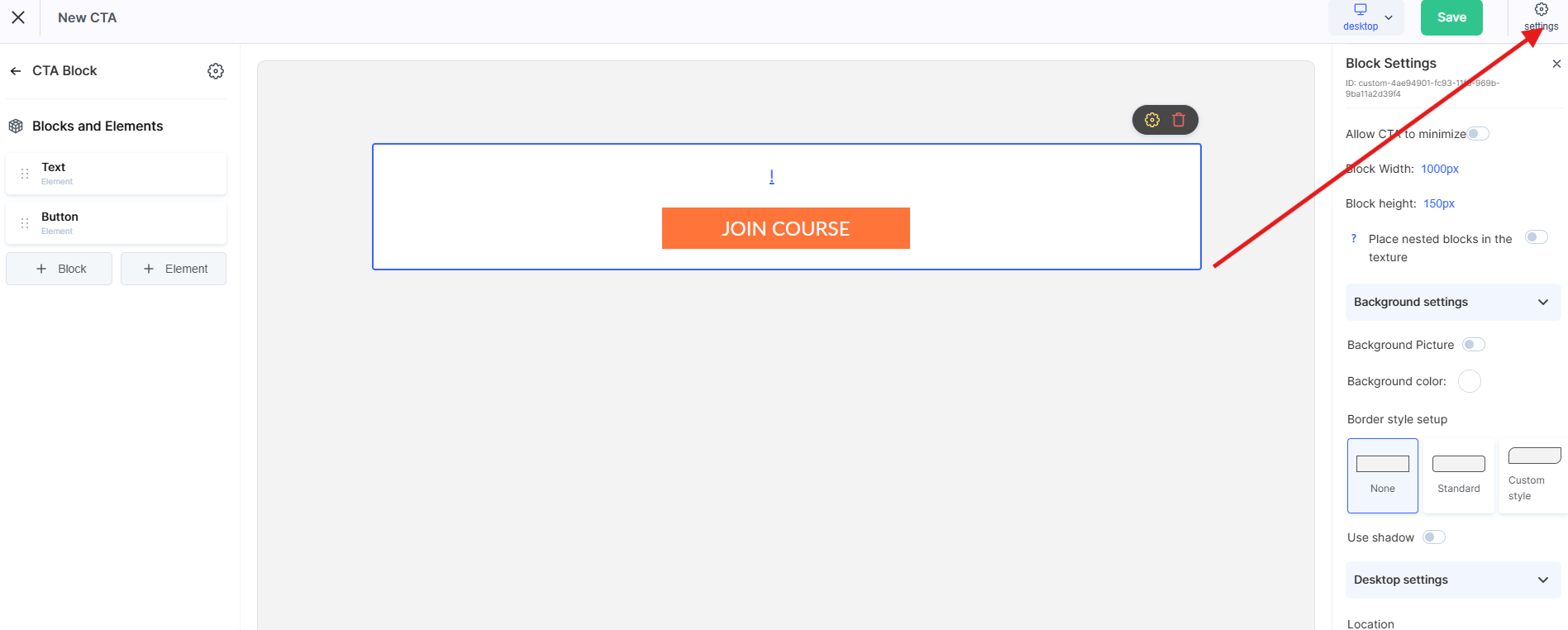
Formu yapılandırdıktan sonra, web sitenize yerleştirmek için widget kodunu almanız gerekir.
Dikkat! Kwiga platformuna (web seminerleri ve kurslar için) widget eklemek herhangi bir kod gerektirmez.
Widget'taki tüm değişiklikleri kaydedin ve oluşturulan tüm widget'ların listelendiği bölüme gidin (Ayarlar → Harekete Geçirici Mesaj (CTA)).
Widget listesi sayfasında “...” seçeneğine tıklayın ve “Widget kodu” seçeneğini belirleyin, ardından açılan modal penceredeki talimatları izleyin.
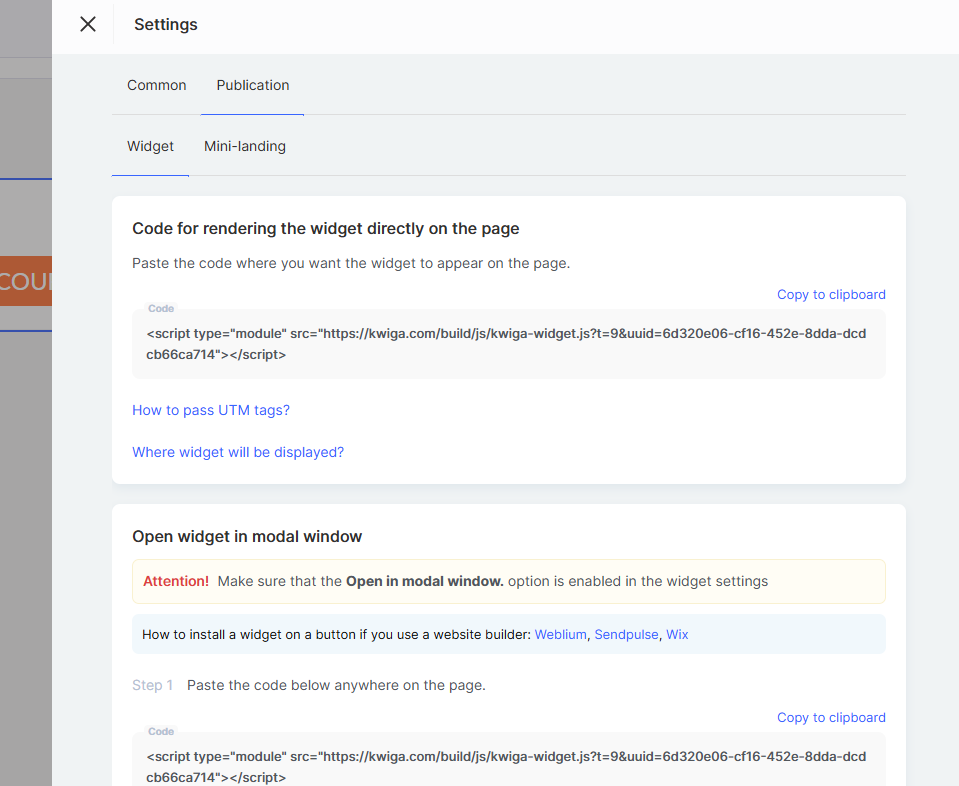
Cevabı bulamadınız mı? Destek ekibiyle şu yolla iletişime geçin: çevrimiçi sohbet veya Telegram