
Makaleler:
- İletişim bilgisi toplama formu
- Web sitenize widget kodu nasıl eklenir
- Widget aracılığıyla açılış sayfasından gelen ziyaretleri takip etme
- Mini açılış sayfaları
- Weblium sayfasına talep formu (widget) ekleme
- Sendpulse sayfasına talep formu (widget) ekleme
- Bir Wix sayfasına talep formu (widget) ekleme
- Kurs Programını Web Sitenizde Görüntüleme
- Kwiga Platformuna Öğrenciler için Çevrimiçi Sohbet Ekleme
- İletişim Bilgisi Toplama Widget'ı Nasıl Oluşturulur
- Widget İstatistikleri: Etkililik Nasıl Takip Edilir
- Widget veya iletişim toplama formuna bir veya daha fazla plan nasıl eklenir
Etkili bir iletişim bilgisi toplama widget'ı nasıl oluşturulur: alanları ayarlama, çok adımlı formlar, verileri uygulama ve yayınlama seçenekleri.
Bu makalede:
İletişim formu, uzun vadeli müşteri ilişkileri kurmak için önemli bir araçtır. Bununla e-posta adreslerini, telefon numaralarını, sosyal medya bağlantılarını veya etkili iletişim için gereken diğer verileri toplayabilirsiniz. Bu makalede, platformda kolayca nasıl widget oluşturacağınızı göstereceğiz.
Widget Oluşturma
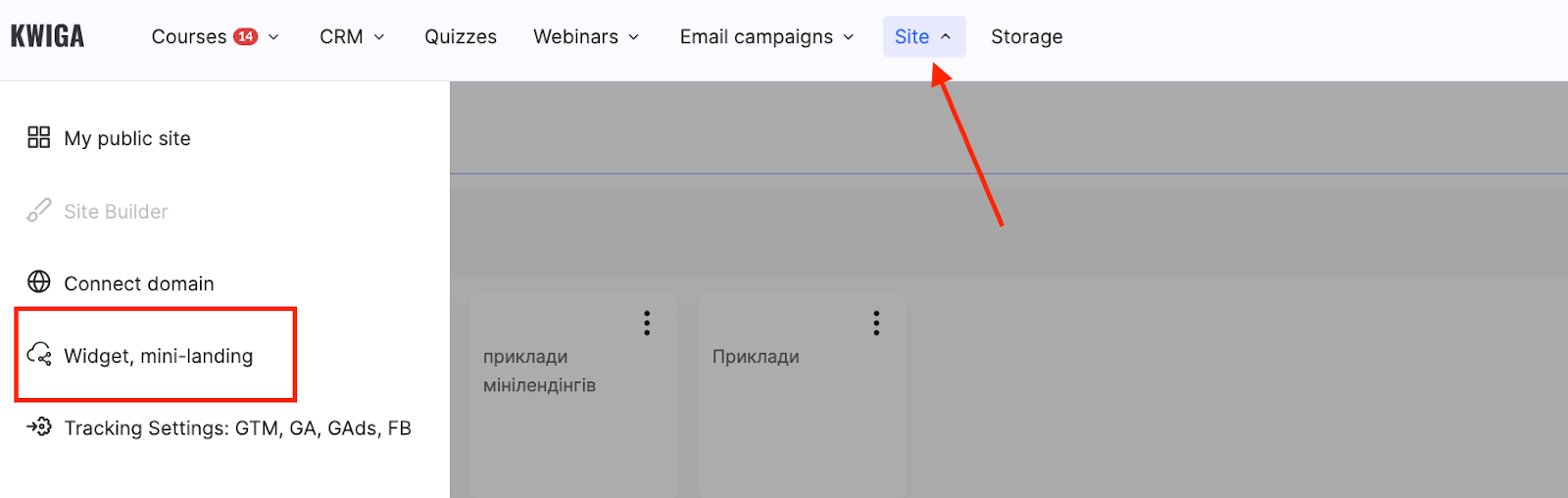
Site → Widget, mini açılış sayfası menüsüne gidin.
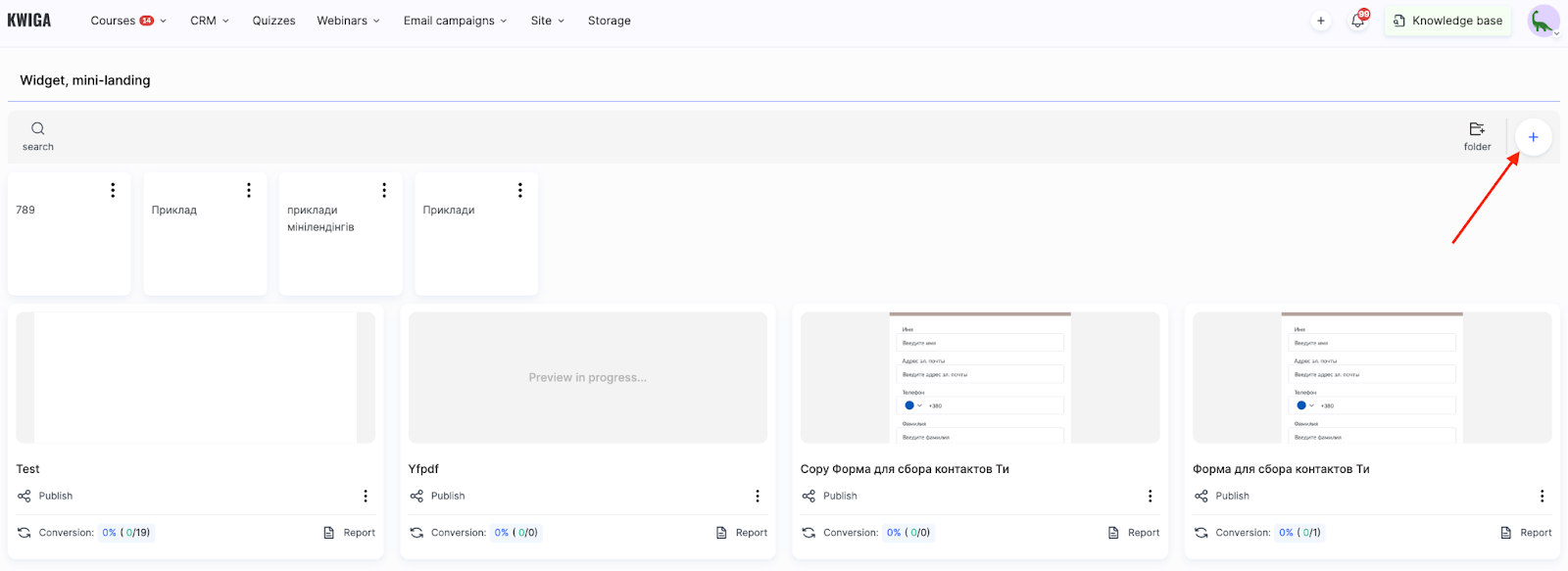
Yeni bir widget oluşturmak için + düğmesine tıklayın.
Widget adını girin ve Kaydet.
Bu işlem, e-posta giriş alanı bulunan temel bir formu otomatik olarak oluşturur. Bu alan, kullanıcı olarak platformda oturum açmak için kullanıldığından zorunludur.
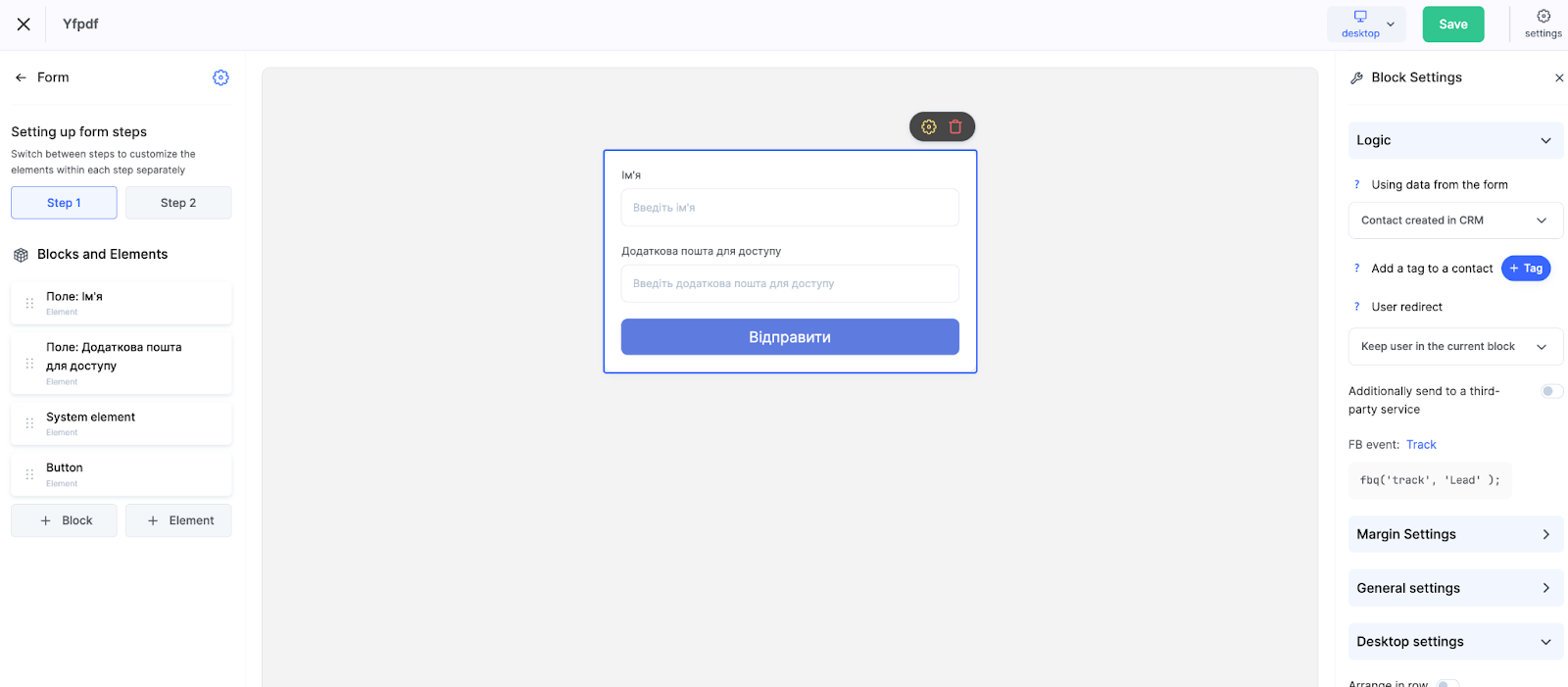
Düzenleyicinin görünümü:
-
Orta bölüm — formu ve görünümünü gösterir
-
Sol panel — eklenecek kullanılabilir öğeler (düğmeler, alanlar, görseller vb.)
-
Sağ panel — seçilen her öğenin ayarları
Bu arayüz, form yapısını hızlıca değiştirmenize, yeni alanlar ve bileşenler eklemenize ve formu hedeflerinize göre uyarlamanıza olanak tanır.
Formdaki Alanlar ve Adımlar Nasıl Yapılandırılır
Formu yapılandırmak için seçmek üzere forma tıklayın.
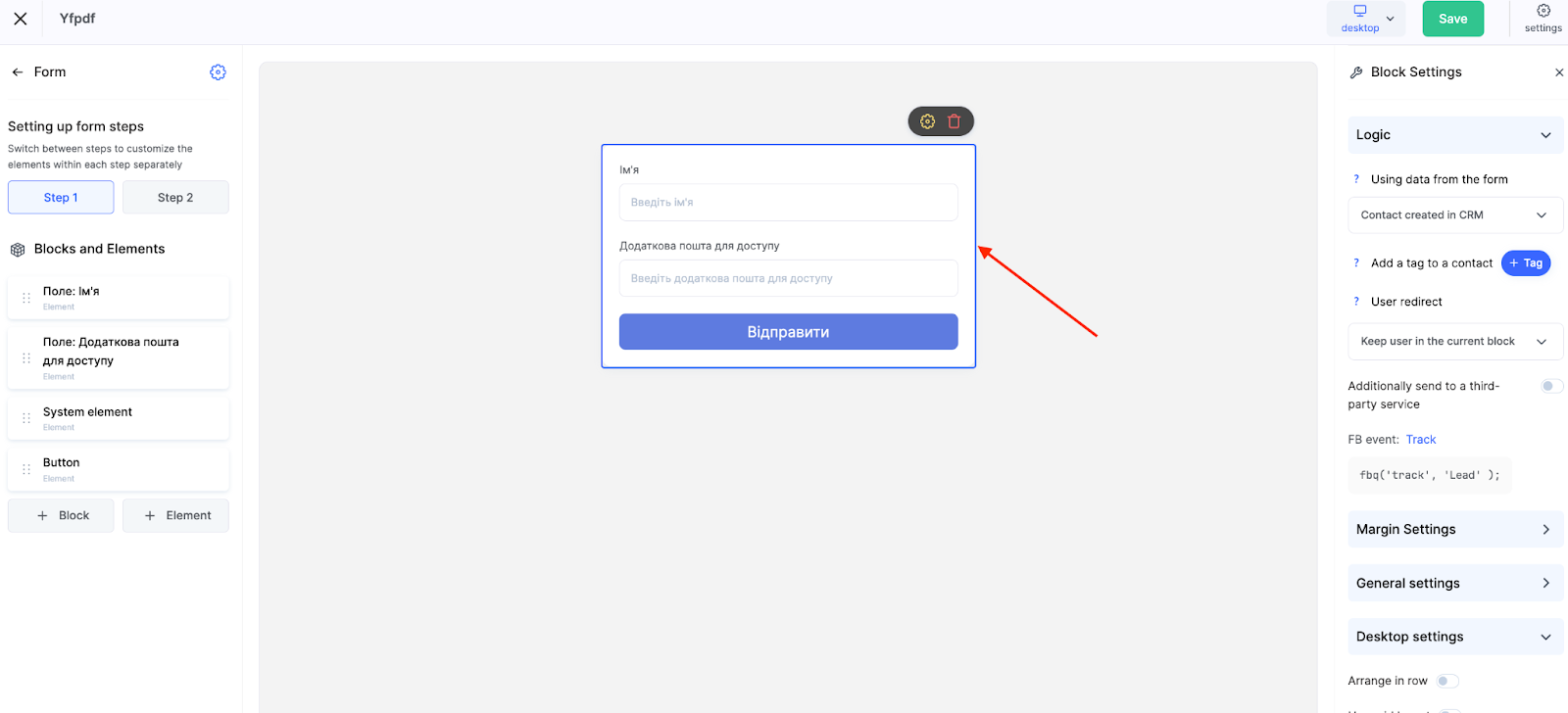
Ardından + Öğe sol kenar çubuğunda öğesine tıklayın. İstediğiniz alan türünü veya ek öğeyi seçin.
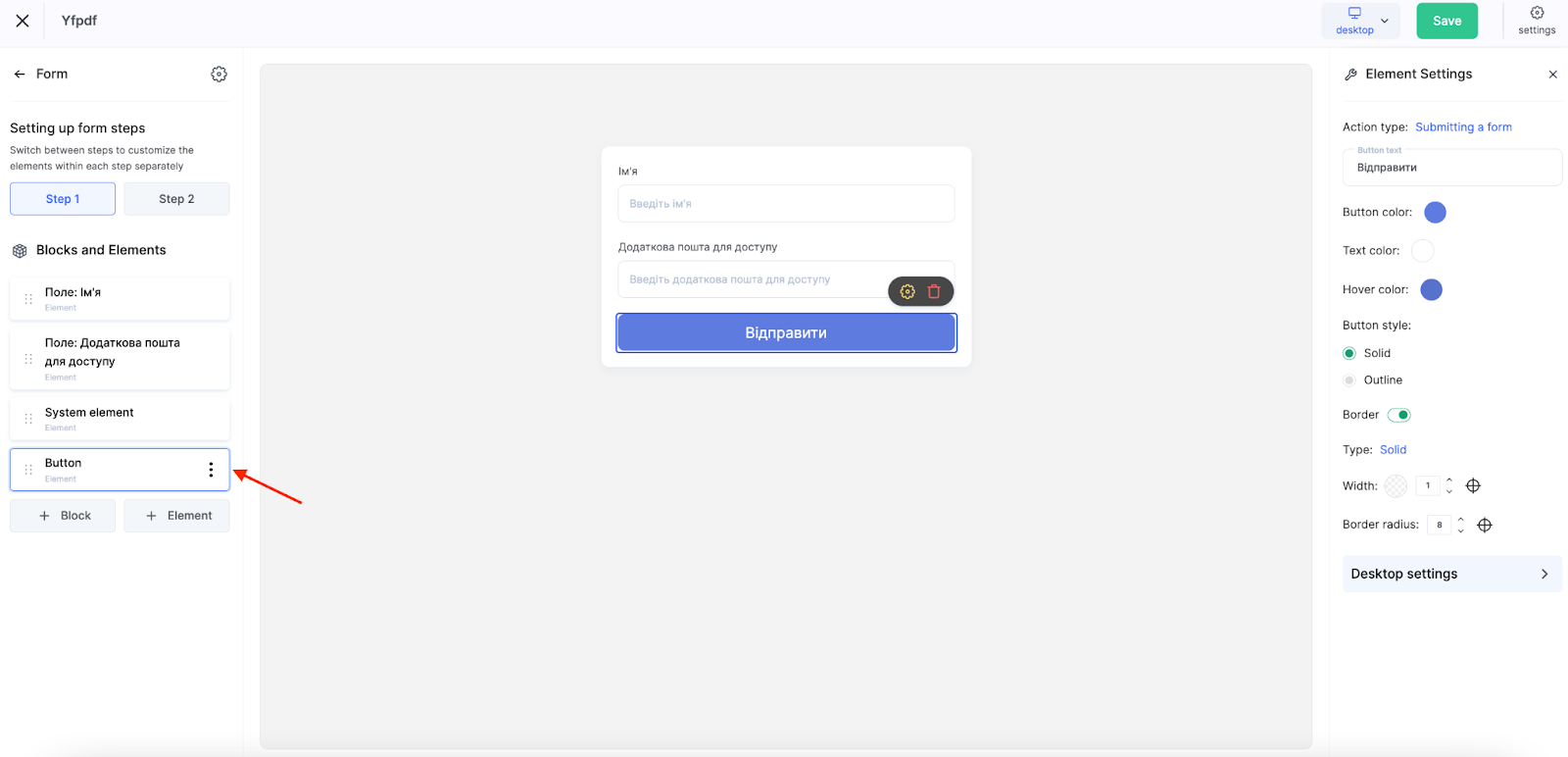
Listeden yalnızca iletişim alanlarını değil, diğer işlevsel öğeleri de ekleyebilirsiniz:
-
Düğme – başka bir sayfaya yönlendirme gibi ek işlemleri tetiklemek için
-
Görsel – tasarım veya görsel vurgu için
-
Bağlantı – harici veya dahili yönlendirmeler eklemek için
-
Zamanlayıcı – süreyi sınırlamak veya aciliyet hissi oluşturmak için
-
Sosyal medya – Facebook, Instagram, Telegram simgeleri vb. içeren düğmeler
-
HTML – kendi kodunuzu ekleyin
-
Başlık ve Açıklama – metin talimatları veya açıklamalar için
-
YouTube ve Vimeo – gömülü video için
-
İletişim alanları (ad, telefon, şehir vb.)
Not: Forma eklenen alanlar, CRM'deki kullanıcı kartına otomatik olarak kaydedilir. Hem standart alanları (ad, e-posta) kullanabilir hem de özel alanlar oluşturabilirsiniz.
Standart sette yer almayan ek verileri toplamanız gerekiyorsa, CRM ayarlarında özel alanlar oluşturabilirsiniz — bu konu hakkında daha fazla bilgi için ayrı bir makaleye göz atın.
Bu, formu belirli görevlere göre uyarlamanıza olanak tanır: telefon numaraları, sosyal medya bağlantıları, toplantı tarihleri, iş unvanları, potansiyel müşteri kaynakları ve müşteri etkileşiminizle ilgili diğer bilgileri toplamak.
Çok Adımlı Formlar: Neden ve Nasıl?
Katılımcının formu tamamladıktan sonra ödeme sayfasına veya başka bir sayfaya yönlendirilmesi gerekmiyorsa — örneğin bu yalnızca bir iletişim bilgisi toplama formuysa — formda ikinci bir adım yapılandırabilirsiniz.
En fazla 2 adım ekleyebilirsiniz. Her adımın içeriğini ayrı ayrı yapılandırmak için adımlar arasında geçiş yapın.
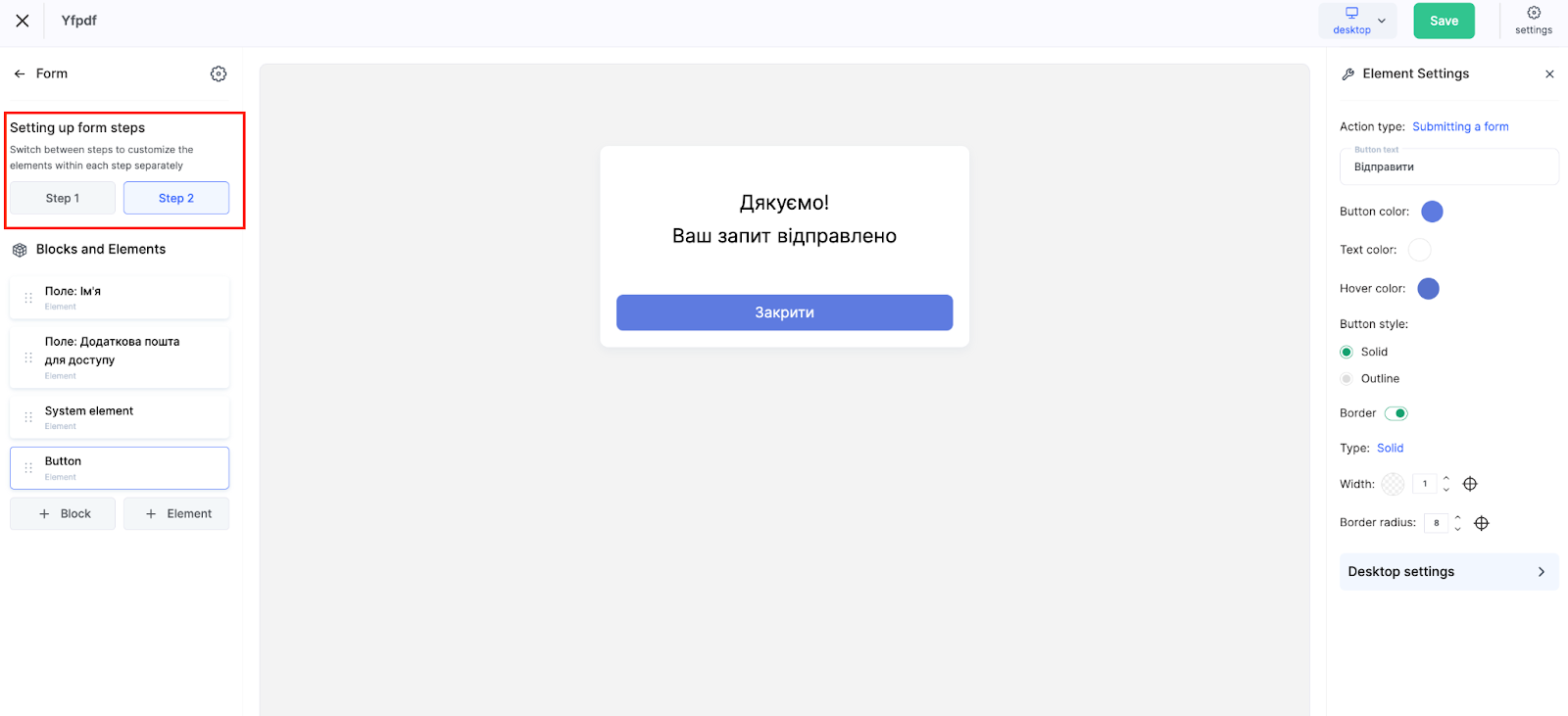
Bu, ilk adımdan sonra bir onay veya ek bilgi göstermek istediğinizde kullanışlıdır. İkinci adım genellikle "Talebiniz alındı" gibi kısa bir mesaj, "Kapat" düğmesi veya Telegram kanalı ya da kontrol listesi gibi ek materyallere bağlantı içerir.
Mantık: Form Verilerini Uygulama
İletişim bilgisi toplamak için form verilerinin nasıl kullanılacağını yapılandırmak üzere düzenleyicinin orta bölümünde formu seçin ve sol paneldeki Mantık bölümüne gidin.
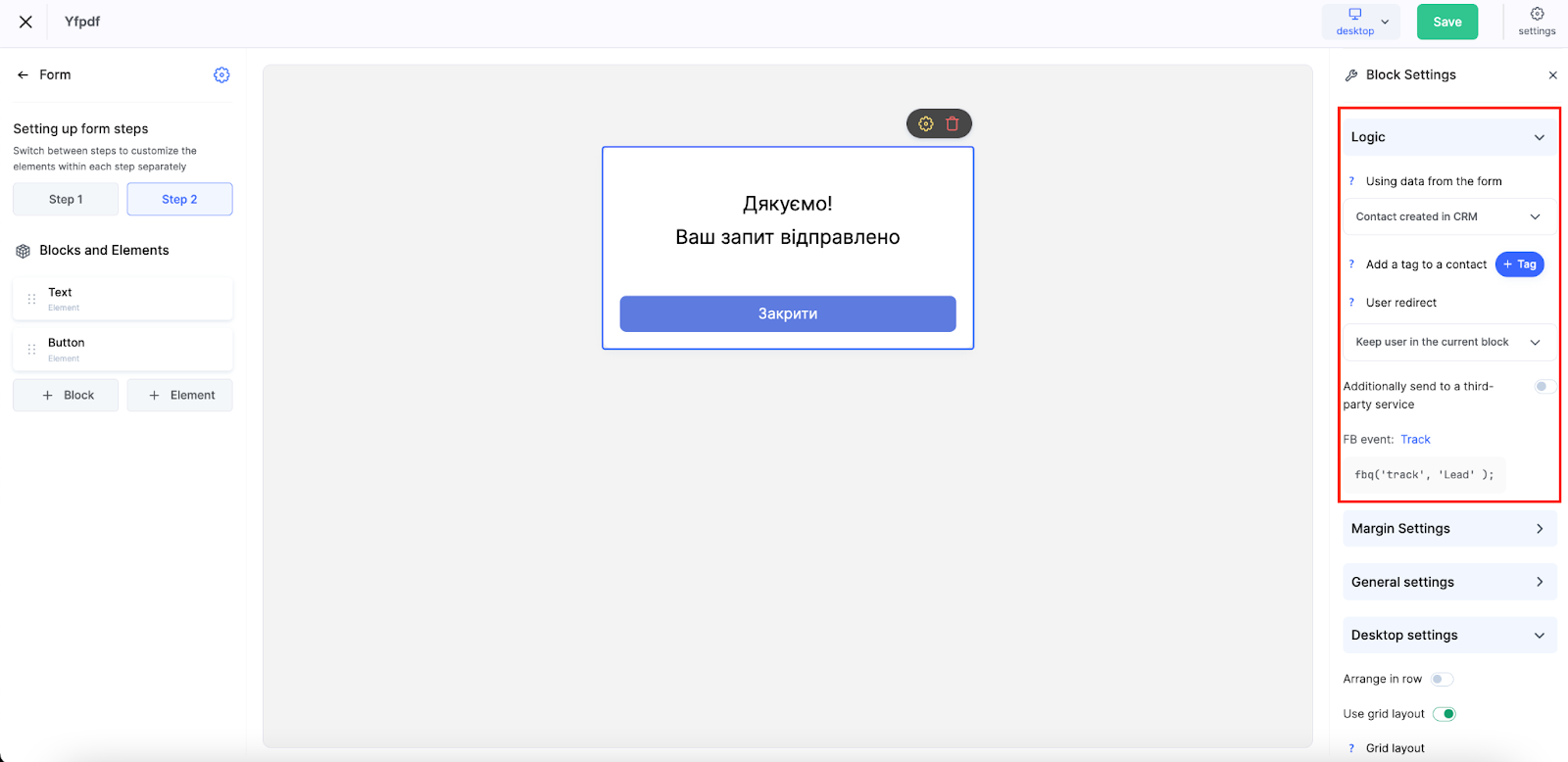
Bu bölüm, kullanıcı formdaki düğmeye tıkladıktan sonra ne olacağını belirler:
-
CRM'de iletişim oluşturuldu – Form verileri, Kwiga'nın CRM'sinde otomatik olarak yeni bir iletişim oluşturur.
-
Ürüne erişim – CRM'de bir iletişim oluşturulur ve bir kursa veya ürüne erişim verilirse kullanıcı yetkilendirilir ve ödeme sayfasına veya kurs sayfasına yönlendirilir.
-
Anlaşma – İletişim oluşturulmasına ek olarak, belirtilen kanalda ve aşamada hemen bir anlaşma oluşturulur.
-
Harici hizmete gönderildi – Bir Webhookkullanılarak veriler, üçüncü taraf CRM, chatbot veya başka bir hizmet gibi harici sistemlere gönderilebilir.
Ek bir kişiselleştirme özelliği, yeni iletişimlerin otomatik olarak etiketlenmesidir. Form gönderildikten sonra sistem, iletişime belirli etiketler atayarak CRM'de daha sonraki segmentasyonu ve filtrelemeyi kolaylaştırabilir. Örneğin, iletişimleri kaynağa, belirli bir ürüne olan ilgiye veya pazarlama stratejiniz için kritik olan diğer ölçütlere göre otomatik olarak etiketleyebilirsiniz.
Formu gönderdikten sonra şunlardan birini seçebilirsiniz:
-
Geçerli blokta kal — onay mesajıyla formun ikinci adımını göster
-
Kwiga'daki profile gönder — otomatik oturum açma ve kullanıcının profiline yönlendirme
-
Sayfaya yönlendir — belirtilen URL'ye yönlendirme
Not: Ödeme bağlantısını manuel olarak eklemeniz gerekmez—bu işlem "Ürüne erişim" seçeneği aracılığıyla otomatik olarak ayarlanır.
FB'de Analiz ve Etkinlik Takibi
Form doldurulup gönderildiğinde, Lead etkinliği varsayılan olarak gönderilir. Bu etkinliği Facebook hesabınızda takip etmek için widget'ın yerleştirildiği siteye Facebook Pixel'i yüklemeniz gerekir. Ek yapılandırma gerekmez. Form ayarlarında etkinlik gönderimini devre dışı bırakabilir veya TrackCustom'ı seçerek bunu özel bir etkinlikle değiştirebilirsiniz.
Facebook Pixel nasıl yüklenir:
-
Kwiga'da bir mini açılış sayfasıysa, FB Pixel'i makalede açıklandığı şekilde eklemeniz gerekir FB Pixel’i Kwiga’daki bir projeye bağlama;
-
Başka bir hizmet kullanıyorsanız, FB Pixel’i o hizmetin önerilerine göre yükleyin.
Ayrıca, Kwiga’da Facebook Conversion API entegrasyonu etkinse, Kwiga’dan bir form gönderildiğinde etkinlik Conversion API’ye de gönderilir.
Form Bloklarını ve Öğelerini Yapılandırma
Mantık ayarlarının yanı sıra sağ panel, formu ihtiyaçlarınıza göre biçimlendirmek için ek bloklar sunar.
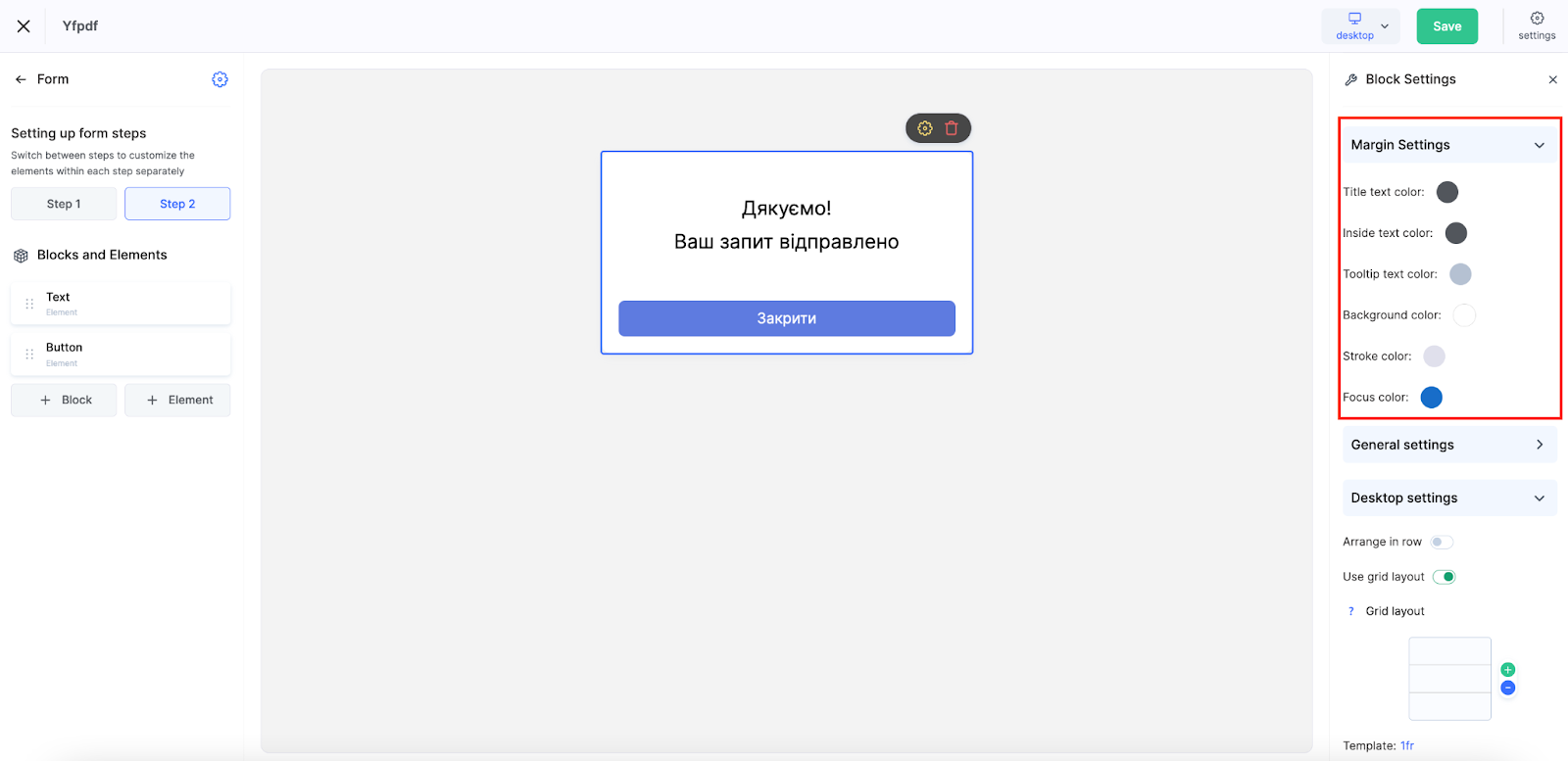
Kenar Boşluğu Ayarları:
-
Etiketler, yer tutucular ve giriş metni için metin rengi
-
Arka plan ve kenarlık renkleri
-
Odak rengi
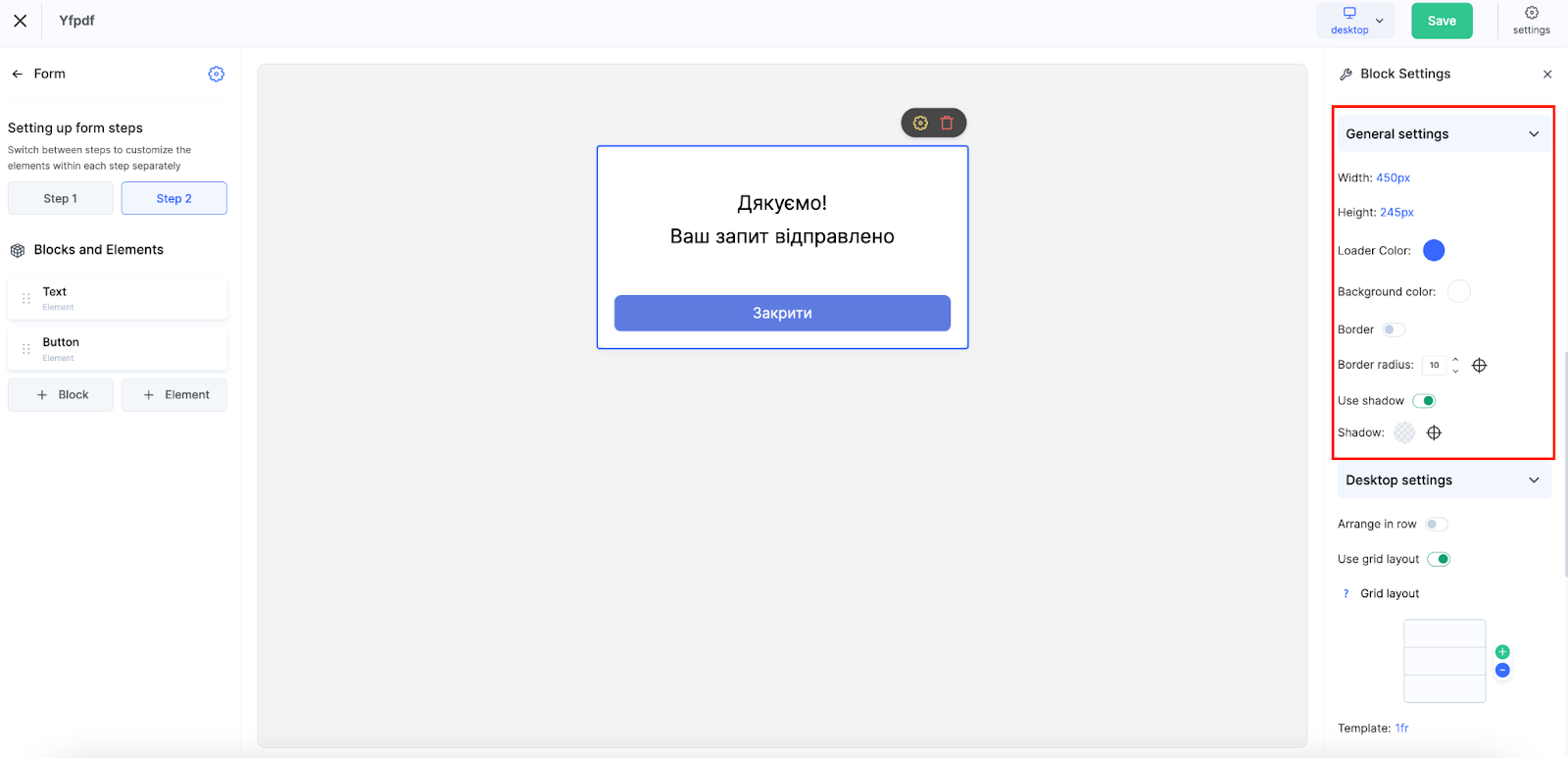
Genel Ayarlar
-
Genişlik ve yükseklik (piksel cinsinden)
-
Yükleyici ve arka plan rengi
-
Kenarlık ayarları
-
Köşe yuvarlaklığı
-
Gölge kullanımı ve yapılandırması
Masaüstü Ayarları
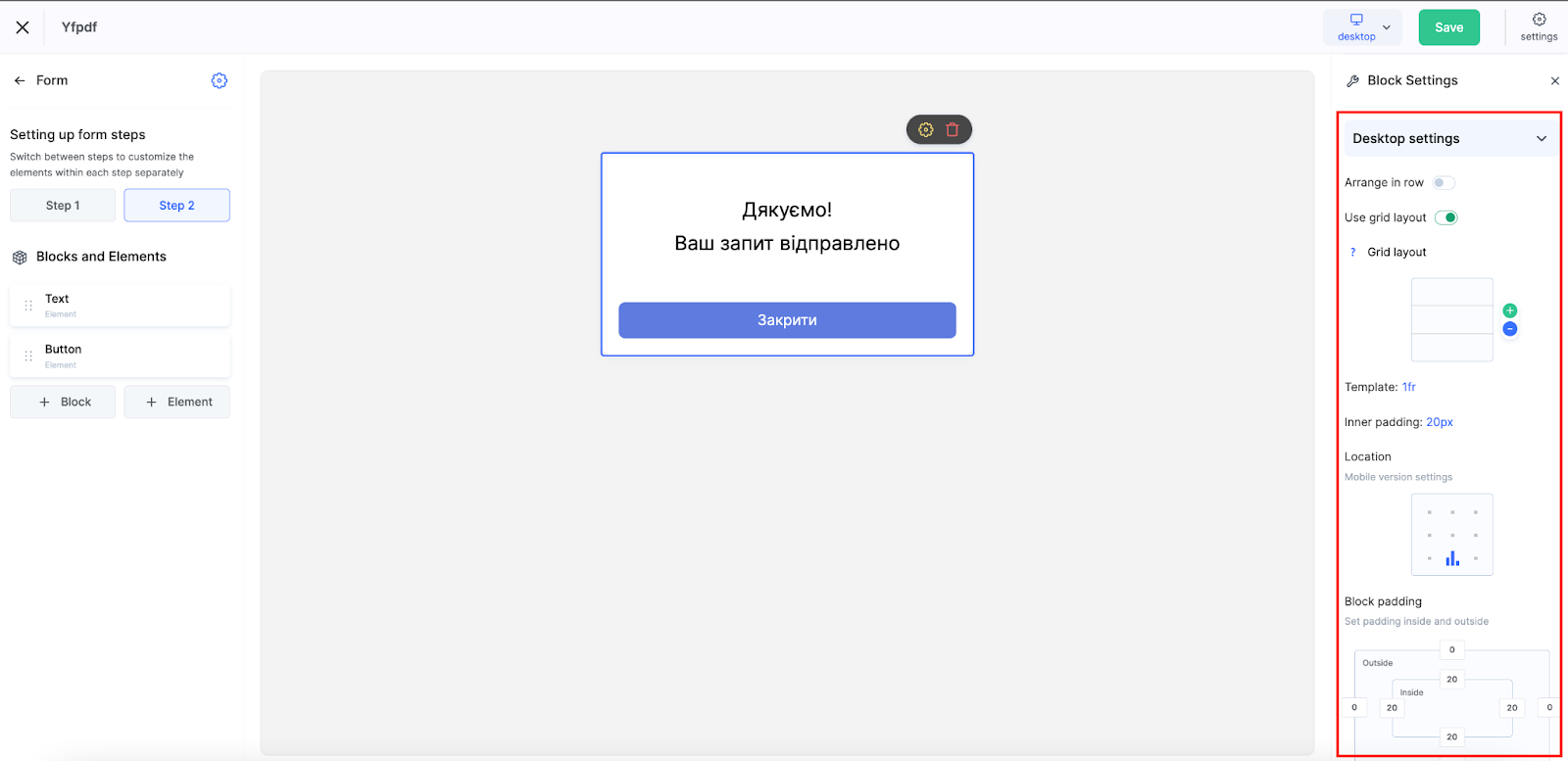
Bu blok, doğru hizalama ve sayfanızla kusursuz entegrasyon sağlamak için formun görünümünü daha büyük ekranlara uyarlamanızı sağlar. Kullanılabilir seçenekler şunlardır:
-
Satır içi düzen – Kompakt formlar için yatay hizalama
-
Izgara düzeni – Esnek bir ızgara sistemi kullanımı. Örnek: 2fr 1fr ilk sütunun ikinci sütundan iki kat daha geniş olduğu anlamına gelir. Boyutları şu birimlerle tanımlayabilirsiniz: fr (kesirler), px, veya %.
Satırlar otomatik olarak kaydırılır ve öğe sayısından bağımsız olarak düzenli bir yerleşim korunur.
Öğeler Arasındaki Boşluk:
Okunabilirliği sağlamak ve karmaşayı önlemek için form bileşenleri arasındaki iç boşluğu ayarlayın.
Hizalama:
Ek ayarlar, tasarım tercihinize bağlı olarak formu mobil sayfada sola, ortaya veya sağa hizalamanızı sağlar.
Blok İç Boşluğu:
Bu ayar, form bloğunun hem iç hem de dış boşluğunu kontrol eder. Düzeninize daha iyi uyum sağlaması için üst, alt, sol ve sağ değerleri ayrı ayrı tanımlayabilirsiniz.
Genel Widget Ayarları ve Yayınlama
Form oluşturulup yapılandırıldıktan sonra yayınlanmaya hazırlanmalıdır. Sağ üst köşede Ayarlar öğesine tıklayarak widget’ınızı tamamlamak için gerekli temel seçenekleri bulun.
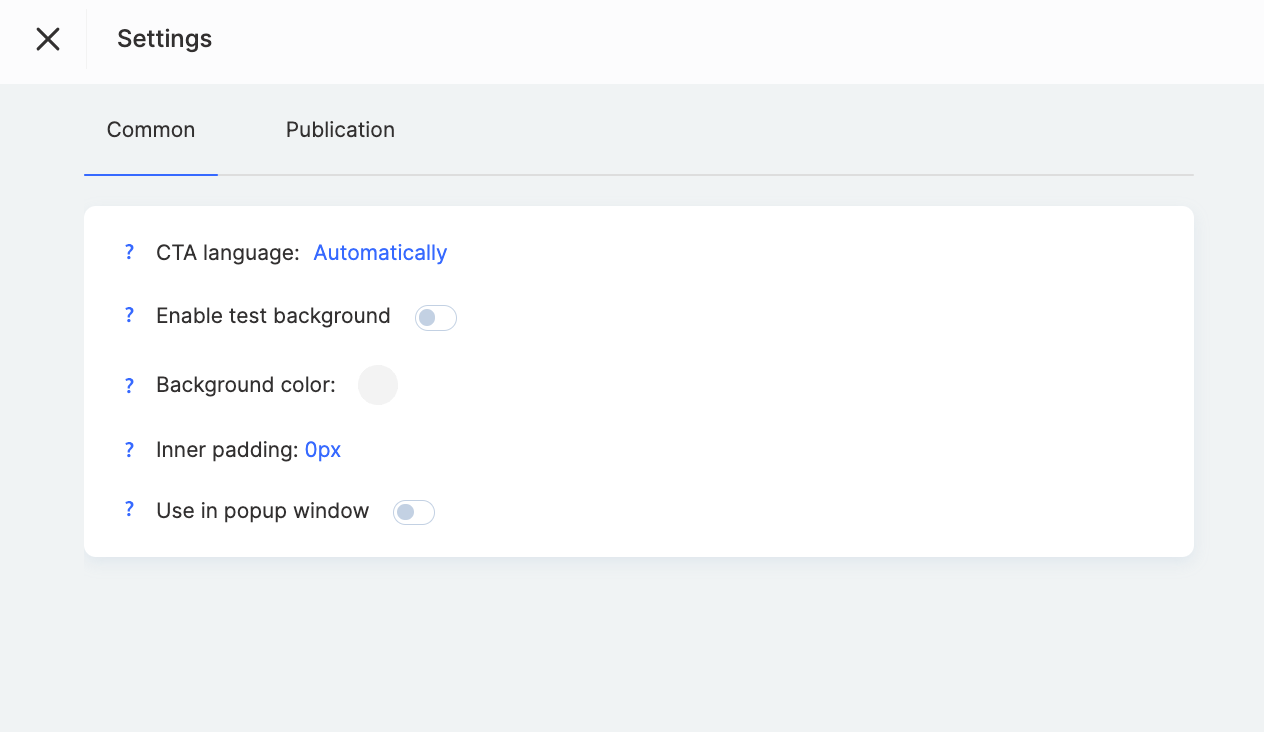
CTA Dili – Bu ayar, formunuzdaki metin öğelerini yerelleştirir. Şu şekilde ayarlandığında: Otomatik, sistem tarayıcı ayarlarına veya coğrafi konuma göre kullanıcının dilini belirler ve küresel kitle için daha iyi bir kullanıcı deneyimi sunar.
Test için Arka Planı Etkinleştir – Bu, widget’ınızın beyaz olmayan bir arka plandaki görünümünü önizlemenize yardımcı olur. Test için kullanışlıdır; ancak bu arka planın yalnızca oluşturucuda göründüğünü, yayındaki sitede görünmediğini unutmayın.
Modal Pencerede Kullan – Widget’ı bir açılır pencerede göstermeyi planlıyorsanız bu seçeneği etkinleştirin (ör. bir düğmeye tıkladıktan sonra).
Şunun altındaki Yayınlama sekmesinde, widget kodunu kopyalayabilir ve doğrudan sayfanıza ekleyebilirsiniz.
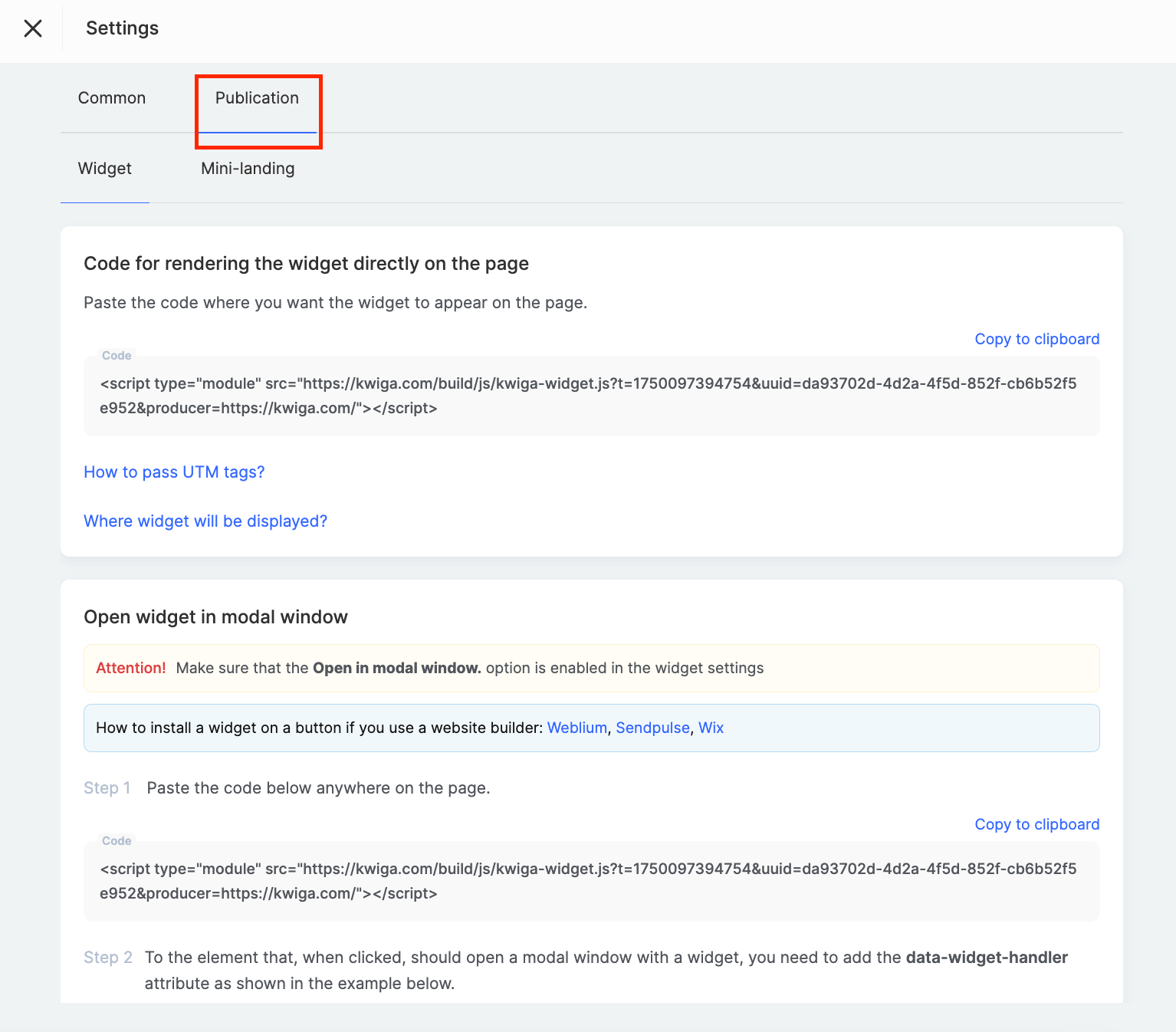
Kodu, formun görünmesini istediğiniz yere yapıştırmanız yeterlidir.
Widget’ı aşağıdaki gibi popüler web sitesi oluşturucularına eklemeye yönelik talimatlar da mevcuttur: Weblium, SendPulse, veya Wix.
Platformun esnek ayarları sayesinde, basit e-posta toplamadan CRM entegrasyonu ve otomatik anlaşma oluşturma içeren karmaşık çok adımlı senaryolara kadar işletme ihtiyaçlarınıza mükemmel şekilde uyarlanmış bir form oluşturabilirsiniz.
Cevabı bulamadınız mı? Destek ekibiyle şu yolla iletişime geçin: çevrimiçi sohbet veya Telegram