
Makaleler:
- İletişim bilgisi toplama formu
- Web sitenize widget kodu nasıl eklenir
- Widget aracılığıyla açılış sayfasından gelen ziyaretleri takip etme
- Mini açılış sayfaları
- Weblium sayfasına talep formu (widget) ekleme
- Sendpulse sayfasına talep formu (widget) ekleme
- Bir Wix sayfasına talep formu (widget) ekleme
- Kurs Programını Web Sitenizde Görüntüleme
- Kwiga Platformuna Öğrenciler için Çevrimiçi Sohbet Ekleme
- İletişim Bilgisi Toplama Widget'ı Nasıl Oluşturulur
- Widget İstatistikleri: Etkililik Nasıl Takip Edilir
- Widget veya iletişim toplama formuna bir veya daha fazla plan nasıl eklenir
Ziyaretçilerin ihtiyaç duydukları erişim seçeneğini hemen seçebilmeleri için iletişim toplama formunda bir veya daha fazla plan seçimini nasıl ayarlayacağınızı öğrenin.
Widget, ayrı bir satış sayfası oluşturmadan iletişim bilgilerini toplamanın ve ziyaretçilere hemen uygun bir plan seçeneği sunmanın hızlı bir yoludur. Bu, özellikle temel ve gelişmiş gibi birden fazla kurs erişim seçeneğiniz olduğunda ve kullanıcıların formu göndermeden önce kendi seçimlerini yapmalarını istediğinizde kullanışlıdır. Seçilen planların fiyatı ve ödeme sistemi zaten yapılandırılmışsa, ziyaretçiler formu tamamladıktan hemen sonra ödemeye yönlendirilir; ayrı bir satış sayfası oluşturmanıza gerek kalmaz.
Widget, doğrudan platformdaki bir mini açılış sayfasına yerleştirilebilir veya üçüncü taraf bir web sitesine eklenebilir; her iki seçenek hakkında daha fazla bilgi için şu makaleleri okuyun: Platformdaki mini açılış sayfası üzerinden satış ve Üçüncü taraf bir web sitesine eklenen widget üzerinden satış.
İletişim bilgisi toplama formu oluşturma
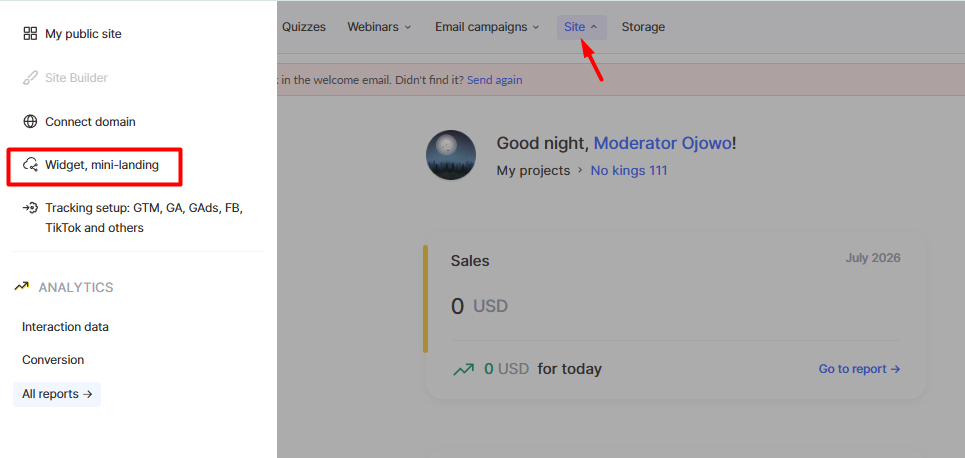
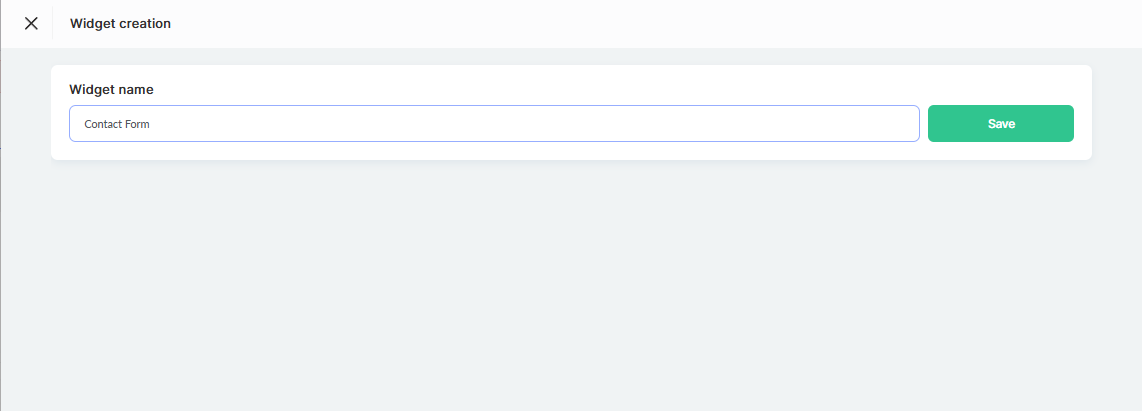
Widget oluşturmak için menüden şuraya gidin: Web sitesi → Widget, mini açılış sayfası, düğmesine tıklayın + ve widget için bir ad girin.
Platform, e-posta alanı içeren temel bir formu otomatik olarak oluşturur. Alanları, form adımlarını ve diğer öğeleri nasıl yapılandıracağınızı öğrenmek için şu makaleyi okuyun: İletişim bilgisi toplama formu nasıl oluşturulur.
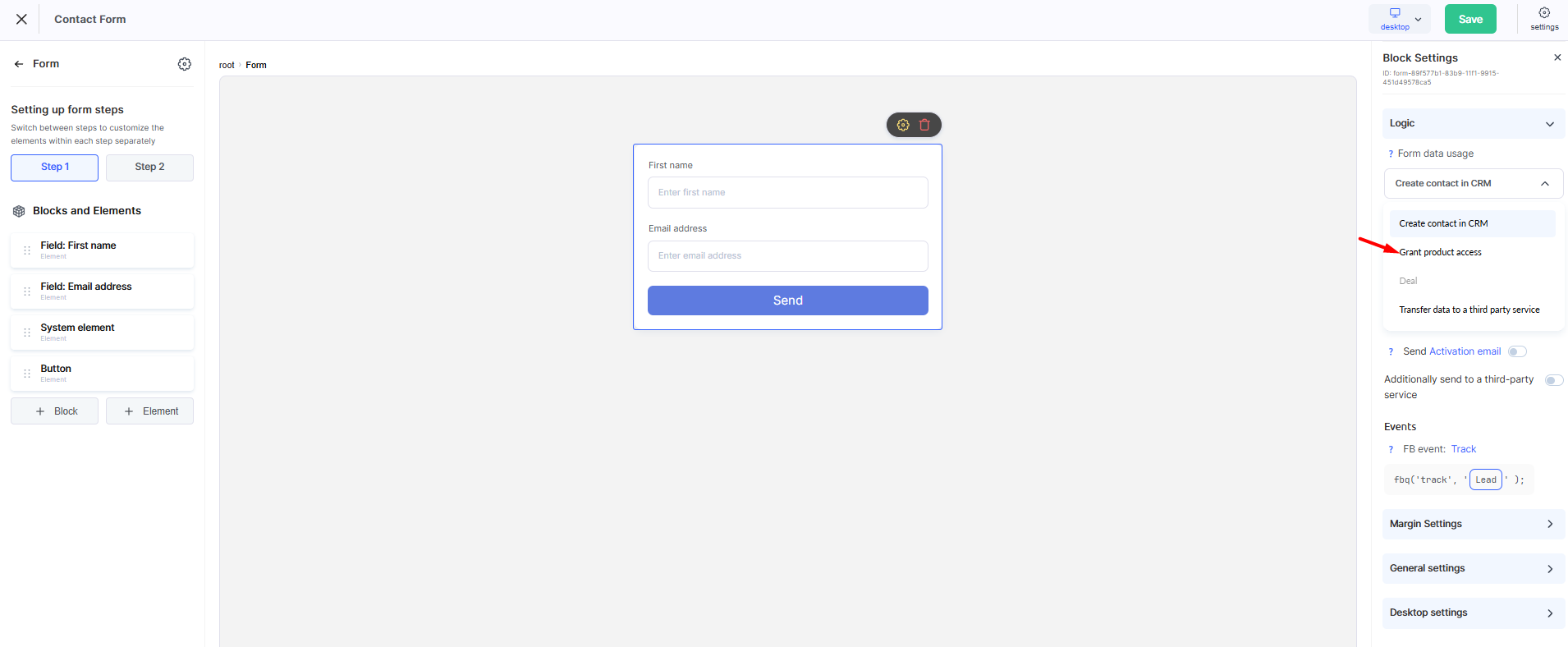
Mantık bloğunda, şu eylemi seçerek: Erişim ver ürüne, forma bir veya birkaç plan bağlayabilirsiniz. Gerekli plan henüz mevcut değilse önce onu oluşturup yapılandırın; ayrıntılar için şu makaleye bakın: Plan nasıl yapılandırılır.
Birden fazla plan bağlama
Mantık bloğunda, eğer Erişim ver ürüne erişim biçimiyle Belirli planiletişim eylemi için seçilmişse, forma yalnızca bir değil, birkaç plan bağlayabilirsiniz.
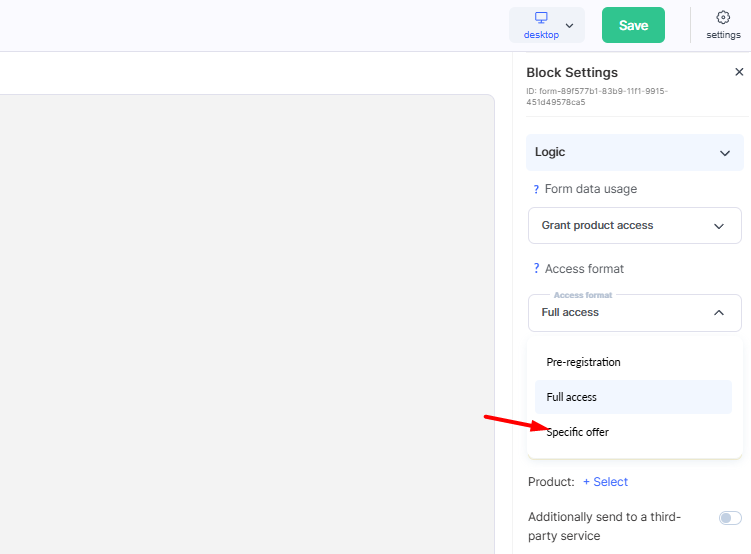
Plan eklemek için şuna tıklayın: + Seç alanının yanındaki Plan.
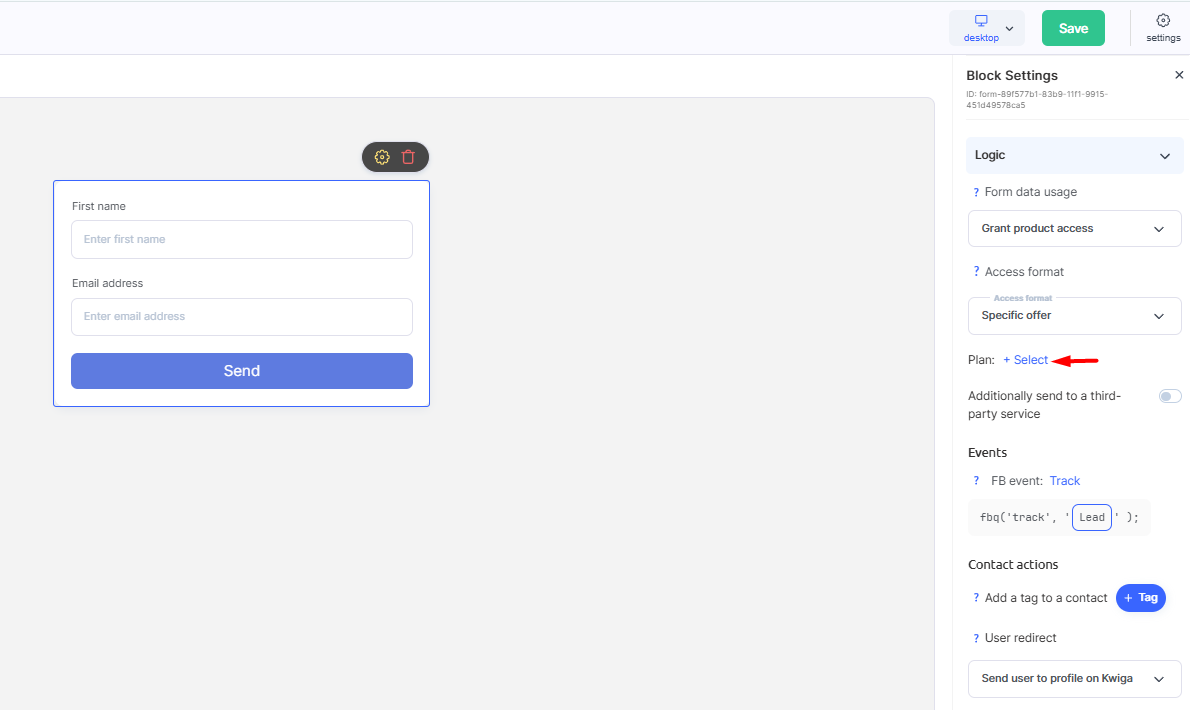
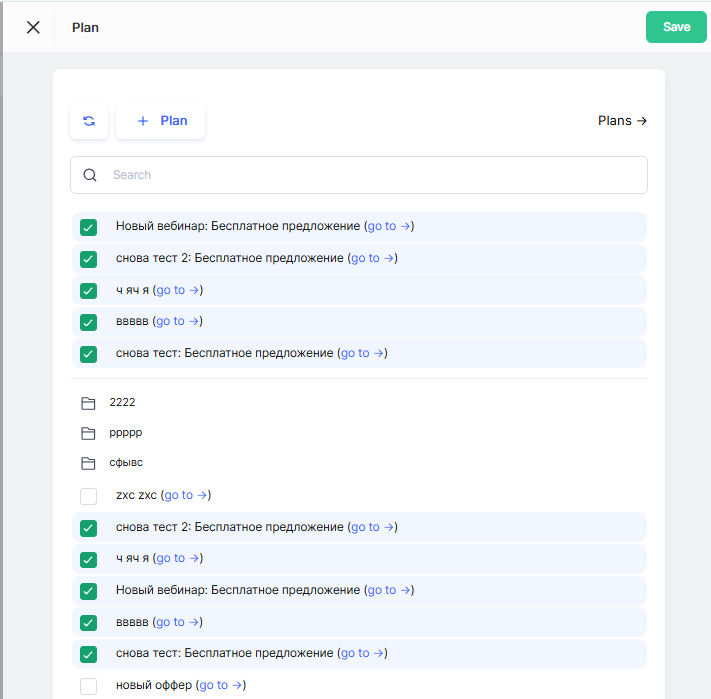
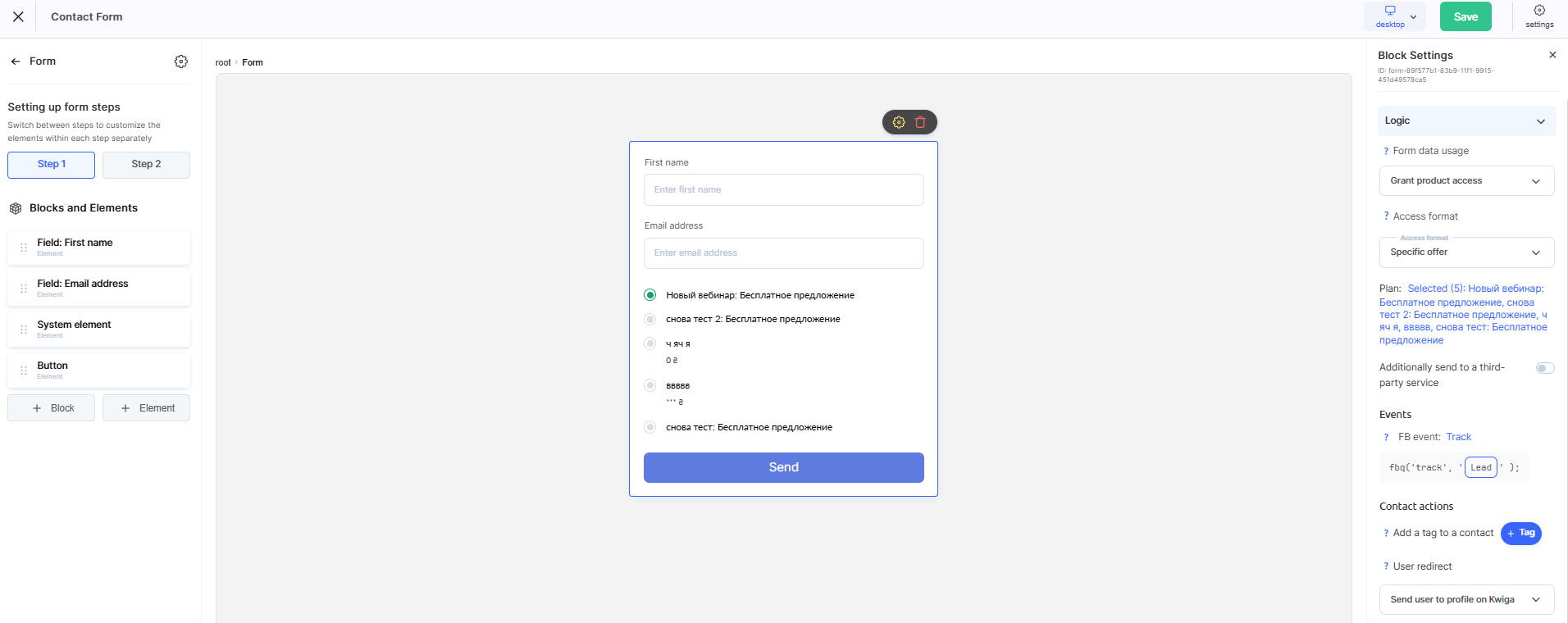
alanı. Ardından Planpenceresi açılır; burada onay kutularını kullanarak formda sunulması gereken tüm seçenekleri seçmeniz ve seçiminizi şu düğmeyle onaylamanız gerekir: Kaydetdüğmesi. Bundan sonra Plan seçilen seçeneklerin sayısını ve listesini gösterir.
Form için birden fazla plan seçilirse, ziyaretçiye gösterilen widget bu planların listesini seçilebilir seçenekler olarak otomatik şekilde görüntüler; her birinde ad ve fiyat bulunur. Ziyaretçi formu göndermeden önce gerekli planı seçer ve erişim özellikle bu plana verilir.
Tek bir plan bağlama
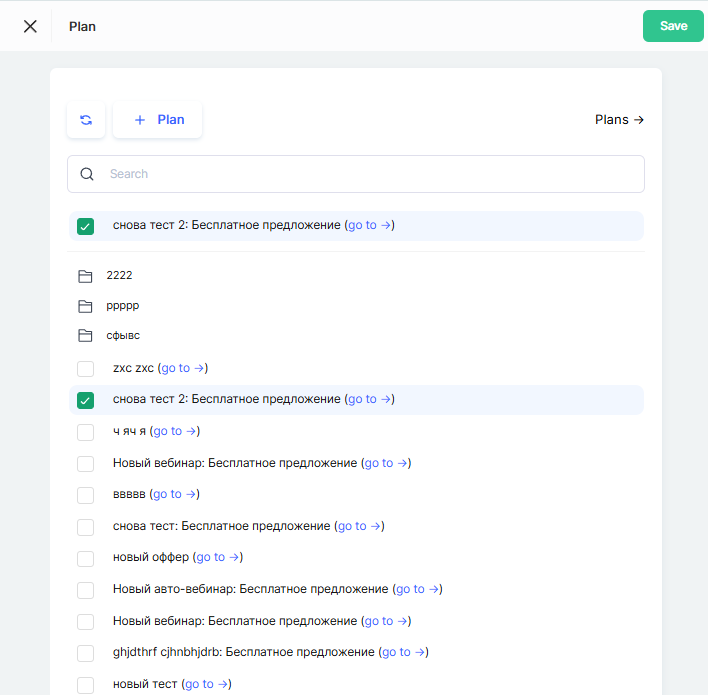
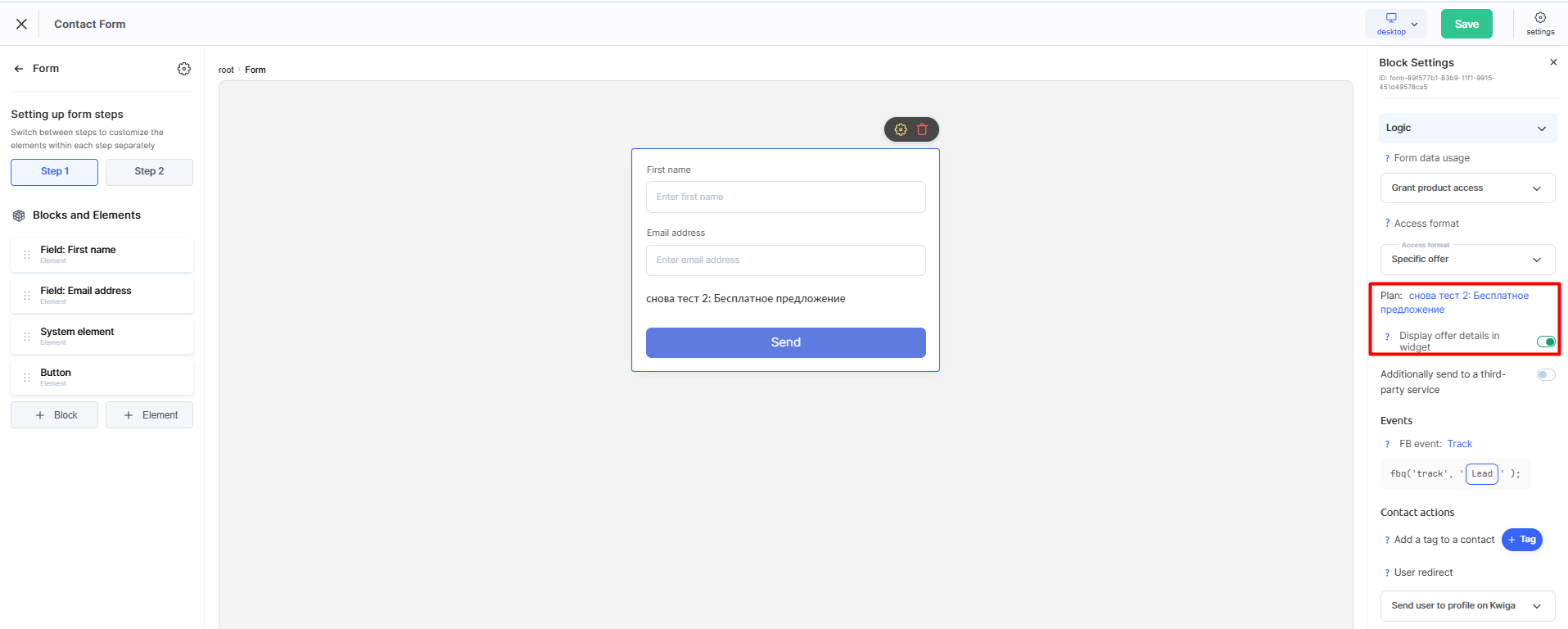
Tek bir plan bağlamak için yine şuna tıklayın: + Seç alanının yanındaki Plan ve Plan penceresinde gerekli seçeneği belirleyin, ardından seçiminizi şu düğmeyle onaylayın: Kaydet.
Form için yalnızca bir plan seçilmişse, şu seçeneği de etkinleştirebilirsiniz: Plan ayrıntılarını göster widget'ta.
Bu seçenek etkinleştirildiğinde, seçilen planın adı ve fiyatı doğrudan formda görüntülenir; böylece ziyaretçi iletişim bilgilerini vermeden önce koşulları görebilir.
Widget'a birden fazla plan ekleme imkânı, basit bir iletişim bilgisi toplama formunu mini bir satış aracına dönüştürür: ziyaretçiler seçenekleri ve fiyatları hemen görür ve kendileri için uygun olanı seçer. Planlar için fiyatlar ve ödeme sistemi yapılandırılmışsa form daha da etkili çalışır; ziyaretçiler ek adımlar veya gereksiz sayfalar olmadan doğrudan ödemeye geçer.
Cevabı bulamadınız mı? Destek ekibiyle şu yolla iletişime geçin: çevrimiçi sohbet veya Telegram