
Makaleler:
- İletişim bilgisi toplama formu
- Web sitenize widget kodu nasıl eklenir
- Widget aracılığıyla açılış sayfasından gelen ziyaretleri takip etme
- Mini açılış sayfaları
- Weblium sayfasına talep formu (widget) ekleme
- Sendpulse sayfasına talep formu (widget) ekleme
- Bir Wix sayfasına talep formu (widget) ekleme
- Kurs Programını Web Sitenizde Görüntüleme
- Kwiga Platformuna Öğrenciler için Çevrimiçi Sohbet Ekleme
- İletişim Bilgisi Toplama Widget'ı Nasıl Oluşturulur
- Widget İstatistikleri: Etkililik Nasıl Takip Edilir
- Widget veya iletişim toplama formuna bir veya daha fazla plan nasıl eklenir
Widget kodunu sitenize eklemenin tüm ayrıntılarını açıklayacağız.
Bu makalede:
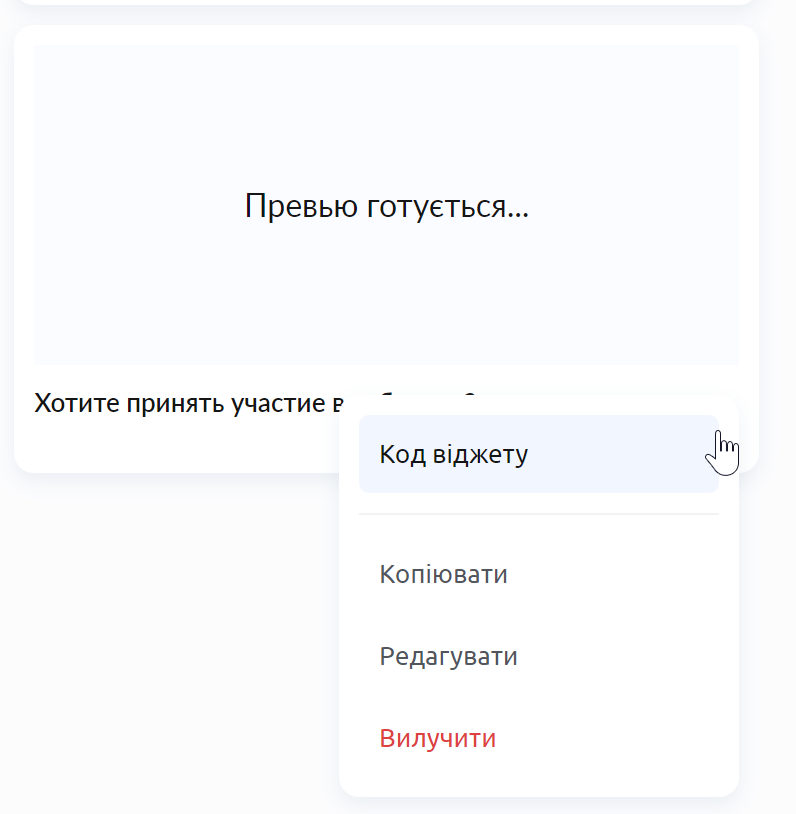
Web sitesine eklenmesi gereken widget'ı oluşturucuda oluşturduktan sonra kaydedin ve oluşturucudan çıkın. Widget'lar sayfasında ihtiyacınız olanı bulun ve “üç nokta” menüsünden Widget kodu'nu seçin.
1. Adım: widget kodunu ekleme
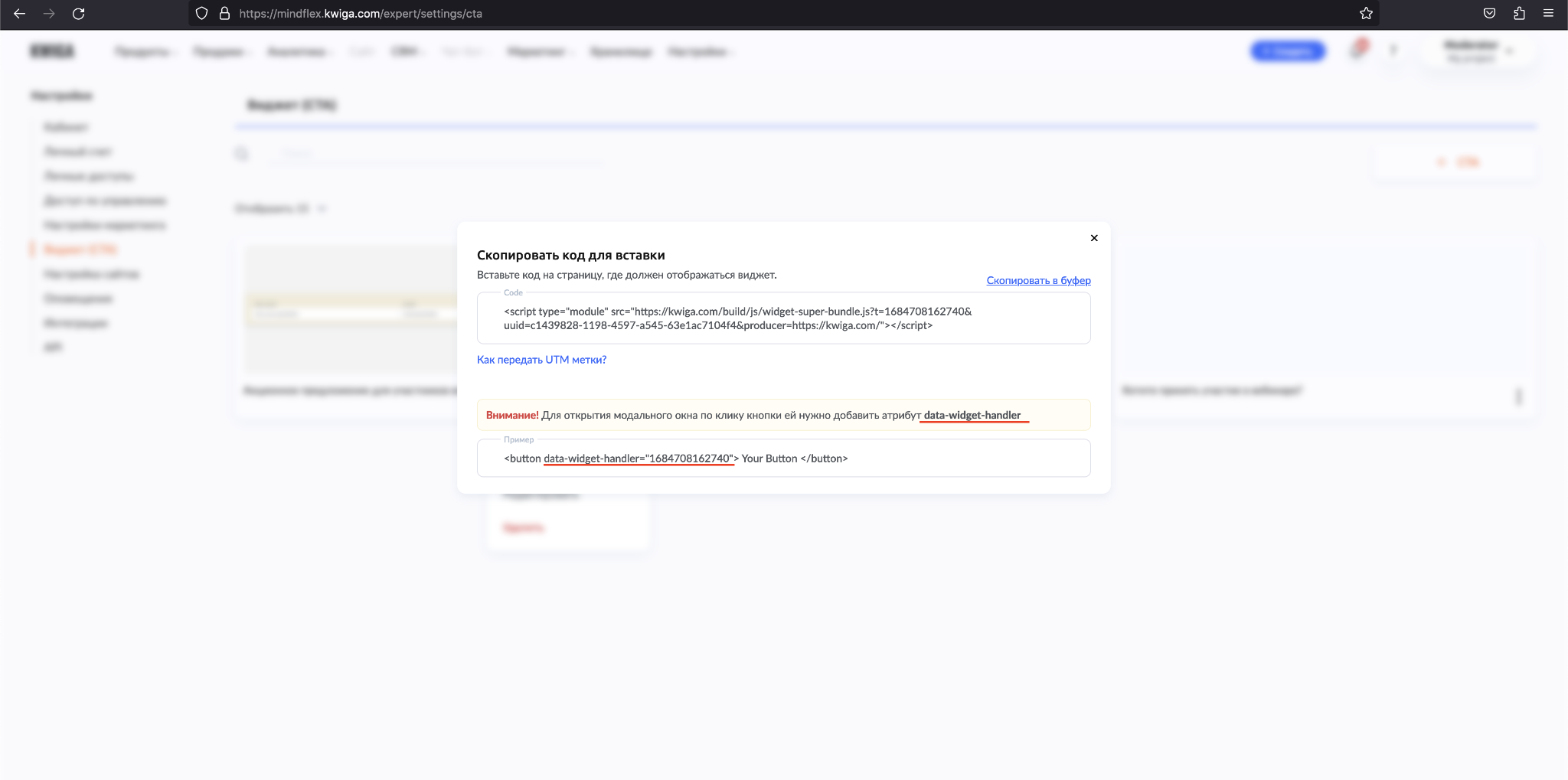
2 kod bloğu içeren bir pencere göreceksiniz. Üstte, web sitenize body bloğunun en altına eklenmesi gereken kod bulunur.
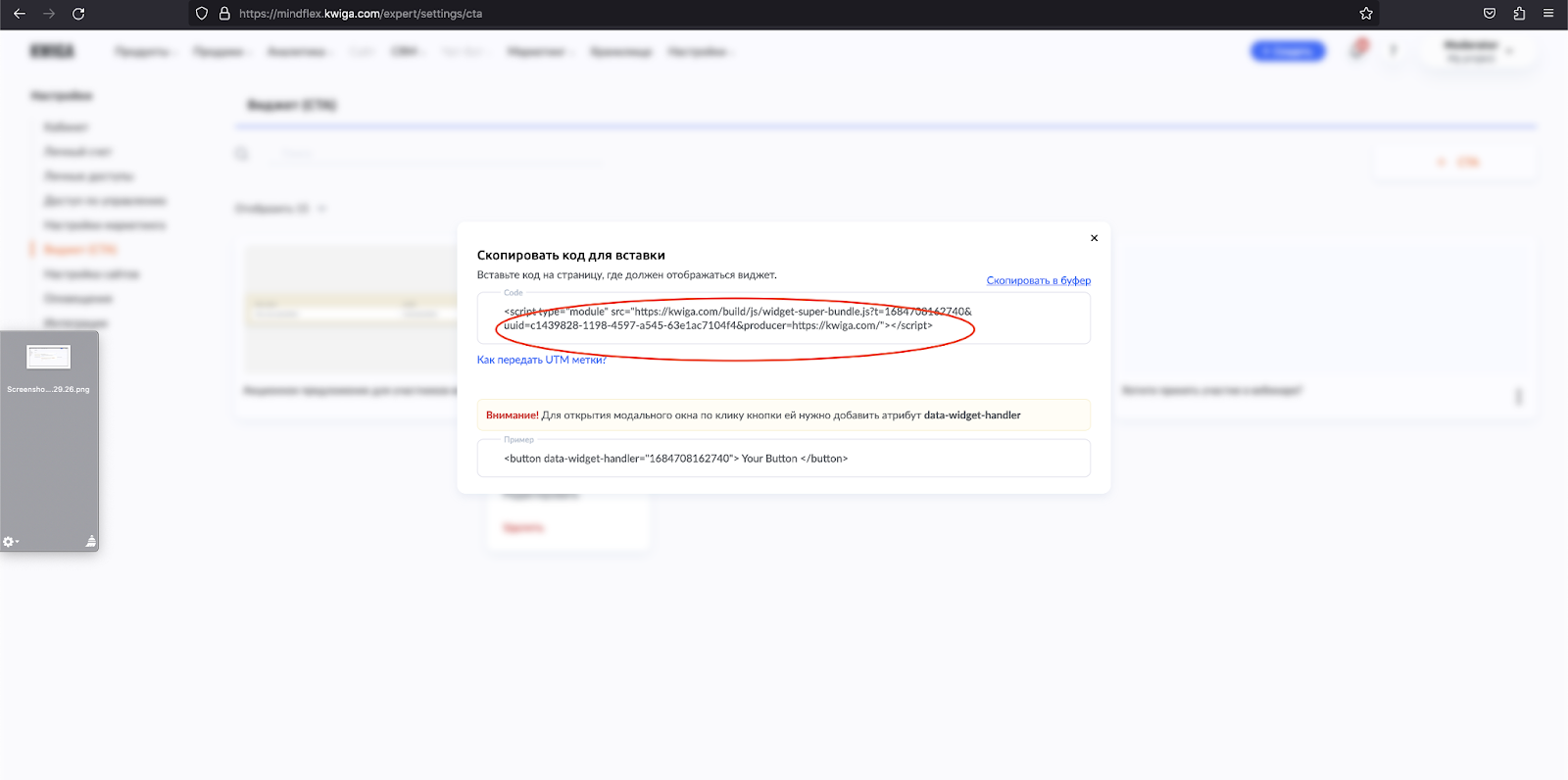
Önemli! Kod, kapanış <\/body> etiketinden önce yerleştirilmelidir
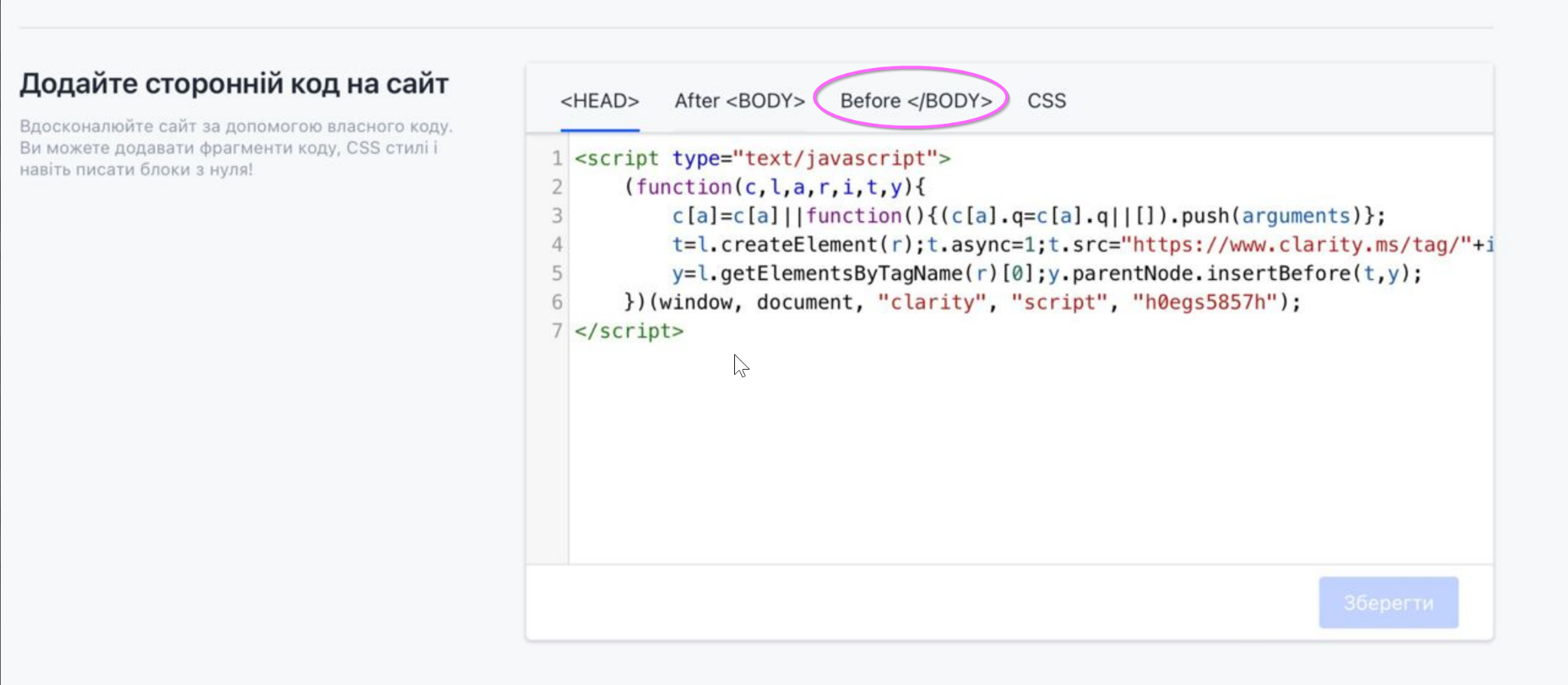
Weblium web sitesi oluşturucusunu kullanıyorsanız, kodu eklerken bu ayarı kullanın. Bu seçenek yalnızca Pro planında kullanılabilir.
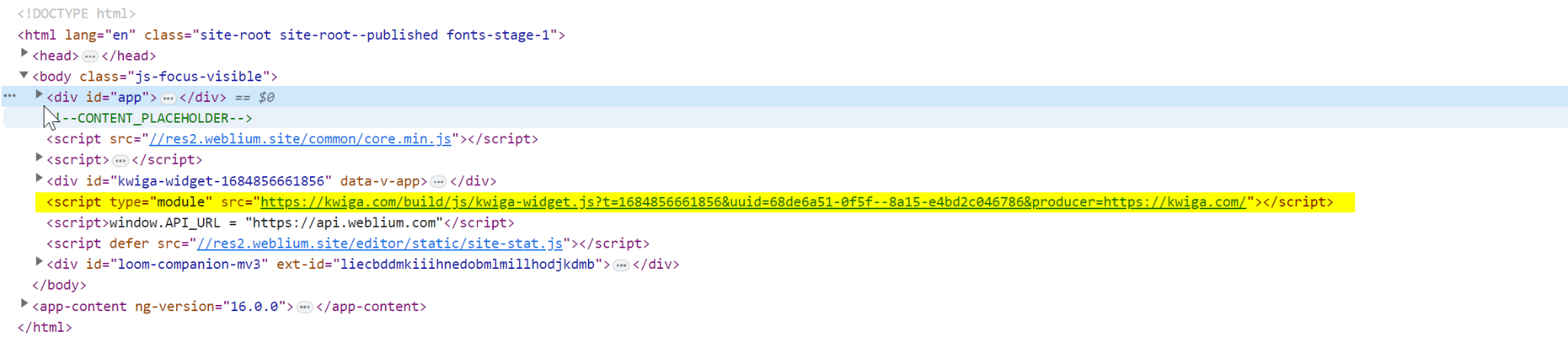
Sonuç:
2. Adım: Butona kod ekleme
Widget kodunu yükledikten sonra, tıklandığında widget'ınızı açması gereken butonlara kod eklemeniz gerekir. Butona eklenmesi gereken kod:
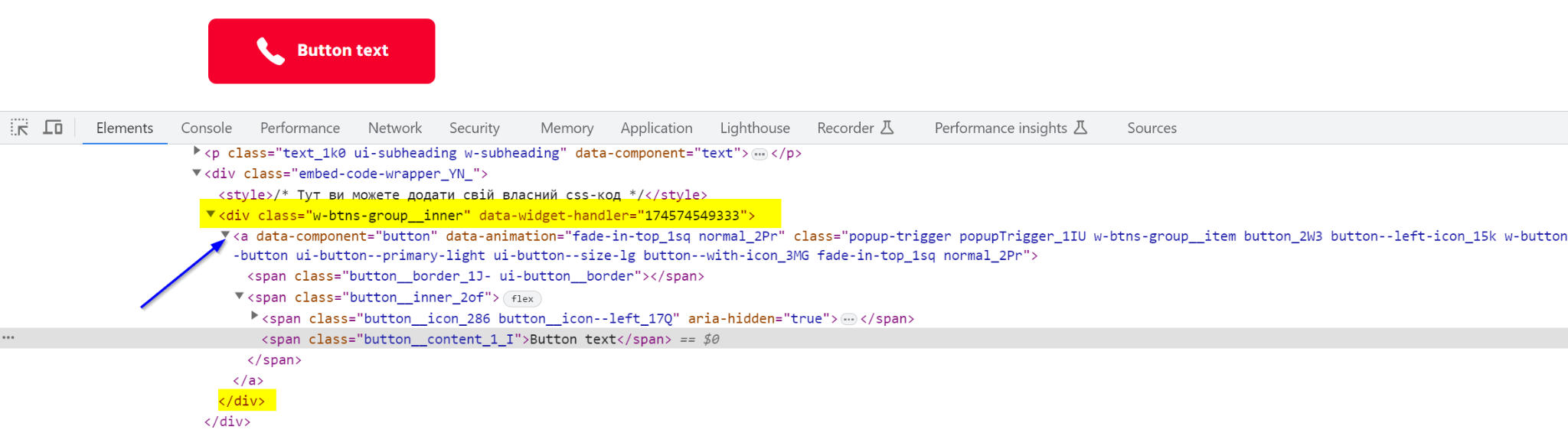
Weblium'da bir web sitesi örneği:
Cevabı bulamadınız mı? Destek ekibiyle şu yolla iletişime geçin: çevrimiçi sohbet veya Telegram