
Makaleler:
Ürün erişimini yapılandırmak, ödeme eklemek veya bir katılımcıya özel koşulları hesaba katmak için sıfırdan yeni bir sipariş oluşturmayı ve mevcut bir siparişi düzenlemeyi öğrenin.
Bu makalede:
Sipariş, ürünlere erişimi yönetmek için kullanışlı bir araçtır. Katılımcının satın alma sürecinde otomatik olarak veya özel koşullar gerektiğinde manuel olarak oluşturulabilir.
Standart kurs ayarlarının belirli bir müşteriye uygun olmadığı durumlar sıkça yaşanır: biri erişim süresinin uzatılmasını isteyebilir, diğerinin pratik ödevlerinin kapatılması gerekebilir ve bazıları taksitli ödeme yapabilir. Bu gibi durumlarda siparişi kolayca düzenleyebilir ve her katılımcının koşullarını özelleştirebilirsiniz. Siparişin ne olduğu hakkında daha fazla bilgiyi bu makalede.
Oluşturulan tüm siparişleri, filtreler ve arama içeren eksiksiz bir listenin bulunduğu ayrı bir menüde de kolayca görüntüleyebilir ve yönetebilirsiniz: CRM → Siparişler. Birden fazla ürününüz veya alanınız varsa, farklı müşteri veya proje türleri için birden fazla funnel kullanabilirsiniz. Siparişler bölümünün görünümü hakkında daha fazla ayrıntıyı bağlantıda.
Sipariş Oluşturma
Sipariş; kurs veya ürün için tüm erişim koşullarını içerir: ne satın alındığı, hangi fiyata satın alındığı, süre ve diğer ilgili bilgiler. Çoğu durumda sipariş, müşteri teklif sayfasını ziyaret ettiğinde veya bir form aracılığıyla satın alma yaptığında otomatik olarak oluşturulur. Bu siparişler, hangi tekliften oluşturulduklarını belirtir.
Ancak bir sipariş manuel olarak da oluşturulabilir. Bu, satın alma olmadan erişim vermek, özel ayarlar uygulamak veya müşteriyle manuel olarak çalışmak istediğinizde kullanışlıdır.
Manuel olarak sipariş oluşturmak için:
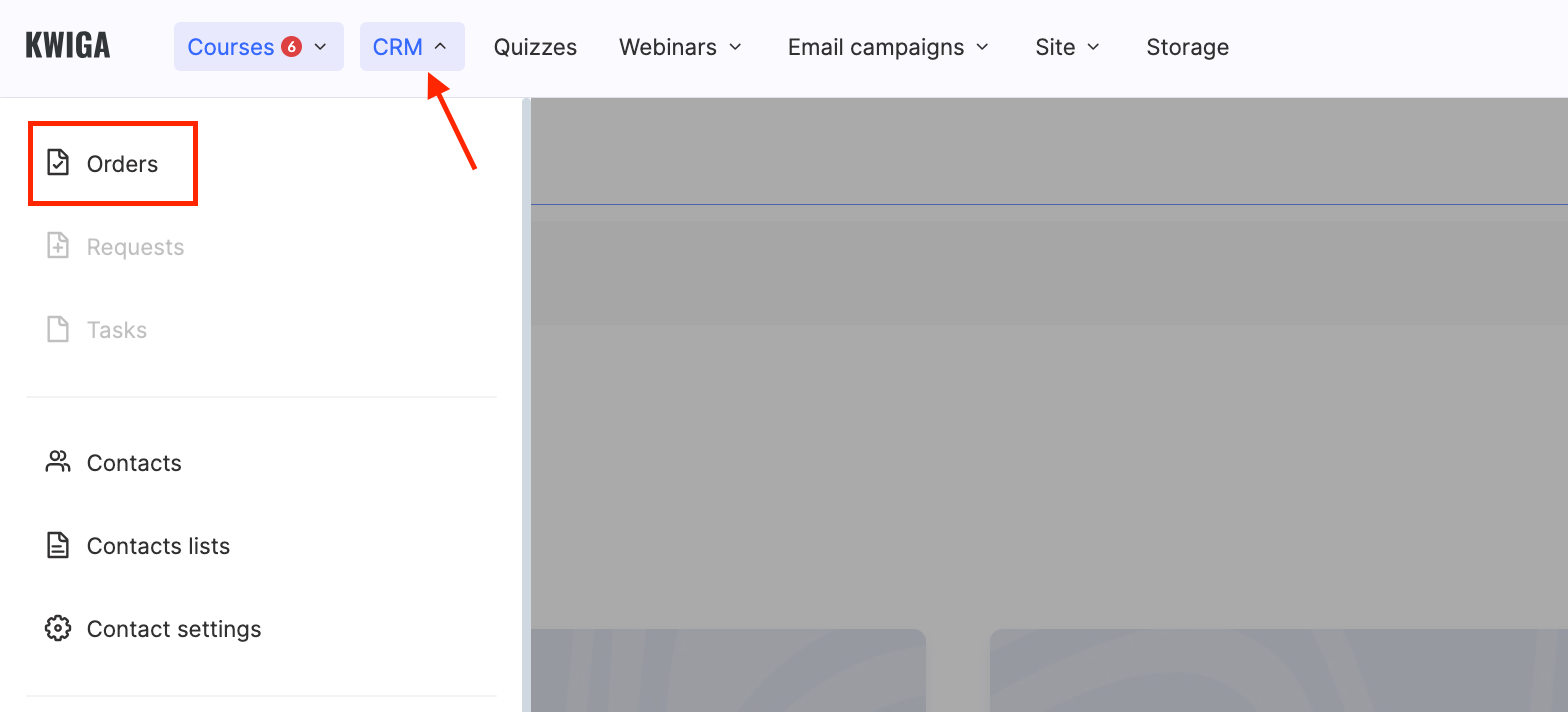
Şuraya gidin: CRM → Siparişler
Ve şuna tıklayın: +Sipariş 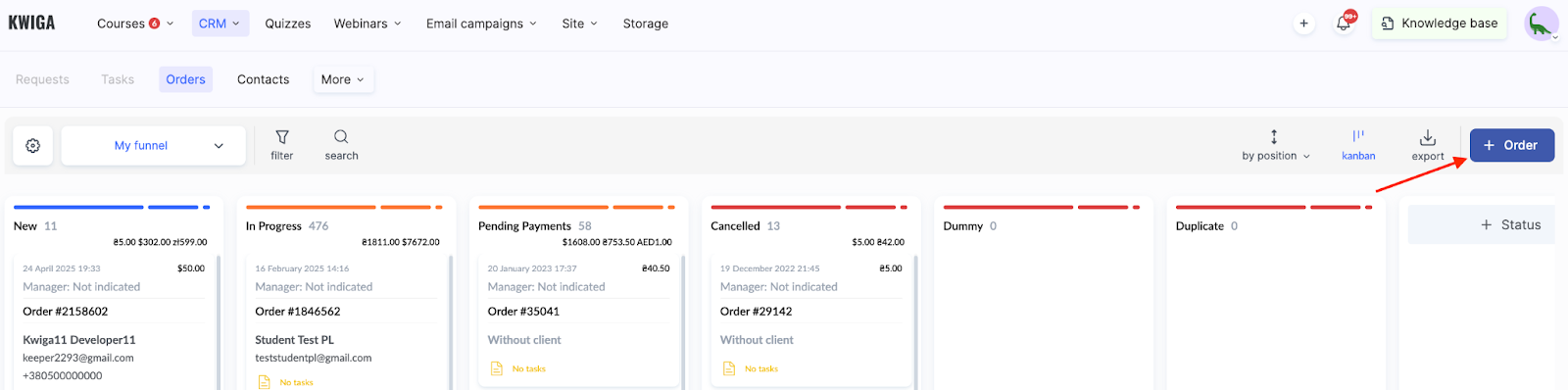
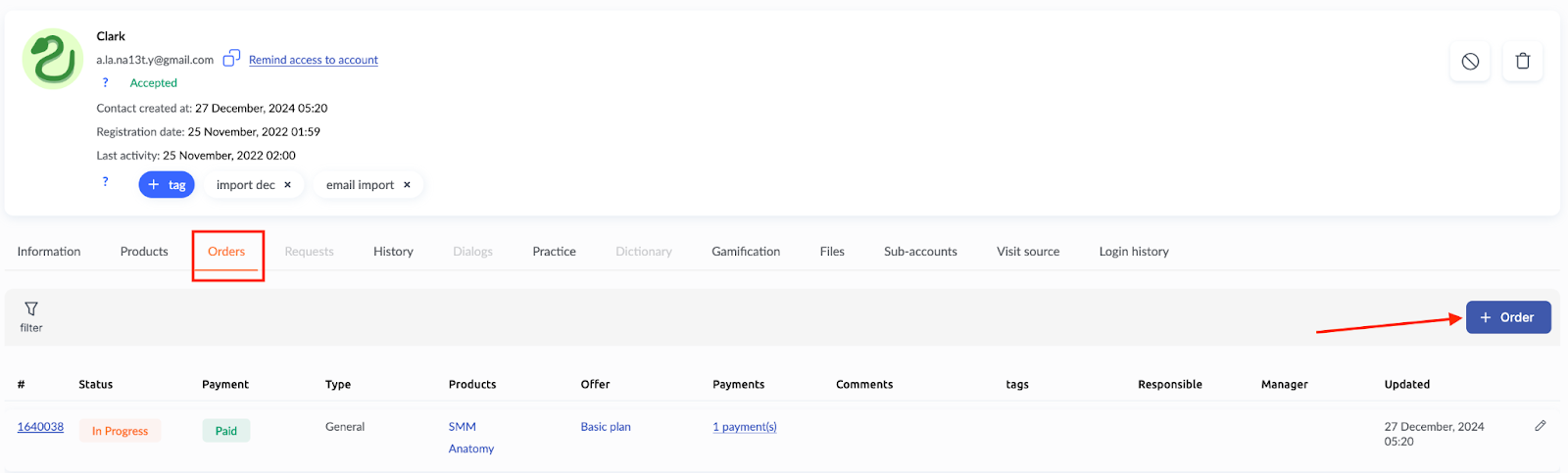
Veya katılımcının iletişim kartını açın, şu sekmeye gidin: Siparişler ve şuna tıklayın: +Sipariş.
Her şeyin doğru çalıştığından emin olmak için birkaç önemli alanı doldurmanız gerekir:
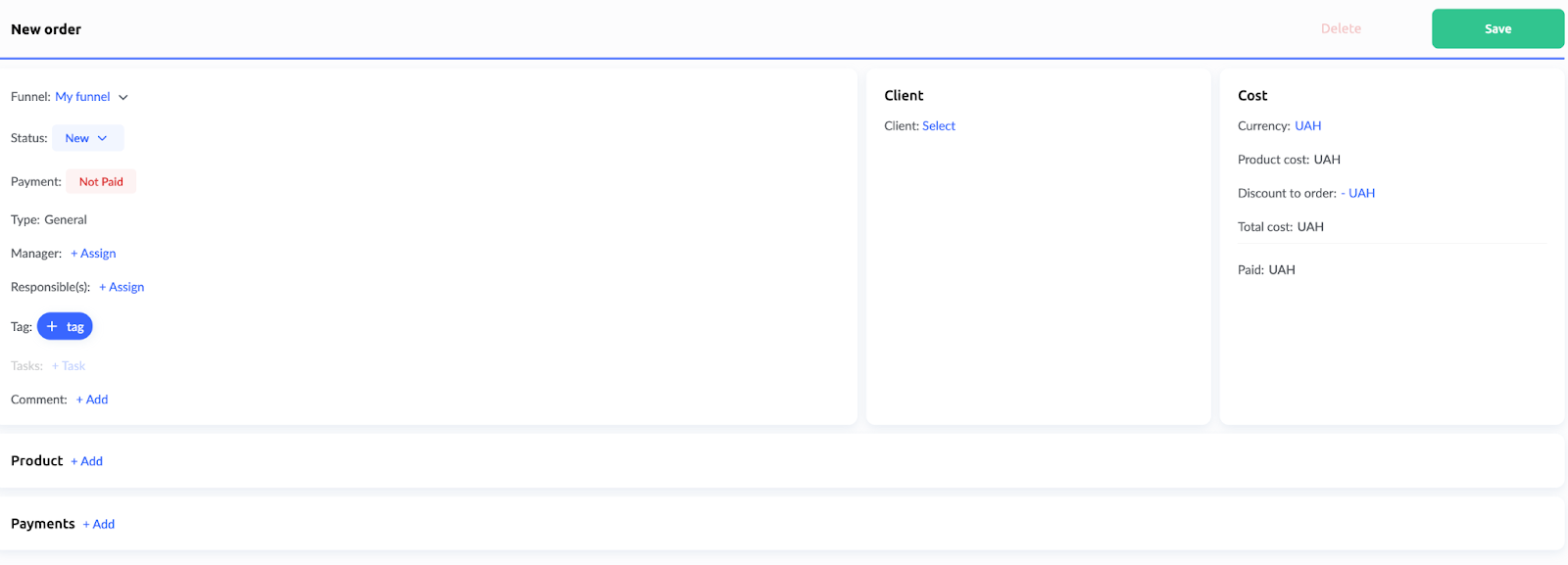
1. Genel Parametreleri doldurun:
-
Funnel – Varsayılan funnel'ı değiştirmeden bırakabilir veya birden fazla varsa listeden istediğinizi seçebilirsiniz.
-
Durum – Genellikle başlangıçta şu şekilde ayarlanır: Yeni ancak seçilen funnel içindeki diğer mevcut durumlardan birini seçebilirsiniz.
-
Ödeme – Şu durumda kalır: Ödenmedi sipariş içinde bir ödeme oluşturulup tamamlanana kadar.
-
Tür – Normal, özel koşul yoksa.
-
Yönetici / Sorumlu – (İsteğe bağlı) Gerekirse sorumlu kişileri belirtin.
-
Yorum – (İsteğe bağlı) Yararlı bilgiler ekleyin (ör. manuel oluşturma nedeni, müşteri etkileşimi notları vb.).
2. Müşteriyi seçin
Şu alanda: Müşteri şuna tıklayın: Seç.
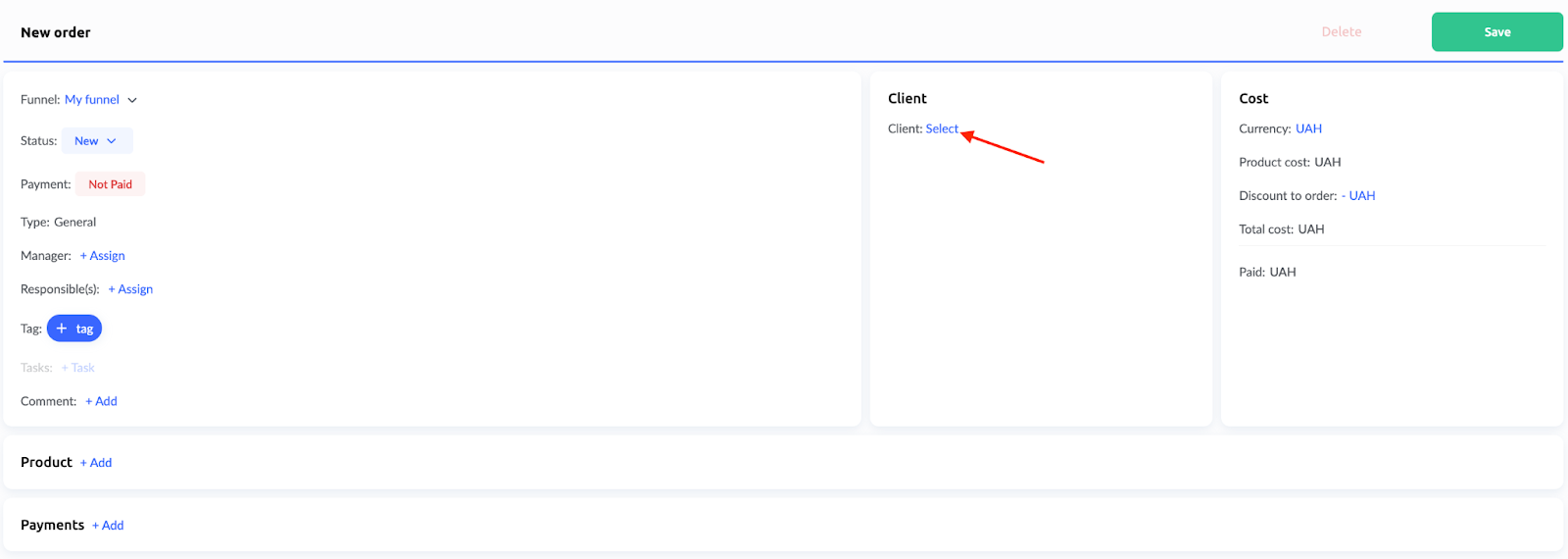
Ardından mevcut kişiler listesinden seçim yapın veya yeni bir kişi ekleyin.
3. Başvuru Para Birimini belirtin
Erişim ücretliyse gerekli para birimini seçin.
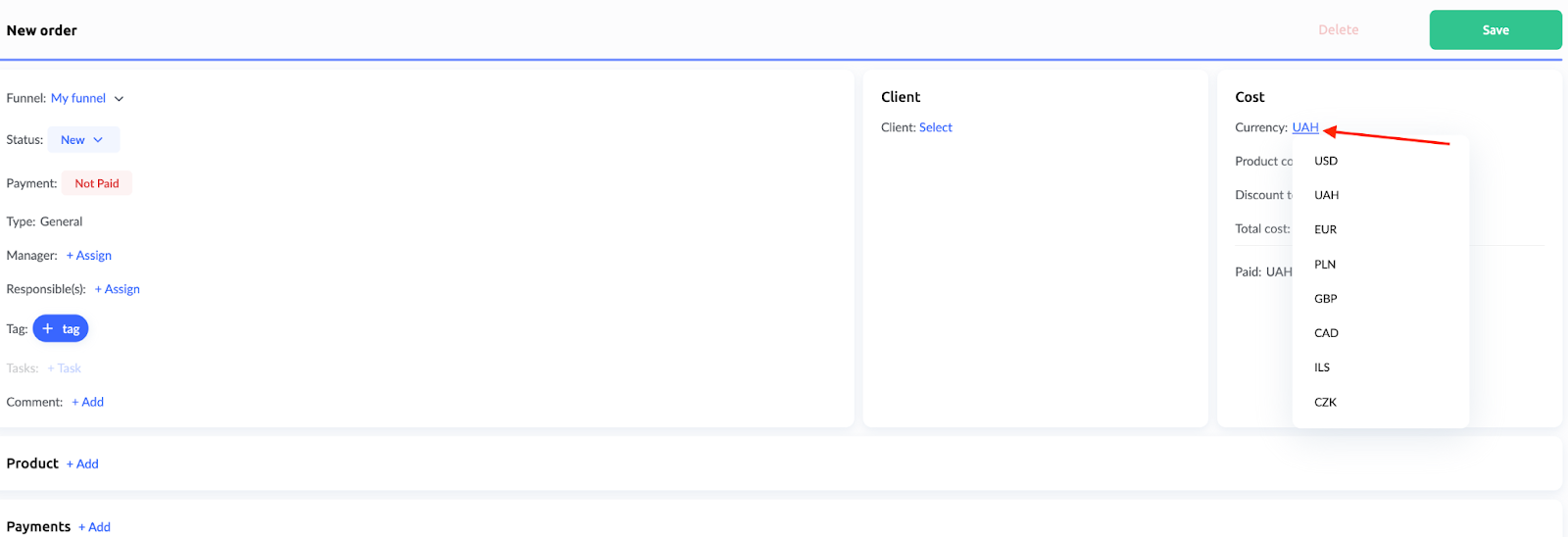
4. Ürün ekleyin
Katılımcıya bir kursa veya diğer materyallere erişim vermek için ilgili ürünü siparişe ekleyin.
Şu bölümde: Ürün şuna tıklayın: + Ekle bir kurs veya başka bir ürün seçmek için.
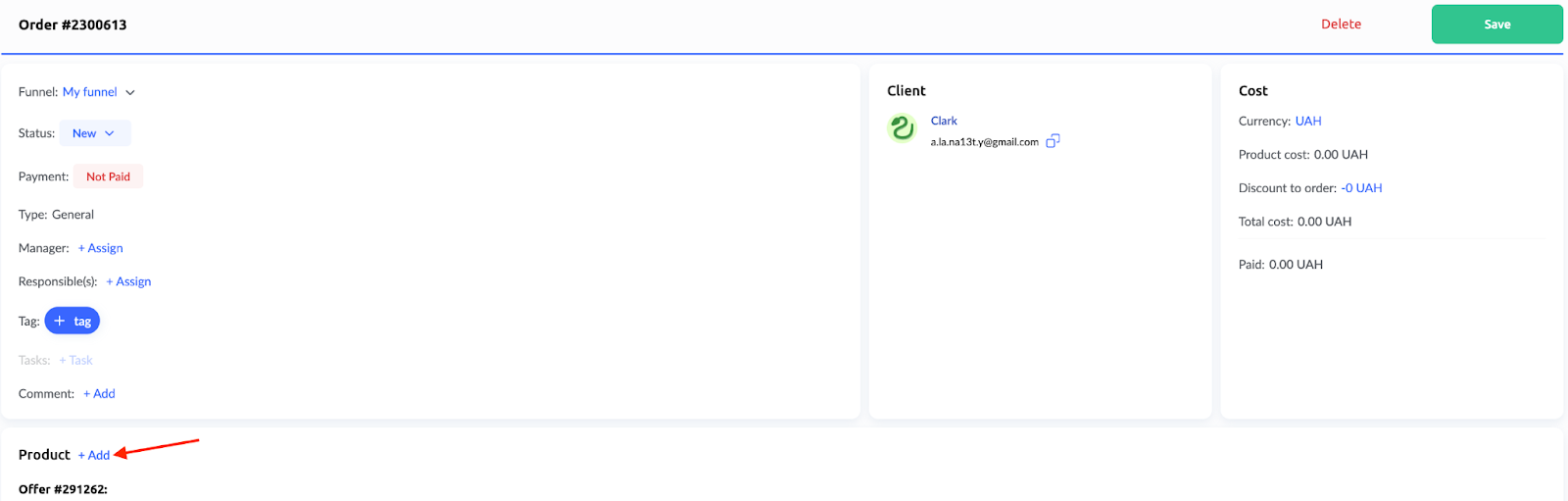
Seçim penceresinde ürünü seçin ve erişim koşullarını yapılandırın:
Erişim içeriği:
-
Ödemeden hemen sonra – erişim, ödeme yapıldığında otomatik olarak etkinleştirilir.
-
Belirli bir tarihten itibaren – erişimin başlayacağı sabit tarih ve saat ayarlanır.
-
Ödemeden N gün/ay sonra – erişim, ödeme tarihine göre kişisel olarak başlar.
Erişim süresi:
-
Belirli bir tarihe kadar
-
N gün/ay boyunca
-
Ömür boyu erişim
Fiyat – Ürün fiyatını girin (para birimi sipariş ayarlarından otomatik olarak alınır).
Ders erişimi – Tam erişim verebilir veya erişimi belirli modüller/derslerle sınırlayabilirsiniz.
Ders yayınlama gecikmeleri:
-
Kursta ayarlandığı gibi – kursta tanımlanan gecikme ayarlarını kullanın.
-
Tüm gecikmeleri iptal et – tüm dersler hemen kullanılabilir.
-
Gecikmeleri geçersiz kıl – derslerin yayınlanması için kendi planınızı ayarlayın.
Kontrol noktaları (Kilometre taşları) – pratik görevlerle kademeli ilerlemeyi izlemek için bunları sipariş içinde yapılandırıp etkinleştirebilir veya tüm erişimi bir kerede sağlamak için devre dışı bırakabilirsiniz.
Pratik geçişi:
-
Kursta olduğu gibi – kurs ayarlarına uyar.
-
Tüm pratikleri iptal et – tüm görev gereksinimlerini kaldırır.
-
Geçersiz kıl – bu sipariş için pratik görevlerinizi ayarlar.
Yorumlara erişim – yorumlar etkinse kurs içinde yorum yapma özelliğini etkinleştirin veya devre dışı bırakın.
Sertifika düzenleme – sertifika düzenlenip düzenlenmeyeceğini ve hangi koşullarda düzenleneceğini belirtin.

5. Ödeme Ekleyin
Her siparişe hem ödenmiş hem de ödenmemiş ödemeler eklenebilir.
Sipariş manuel olarak oluşturulmuş olsa bile, müşterinin ödeme yapabilmesi için ödenmemiş bir ödeme oluşturulabilir.
Şu Ödemeler bölümünde şuna tıklayın: + Ekle:
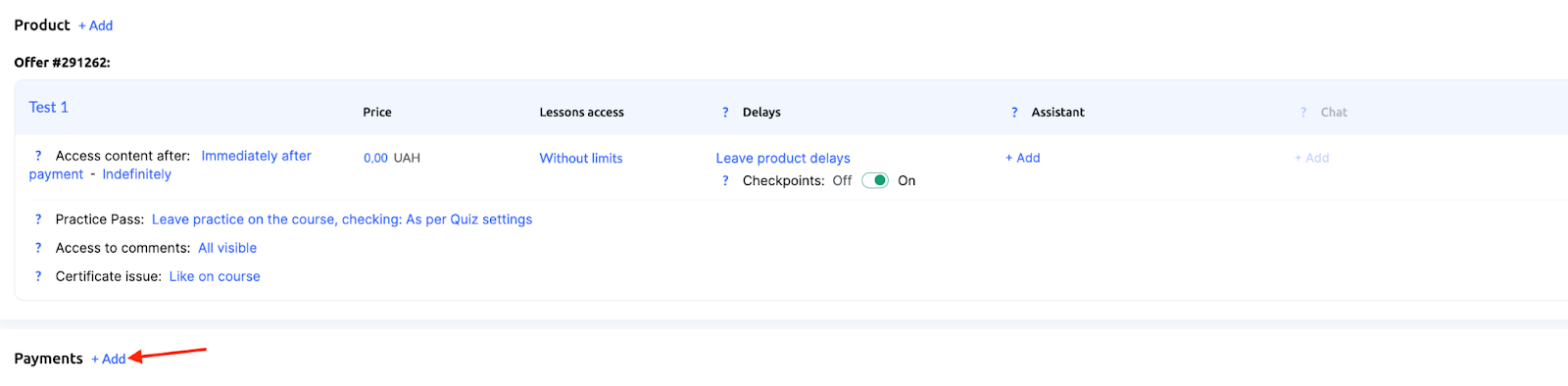
Ödeme oluşturma penceresinde temel alanlara dikkat edin:
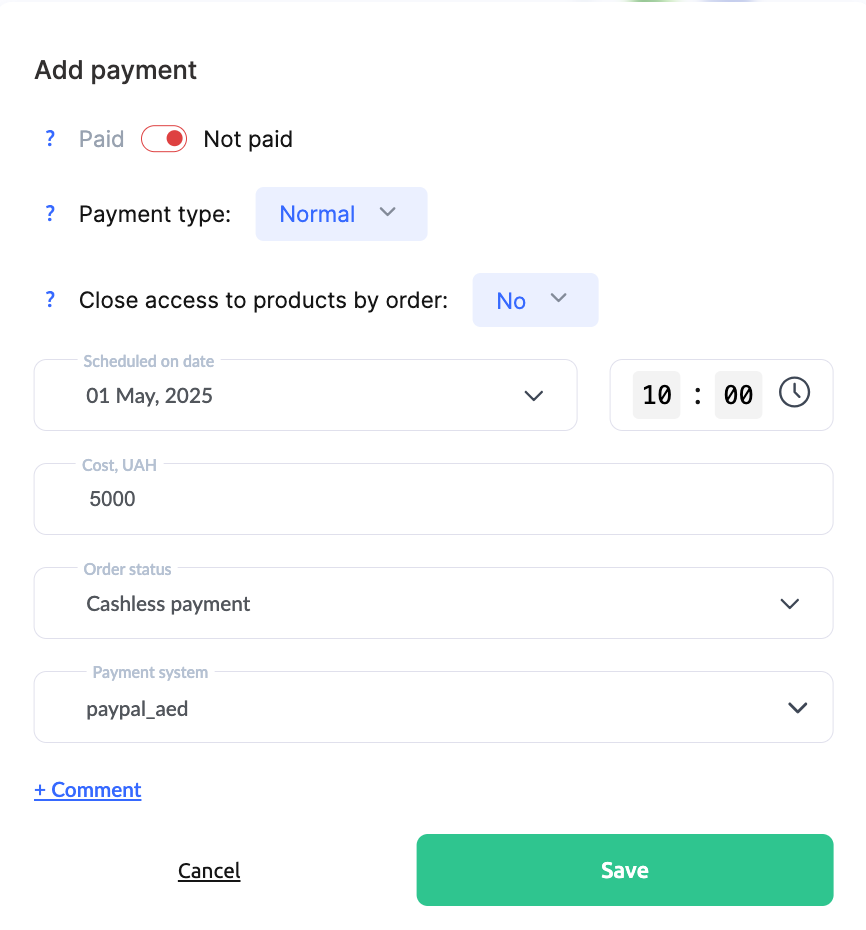
Ödeme durumu — ödeme henüz alınmadıysa geçiş düğmesi Ödenmemiş yanında kırmızı kalmalıdır. Ödeme yapılmadıysa platform bir ödeme bağlantısı oluşturur.
Ödeme türü — teknik işleyişi etkilemez ancak analiz için yararlıdır. Seçenekler:
-
Normal — standart ödeme.
-
Ön ödeme — sipariş parçalara bölünmüşse.
-
Ek ödeme — ana ödemeden sonraki sonraki ödemeler için.
Siparişe göre ürünlere erişimi kapat — şunu seçin: Hayır Bu ilk sipariş veya ek ödemeyse ve ödeme oluşturulduktan hemen sonra ürüne erişimi kısıtlamak istemiyorsanız.
Tarihe planla — mevcut tarihi koruyabilir veya ödeme daha sonra planlanmışsa gelecekteki bir tarih ayarlayabilirsiniz.
Tutar — tam tutarı girin. Para birimi siparişten otomatik olarak alınır.
Sipariş durumu — şunu seçin: Banka Havalesi platform üzerinden ödeme işleme için.
Ödeme sistemi — bağlı entegrasyonu seçin (ör. WayForPay, Stripe vb.).
Kaydettikten sonra ödeme siparişe eklenir ve sayfada etkin bir ödeme bağlantısı görünür. Bu bağlantı Kopyalanabilir ve öğrenciye uygun herhangi bir yöntemle gönderilebilir.
Alternatif olarak, ödeme eklendiğini bildiren bir e-posta gönderebilirsiniz.

Müşteri bu bağlantı üzerinden ödeme yaptıktan sonra, ödeme durumu otomatik olarak Ödendiolarak değişir. Ödeme başka bir yöntemle alınırsa durum manuel olarak güncellenebilir ve yorum eklenebilir.
Siparişi Düzenleme
İster satın alma sürecinde otomatik olarak ister CRM üzerinden manuel olarak oluşturulmuş olsun, her siparişi düzenleyebilirsiniz. Bu, özellikle müşteri ek ödeme yaptığında, erişim tarihlerini değiştirmek istediğinde vb. durumlarda önemlidir.
Not: Bir ürüne erişimi uzatmanız veya geçici olarak dondurmanız gerekiyorsa siparişi açmanıza gerek yoktur. İşte bazı yararlı rehberler:
Kursun bitiş tarihi nasıl değiştirilir
Kursa erişim nasıl “dondurulur”
Başka değişiklikler yapmanız gerekiyorsa aşağıdaki adımları izleyin:
1. Düzenleme için Sipariş Nerede Bulunur
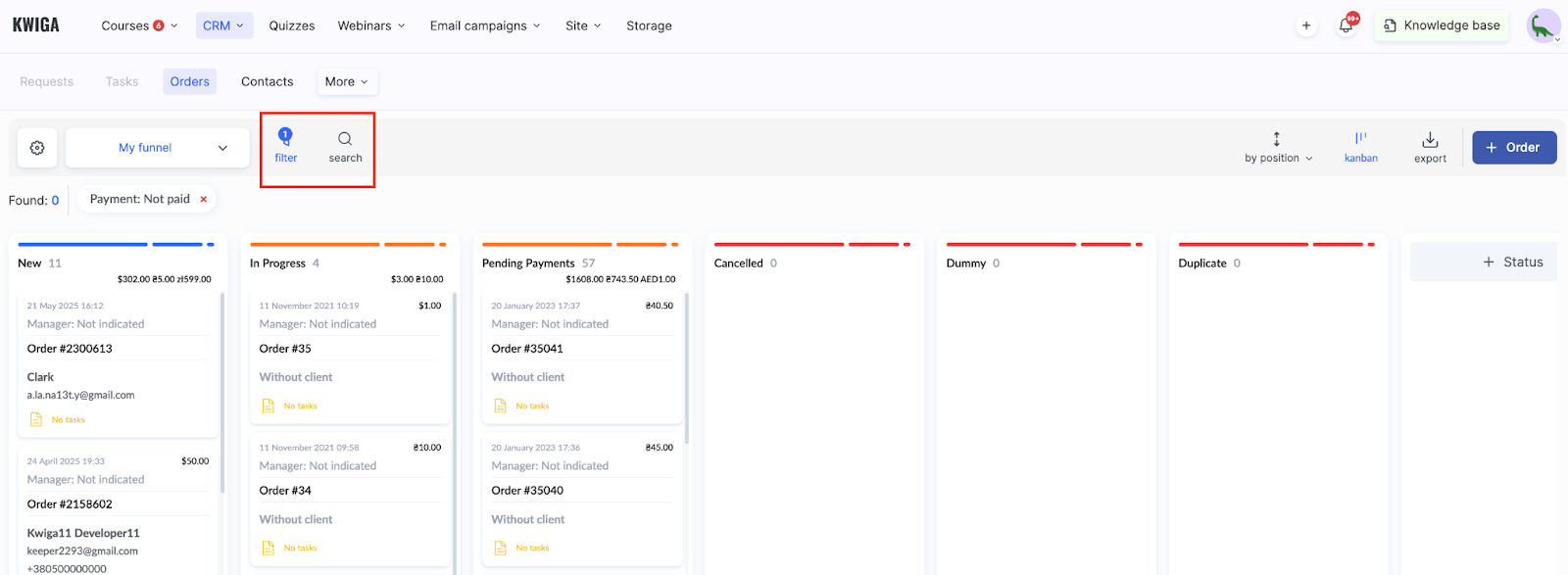
Bir siparişi düzenlemek için açmak üzere şuraya gidin: CRM → Siparişler.
Ardından, örneğin arama veya filtreleri kullanarak huni içinde istediğiniz siparişi bulun.
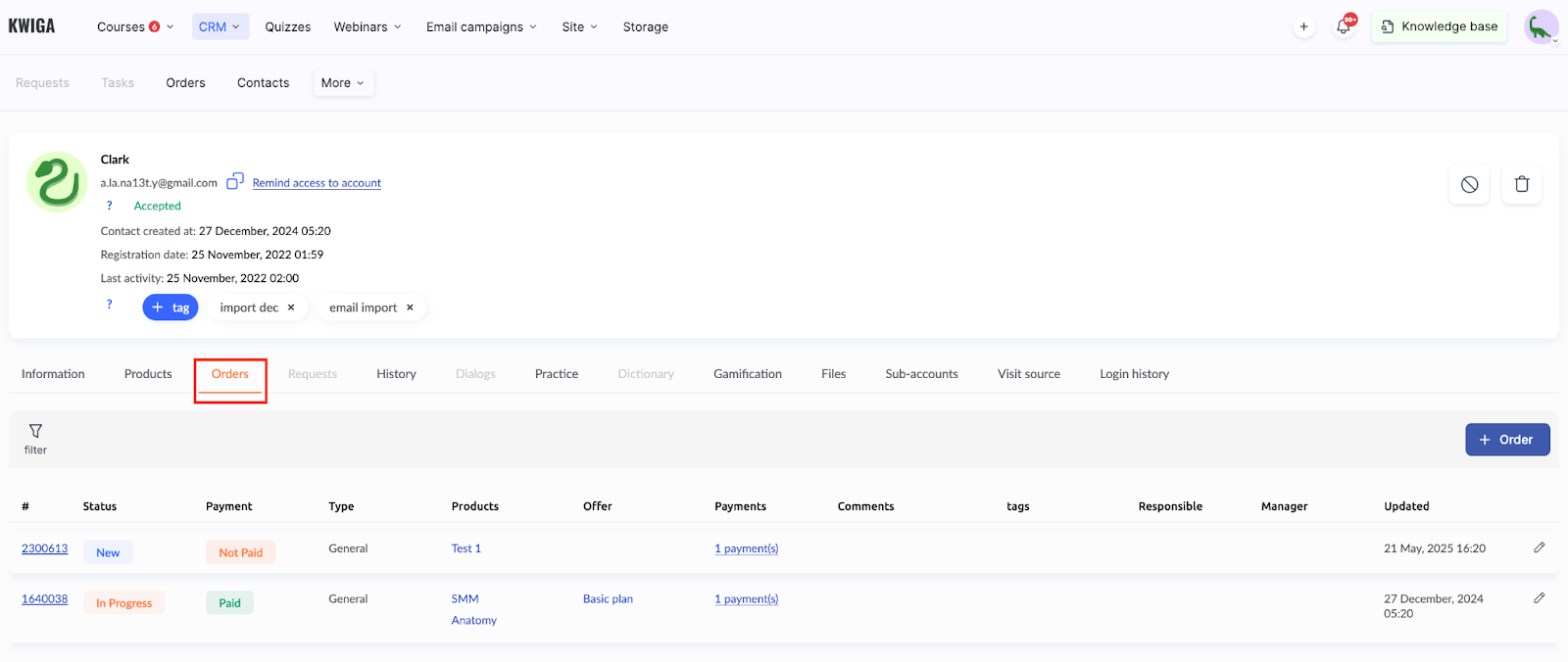
Alternatif olarak, ilgili katılımcının kişi kartını açın ve Siparişler sekmesine gidin.
2. Düzenleme için Sipariş Nasıl Açılır
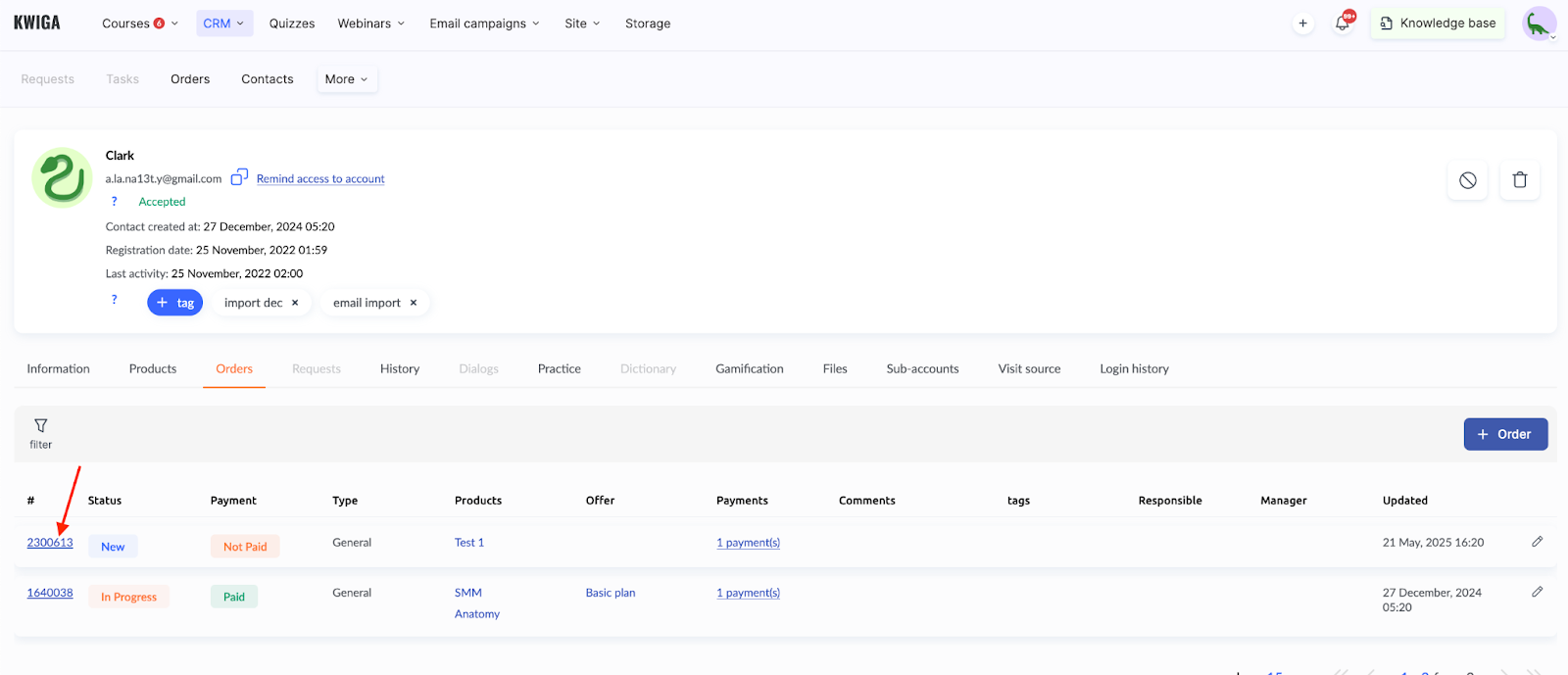
Bir siparişi düzenlemek için sipariş numarasına veya yanındaki simgeye tıklayın. Çoğu parametreyi değiştirebileceğiniz tam sipariş formu açılır.
3. Siparişte Neler Değiştirilebilir
Sipariş açıldıktan sonra eklenen herhangi bir ürünü değiştirebilirsiniz: erişim süresini uzatabilir, başlangıç tarihini değiştirebilir, içerik yayınlama gecikmelerini ayarlayabilir veya kaldırabilir, kontrol noktalarını devre dışı bırakabilir ya da pratik görevleri tamamlama gereksinimini kaldırabilirsiniz.
Önemli: Bir tekliften otomatik olarak oluşturulmuş bir siparişi düzenlerseniz sistem, bu teklifin ayrı bir kopyasını oluşturur. Başlıkta şu etiket yer alır: Sistem kopyası. Bu noktadan sonra, orijinal teklifte yapılan değişiklikler bu siparişi etkilemez — müşteri kendi özel erişim ayarlarına sahip olur.
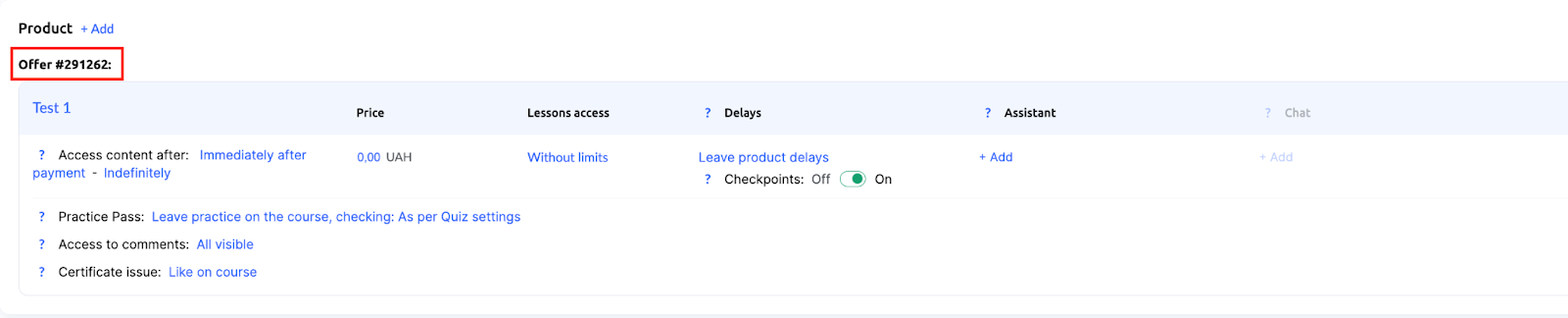
Örneğin, bir katılımcının daha fazla zamana ihtiyacı varsa içerik erişim süresini uzatmanız yeterlidir.
Pratikleri isteğe bağlı yapmak istiyorsanız belirli bir öğrenci için kontrol noktalarını da devre dışı bırakabilirsiniz (anahtarı kırmızıya getirin).

Belirli derslere erişimi sınırlayabilir veya verebilir ya da alternatif olarak hiçbir kısıtlama ayarlamayabilirsiniz. Ayrıca yorumlara erişime izin verebilir veya bu erişimi kısıtlayabilirsiniz.
Erişim ayarlarını düzenlemeye ek olarak, sipariş içindeki ödemeleri de düzenleyebilirsiniz.

Örneğin, bir ödeme platform dışında yapıldıysa manuel olarak Ödendi olarak işaretleyebilir ve yorum ekleyebilirsiniz. Ya da erişim ayarlarındaki değişiklikler ek ödeme gerektiriyorsa yeni bir ödenmemiş ödeme oluşturabilirsiniz.
Not: Birden fazla katılımcının erişimini aynı anda değiştirmeniz gerekiyorsa tek tek siparişleri değil, teklifi/tarifeyi düzenlemeniz daha iyidir. Bu, değişiklik tüm bir gruba uygulandığında kullanışlıdır. Daha fazla bilgi burada.
Tüm değişiklikler otomatik olarak kaydedilir ve hemen uygulanır. Bu sayede siparişleri her müşterinin ihtiyaçlarına göre hızlıca uyarlayabilirsiniz.
Sipariş oluşturmayı ve düzenlemeyi anlamak, ürünlerinize erişimi verimli bir şekilde yönetmenizi sağlar. Müşteri ihtiyaçlarına hızlıca yanıt verebilir, iş akışlarını otomatikleştirebilir ve standart dışı durumlarda esnek kalabilirsiniz.
Cevabı bulamadınız mı? Destek ekibiyle şu yolla iletişime geçin: çevrimiçi sohbet veya Telegram