
Makaleler:
- Kurs nasıl silinir
- Kwiga'da içeriğinizin telif hakkı koruması
- Herkese açık veya deneme dersi
- Bir dersin durumunu taslak olarak değiştirme ve öğrencilerden gizleme
- Kontrol noktalarının kullanımı
- Bir Derse Uygulama Nasıl Eklenir
- Bir asistanın zorunlu incelemesini gerektiren görev nasıl oluşturulur
- Farklı teklifler için görev nasıl oluşturulur
- Puanlamalı ve otomatik onaylı test nasıl oluşturulur
- Kursunuzdaki öğrenciler arasında nasıl anket oluşturulur ve uygulanır
- Dersin içeriği, dersteki tüm etkinlik türleri
- Video dosyalarını indirme
- Videoya zaman kodları nasıl eklenir
- Derse nasıl düğme eklenir
- iframe kodu ekleme
- Kesirler, matematiksel fonksiyonlar ve formüller ekleme
- Derse spoiler içeren metin nasıl eklenir
- Kwiga platformunda kurs nasıl oluşturulur
- Maraton nasıl oluşturulur
- Kursa kapak nasıl eklenir
- Kurs Programı Görüntüleme Seçenekleri
- Kwiga'da hesap sahibinden farklı bir kişiyi kursun herkese açık yüzü olarak ekleme
- Bir kursa ekip nasıl eklenir
- Farklı erişim seviyeleriyle kurs önizlemesi
- Ders veya modül sayfalarının üzerindeki blok (üst afiş)
- Gecikmeleri, ders açılma takvimini ve ders kapanışını yapılandırın
- Kurstaki öğrenci ilerleme raporu
- Kursta ödev tamamlama analitiği
- Kurs satış raporu
- Kursun kopyası nasıl oluşturulur
- Ders içeriği nasıl kopyalanır
- Asistanın Uygulamalı Ödevlere Erişimi
- Öğrenci Kursu Göremiyor (Maraton, Kapalı Grup)
- Öğrencilerin tamamladıktan sonra yorumları görmesi için test nasıl ayarlanır
- E-posta teslimatı: e-postalar neden ulaşmıyor ve nasıl düzeltilir
- Bir Kursun Görünümünü Nasıl Özelleştirirsiniz
- Etkinlik görünürlüğünü yönetin
Kursunuzu, öğrencinin ödevini yapmasından veya testi geçmesinden sonra bir sonraki derse erişimin açılacağı şekilde nasıl ayarlayacağınızı öğrenin.
Kontrol noktası, öğrencilerin bilgisini ölçmenize olanak tanıyan ve öğrencinin ödevi tamamlamasından sonra sonraki derslere erişimi açan bir kontrol noktasıdır.
Kontrol noktası nasıl ayarlanır
Kontrol noktası ayarlamak için – ders oluştururken, ders erişimi bölümünde “Kontrol noktası ayarla” düğmesini etkinleştirin
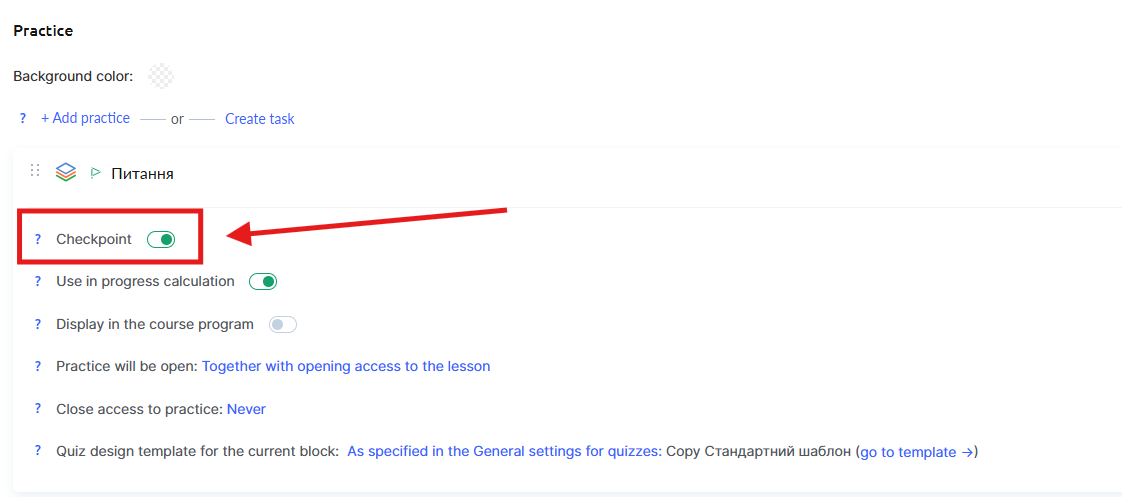
Mevcut bir kursa kontrol noktası eklemek istiyorsanız – araç çubuğunun sağ üst köşesinden "Ürünler" sekmesini ve ardından istediğiniz kursun altındaki “Ders düzenleyici” düğmesini seçin.
Böylece “Eğitimler” bölümüne gidin; burada seçilen kurstaki derslerin bulunduğu tüm eğitim modülleri yer alır.
“Dersi Düzenle” seçeneğine tıklayın ve “Kontrol noktası ayarla” düğmesini etkinleştirin
Kontrol noktası ne olabilir?
Bir dersteki belirli bir testi veya görevi kontrol noktası olarak ayarlayabilirsiniz. Derste birden fazla test veya görev varsa, hangisinin kontrol noktası olacağını seçebilirsiniz.
Önemli – kontrol noktası ayarlamadan önce derse testler veya görevler eklenmelidir. Buraya bakın. Kontrol noktası olarak ayarlanacak görev türü açılır menüden seçilebilir.
Önemli – ödevler ve testler için iki onay seçeneği vardır:
- Otomatik – katılımcı gerekli puan sayısına ulaştığında test hemen onaylanır.
- Asistan tarafından inceleme gerekli – asistan veya uzman yanıtları manuel olarak inceler.
Önemli! Bir ödev veya test kontrol noktası gerektiriyorsa ve kontrol noktası olarak seçilmişse, ödevler veya testler kontrol edilene kadar öğrenciler sonraki derslere ilerleyemez.
Cevabı bulamadınız mı? Destek ekibiyle şu yolla iletişime geçin: çevrimiçi sohbet veya Telegram