
Makaleler:
- Ödevler
- Testler ve notlandırma
- Tek bir ödevde birden fazla açık uçlu soru
- Boşlukları doldurun: eksik kelimeyi ekleyin
- Eşleştirme
- Öğrencinin cevaplarını görüntüleyebilmesi için test nasıl ayarlanır
- Kelimeyi girin
- Liste ve çoklu liste
- Kelimelerden cümle oluşturun
- Tabloyu doldurun (boşlukları doldurma seçeneği)
- Kurs Katılımcıları için Teknik Destek Nasıl Organize Edilir
- MMPI Psikolojik Anketi Nasıl Oluşturulur
- Testler Hakkında Genel Bilgiler: Uygulamalı Görevler ve Anketler Oluşturma ve Düzenleme
- Testler için Stil Şablonları Oluşturma ve Yapılandırma
- Test Sonuçlarını Yeniden Hesaplama
- Quiz Rastgeleleştirici: Dinamik Testler Oluşturma
- Test Yanıtlarını Ayrı Bir Dosyaya Aktarma
- Testler, Alıştırmalar: Soru Türleri
- Alıştırma ayarları (açma, kapatma)
- Quiz Ayarları
Boşluk doldurma, listeden doğru seçeneği belirleme ve matematiksel veya diğer hesaplama görevleri için evrensel çözüm oluşturma ödevleri.
Bu makalede:
Platform, boşlukları doldurmak için çeşitli seçenekler sunar:
-
Bir kelime veya ifade girin
-
Listeden bir seçenek belirleyin
Her özel durumda hangi seçeneğin kullanılacağını siz belirlersiniz. Doğru cevap olarak, "doğru seçeneği girin" yöntemi de dahil olmak üzere, herhangi bir durum için birden fazla varyant seçebilirsiniz; bu sayede otomatik kontrol tüm olası doğru yazımları tanır.
Her soru sırayla görüntülenir ve sayfada öğrenciye aynı anda gösterilen ayrı ifadeler—alt maddeler—içerebilir.
Boşluk doldurma alıştırmaları içeren örnek dersi aşağıdaki bağlantıdan görüntüleyebilirsiniz:
https://sampleschool.kwiga.com/courses/new-course/fill-in-gaps
Ek Ayarlar
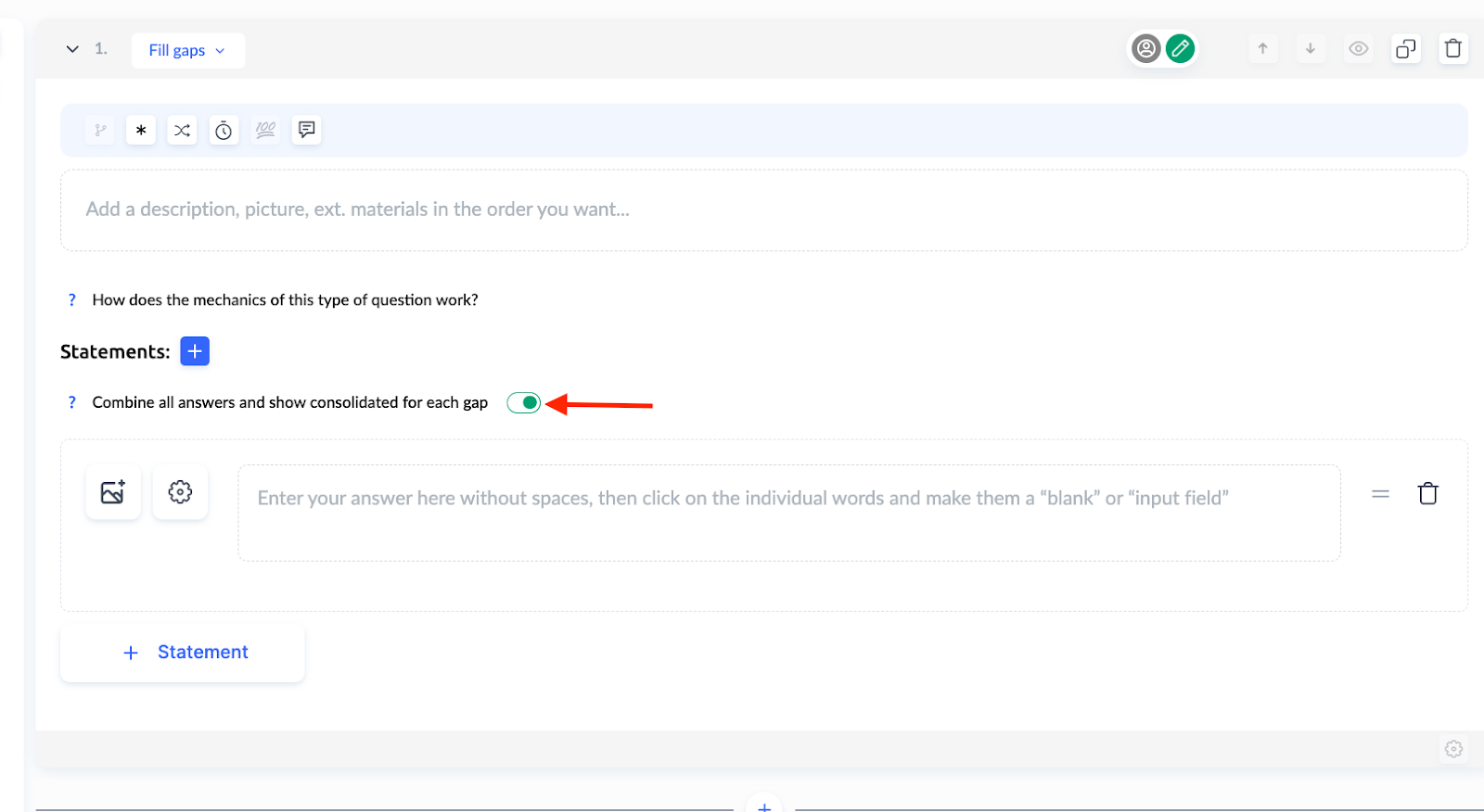
Tüm Yanıtları Birleştirin ve Her Boşluk İçin Toplu Olarak Görüntüleyin
Bu özellik, bir sorudaki tüm boşluklar ve ifadelerdeki tüm yanıtları (hem doğru hem yanlış) otomatik olarak tek bir listede birleştirir. Bu, her boşluk için ayrı ayrı ek seçenek eklemeniz gerekmediği anlamına gelir—yalnızca açma/kapatma düğmesini kullanın.
Yanıtları Açıkça Görüntüleyin
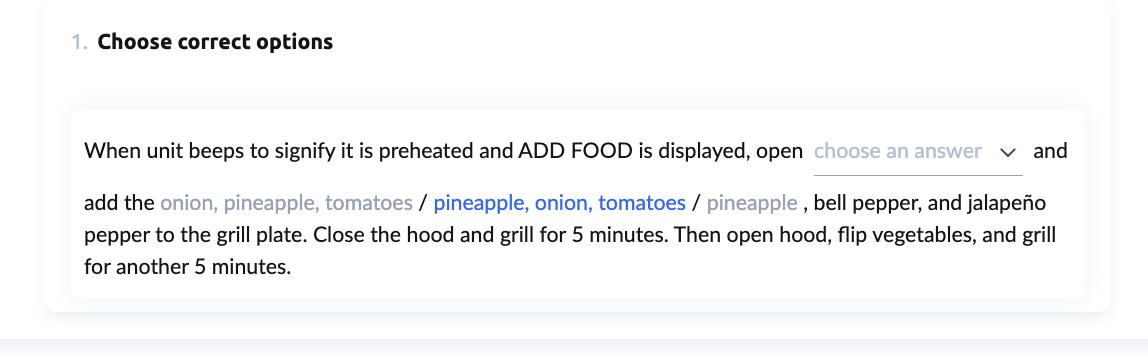
Bu ayar, "Açıkça listele" istemiyle boş bir alan göstermek yerine yanıtların öğrenci tarafından hemen görülmesini sağlar.
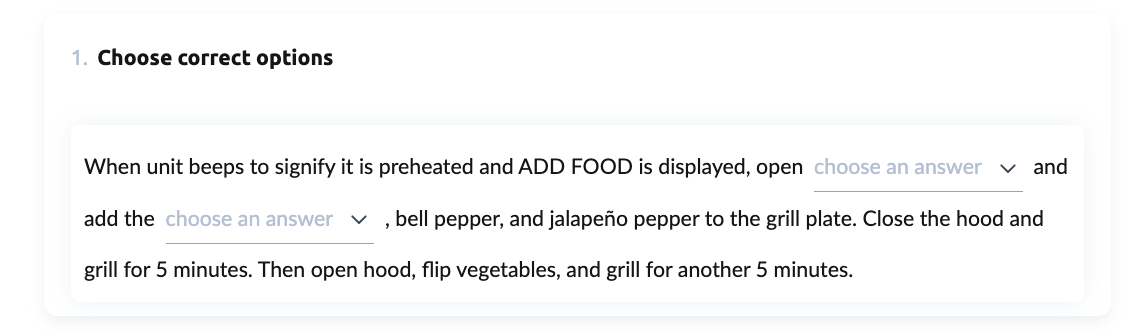
Açık yanıt görüntüleme örneği aşağıdadır:
Soru ve İfade Puanlama Ayarları
Test ayarlarında, otomatik test tamamlama için doğru yanıt yüzdesini veya gerekli puan sayısını ayarlayabilirsiniz. Puanların teste, tek tek sorulara veya belirli yanıtlara atanabileceğini unutmayın. Yalnızca teste puan atamak istediğiniz sonuçları vermeyebilir; bu nedenle şu videoyu izlemenizi öneririz: test puanlamasının nasıl ayarlanacağını açıklayan video eğitimi.
Puan ayarlarından bağımsız olarak, doğru ifade veya yanıt sayısına göre soru puanlamasını ayarlayabilirsiniz.
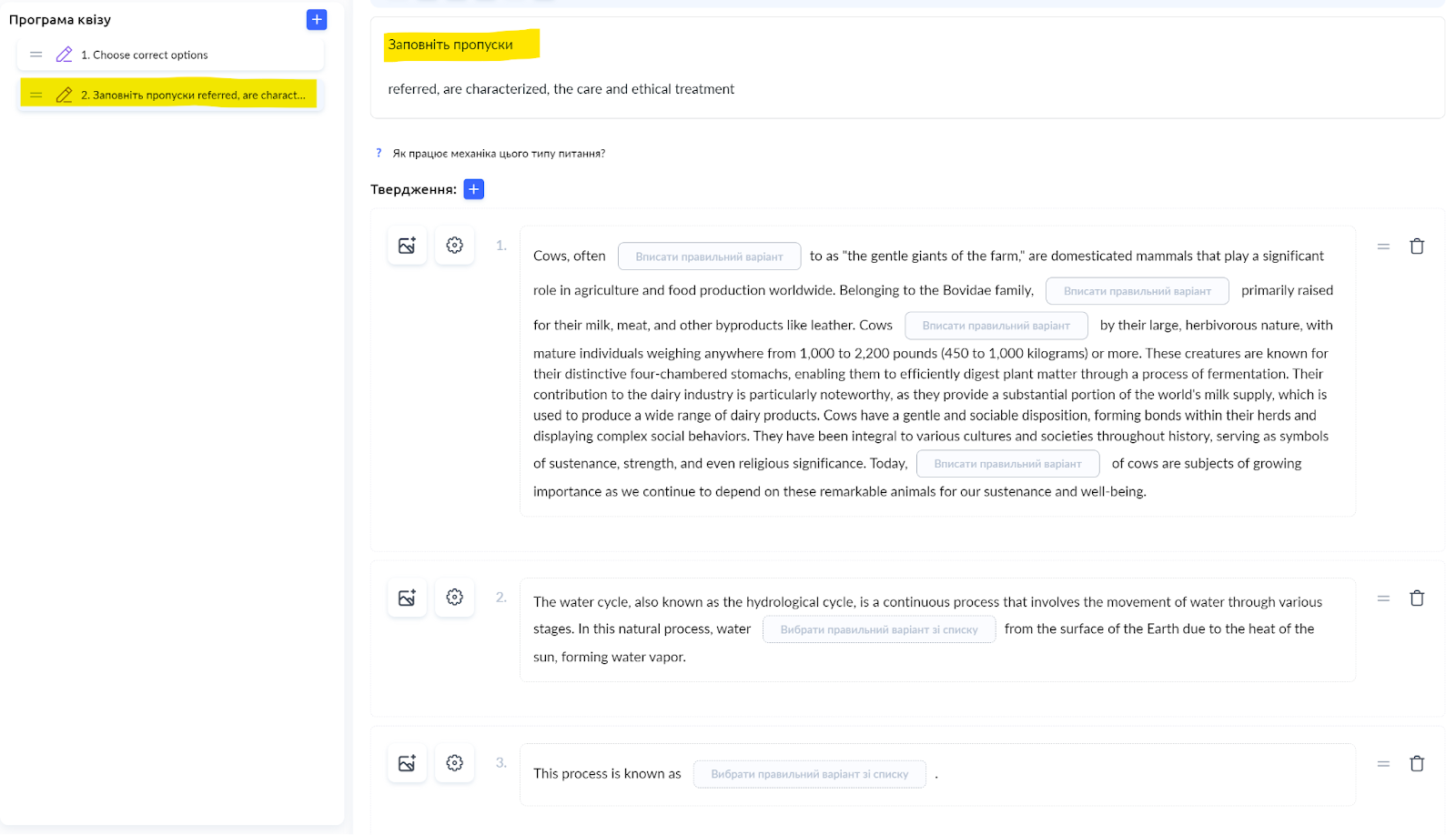
Örneğin, aşağıdaki durumda 2. Soru, her biri ayrı yanıtlar—doldurulacak boşluklar—içeren üç ifadeden oluşur.
-
İfade 1 dört yanıt gerektiren metin içerir.
-
İfade 2 ve 3 her ifade için bir yanıt gerektiren bir boşluk içerir.
Puanlama Ayarlamaları
Aşağıdakileri yapılandırabilirsiniz:
-
Bir ifadenin tamamlanmış sayılması için gereken doğru yanıt sayısı.
-
Şurada: İfade 1 (4 boşluklu), sayılması için 4 yanıtın da doğru olması gerekir.
-
Varsayılan olarak, bir ifade yalnızca tüm boşlukları doğru doldurulmuşsa sayılır.
-
Bir ifade 20 boşluk içeriyorsa, sorunun sayılması için 20 yanıtın da doğru olması gerekir.
Öğrencilerin birkaç hata yapmasına izin vermek istiyorsanız, ifade onay ayarını kullanın:
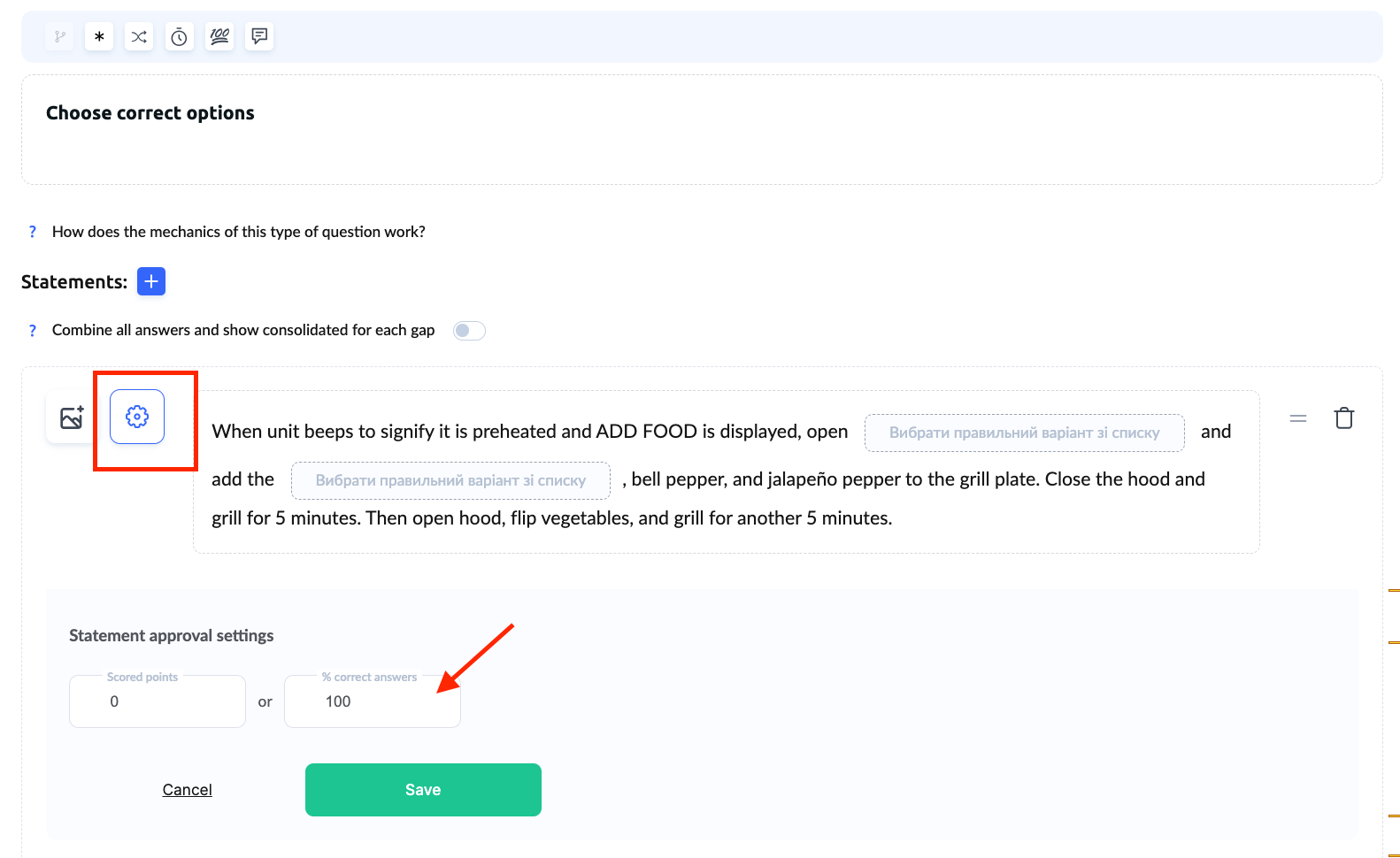
Örneğin, 4 üzerinden 3 boşluğun doğru doldurulmasını doğru saymak istiyorsanız, 75% başarı eşiği olarak ayarlayın.
Bir soru birden fazla ifadeden oluşabileceği için, gerekli doğru ifade yüzdesini tüm soru doğru kabul edilecek şekilde de ayarlayabilirsiniz.
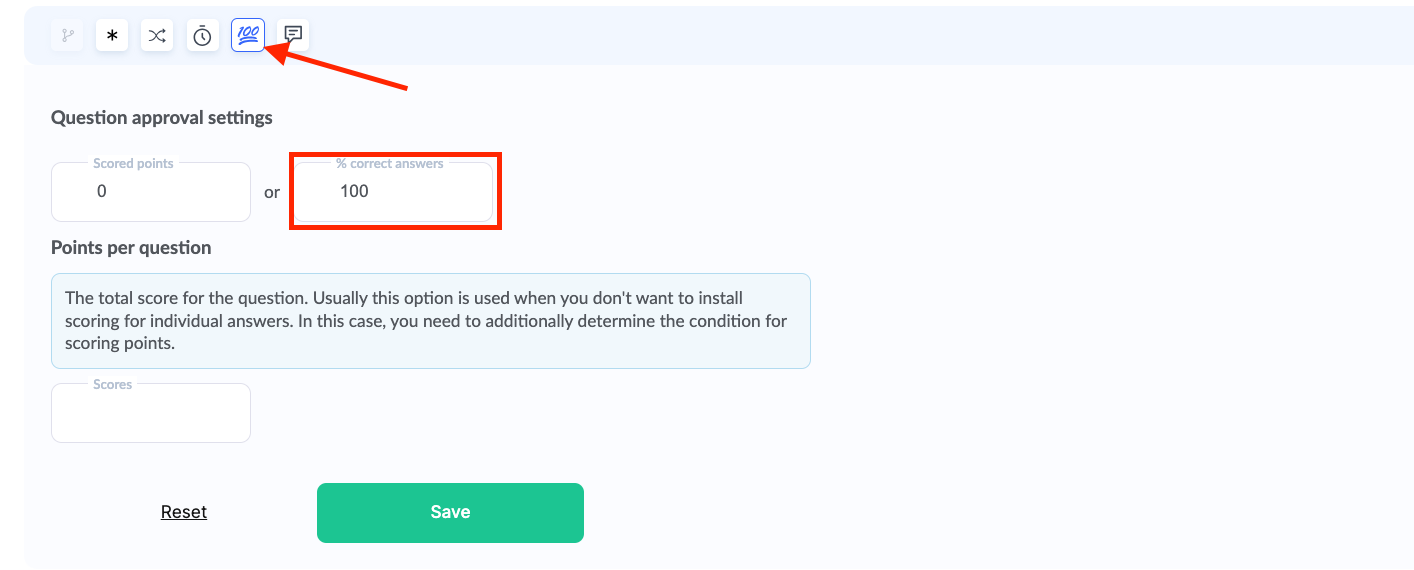
Sorunuz sınırsız sayıda ifade içerebilir ve varsayılan olarak tümünün (%100) doğru olması gerekir. Eğer 50 ifadeden biri yanlışsa, soru yanlış olarak işaretlenir.
Öğrencilerin ilerlemeye devam ederken hata payına sahip olmasını sağlamak için gereken doğru ifade yüzdesini ayarlayın. Örneğin, bir soruda 10 ifade varsa ve en az 8 doğru yanıtlandığında doğru olarak işaretlemek istiyorsanız, eşiği 80%.
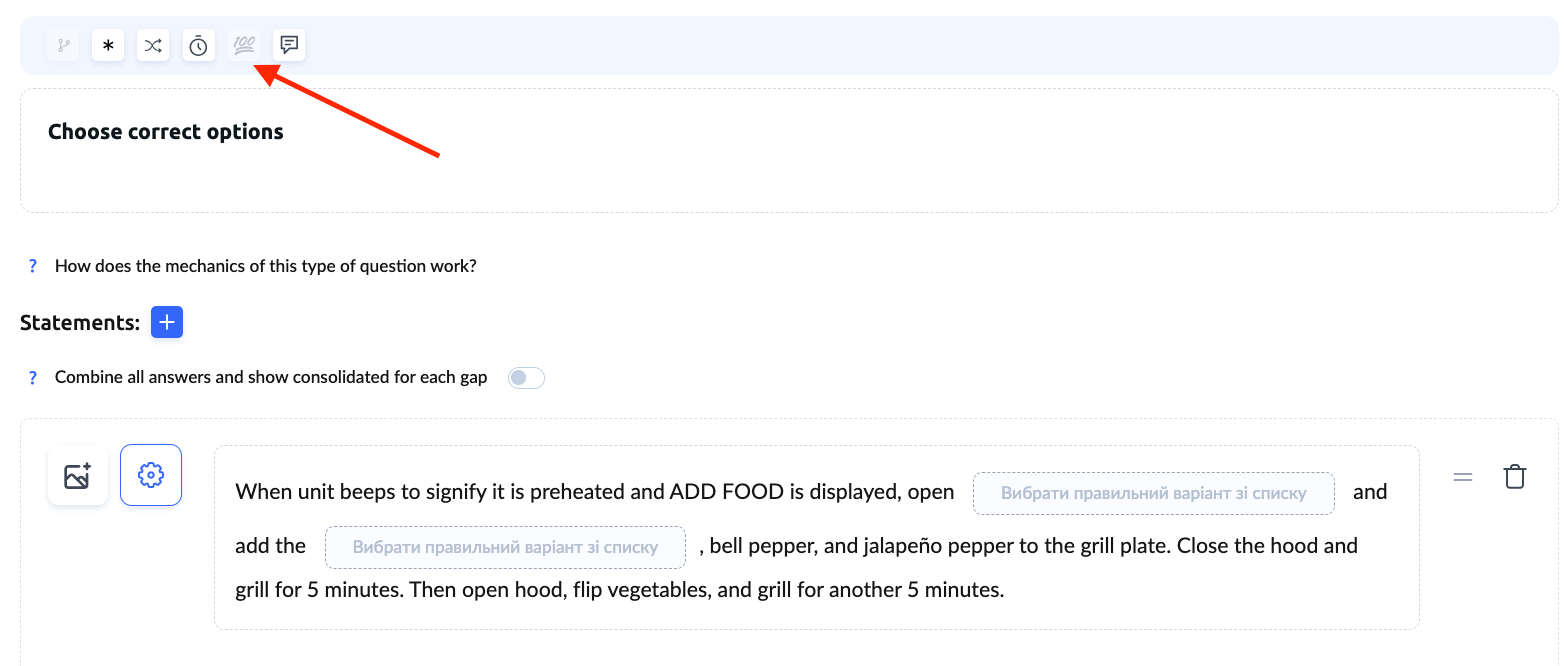
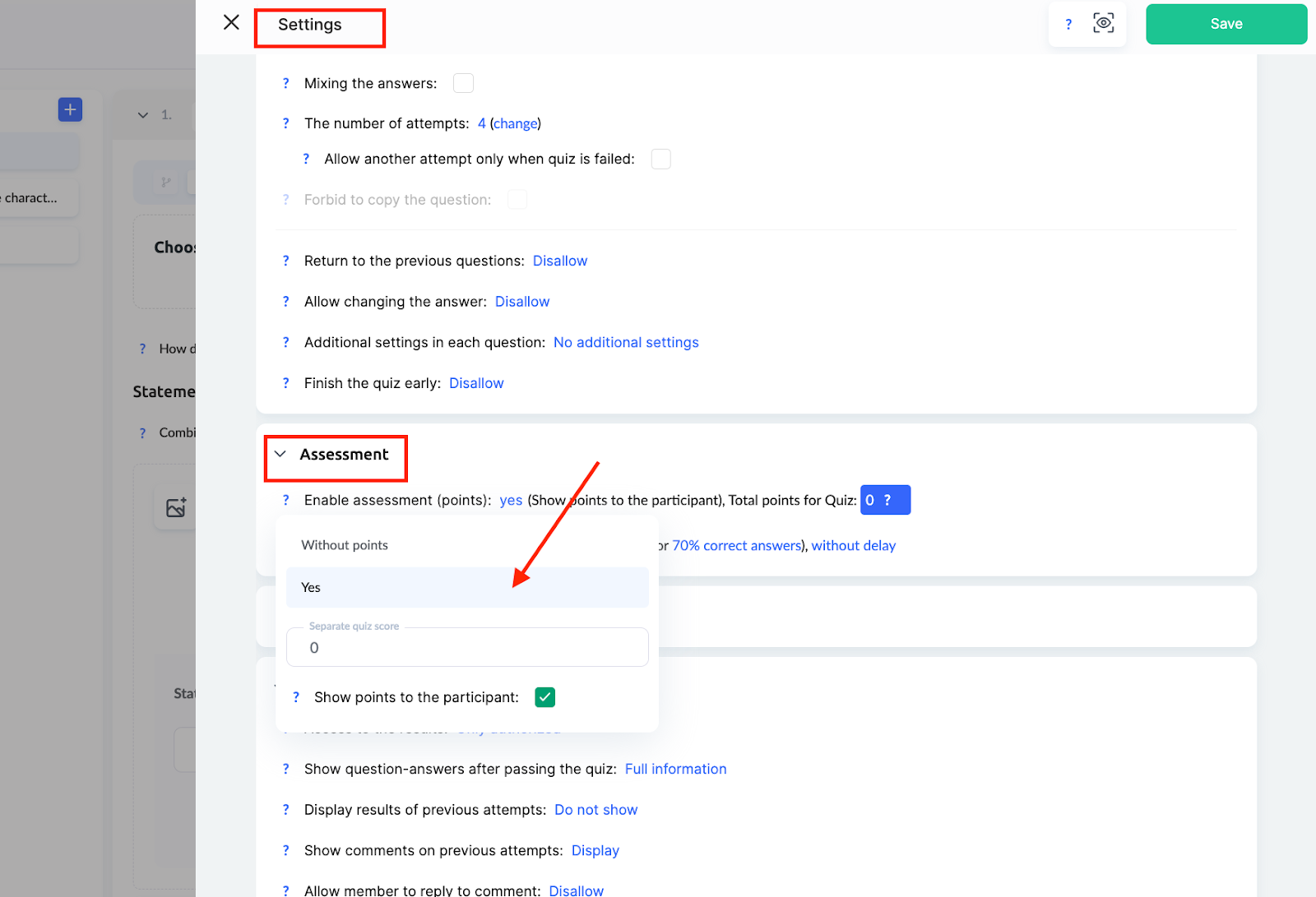
Soru onay ayarı kullanılamıyorsa, puan atamayı planlamasanız bile test ayarlarını açın ve puan tabanlı değerlendirmeyi etkinleştirin.
Cevabı bulamadınız mı? Destek ekibiyle şu yolla iletişime geçin: çevrimiçi sohbet veya Telegram