
Makaleler:
- Ödevler
- Testler ve notlandırma
- Tek bir ödevde birden fazla açık uçlu soru
- Boşlukları doldurun: eksik kelimeyi ekleyin
- Eşleştirme
- Öğrencinin cevaplarını görüntüleyebilmesi için test nasıl ayarlanır
- Kelimeyi girin
- Liste ve çoklu liste
- Kelimelerden cümle oluşturun
- Tabloyu doldurun (boşlukları doldurma seçeneği)
- Kurs Katılımcıları için Teknik Destek Nasıl Organize Edilir
- MMPI Psikolojik Anketi Nasıl Oluşturulur
- Testler Hakkında Genel Bilgiler: Uygulamalı Görevler ve Anketler Oluşturma ve Düzenleme
- Testler için Stil Şablonları Oluşturma ve Yapılandırma
- Test Sonuçlarını Yeniden Hesaplama
- Quiz Rastgeleleştirici: Dinamik Testler Oluşturma
- Test Yanıtlarını Ayrı Bir Dosyaya Aktarma
- Testler, Alıştırmalar: Soru Türleri
- Alıştırma ayarları (açma, kapatma)
- Quiz Ayarları
Ödevleri nasıl ekleyeceğinizi, öğrencilerin dosya yüklemesine ve sesli mesaj kaydetmesine nasıl izin vereceğinizi ve ödevleri kimin kontrol edeceğini nasıl yapılandıracağınızı öğrenin.
Platformdaki ödev, belirli soru türlerini kullanan bir testtir. Ödev eklemek için önce bir test oluşturmanız, teste açık uçlu sorular eklemeniz ve ardından onu bir derse eklemeniz gerekir.
Esnek ayarlar, ödevleri kursun ihtiyaçlarına göre uyarlamaya yardımcı olur. Zamanlayıcı ayarlayabilir, puanlamayı yapılandırabilir, değerlendirme sonrası yorumlara izin verebilir ve yeni yanıtlar için bildirimleri etkinleştirebilirsiniz. Bu, değerlendirme sürecini daha verimli hâle getirir ve eğitmenlerle öğrenciler arasında daha iyi geri bildirim sağlar.
Kwiga, kursun ihtiyaçlarına göre kullanılabilecek iki ana açık uçlu soru ödevi türü sunar:
- LMS Ödevi – bir açık uçlu soru ve bir yanıt alanı içeren tek bir blok.
LMS Ödevi – bir açık uçlu soru ve bir yanıt alanı içeren tek bir blok. Bu format kullanışlı ve evrenseldir: öğrenciler metinle yanıt verebilir, sesli mesaj kaydedebilir, dosya ekleyebilir veya hatta video yükleyebilir. Bu ödev türü özellikle geri bildirim beklendiğinde uygundur – değerlendirme sonrasındaki yorumlarda öğrenci ile eğitmen arasındaki iletişimi kolaylaştırır. Genellikle ayrıntılı yanıt gerektiren yaratıcı görevlerde kullanılır – örneğin kompozisyon yazmak, hesaplamaların bulunduğu bir belge eklemek, sunum dosyası yüklemek veya eğitim videosu göndermek için.
- Birden Fazla Açık Uçlu Sorulu Ödev – daha esnek ve yapılandırılmış bir format. Başlıca avantajı, tek bir ödev içinde birden fazla açık uçlu soru eklemenize olanak tanımasıdır.
Standart LMS ödevinde olduğu gibi, öğrenciler metinle yanıt verebilir, dosya yükleyebilir ve sesli veya görüntülü yanıtlar kaydedebilir.
Bu tür bir ödevdeki her soru, kendi yanıt alanına sahip ayrı bir bölümdür ve değerlendirmeden sonra her biri için ayrı bir yorum bırakılabilir. Bu, her madde hakkında ayrıntılı geri bildirim vermeniz gerektiğinde kullanışlıdır.
LMS Ödevi (Tek Soru)
Bir LMS ödevi yalnızca bir soru ve bir yanıt alanı içerir. Bu format, örneğin belirli bir göreve verilen ayrıntılı yanıtları kontrol etmek için kullanışlıdır. Oluşturmak için:
-
Testler menüsüne gidin.
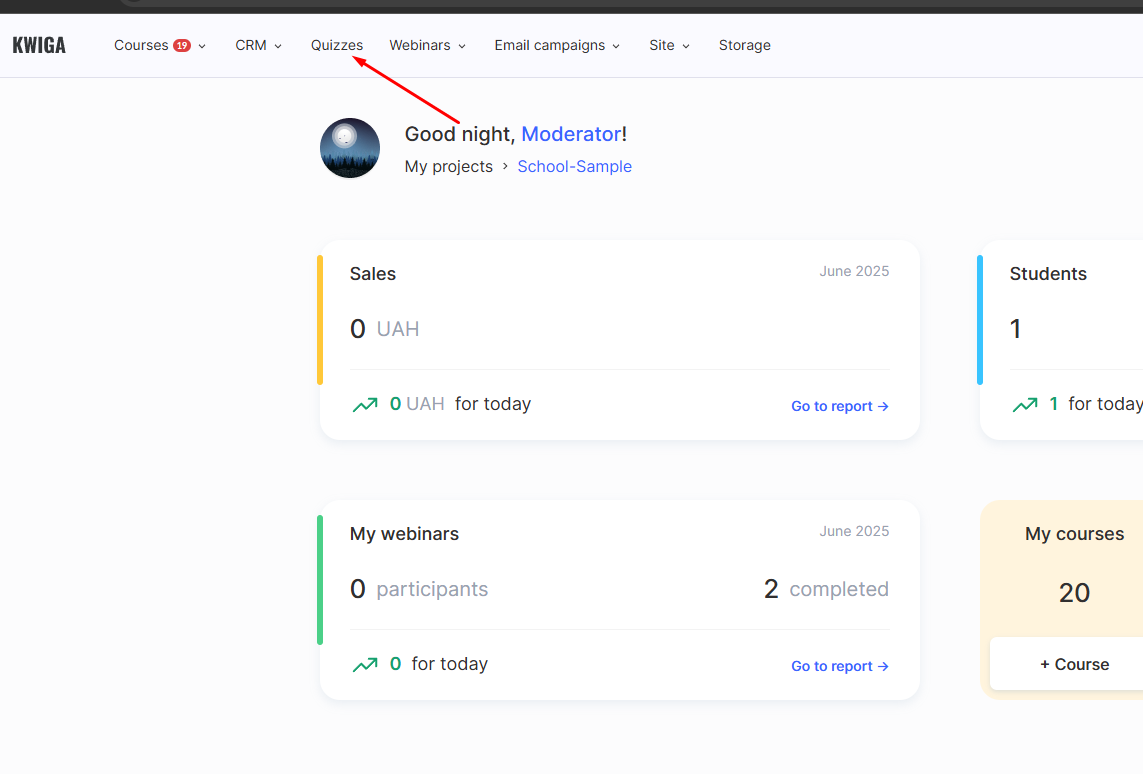
-
+ Test seçeneğine tıklayın ve ödev başlığını ekleyin.
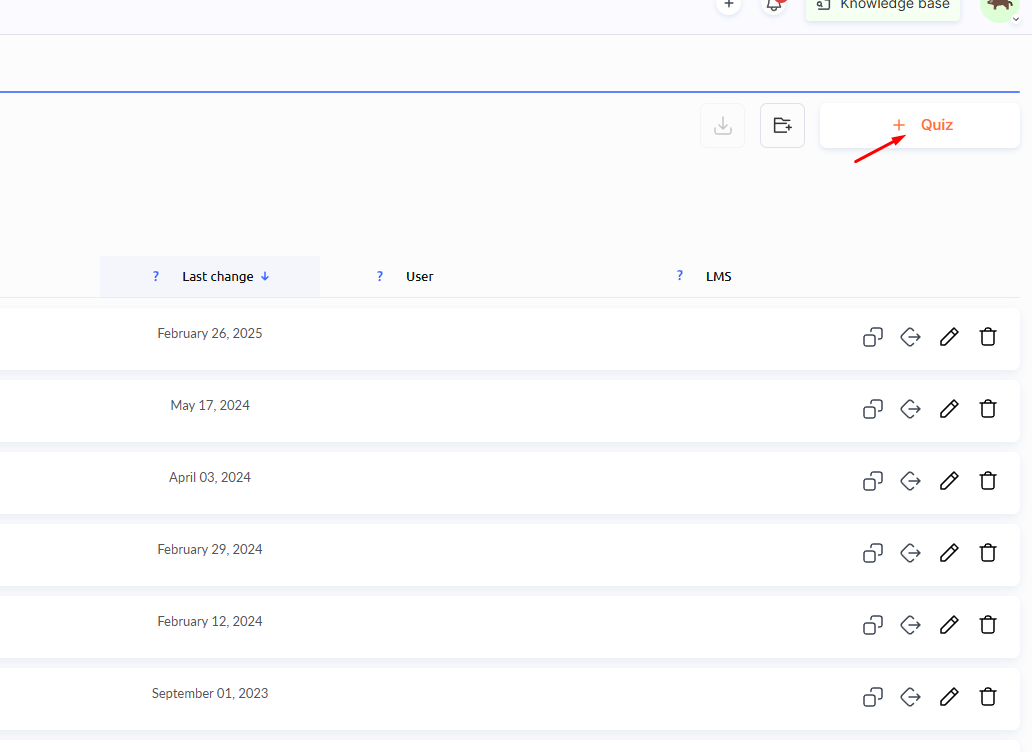
-
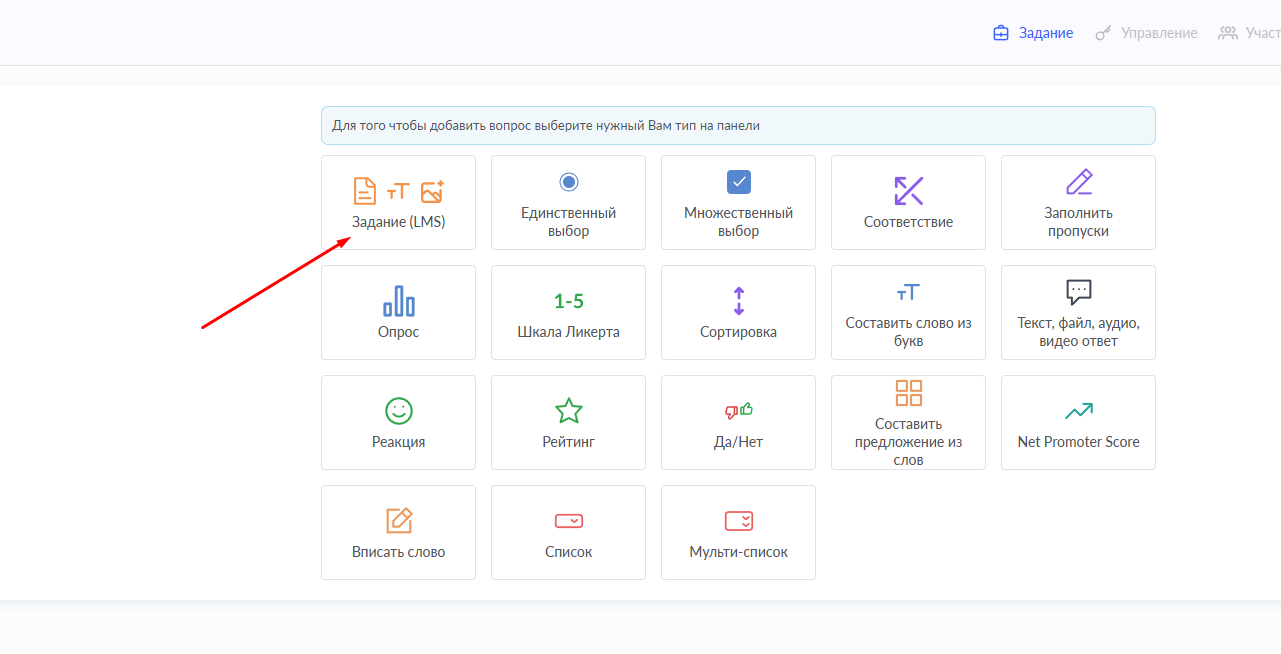
LMS Ödevi türünü seçin.
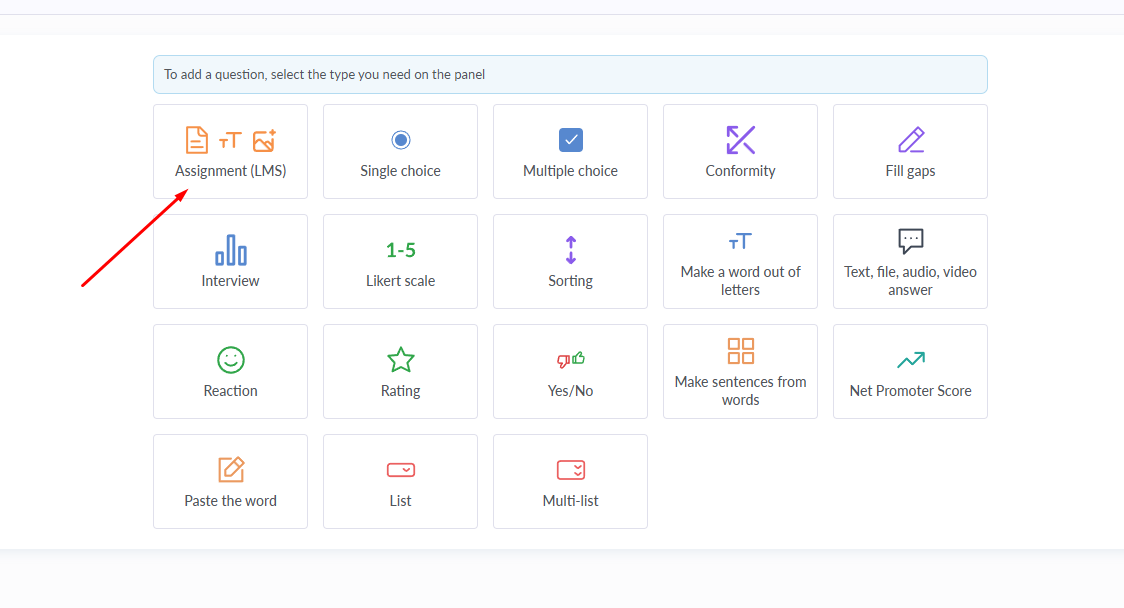
-
Bir soru ekleyin ve yanıt formatını yapılandırın.
Yanıt ayarları:
Anahtarları kullanarak öğrenciler için hangi yanıt türlerinin kullanılabilir olacağını yapılandırabilirsiniz.
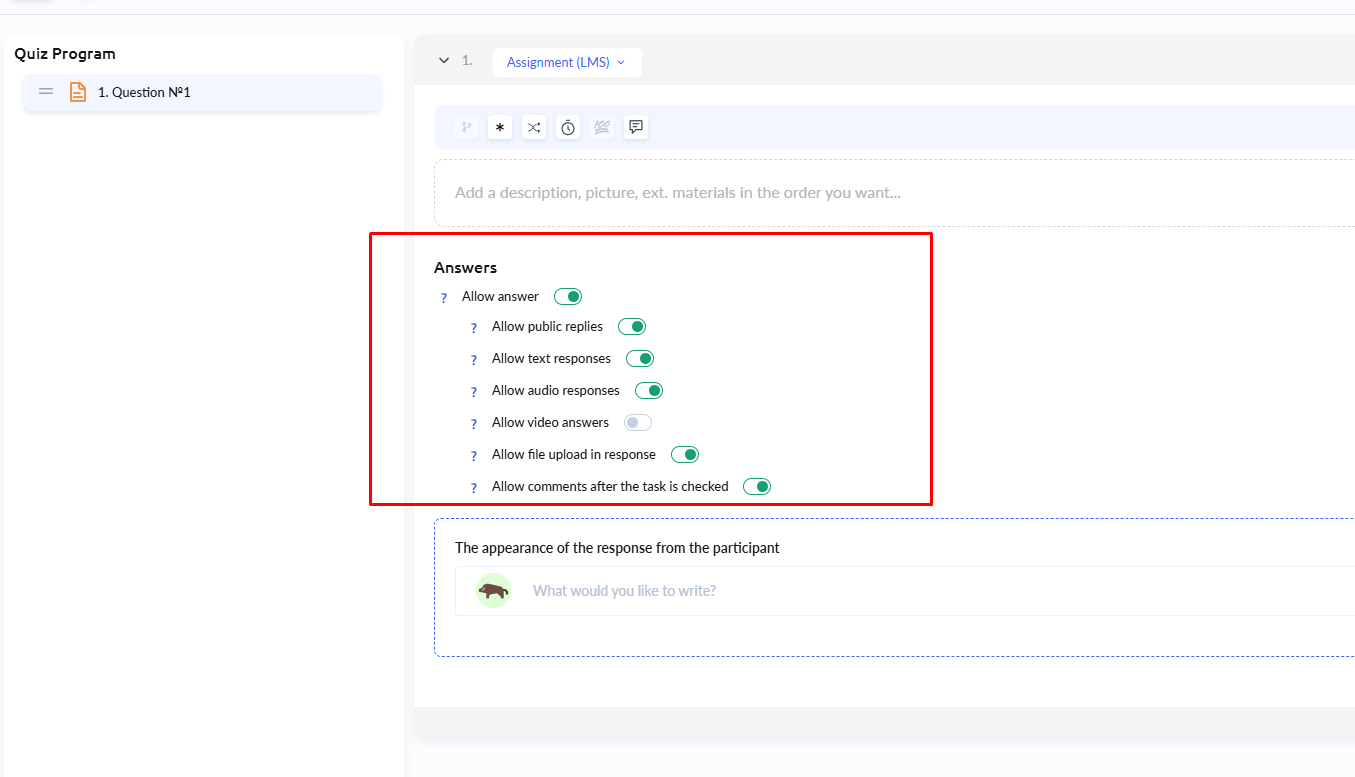
Yanıta izin ver – bu seçenek etkinse öğrenci herhangi bir formatta yanıt gönderebilir. Devre dışıysa görev yalnızca teorik veya bilgilendirici olur ve öğrencinin yanıt verebileceği bir alan olmaz.
Herkese açık yanıtlara izin ver – bu seçenek etkinse öğrenciler herkese açık yanıtlar bırakabilir. Bu seçenek, örneğin yaratıcı görevlerde veya tartışmalarda öğrencilerin yanıtları herkes için faydalı olabilecekse uygundur.
Metin yanıtlarına izin ver – öğrenci metin formatında veya bağlantı olarak yanıt verebilir.
Sesli yanıtlara izin ver – öğrenci sesli mesaj kaydedebilir. Öğretmen veya küratör de sesli yorum bırakabilir.
Video yanıtlarına izin ver – öğrenci video mesajı kaydedebilir; bu, becerilerin gösterilmesini veya pratik alıştırmaların yapılmasını gerektiren görevler için kullanışlı bir seçenektir. Temel gereklilik, tarayıcıya – kameraya erişim – izni vermektir.
Dosya yüklemelerine izin ver – öğrenciler grafik çalışmalar, sunumlar vb. gibi belgeler, videolar veya görseller ekleyebilir.
Puanlama sonrası yorumlara izin ver – bu seçenek etkinse öğrenciler görev puanlandıktan sonra açıklayıcı sorular sorabilir. Bu, materyalin daha derin anlaşılmasını destekler.
Yanıtı gönderdikten sonra öğrenci artık onu düzenleyemez veya silemez. Yanıtı yalnızca kurs küratörü silebilir. Kwiga platformunda açık uçlu görevlerin kullanılması, öğrencileri diyaloğa ve materyali daha derin işlemeye dâhil ederek öğrenmeyi daha etkileşimli hâle getirir.
Birden fazla açık uçlu sorulu ödev
Bu format, tek bir ödev içinde birden fazla açık uçlu soru oluşturmanıza olanak tanır; bu da öğrencilerin bilgilerini daha derinlemesine değerlendirmenizi ve yanıtlarını analiz etmenizi sağlar.
Oluşturmak için:
-
Testler menüsüne gidin.
-
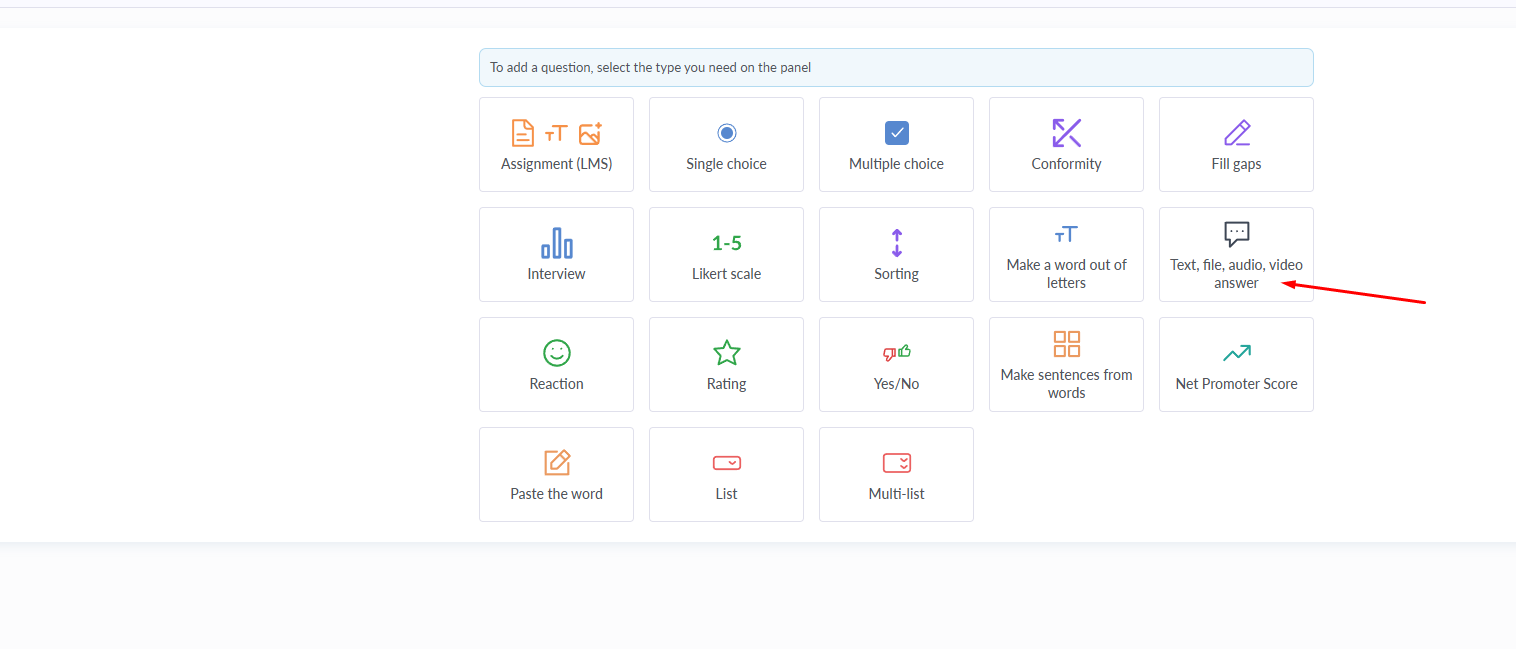
+ Test seçeneğine tıklayın, ödev başlığını ekleyin ve türü seçin: Metin, soru, sesli veya video yanıtı.
-
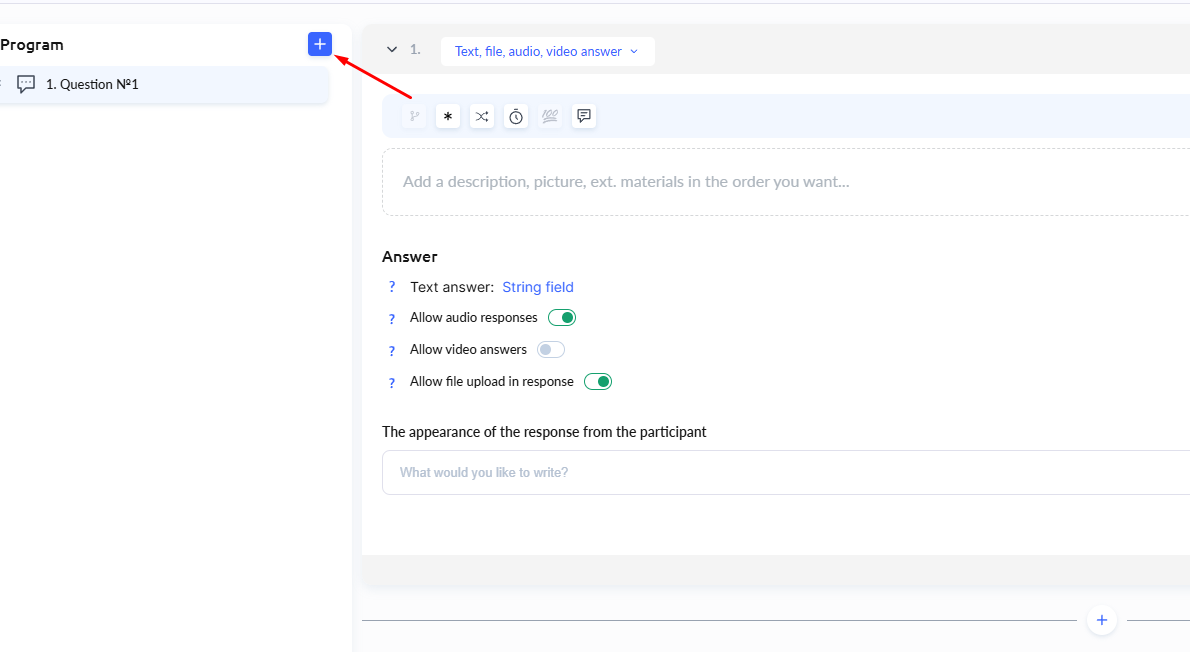
İlk soruyu ekleyin ve yanıt formatını ayarlayın.
-
Gerekli sayıda soruyu aynı şekilde ekleyin ve yapılandırın.
Yanıt ayarları:
Metin yanıtı – öğrenci ayrıntılı yazılı yanıt verebilir.
Sesli yanıt – dil pratiği veya sözlü açıklama için yararlı olan sesli mesaj kaydı.
Video yanıtı – görsel açıklama yapma veya becerileri gösterme olanağı.
Dosya yükleme – öğrenciler belgeler, görseller, sunumlar veya kod dosyaları yükleyebilir.
Tarih veya e-posta girme – yanıt açıkça yapılandırılmış veri gerektiriyorsa.
Bu format, öğretmenlerin daha karmaşık ve çok bileşenli ödevler oluşturmasına olanak tanır; bu da materyalin daha iyi anlaşılmasını ve öğrenilmesini destekler.
Ödev içeren bir test nasıl ayarlanır
Tüm test ayarları hakkında daha ayrıntılı bilgiyi ayrı bir makalede bulabilirsiniz. Burada, açık uçlu yanıtlar içeren ödevler oluştururken yararlı olabilecek bazı ayarlara odaklanacağız.
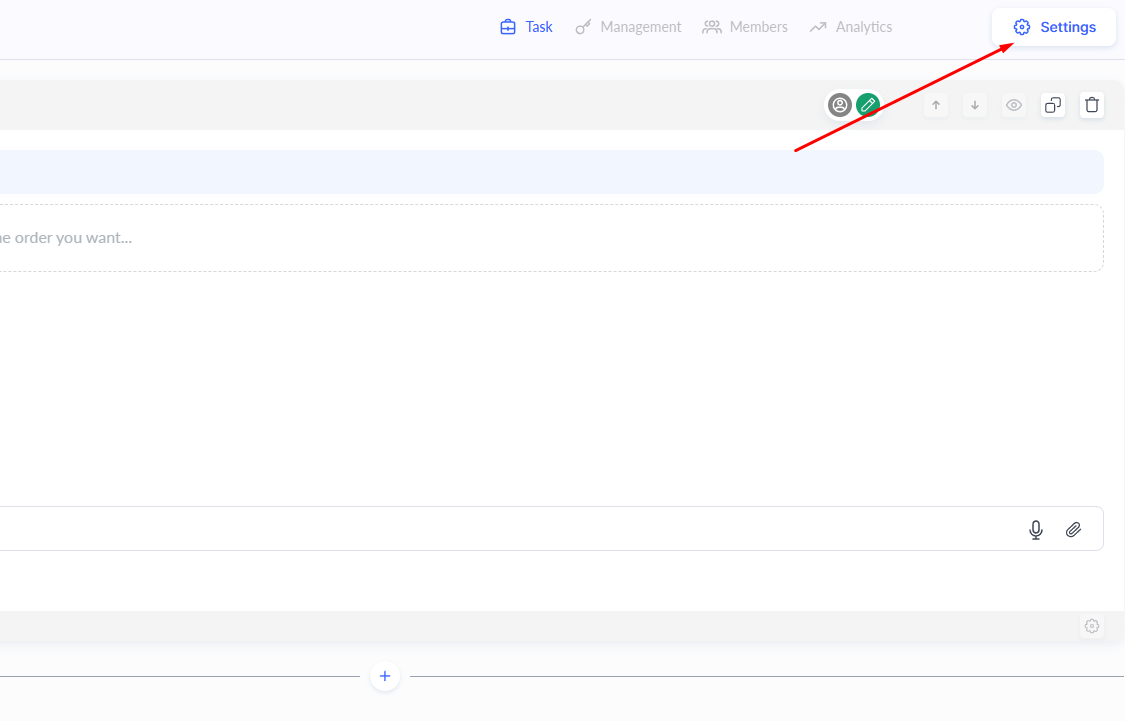
Metin, Soru, Sesli veya Video yanıtı türündeki ödevler için soruların nasıl görüntüleneceğini yapılandırabilirsiniz: tümü tek sayfada veya teker teker. İkinci seçeneği belirlerseniz önceki sorulara geri dönmeye izin verebilir veya bunu engelleyebilirsiniz.
Süreyi kontrol etmek için bir zamanlayıcıyı etkinleştirebilirsiniz. Kronometre olarak çalışabilir veya ödevi tamamlama süresini sınırlayabilir. Katılımcılar kalan süreyi görür ve süre dolduğunda test otomatik olarak kapanır ve tamamlandı olarak işaretlenir.
Bir diğer önemli ayar puanlamadır. Yanıtlar için puan verilip verilmeyeceğine, maksimum puan sayısına ve öğrencinin bunları görüp göremeyeceğine karar verebilirsiniz. Ayrıca değerlendirme yöntemini de seçebilirsiniz: otomatik veya küratör tarafından.
Öğrenmeyi daha etkileşimli hâle getirmek için öğrencilerin küratörlerin yorumlarına yanıt vermesine izin verebilirsiniz. Bu, puanlamadan sonra açıklama veya netleştirme gerektiğinde yararlıdır.
Öğrenci yanıtları için bildirim ayarları
Gönderilen yanıtlarla ilgili bildirim almak için profil ayarlarınızda bildirimleri etkinleştirmeniz gerekir.
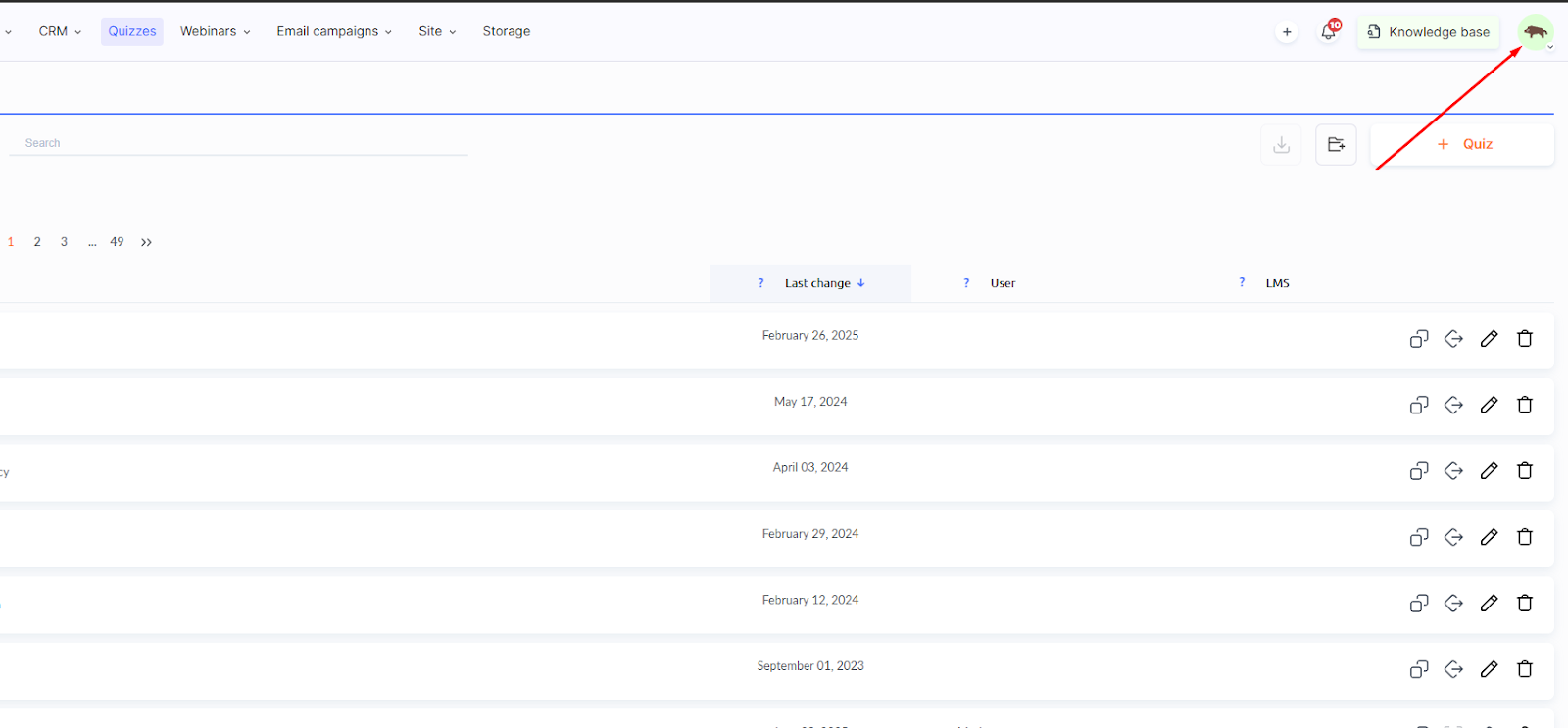
Önce ekranın sağ üst köşesindeki profilinizi açın.
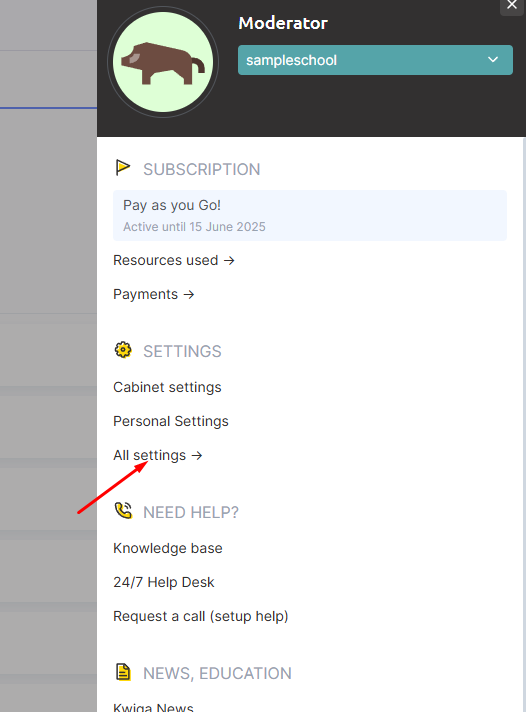
Ardından Tüm Ayarlar bölümüne gidin.
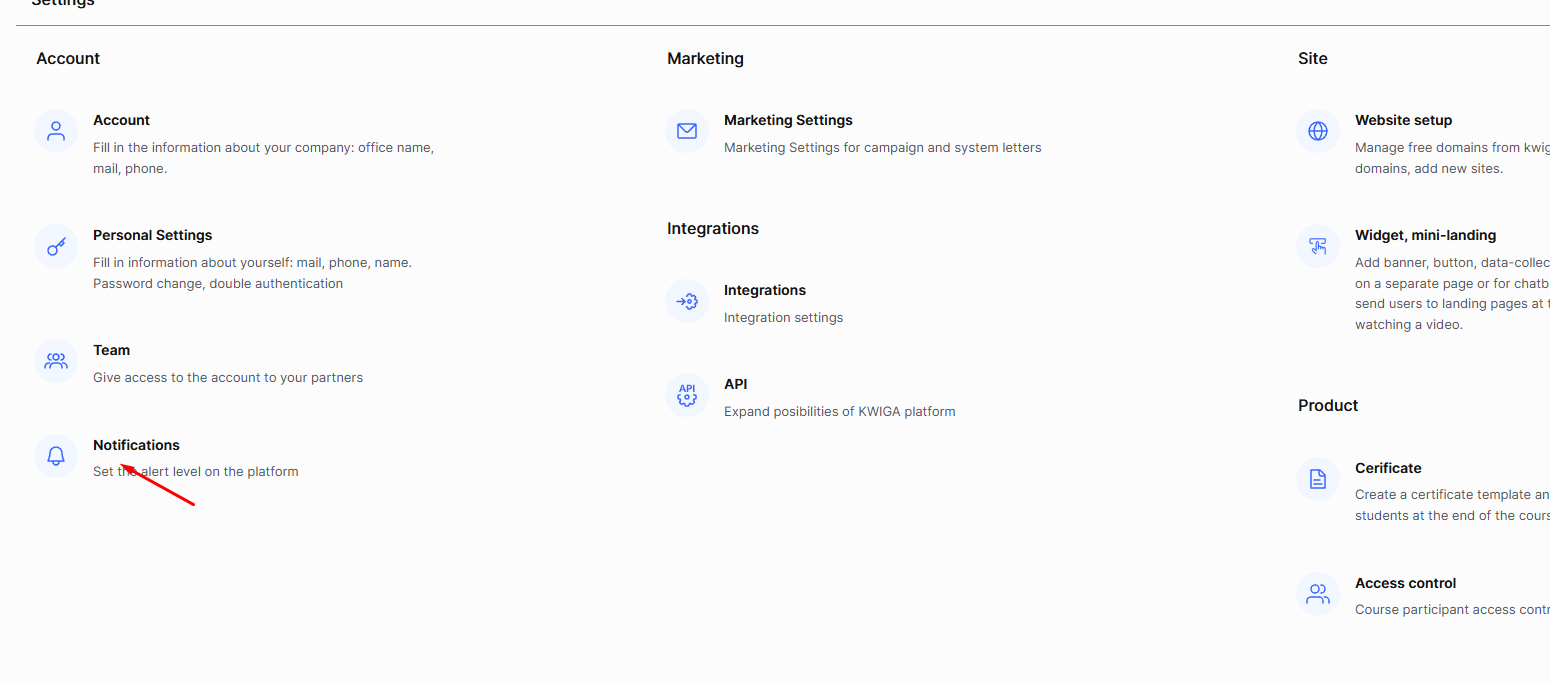
Bildirimler sekmesini bulun.
Burada platform zilinden veya e-postayla bildirim almayı etkinleştirebilir ve aşağıdan hangi bildirimleri almak istediğinizi seçebilirsiniz.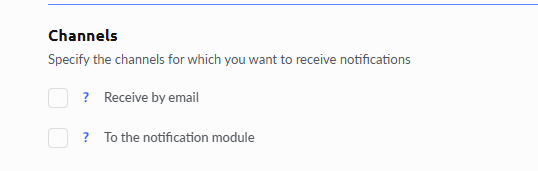
Bu, yeni yanıtlara hızlıca yanıt vermeye ve tamamlanan ödevleri daha etkili şekilde kontrol etmeye yardımcı olur.
Bir derse ödev nasıl eklenir:
Ödev eklemek için şunları yapmanız gerekir:
-
Kursu açın ve Dersler sekmesine gidin.
-
Ders Oluşturucu'yu açın.
-
Ödev ekleme yöntemlerinden birini seçin.
Kwiga platformunda bir derse pratik ödev eklemenin iki yolu vardır: Uygulama ve Uygulama Listesi.
Ödev, ders materyallerinin bir parçası olacak ve ders sırasında tamamlanacaksa Uygulama'yı seçin. Öğrencinin bağlantı üzerinden erişeceği ayrı bir sayfaya ödevi yerleştirmeniz gerekiyorsa Uygulama Listesi'ni kullanın.
Her iki seçenek de açık uçlu soru, dosya yükleme, sesli ve video yanıtları eklemenize; ayrıca puanlama ve değerlendirmeyi ayarlamanıza olanak tanır.
Ödev ekleme hakkında daha fazla ayrıntıyı ayrı bir makalede bulabilirsiniz.
Cevabı bulamadınız mı? Destek ekibiyle şu yolla iletişime geçin: çevrimiçi sohbet veya Telegram