
Makaleler:
- Ödevler
- Testler ve notlandırma
- Tek bir ödevde birden fazla açık uçlu soru
- Boşlukları doldurun: eksik kelimeyi ekleyin
- Eşleştirme
- Öğrencinin cevaplarını görüntüleyebilmesi için test nasıl ayarlanır
- Kelimeyi girin
- Liste ve çoklu liste
- Kelimelerden cümle oluşturun
- Tabloyu doldurun (boşlukları doldurma seçeneği)
- Kurs Katılımcıları için Teknik Destek Nasıl Organize Edilir
- MMPI Psikolojik Anketi Nasıl Oluşturulur
- Testler Hakkında Genel Bilgiler: Uygulamalı Görevler ve Anketler Oluşturma ve Düzenleme
- Testler için Stil Şablonları Oluşturma ve Yapılandırma
- Test Sonuçlarını Yeniden Hesaplama
- Quiz Rastgeleleştirici: Dinamik Testler Oluşturma
- Test Yanıtlarını Ayrı Bir Dosyaya Aktarma
- Testler, Alıştırmalar: Soru Türleri
- Alıştırma ayarları (açma, kapatma)
- Quiz Ayarları
Renkleri, yazı tiplerini ve düğmeleri bir kez ayarlayıp yeni ödevlere uygulayarak tüm testler için nasıl tutarlı bir tasarım oluşturabileceğinizi öğrenin.
Bu makalede:
Stil şablonları, tüm testleriniz için profesyonel ve tutarlı bir görünüm oluşturmanıza yardımcı olan kullanışlı bir araçtır. Renkleri, yazı tiplerini ve düğme stillerini bir kez ayarlamanıza, ardından bu ayarları yeni ödevlere hızla uygulamanıza olanak tanır.
Esnek seçenekler sayesinde hem temel, evrensel bir şablon hem de farklı konular veya öğrenme materyali türleri için özel sürümler oluşturabilirsiniz. Doğru tasarlanmış testler yalnızca daha profesyonel görünmekle kalmaz, aynı zamanda rahat bir öğrenme ortamı da oluşturur.
Testler için Stil Şablonları Nasıl Oluşturulur
Stil şablonlarıyla çalışmak için Testler menüsüne gidin ve ardından platformdaki Ayarlar düğmesine tıklayın. Burada mevcut şablonları ayarlayabilir, sıfırdan yeni şablonlar oluşturabilir, varsayılan bir şablon seçebilir, ayrıca mevcut sürümleri kopyalayıp düzenleyebilirsiniz.
Yeni bir şablon eklemek için + düğmesine tıklayın.
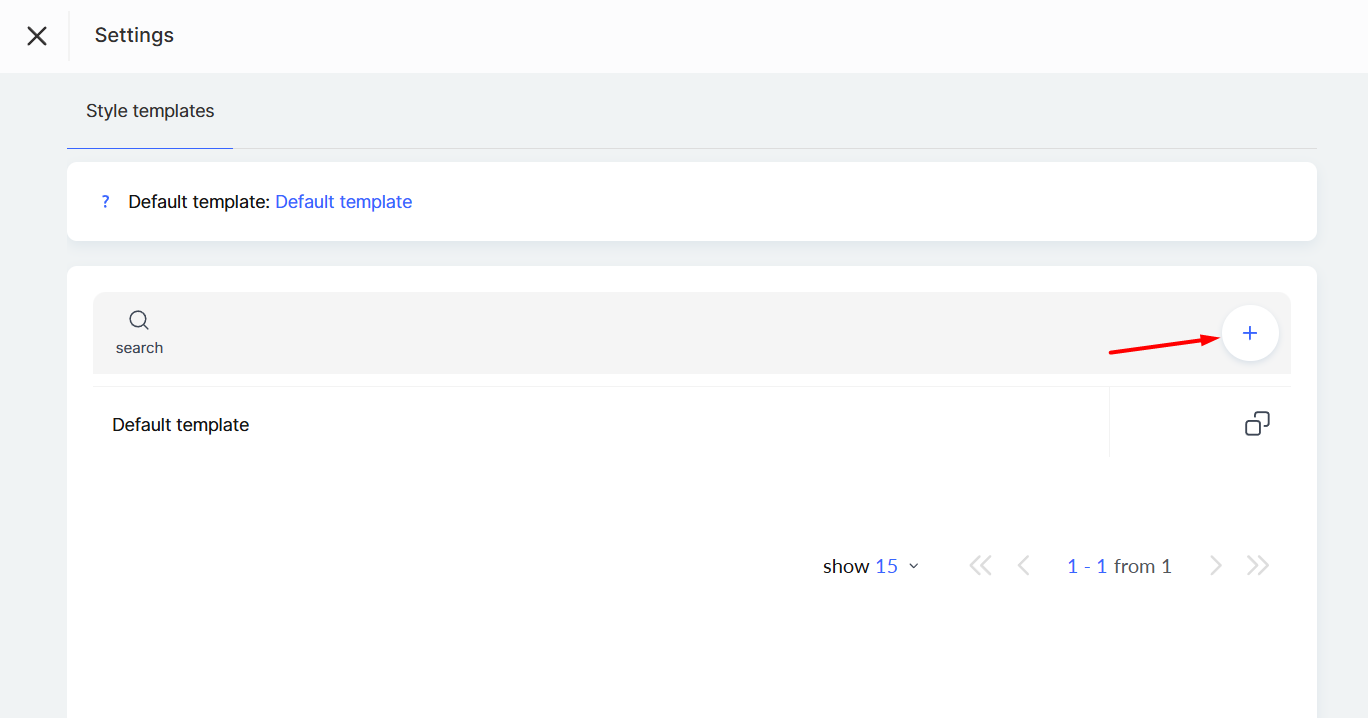
Önemli not: mevcut tasarımdan memnunsanız ve yalnızca küçük ayarlamalar yapmanız gerekiyorsa, bir şablonu kopyalayıp düzenleyebilirsiniz.
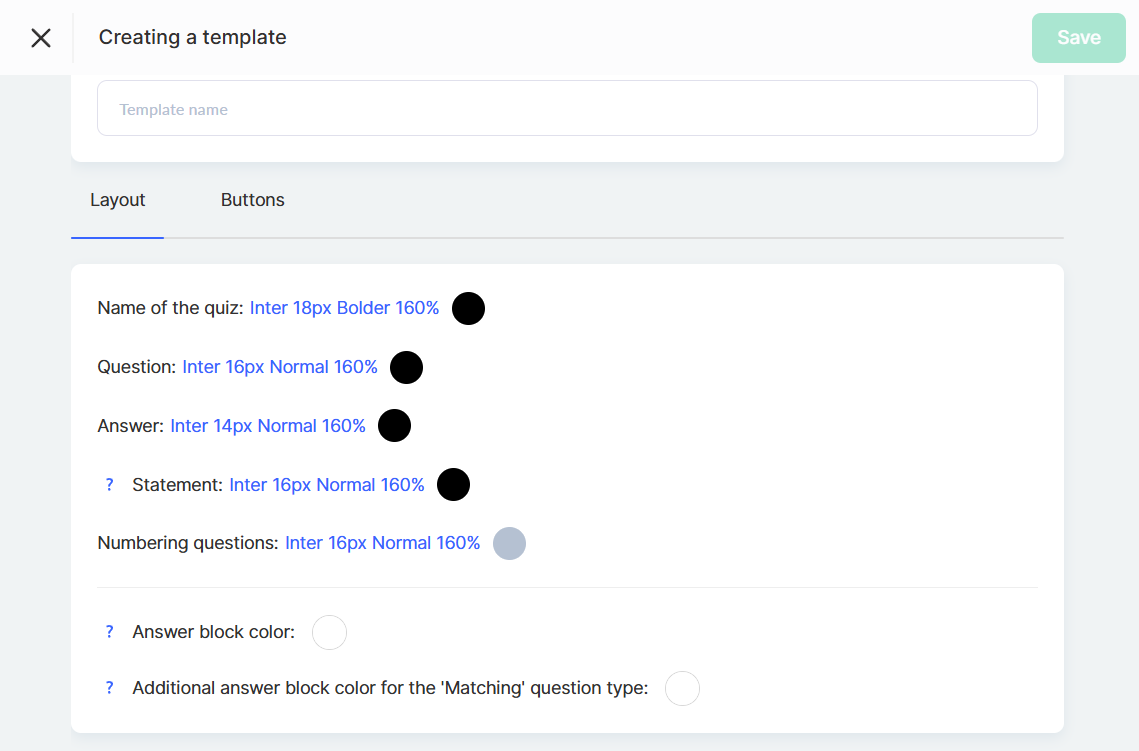
Renk Şemasını Yapılandırma (Düzen Sekmesi)
İlk Düzen sekmesinde, tipografiyi ve renkleri ince ayarlayabilirsiniz. Test başlıkları, sorular, cevaplar, ifadeler ve soru numaralandırması dâhil tüm metin öğeleri için aynı ayarlar kullanılabilir. Herhangi bir parametrenin mevcut değerine tıklayıp ihtiyacınız olanı seçmeniz yeterlidir: yazı tipi boyutunu, stilini ve rengini değiştirebilirsiniz.
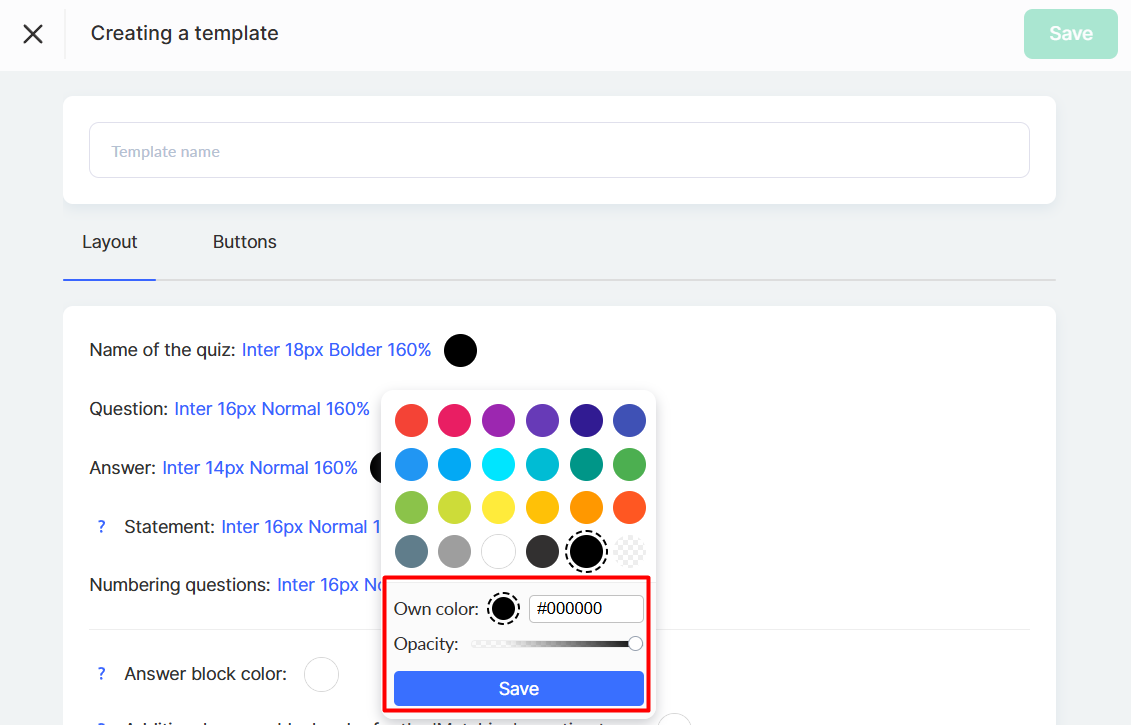
Renk seçerken mevcut seçenekleri kullanabilir, şu biçimde bir renk kodu girerek kendi renginizi ekleyebilir #000000, veya paletten bir ton seçmek için renk seçiciyi kullanabilirsiniz.
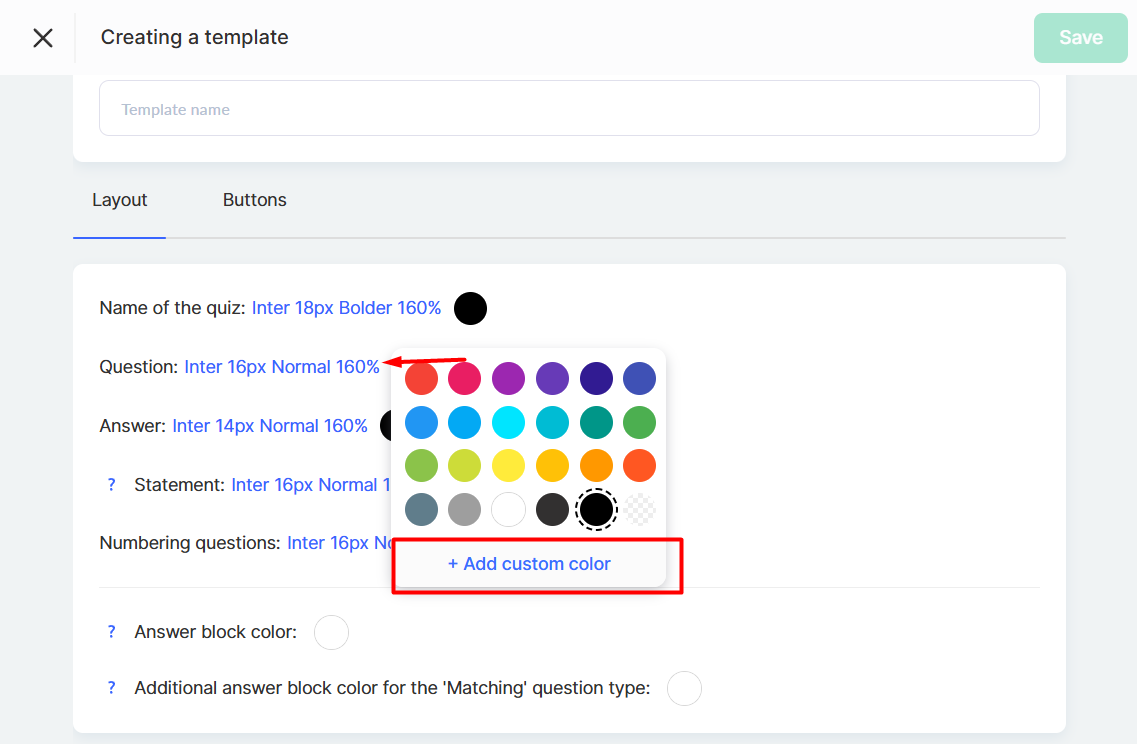
Not: Bu, HEX renk kodu olarak adlandırılan, bir tonu tam olarak tanımlayan altı haneli koddur. İlk iki hane kırmızıya, sonraki iki hane yeşile, son iki hane ise maviye karşılık gelir. Örneğin, #FF0000 kırmızı, #00FF00 yeşil ve #0000FF mavidir. İhtiyacınız olan kodları özel palet web sitelerinde veya grafik düzenleyicilerde bulabilirsiniz.
Ayrıca tasarımda vurgu oluşturmak için cevap bloklarının rengini ve blokların ek rengini ayrı ayrı yapılandırabilirsiniz.
Cevap bloğu rengi çoğu soru türünde cevap seçeneklerinin arka planını belirler: tek seçim, çoklu seçim, anket, Likert ölçeği, boşluk doldurma, sıralama, eşleştirme, cümle oluşturma, liste, çoklu liste, kelime girişi, harflerden kelime oluşturma ve metin cevabı. Bu ayar, cevap seçeneklerinin daha belirgin olmasına ve genel test tasarımıyla stil açısından uyumlu olmasına yardımcı olur.
Ek cevap bloğu rengi özellikle Eşleştirme soruları için kullanılır. Bu soru türünün ayarlarında sürükle ve bırak seçeneği etkinleştirildiğinde, cevapların sürüklenebileceği ek bloklar görünür. Bu renk ayarı bu bloklar için geçerlidir.
Düğmeleri Yapılandırma (Düğmeler Sekmesi)
İkinci Düğmeler sekmesinde, iki test görüntüleme seçeneği için düğmelerin görünümünü özelleştirebilirsiniz: her sorunun ayrı bir adımda gösterilmesi veya tüm soruların tek bir sayfada görüntülenmesi.
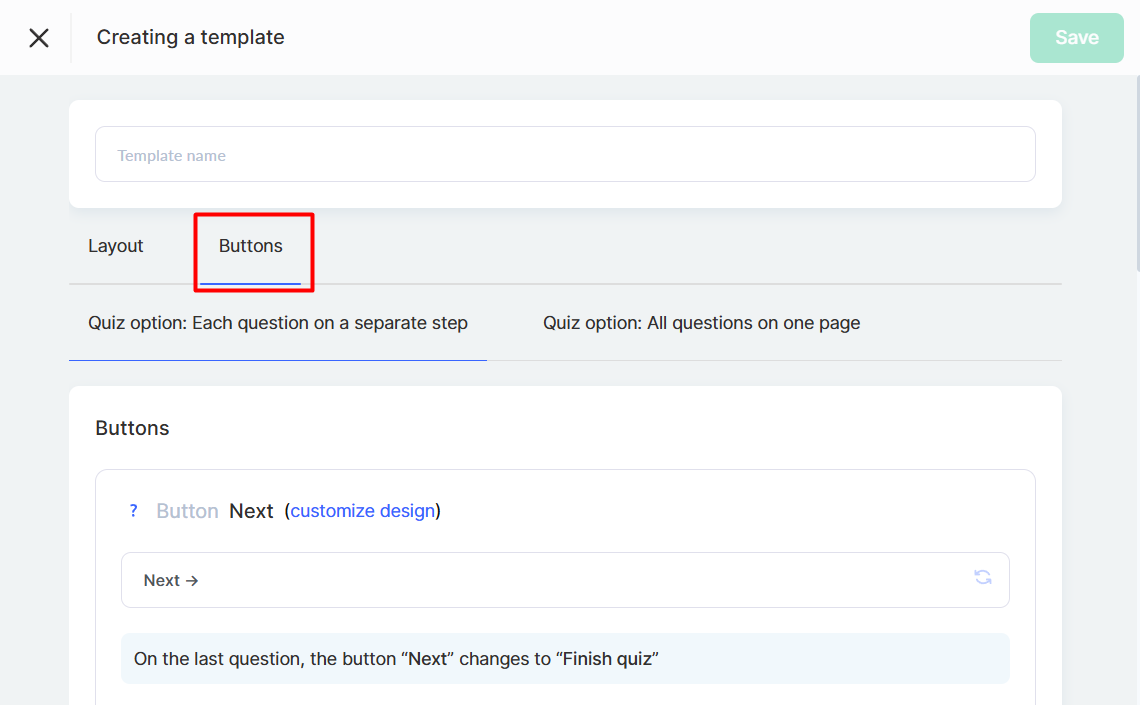
Testin görüntüleme modu oluşturulurken ayarlanır; şablonda ise bu seçeneklerin her biri için düğme stillerini tanımlarsınız.
Şablon içinde, testlerde kullanılan farklı düğmelerin görünümünü yapılandırabilirsiniz.
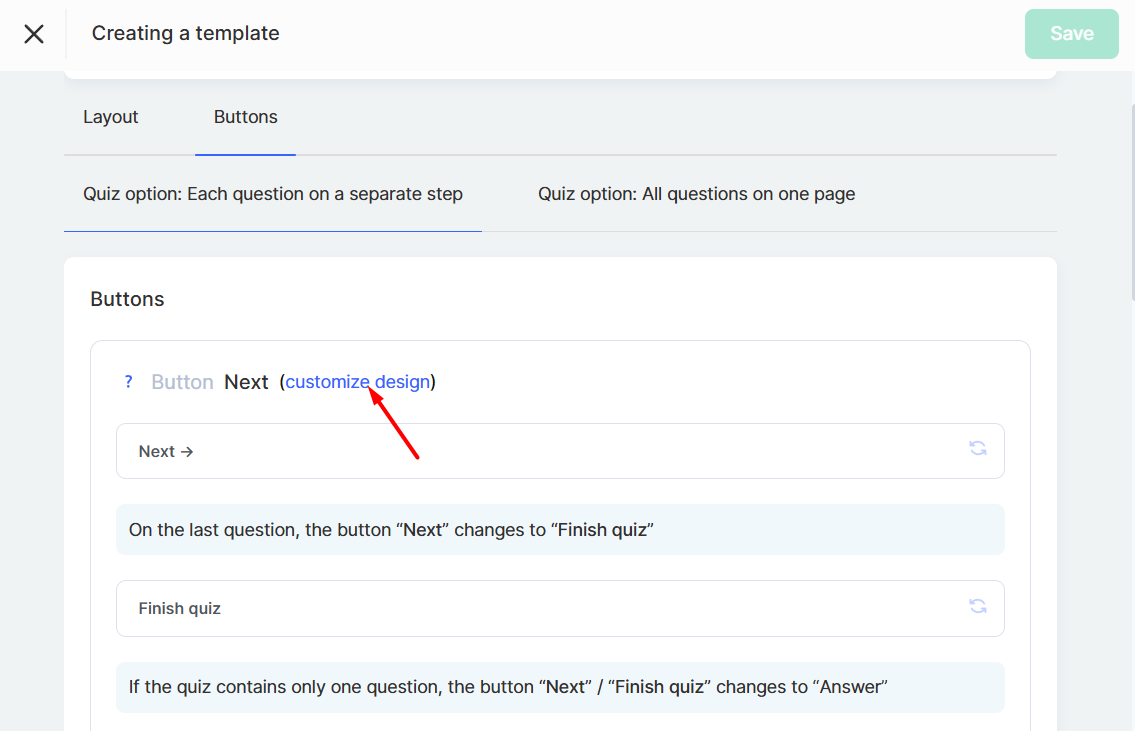
Örneğin, İleri düğmesi sorular arasında geçiş yapmak için kullanılır ve tasarımını ve rengini tanımlayabilirsiniz. Kullanıcı son soruya ulaştığında bu düğme otomatik olarak Testi Bitir.
Testi Bitir düğmesi son aşamada görünür ve kendi stil ayarlarına sahiptir; metnini ve görünümünü de değiştirebilirsiniz.
Düğme görünümüne ek olarak, sayfadaki konumlarını da yapılandırabilirsiniz.
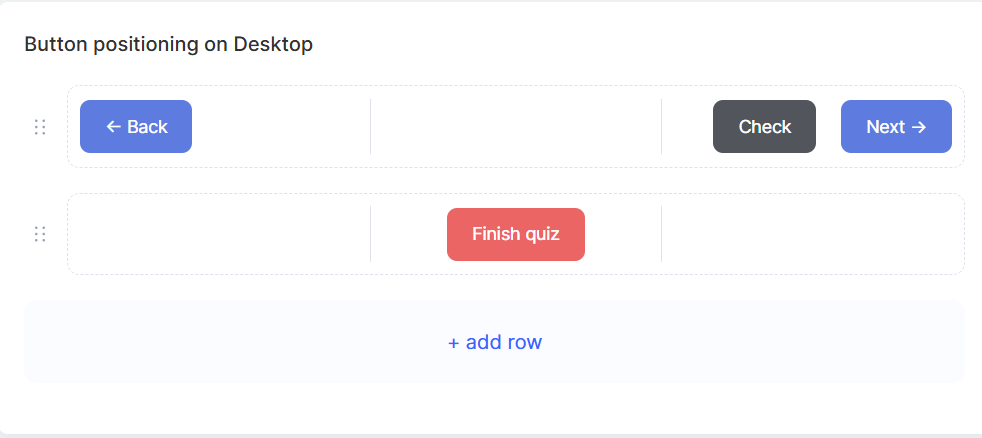
Masaüstü sürümü ve mobil cihazlar için ayrı konumlandırma parametreleri bulunur; bu sayede farklı ekran türlerinde test kullanımını optimize edebilirsiniz.
Şablon Oluşturmak için Pratik İpuçları
Başlangıç olarak temel, nötr bir şablon oluşturmanız önerilir: başlıklar için koyu gri, sorular için siyah, cevaplar için yumuşak tonlar ve düğmeler için standart mavi. Böyle bir şablon çoğu durumda işe yarar. Alternatif olarak, varsayılan hazır şablonu kullanabilirsiniz.
Bir kuruluşta çalışıyorsanız, şirketin marka renklerini ve tüm öğeler için tutarlı bir paleti kullanarak kurumsal bir şablon oluşturmanız faydalı olacaktır. Bu, tüm öğrenme materyallerinde birleşik bir marka kimliğinin korunmasına yardımcı olur.
Özel kurslar için, konuya karşılık gelen renklerle tematik şablonlar tasarlayabilirsiniz; örneğin çevre dersleri için yeşil tonlar veya teknoloji için mavi tonlar. Temel kural, daha iyi okunabilirlik için kontrastı korumak ve anahtar öğelerde vurgu renkleri kullanmaktır.
Şablonları Uygulama
Bir şablon oluşturduktan sonra, onu tüm yeni testler için varsayılan olarak ayarlayabilirsiniz. Bir şablonu belirli bir teste de uygulayabilirsiniz: bunun için test düzenleyicisini açın, şu düğmeye tıklayın: Ayarlar, ardından Tasarım sekmesine gidin.
Mevcut bir testin şablonu istediğiniz zaman değiştirilebilir ve varyasyonlar oluşturmak için mevcut şablonlar çoğaltılabilir.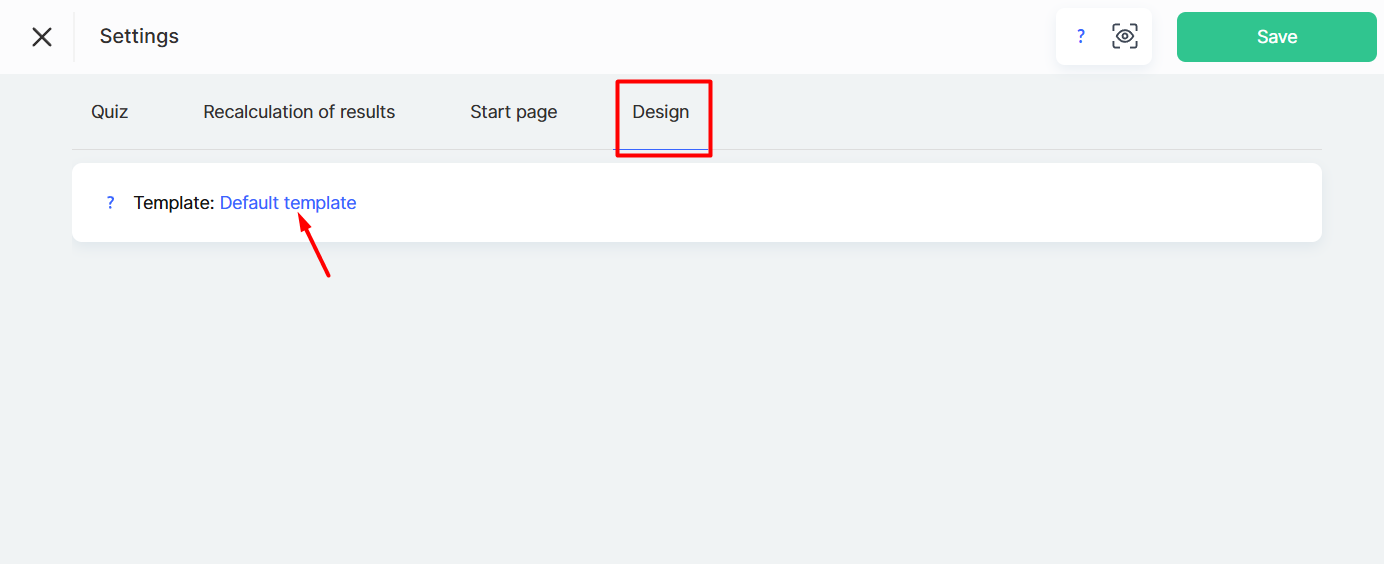
Ayrıca, Testler menüsünde, tüm testlerin listesinde, şu özelliği kullanarak bir şablonu aynı anda birden fazla teste uygulayabilirsiniz: Toplu İşlemler .
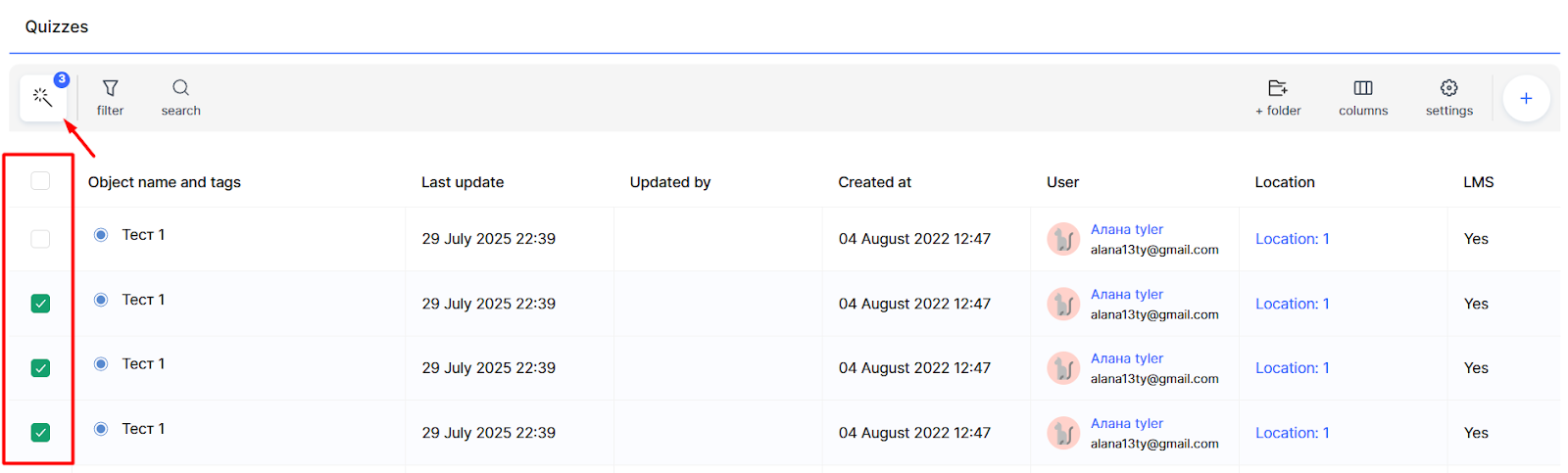
Gerekirse şablon, tek bir ders içinde de değiştirilebilir. Bunu yapmak için ders oluşturucuda ürüne gidin ve şablonu geçersiz kılın doğrudan ilgili dersin alıştırma bölümünde.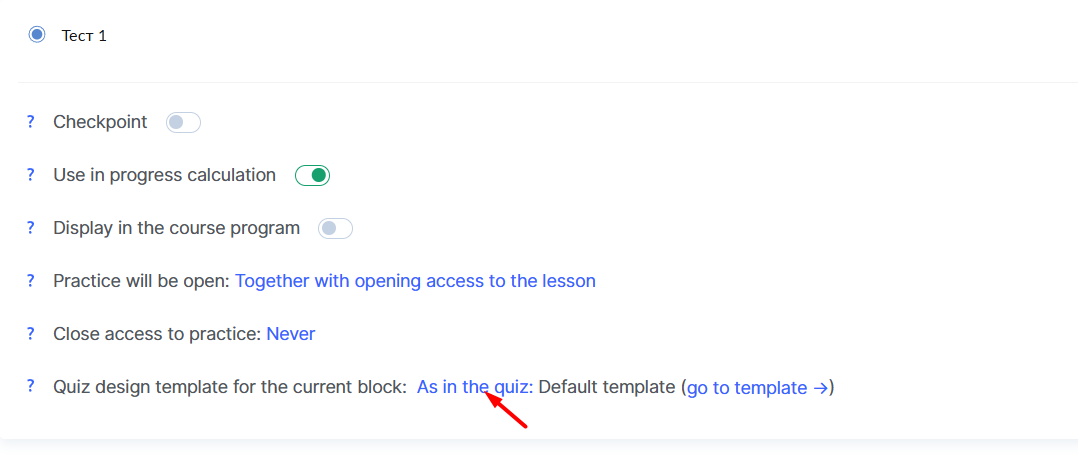
Kurs Önizleme işleviyle, güncellenmiş tasarıma sahip testlerin ders içinde nasıl görüneceğini kontrol edebilirsiniz.
Doğru yapılandırılmış stil şablonları, öğrenme materyallerinizin profesyonel kalitesini önemli ölçüde artırır ve test katılımcıları için rahat bir deneyim sağlar.
Cevabı bulamadınız mı? Destek ekibiyle şu yolla iletişime geçin: çevrimiçi sohbet veya Telegram