
Makaleler:
- Ödevler
- Testler ve notlandırma
- Tek bir ödevde birden fazla açık uçlu soru
- Boşlukları doldurun: eksik kelimeyi ekleyin
- Eşleştirme
- Öğrencinin cevaplarını görüntüleyebilmesi için test nasıl ayarlanır
- Kelimeyi girin
- Liste ve çoklu liste
- Kelimelerden cümle oluşturun
- Tabloyu doldurun (boşlukları doldurma seçeneği)
- Kurs Katılımcıları için Teknik Destek Nasıl Organize Edilir
- MMPI Psikolojik Anketi Nasıl Oluşturulur
- Testler Hakkında Genel Bilgiler: Uygulamalı Görevler ve Anketler Oluşturma ve Düzenleme
- Testler için Stil Şablonları Oluşturma ve Yapılandırma
- Test Sonuçlarını Yeniden Hesaplama
- Quiz Rastgeleleştirici: Dinamik Testler Oluşturma
- Test Yanıtlarını Ayrı Bir Dosyaya Aktarma
- Testler, Alıştırmalar: Soru Türleri
- Alıştırma ayarları (açma, kapatma)
- Quiz Ayarları
Testlerle çalışmanın temel ilkeleri, yapılandırılması ve eğitim ürünlerinde kullanımı hakkında temel bilgiler.
Bu makalede:
Tüm testler (uygulamalı görevler, anketler) ürünlerden ayrı olarak oluşturulur ve daha sonra ürünlere eklenebilir. Bu, aynı testin farklı ürünlerde, örneğin aynı anda birden fazla kursta kullanılabileceği anlamına gelir. Bu yaklaşım, eğitim içeriği yönetimini basitleştirir ve aynı görevlerin yinelenmesini önlemeye yardımcı olur.
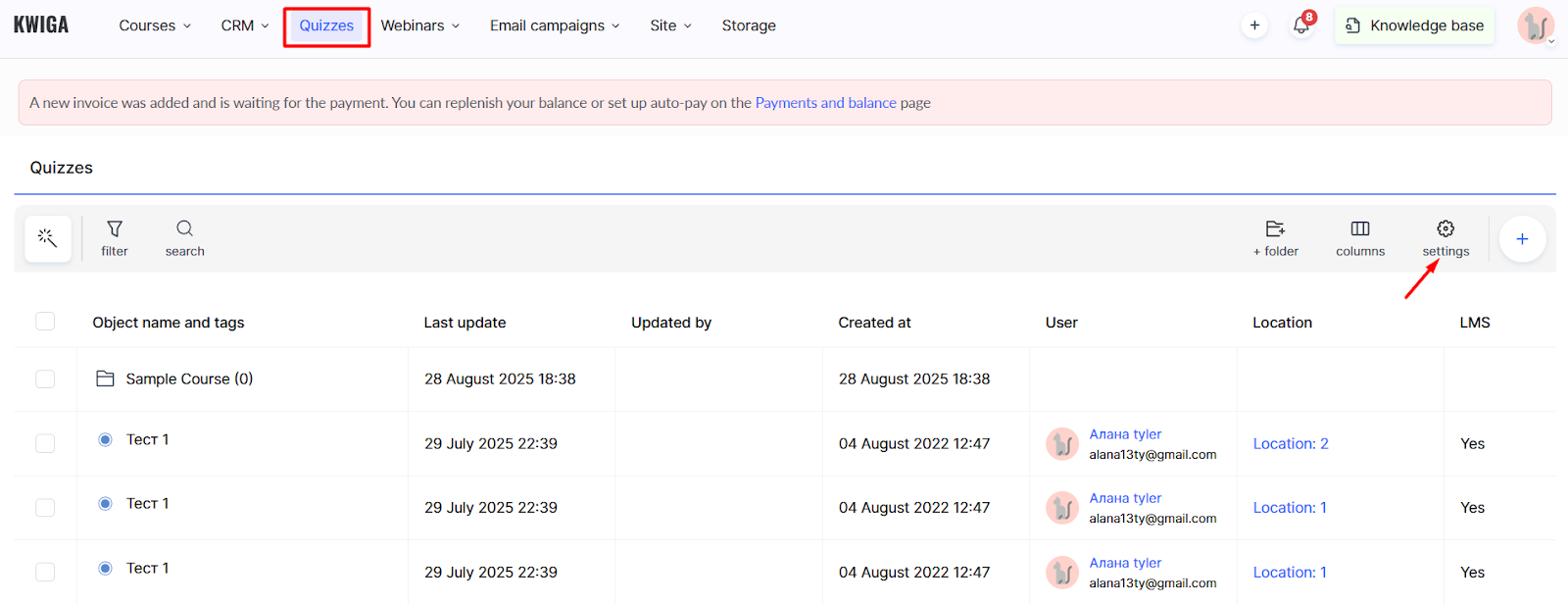
Testleri yönetmek için "Testler" öğesine platformun üst menüsünden tıklayın. Burada testleri oluşturmak, düzenlemek ve organize etmek için tüm araçları bulacaksınız.
Testleri Oluşturma ve Organize Etme
Yeni testler + düğmesiyle oluşturulur.
Bir test oluştururken platform, başlık eklemenizi ve temel ayarları ihtiyaçlarınıza göre yapılandırmanızı ister. Süreç sezgiseldir ve özel teknik bilgi gerektirmez.
Her bir testi yapılandırma hakkında daha fazla bilgi için makaleye.
Platformda test oluşturma ipuçları için buraya.
Zaten çok sayıda test oluşturduysanız ve dinamik testler için soru rastgeleleştiricisine ihtiyacınız varsa, buraya göz atın.
Konu testler değil de ödevlerdeki açık uçlu sorularsa, ipuçlarını burada bulabilirsiniz.
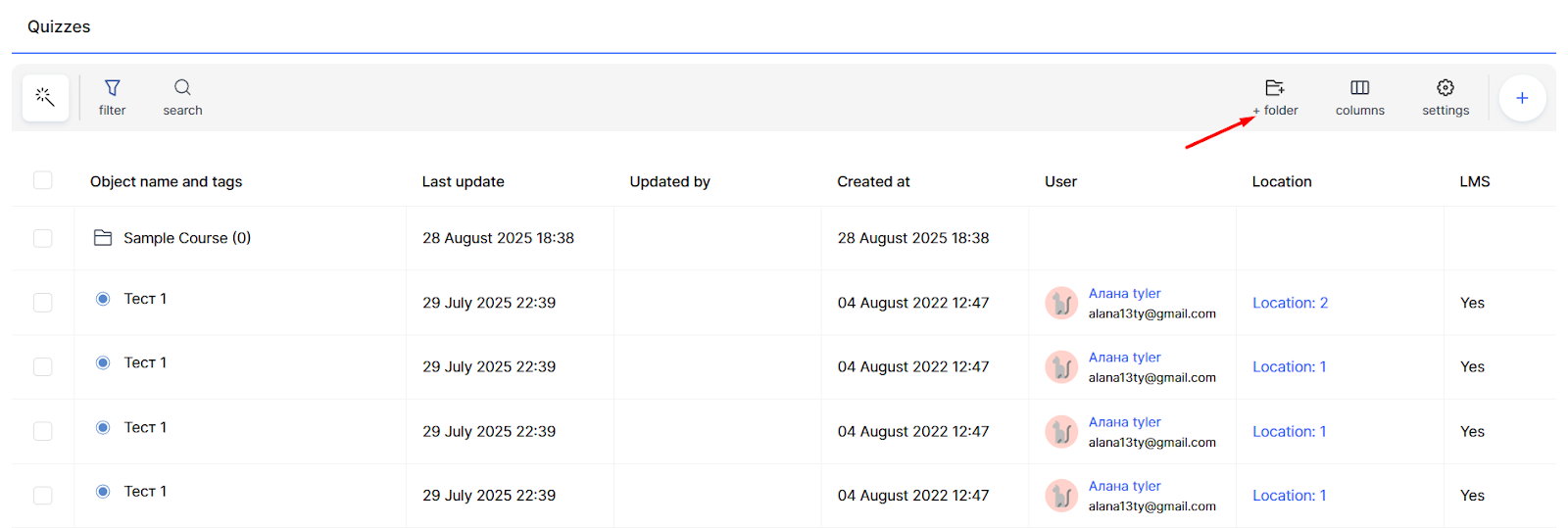
Kolay organizasyon için platform, testleri +Klasör düğmesiyle klasörlerde gruplandırmanıza olanak tanır.
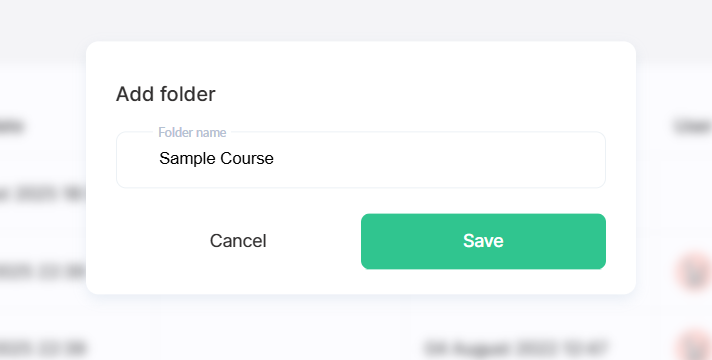
Klasör oluşturduktan sonra bir ad eklemeniz ve Kaydetdüğmesine tıklamanız gerekir. Klasörler, testlerle birlikte genel listede görünür; her zaman en üstte görüntülenir ve adlarının yanında özel bir simge bulunur.
Klasörleri kullanmak birkaç önemli avantaj sunar:
-
Çok sayıda testle çalışırken gezinmeyi önemli ölçüde basitleştirir.
-
Eğitim içeriği için mantıklı bir yapı sağlar.
-
Farklı uzmanlar ayrı klasörlerle çalışabildiği için ekip çalışmasını kolaylaştırır.
Örneğin, farklı konular, zorluk seviyeleri veya görev türleri için ayrı klasörler oluşturabilirsiniz. Bu sayede gerekli materyalleri hızlıca bulabilir ve platformda düzeni koruyabilirsiniz.
Test Listesini Görüntüleme ve Özelleştirme
Test listesi, hızlı gezinme için tüm temel bilgileri görüntüler.
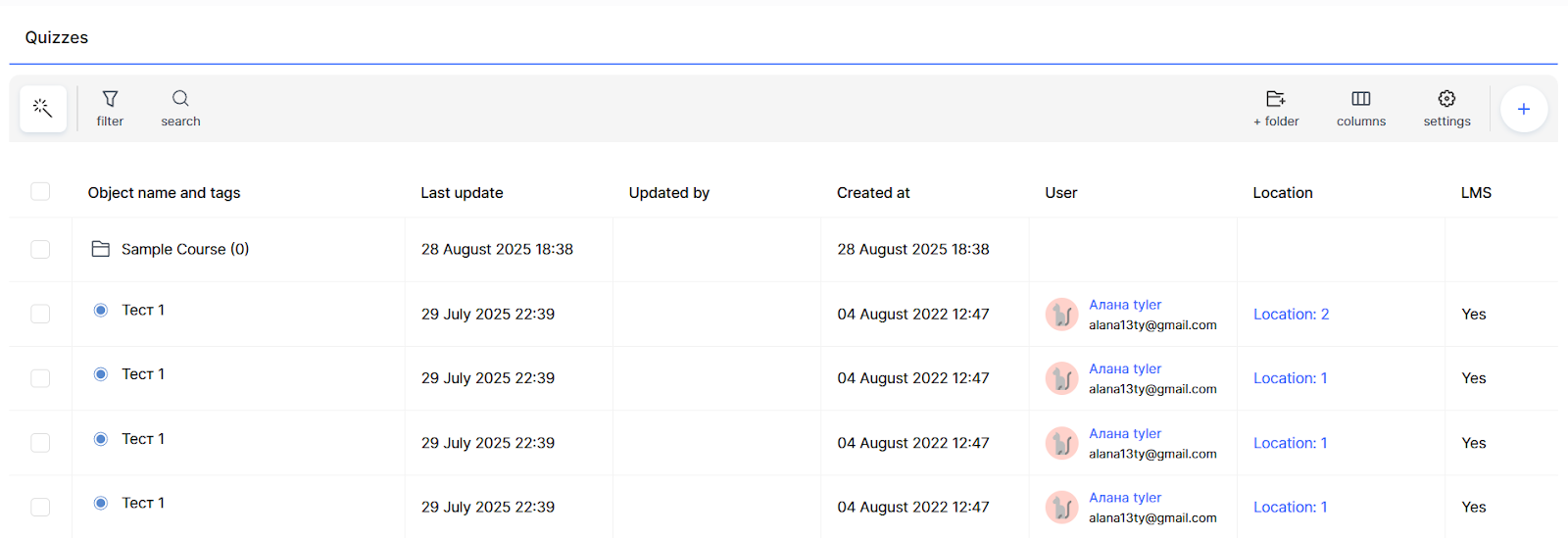
Nesne Adı testin veya klasörün gerçek adını ve varsa etiketlerini gösterir. Etiketler filtreleme için kullanışlıdır; örneğin testleri “başlangıç seviyesi” veya “final testi” gibi etiketlerin yanı sıra “matematik”, “tarih” ya da “dil bilgisi” gibi tematik etiketlerle işaretleyebilirsiniz.
Platform ayrıca Son Değiştirilme bilgisini, yani değişikliklerin ne zaman yapıldığını ve belirli bir testi kimin güncellediğini de takip eder. Bu, bir ödevi kimin ve ne zaman düzenlediğini bilmenin önemli olduğu ekip iş akışlarında kullanışlıdır. Benzer şekilde, Oluşturulma (oluşturulma tarihiyle birlikte) ve Kullanıcı (test yazarı) sütunları da görüntülenir.
Konum sütunu önemlidir. Testin platformda kaç kez kullanıldığını gösterir. Bu değere tıkladığınızda tüm kullanım örneklerini içeren ayrıntılı bir tablo açılır: hangi ürünlerde, derslerde ve bölümlerde kullanıldığı, ayrıca testin bir ödevde geçersiz kılma yoluyla eklenip eklenmediği.
Listede ayrıca testin kullanıldığı ilgili öğelerin adlarını içeren Ürünler ve Dersler sütunları bulunur. LMS sütunu, testin öğrenme yönetim sistemindeki kullanımı hakkında bilgi görüntüler. Şu anda testler yalnızca bu şekilde kullanılıyor olsa da gelecekte daha fazla seçenek planlanmaktadır. Şablon sütunu, belirli bir teste uygulanan ve testin dersteki görsel görünümünü belirleyen stil şablonunun adını gösterir.
Listedeki sütunların görünümü, ihtiyaçlarınıza göre Sütunlar düğmesi aracılığıyla esnek şekilde özelleştirilebilir. 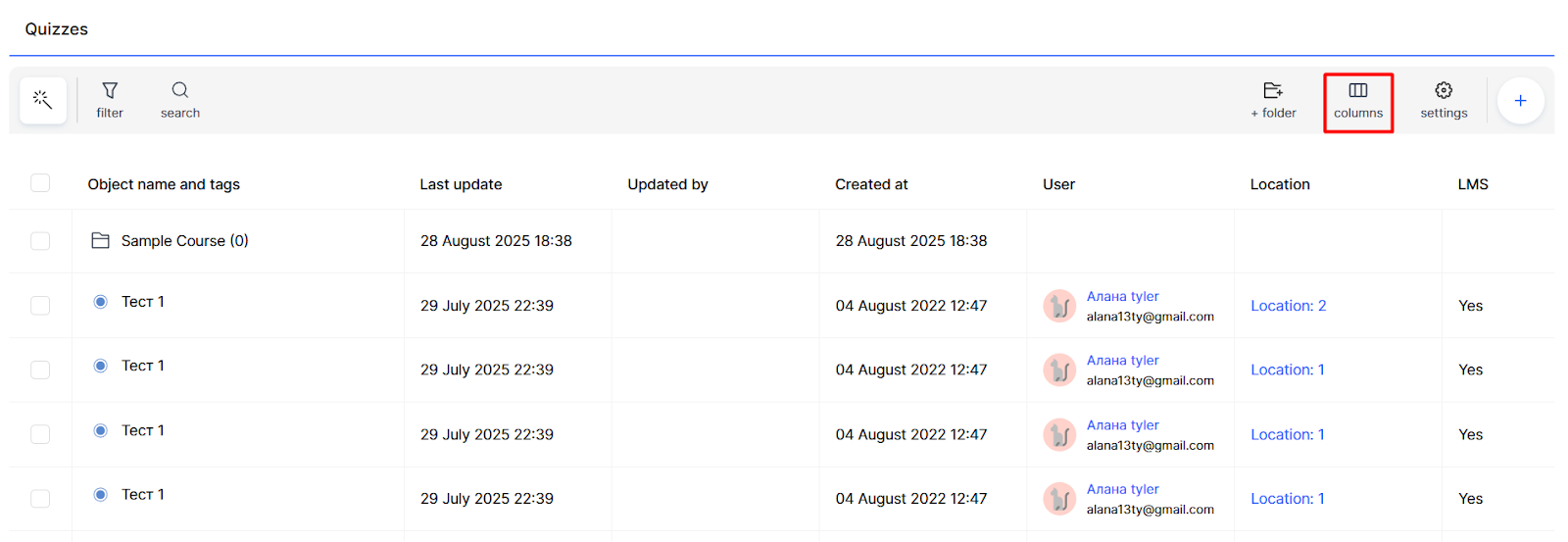
Gereksiz sütunları gizleyebilir veya sıralarını değiştirebilirsiniz. Bu, çalışma alanını optimize etmenize ve en önemli bilgilere odaklanmanıza olanak tanır.
Testleri Arama ve Filtreleme
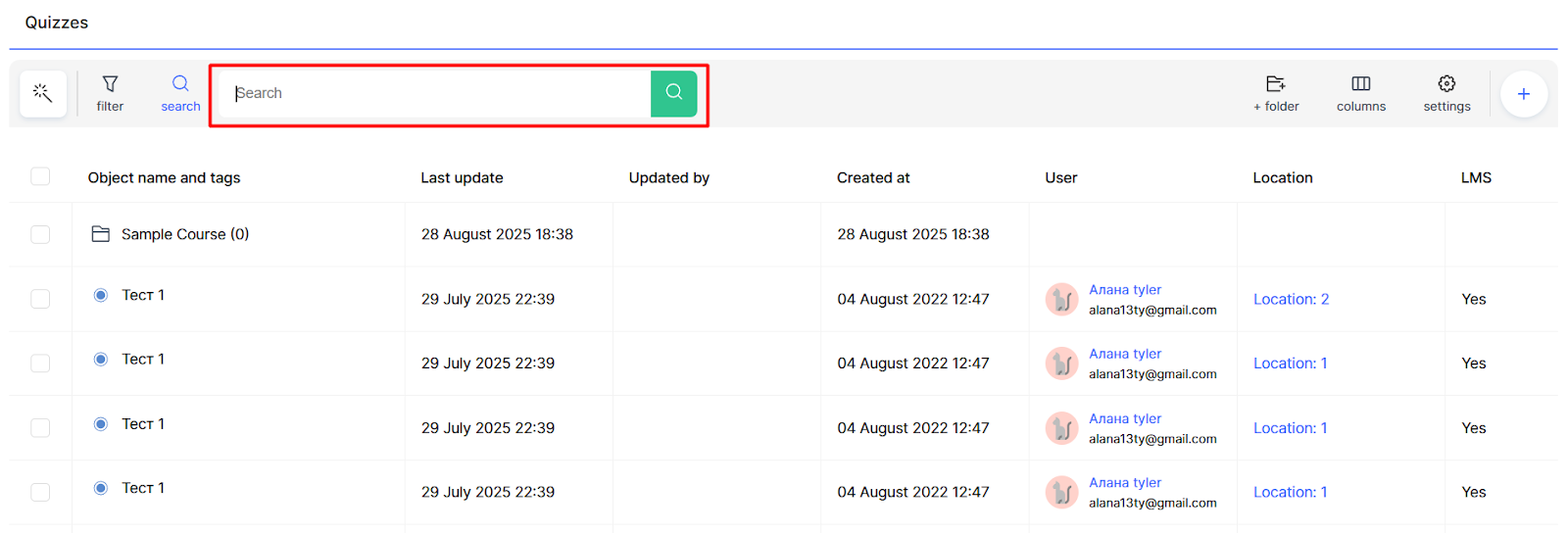
İstediğiniz testi hızlıca bulmak için ada göre arama yapabilirsiniz.
Ayrıca platform, aşağıdaki gibi ölçütlere göre filtrelemeyi destekler:
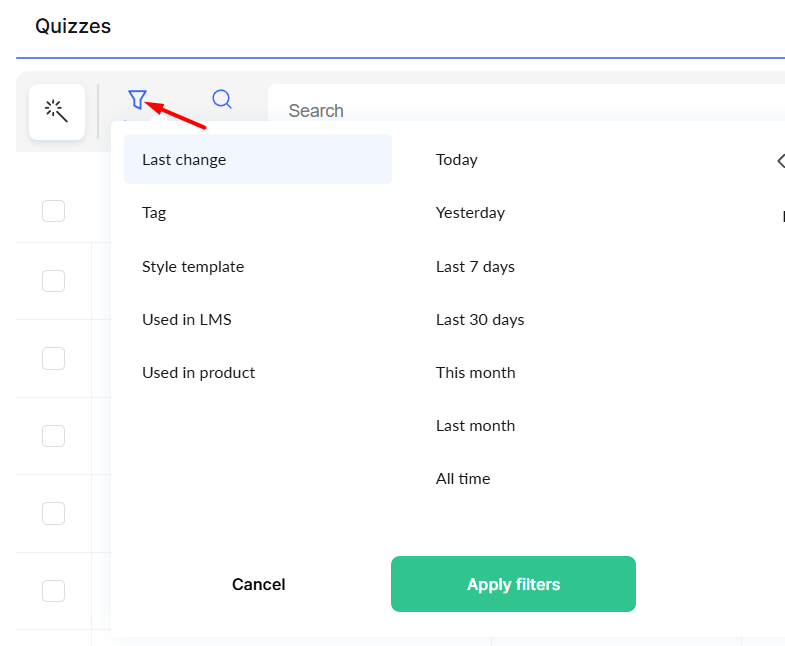
Son Değiştirilme — değişiklik tarihine göre,
Etiket — atanmış etiketlere göre,
Stil Şablonu — uygulanan tasarım şablonuna göre,
LMS'de Kullanıldı — testin öğrenme yönetim sisteminde kullanılıp kullanılmadığına göre,
Üründe Kullanıldı — belirli ürünlerde görünüp görünmediğine göre.
Bu araçlar, çok sayıda testle çalışırken kullanışlıdır.
Testlerle Toplu İşlemler
Birçok testi aynı anda verimli bir şekilde yönetmek için toplu işlemler kullanılabilir. Listeden gerekli testleri seçin, toplu işlemler simgesine tıklayın ve menüden istediğiniz seçeneği belirleyin.
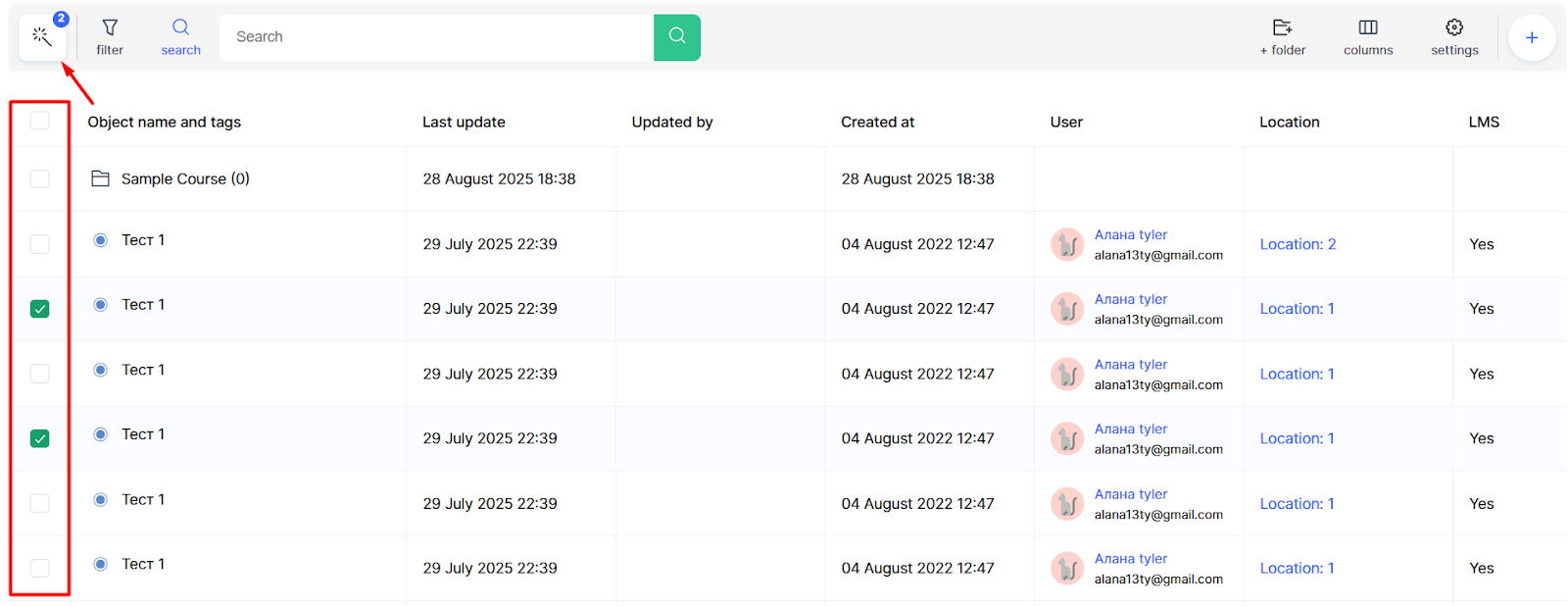
Kullanılabilir işlemler arasında seçili testleri kopyalama, taşıma ve silme bulunur. Bu, örneğin mevcut bir testin varyasyonlarını oluşturmanız veya platformu güncel olmayan görevlerden temizlemeniz gerektiğinde kullanışlıdır.
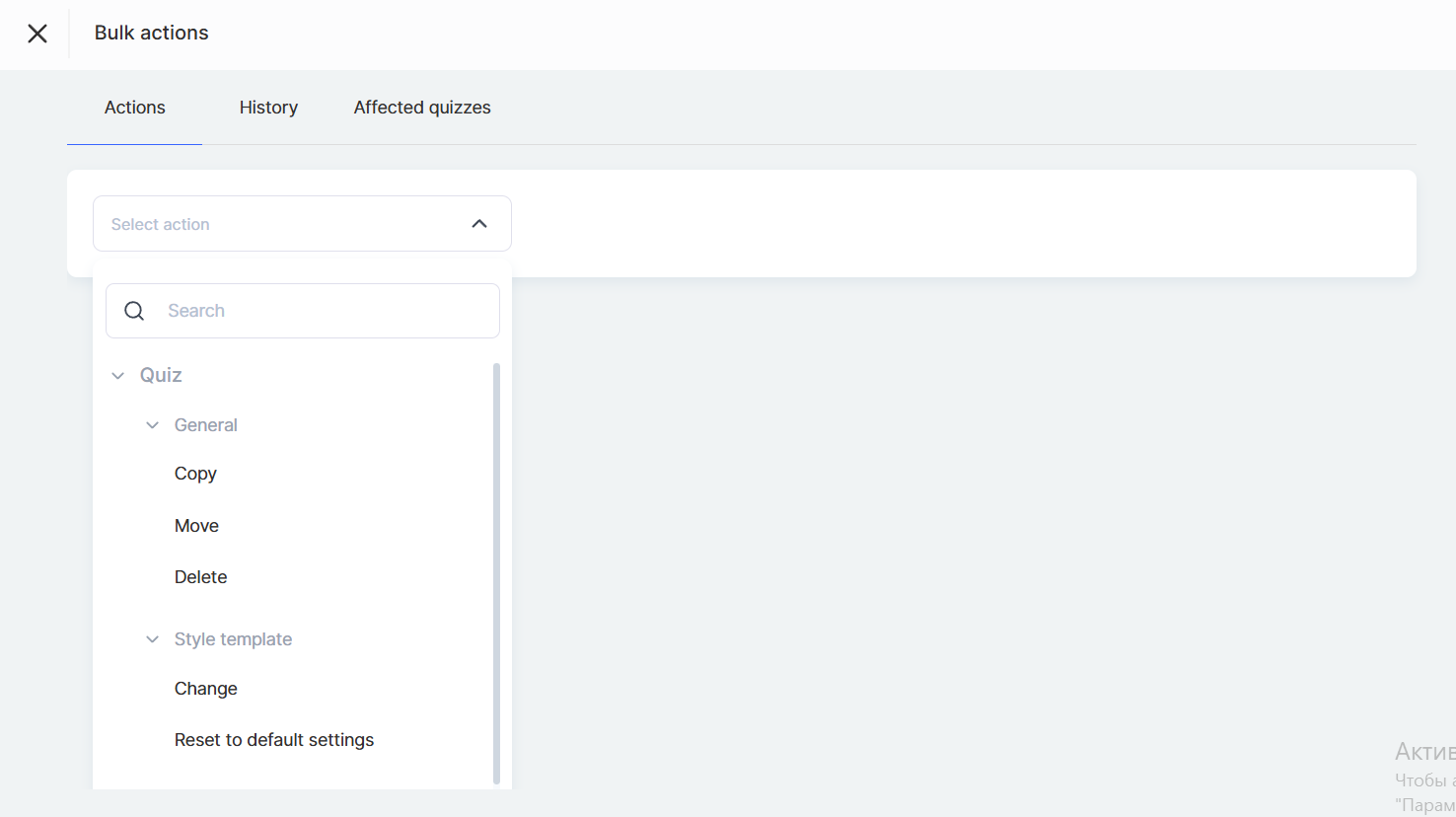
Stil şablonlarıyla da çalışabilirsiniz — bunları bir test grubu için değiştirebilir veya varsayılan ayarlara sıfırlayabilirsiniz. Benzer şekilde, etiketler toplu olarak eklenebilir veya kaldırılabilir; bu da çok sayıda testi kategorize etmeyi kolaylaştırır.
Ayrı bir sekmede, toplu işlemlerle yapılan tüm değişikliklerin geçmişi kaydedilir. Bu, platformda hangi değişikliklerin uygulandığını takip etmenizi sağlar.
Test Listesi Ayarları
Ayarlar düğmesiyle, testlerdeki stil şablonlarını ve etkinlikleri yönetebilirsiniz.
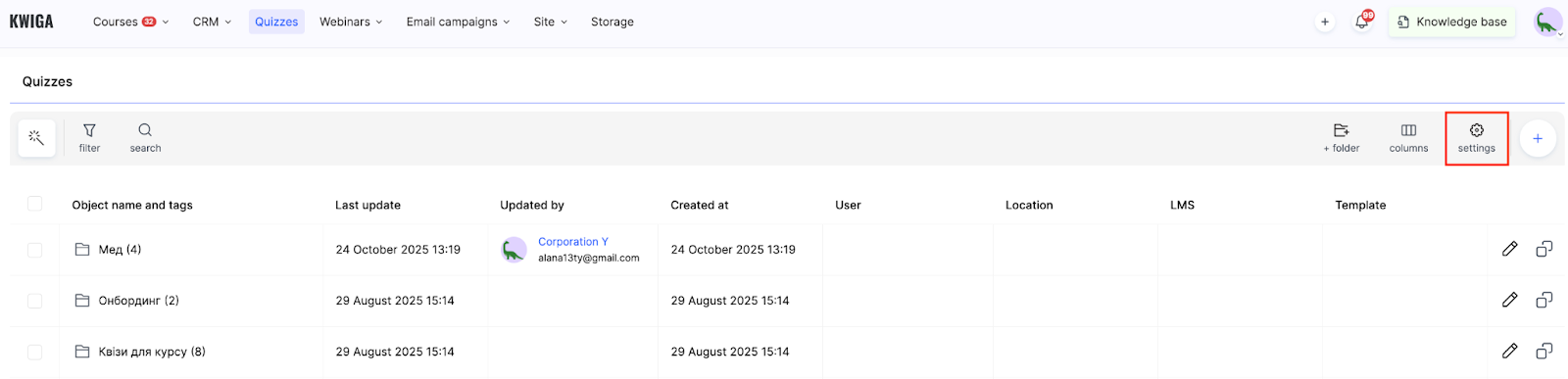
Stil Şablonları
Bu sekmede mevcut şablonları yapılandırabilir, yenilerini oluşturabilir ve tüm yeni testlere uygulanacak varsayılan bir şablon seçebilirsiniz.
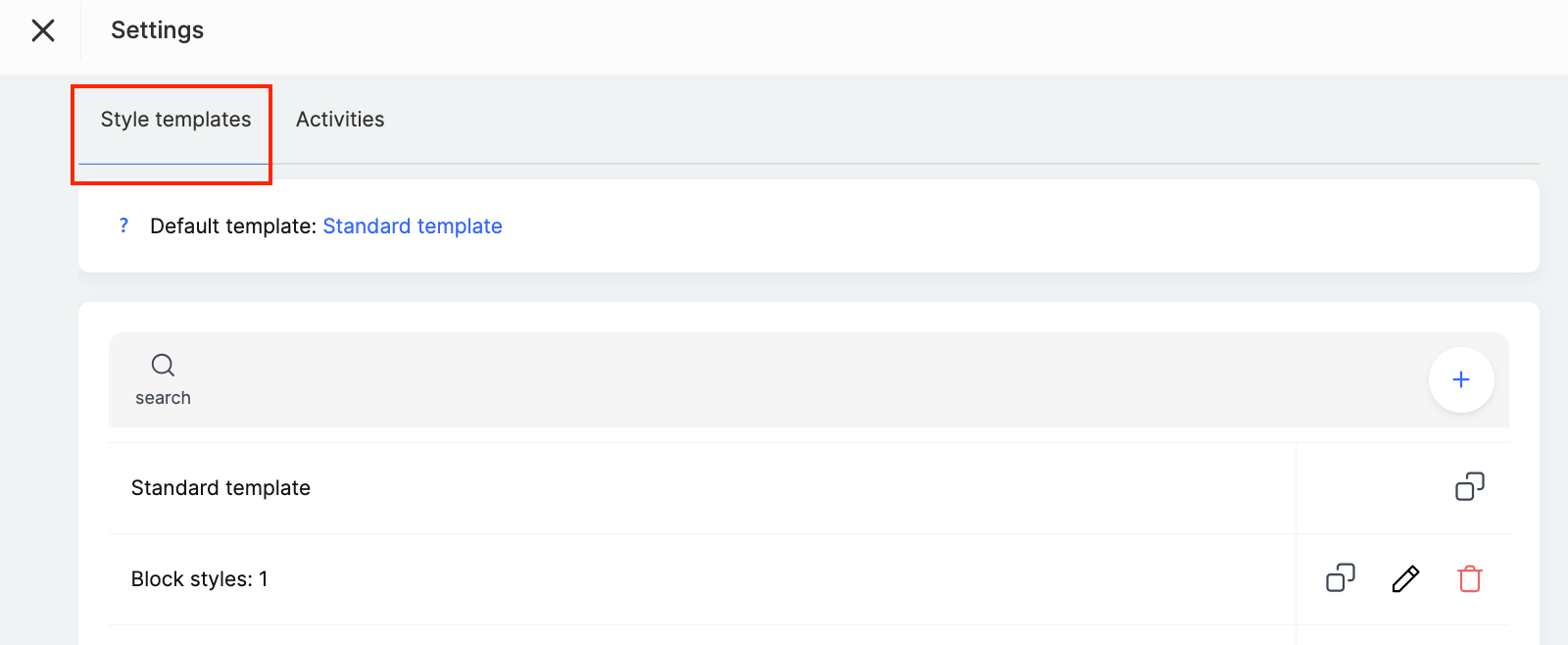
Şablon ayarları, düzen renklerini ve testlerdeki düğmelerin görünümünü değiştirmenize olanak tanır; böylece tüm eğitim materyallerinde tutarlı bir görsel stil sağlanır.
Stil şablonlarının oluşturulması ve yapılandırılması hakkında ayrıntılı bilgi ayrı bir makalede.
Etkinlikler
Etkinlikler sekmesinde, testleri oluştururken ve düzenlerken platformun nasıl davranacağını belirleyen parametreleri yapılandırabilirsiniz:
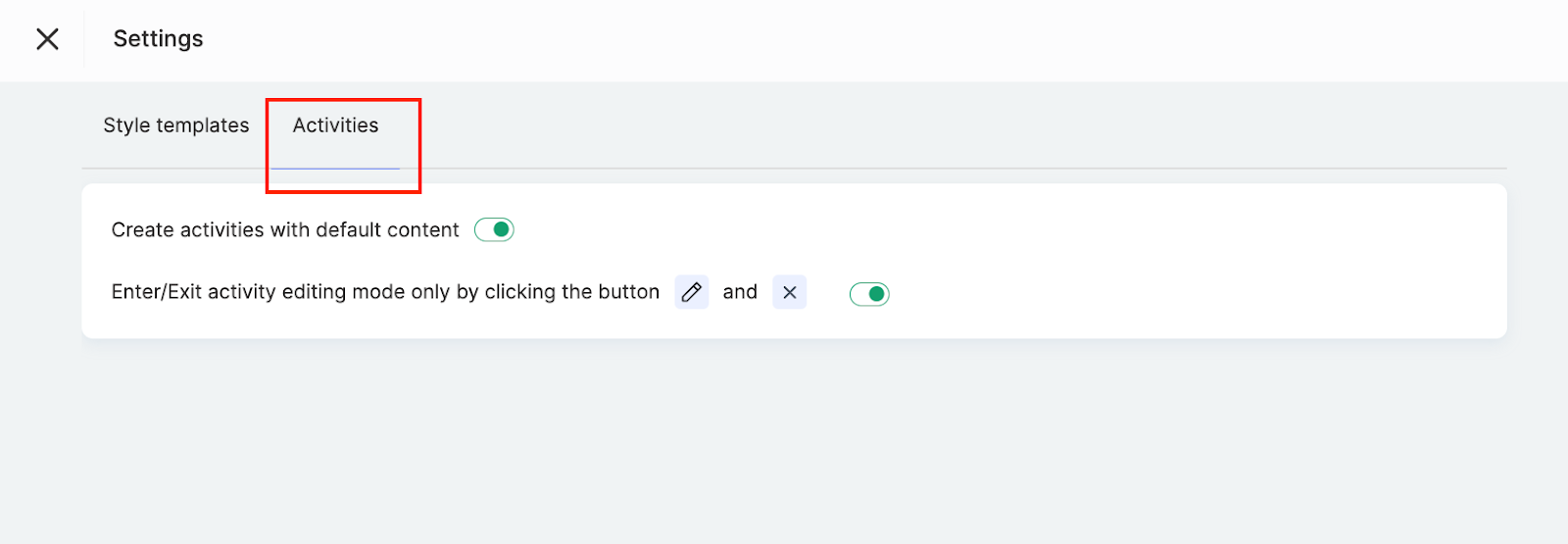
Varsayılan içerikle etkinlikler oluşturun — bu seçeneği etkinleştirmek, platformun örnek yer tutucu metinlerle temel testleri otomatik olarak oluşturmasını sağlar. Bu, platformu kullanmaya başladığınızda farklı soru türlerinin yanıtlarla doldurulduğunda nasıl göründüğünü görmek için faydalıdır. Çeşitli test türleri oluşturmayı zaten biliyorsanız ve artık bu özelliğe ihtiyacınız yoksa devre dışı bırakabilirsiniz.
Etkinlik düzenleme moduna yalnızca düğmelere tıklayarak girin/çıkın — bu seçenek, testlerle çalışırken düzenleme moduna nasıl geçeceğinizi belirler. Etkinleştirildiğinde, düzenleme moduna yalnızca özel bir düğme aracılığıyla girilebilir; bu da yanlışlıkla yapılan değişiklikleri önler ve daha kontrollü bir çalışma akışı sağlar.
Bu ayarlar, testleri oluştururken ve yönetirken çalışma akışınızı optimize etmenize ve platformu ihtiyaçlarınıza göre uyarlamanıza yardımcı olur.
Cevabı bulamadınız mı? Destek ekibiyle şu yolla iletişime geçin: çevrimiçi sohbet veya Telegram