
Makaleler:
- Ödevler
- Testler ve notlandırma
- Tek bir ödevde birden fazla açık uçlu soru
- Boşlukları doldurun: eksik kelimeyi ekleyin
- Eşleştirme
- Öğrencinin cevaplarını görüntüleyebilmesi için test nasıl ayarlanır
- Kelimeyi girin
- Liste ve çoklu liste
- Kelimelerden cümle oluşturun
- Tabloyu doldurun (boşlukları doldurma seçeneği)
- Kurs Katılımcıları için Teknik Destek Nasıl Organize Edilir
- MMPI Psikolojik Anketi Nasıl Oluşturulur
- Testler Hakkında Genel Bilgiler: Uygulamalı Görevler ve Anketler Oluşturma ve Düzenleme
- Testler için Stil Şablonları Oluşturma ve Yapılandırma
- Test Sonuçlarını Yeniden Hesaplama
- Quiz Rastgeleleştirici: Dinamik Testler Oluşturma
- Test Yanıtlarını Ayrı Bir Dosyaya Aktarma
- Testler, Alıştırmalar: Soru Türleri
- Alıştırma ayarları (açma, kapatma)
- Quiz Ayarları
Kwiga platformunda derslerinizdeki ödevlere ve görevlere erişimi nasıl ayarlayacağınızı öğrenin.
Ödevler ve çeşitli görevler öğrenmeyi daha etkileşimli ve etkili hâle getirir. Kwiga'da, eğitim hedeflerinize uygun pratik ayarlarını kolayca yapılandırabilir ve öğrenci ilerlemesini takip edebilirsiniz.
Dersteki bir ödevin veya testin olası ayarları
Bir ödev derse eklendikten sonra, ayarlarını doğrudan ders içinde özelleştirebilirsiniz, daha fazla bilgi için buraya.
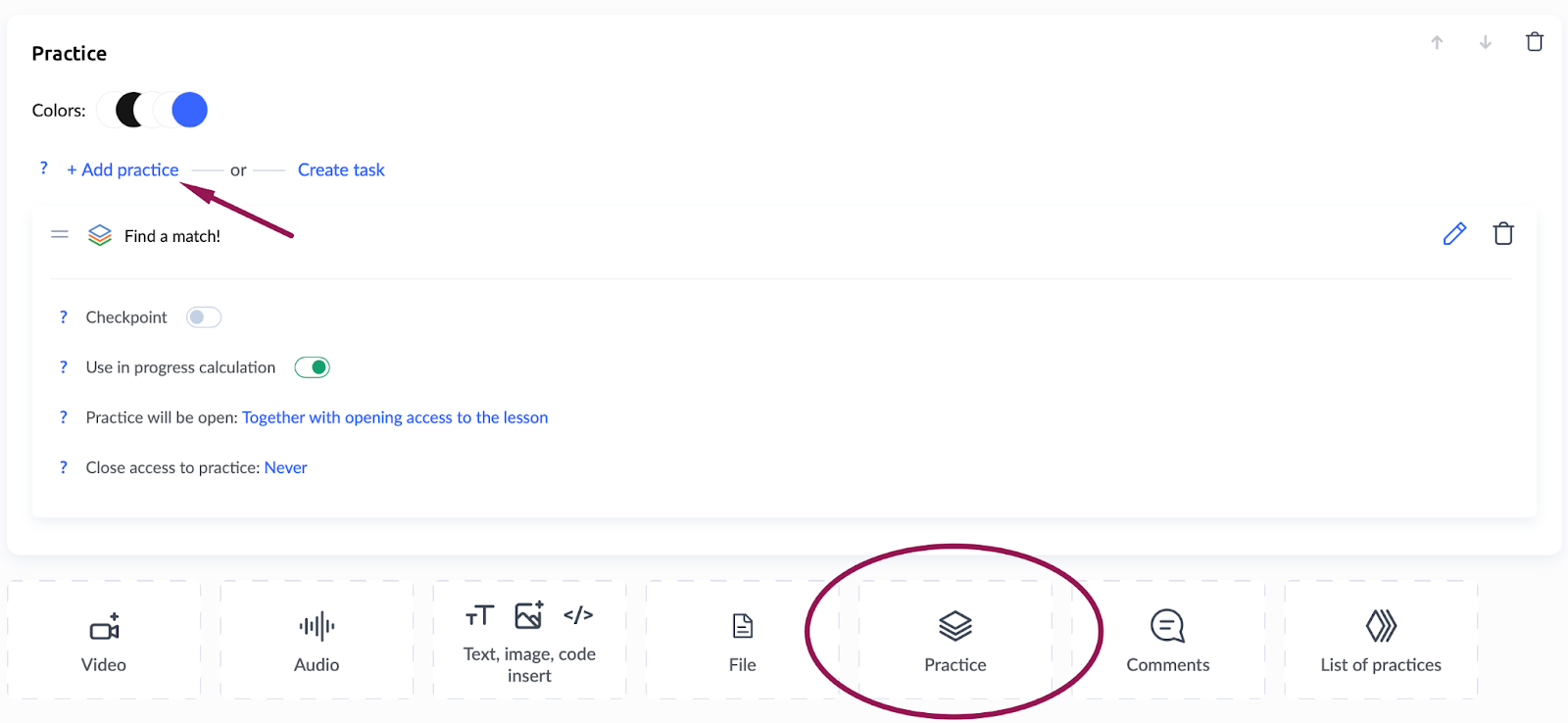
Kontrol noktası (dersi durdurur)
Bu özellik, öğrencilerin sonraki derslere geçmeden önce bir görevi tamamlamasını ve geçmesini sağlar. Örneğin, öğrencilerin önemli konuları anladıklarını göstermeleri gerekiyorsa, pratiği kontrol noktası olarak ayarlayabilirsiniz. Görev tamamlanana kadar sonraki dersler kilitli kalır, okuyun buradan.
İlerleme hesaplamasına dahil et
Bir görevin tamamlanmasının öğrencinin genel kurs ilerlemesine dahil edilip edilmeyeceğini seçebilirsiniz. Görev zorunluysa, tamamlanması ilerlemelerini artırarak öğrencileri tüm pratik görevleri tamamlamaya teşvik eder.
Görev isteğe bağlıysa, ilerleme takibinden çıkarabilirsiniz. Öğrenciler isterlerse yapabilir, ancak genel puanlarını veya ilerleme çubuğunu etkilemez.
Katılımcıların ilerlemesi hakkında daha fazla bilgi için şu makaleyi.
Pratik şu tarihte açılacak
Varsayılan olarak, pratik görevler ders açılır açılmaz kullanılabilir olur. Ancak öğrencilerin önce ders materyalini gözden geçirmesini istiyorsanız bir gecikme ayarlayabilirsiniz. Örneğin, öğrencilere teoriyi incelemeleri için zaman tanımak üzere görevi ders başladıktan 30 dakika sonra kullanılabilir hâle getirebilirsiniz.
Öğrenciler, pratik kullanılabilir olduğunda bildirim de alabilir, ancak yalnızca bu seçeneği etkinleştirirseniz. Bildirimler öğrencilerin süreci takip etmesine yardımcı olur, ancak isteğe bağlıdır ve gerektiğinde kapatılabilir.
Pratiğe erişimi kapat
Görevleri tamamlamak için bir süre sınırı belirleyebilirsiniz. Varsayılan olarak öğrenciler pratik üzerinde istedikleri zaman çalışabilir, ancak son tarihler önemliyse son tarihten sonra erişimi kısıtlayabilirsiniz. Örneğin, bir görevi ders başladıktan sonra yalnızca bir hafta boyunca kullanılabilir hâle getirebilirsiniz.
Not: Tek bir derse birden fazla pratik görevi eklemek için Pratik düğmesini kullanabilir ve her birini ayrı ayrı ayarlayabilirsiniz. Bu sayede farklı etkinlik türleri oluşturabilirsiniz: bir görev test olabilirken, diğeri açık uçlu bir soru veya daha karmaşık bir ödev olabilir.
Bu ayarlarla, öğrencileri görevleri zamanında tamamlamaya teşvik eden açık ve yapılandırılmış dersler oluşturabilirsiniz.
Cevabı bulamadınız mı? Destek ekibiyle şu yolla iletişime geçin: çevrimiçi sohbet veya Telegram