
Makaleler:
- Ödevler
- Testler ve notlandırma
- Tek bir ödevde birden fazla açık uçlu soru
- Boşlukları doldurun: eksik kelimeyi ekleyin
- Eşleştirme
- Öğrencinin cevaplarını görüntüleyebilmesi için test nasıl ayarlanır
- Kelimeyi girin
- Liste ve çoklu liste
- Kelimelerden cümle oluşturun
- Tabloyu doldurun (boşlukları doldurma seçeneği)
- Kurs Katılımcıları için Teknik Destek Nasıl Organize Edilir
- MMPI Psikolojik Anketi Nasıl Oluşturulur
- Testler Hakkında Genel Bilgiler: Uygulamalı Görevler ve Anketler Oluşturma ve Düzenleme
- Testler için Stil Şablonları Oluşturma ve Yapılandırma
- Test Sonuçlarını Yeniden Hesaplama
- Quiz Rastgeleleştirici: Dinamik Testler Oluşturma
- Test Yanıtlarını Ayrı Bir Dosyaya Aktarma
- Testler, Alıştırmalar: Soru Türleri
- Alıştırma ayarları (açma, kapatma)
- Quiz Ayarları
Kurs katılımcılarıyla etkili iletişim sağlamak için notlandırılmayan bir LMS ödevi aracılığıyla teknik talepleri toplama yöntemi oluşturun.
Bu makalede:
Çevrimiçi bir kurs sırasında katılımcılar yalnızca öğrenme görevleri, testler veya ödevlerle değil, teknik sorunlarla da karşılaşabilir. Bunlar; platformun işlevselliği, kursu tamamlama koşulları, materyallere erişim ya da küratörlerin sorumluluğu dışındaki diğer konularla ilgili soruları içerebilir.
Etkili iletişim ve destek sağlamak için bu tür talepleri toplamak üzere ayrı bir mekanizma uygulanabilir. En kullanışlı seçeneklerden biri, talepleri yapılandırmaya ve işlenmelerini kolaylaştırmaya yardımcı olan testleri kullanmaktır.
Teknik Sorular için Alan Nasıl Oluşturulur
Teknik soruları toplamak için verimli bir sistem kurmak üzere önce LMS'de ilgili bir ödev oluşturmanız gerekir. Bu görev, notlandırma olmadan ödeve benzer şekilde çalışacaktır.
Ödev Nasıl Oluşturulur:
1. Testler menüsüne gidin ve + Test.
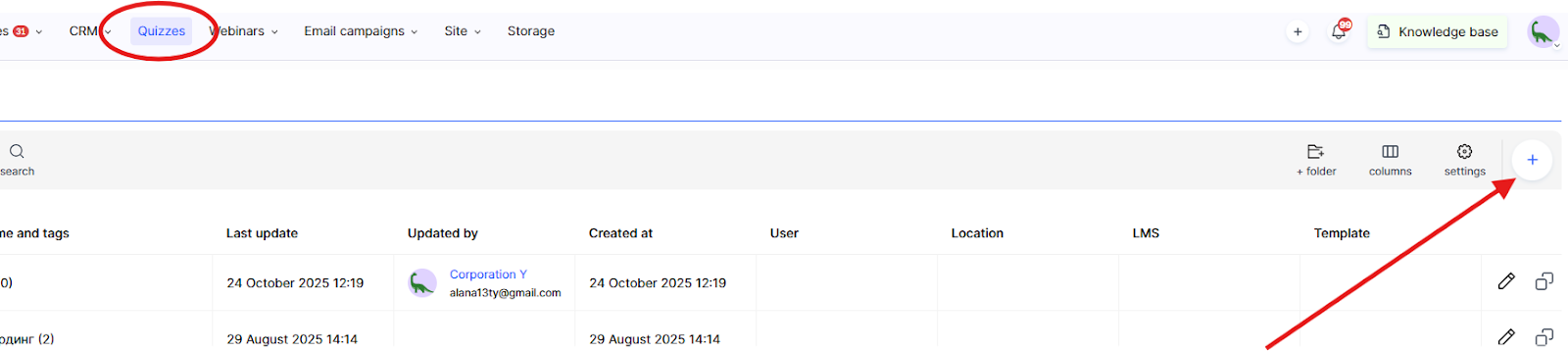
2. Ödev adını girin — örneğin, Teknik Destek.
3. LMS Ödevi türünü seçin.
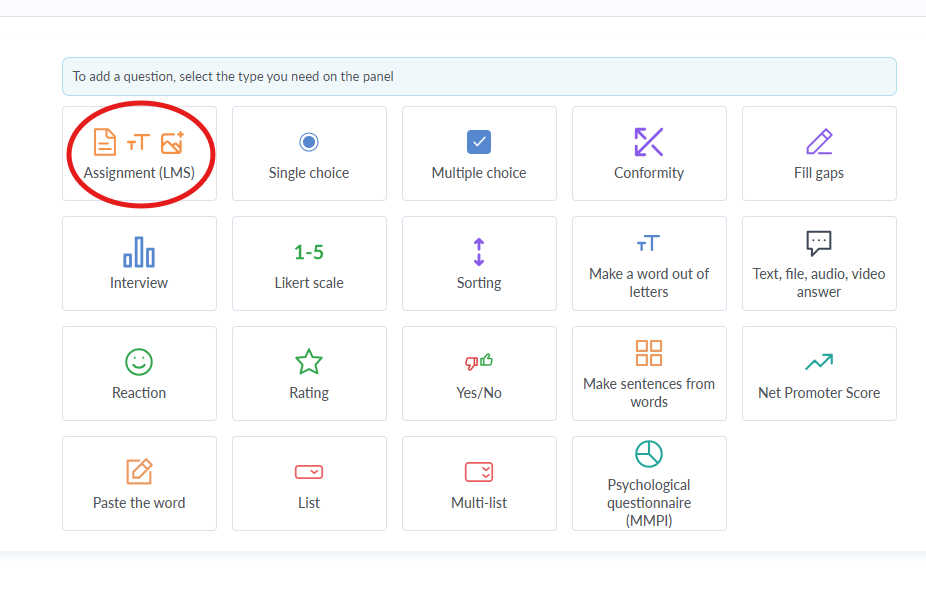
4. Katılımcılara hangi tür sorunları gönderebileceklerini açıklayan bir soru ekleyin.
5. Yanıt türlerini yapılandırın — metin yanıtlarını etkinleştirin, inceleme sonrası yorum yapmaya izin verin ve gerekirse dosya yüklemelerine (örneğin ekran görüntülerine) izin verin.
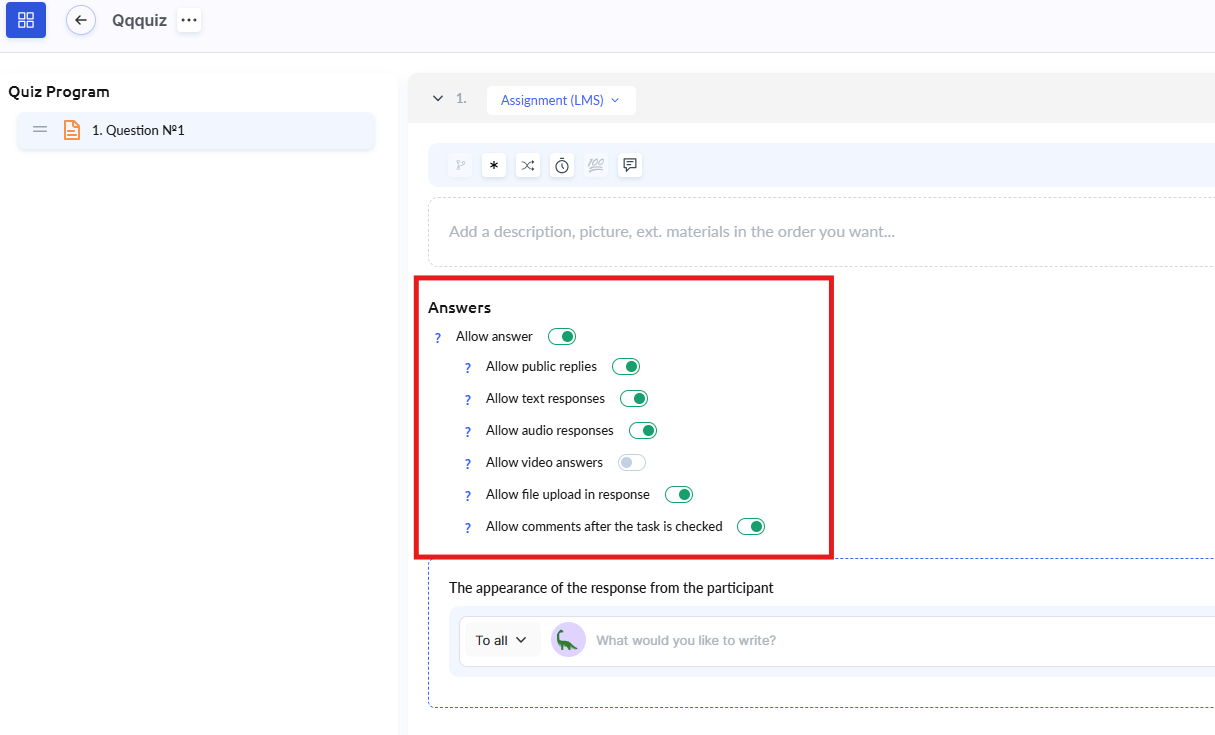
6. Testi kaydedin ve ayarlarına gidin.
Testi oluşturduktan sonra, parametrelerini teknik desteğin ihtiyaçlarına göre ayarlayabilirsiniz, örneğin: 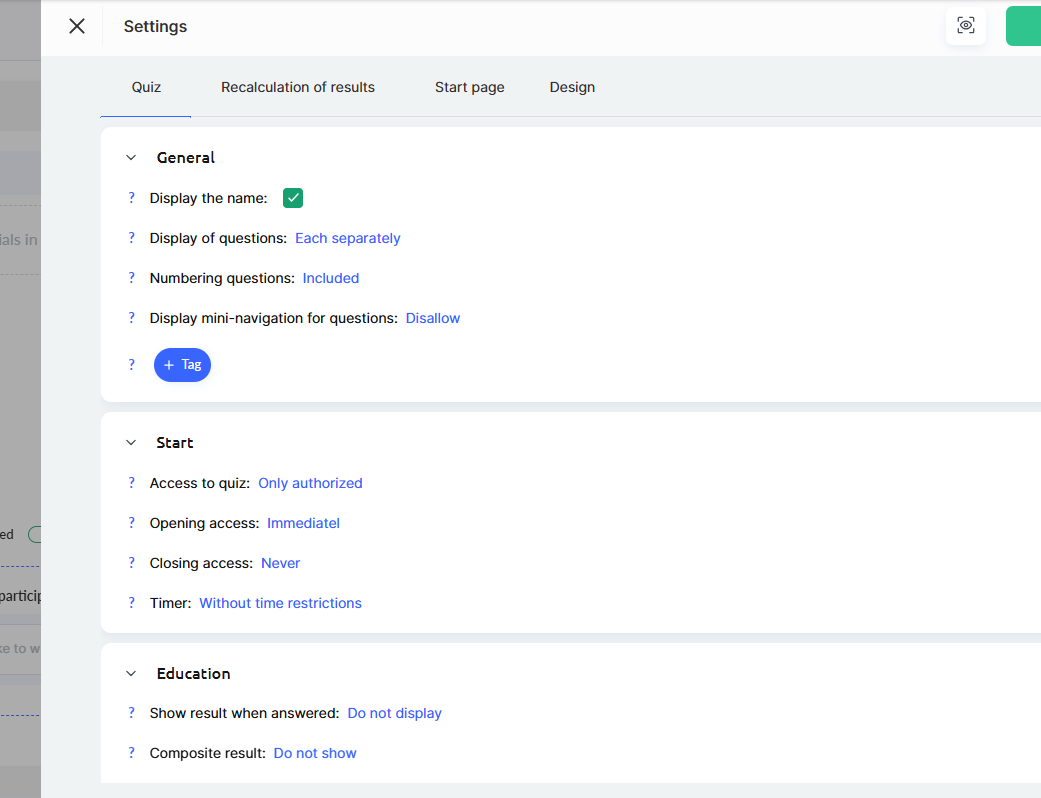
● Notlandırma yok – katılımcıların yanıtları puan veya otomatik değerlendirme gerektirmez.
● Küratör incelemesi – tüm talepler, gerekli yanıtı verecek olan yöneticinin incelemesi için gönderilir.
● Gönderimden sonra yanıtları göster – katılımcılar, ders içinde taleplerini ve aldıkları yanıtları görüntüleyebilir.
● Yorum yapma seçeneği – hem katılımcı hem de küratör, tartışma dizisinde ayrıntıları netleştirebilir.
Derse Teknik Sorular için Alan Nasıl Eklenir
Teknik sorular için alan eklemek üzere şunları yapmanız gerekir:
-
Kursu açın ve Dersler sekmesine gidin.
-
Ders Oluşturucu'yu açın.
-
Eklemek için aşağıdaki yollardan birini seçin:
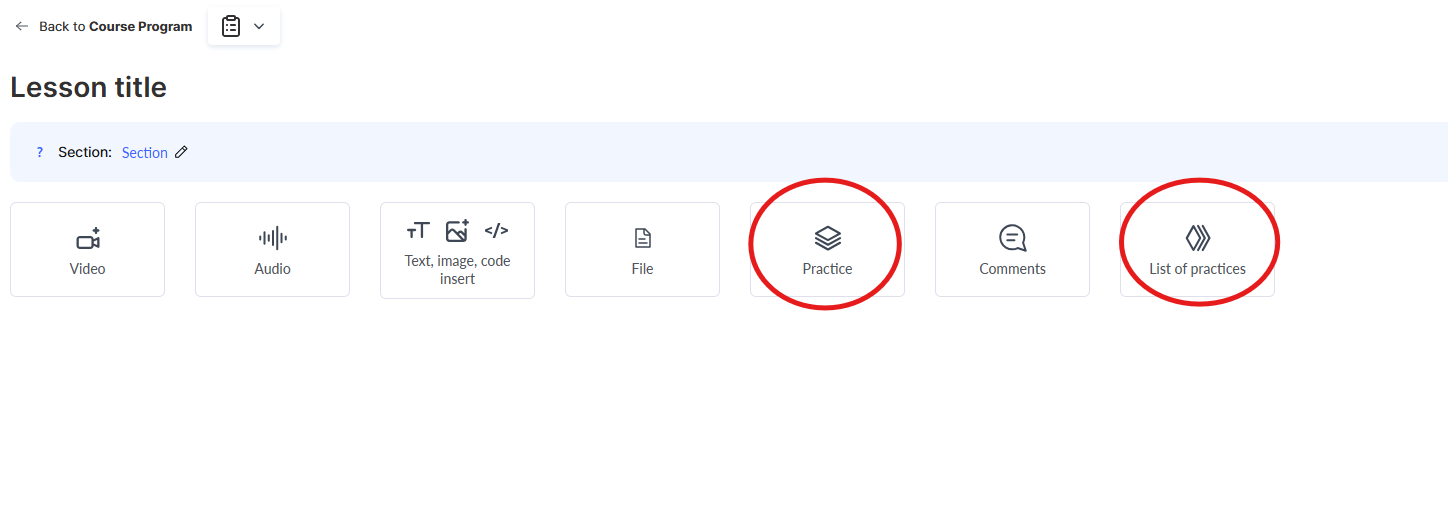
Alıştırma – alan ders materyallerinin bir parçası olmalı ve doğrudan ders içeriğinin altında görünmeliyse bu seçeneği kullanın.
Alıştırma Listesi – alan, öğrencinin dersteki bir bağlantı aracılığıyla erişebileceği ayrı bir sayfada yer almalıysa bu seçeneği kullanın.
Her iki seçenek de açık uçlu soruları, dosya yüklemelerini, sesli ve görüntülü yanıtları; ayrıca inceleme ve yorumları etkinleştirme özelliğini destekler. Bir derse ödev ekleme hakkında daha fazla ayrıntıyı ayrı bir makalede bulabilirsiniz.
Test Ayarları: İlerleme Durumundan Hariç Tutma
Bu alan tamamlayıcı bir amaca hizmet ettiğinden ve ana öğrenme programının parçası olmadığından, onu kurs ilerlemesinden hariç tutmak önemlidir.
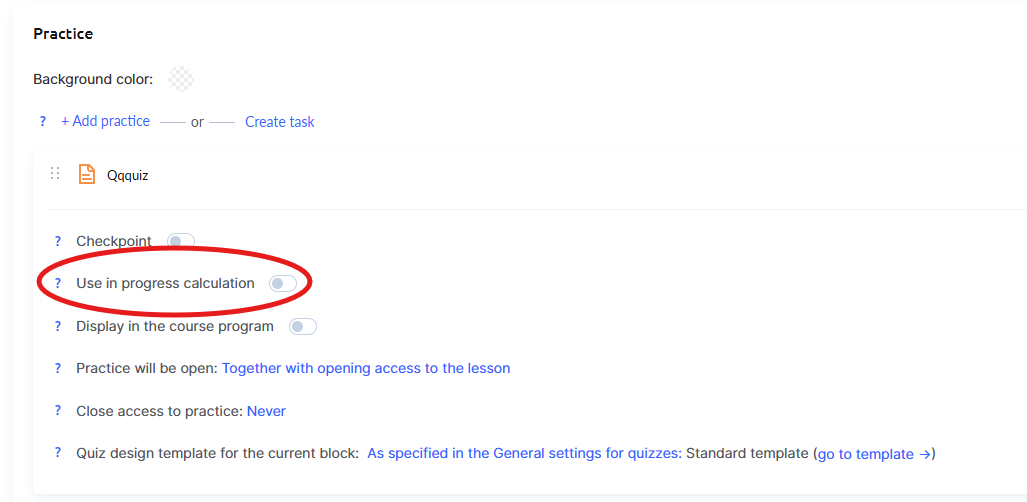
Bu, katılımcıların tamamlama istatistiklerini etkilememesini veya gereksiz engeller oluşturmamasını sağlar.
Ödev için Erişim ve Görünürlük Ayarları
Teknik soruları ele almaktan belirli bir ekip üyesi sorumluysa, bu ödevlere erişimi yalnızca belirli küratörlerle sınırlayabilirsiniz. Ayarlar, doğrudan kursta Ekip → Küratörler sekmesinde bulunur.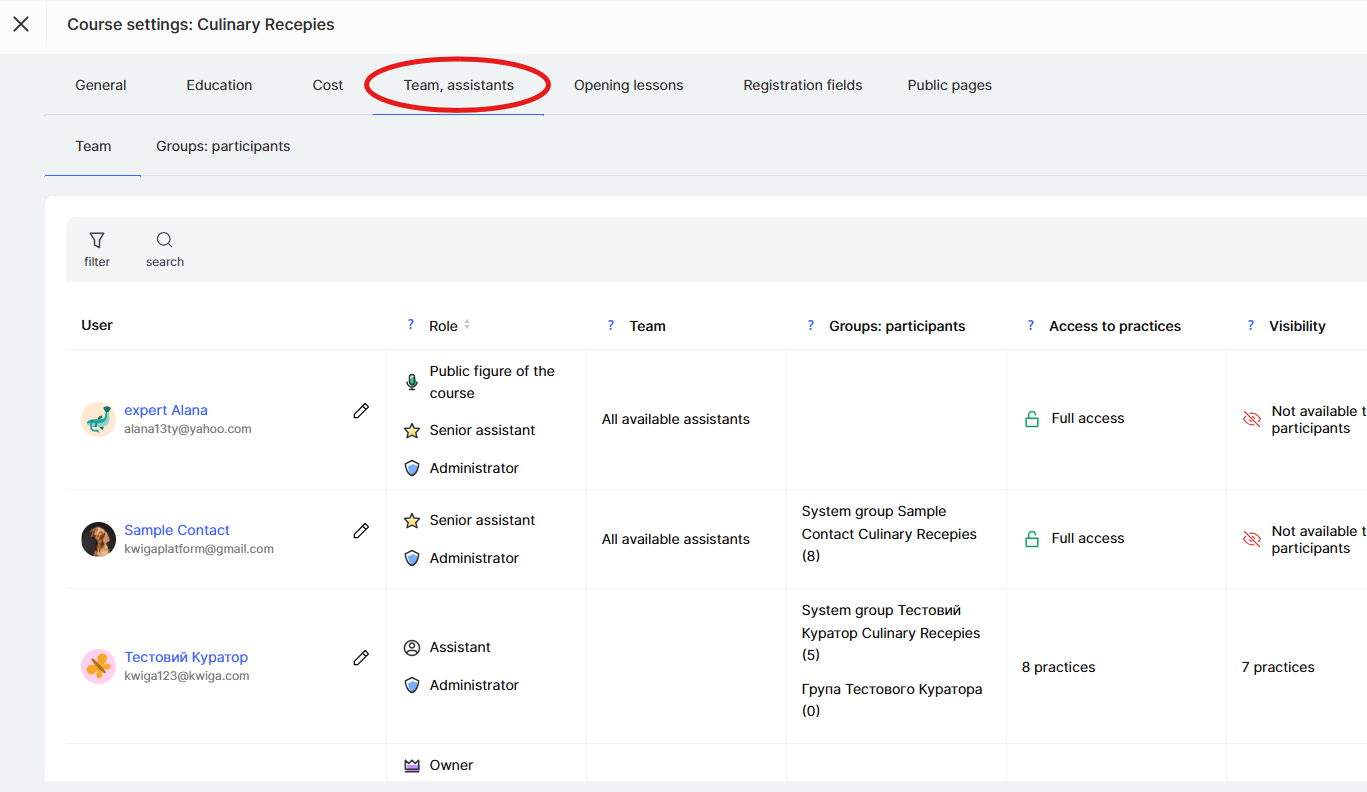
Bunu yapmak için şunları yapabilirsiniz:
- Ödev görünürlüğünü yapılandırın belirli ekip üyeleri için.
- Bu tür pratik ödevlere erişim verin yalnızca katılımcı taleplerini ele alan küratörlere.
Bu, her ekip üyesinin yalnızca sorumluluk alanıyla ilgili ödevleri gördüğü basit bir destek sistemi düzenlemenize yardımcı olur.
Öneri: Gönderilen talep türlerini düzenli olarak analiz edin — bu, en yaygın sorunları belirlemenize ve genel öğrenme deneyimini iyileştirmenize yardımcı olur.
LMS üzerinden teknik destek, rahat bir öğrenme ortamı oluşturur ve eğitmenlerin iş yükünü azaltır. Talepleri toplamak için testleri kullanmak, iletişim sürecini yapılandırmaya ve katılımcı sorunlarına hızlı yanıt verilmesini sağlamaya yardımcı olur.
Okul Sayfalarına Üçüncü Taraf Sohbet Entegrasyonu
LMS ödevlerine ek olarak, kurs katılımcılarıyla anlık iletişim kurmak için kontrol panelinize doğrudan çevrimiçi sohbet ekleyebilirsiniz.
Aşağıdakiler gibi dilediğiniz kullanışlı sohbet hizmetini seçebilirsiniz: Tawk.to, Chatra, Crisp.chat, Intercom, Tidio, LiveChat, HelpCrunch, veya seçtiğiniz başka bir hizmet.
Entegrasyon süreci:
-
Seçtiğiniz sohbet hizmetine kaydolun ve entegrasyon kodunu edinin.
-
Platformun teknik destek ekibiyle iletişime geçin.
-
Sohbet entegrasyon kodunu onlara gönderin.
-
Sohbeti kontrol panelinize ekleyecek ve okulun herkese açık sayfalarında kullanılabilir hâle getireceğiz.
Entegrasyondan sonra sohbet, kontrol panelinizdeki tüm öğrenciler tarafından erişilebilir olacak ve teknik sorularına gerçek zamanlı olarak hızlı yanıt almalarını sağlayacaktır.
Cevabı bulamadınız mı? Destek ekibiyle şu yolla iletişime geçin: çevrimiçi sohbet veya Telegram