文章:
- 联系人收集表单
- 如何将小组件代码添加到您的网站
- Tracking visits from the landing page through the widget
- 迷你落地页
- Adding a request form (widget) to a Weblium page
- Adding a request form (widget) to the Sendpulse page
- Adding a request form (widget) to a Wix page
- 在你的网站上显示课程计划
- 为Kwiga平台添加学生在线聊天功能
- 如何创建联系人收集小部件
- 小部件统计:如何跟踪效果
- 如何在小部件或联系方式收集表单中添加一个或多个套餐
A step-by-step guide on how to add the widget code to a page in the Sendpulse builder.
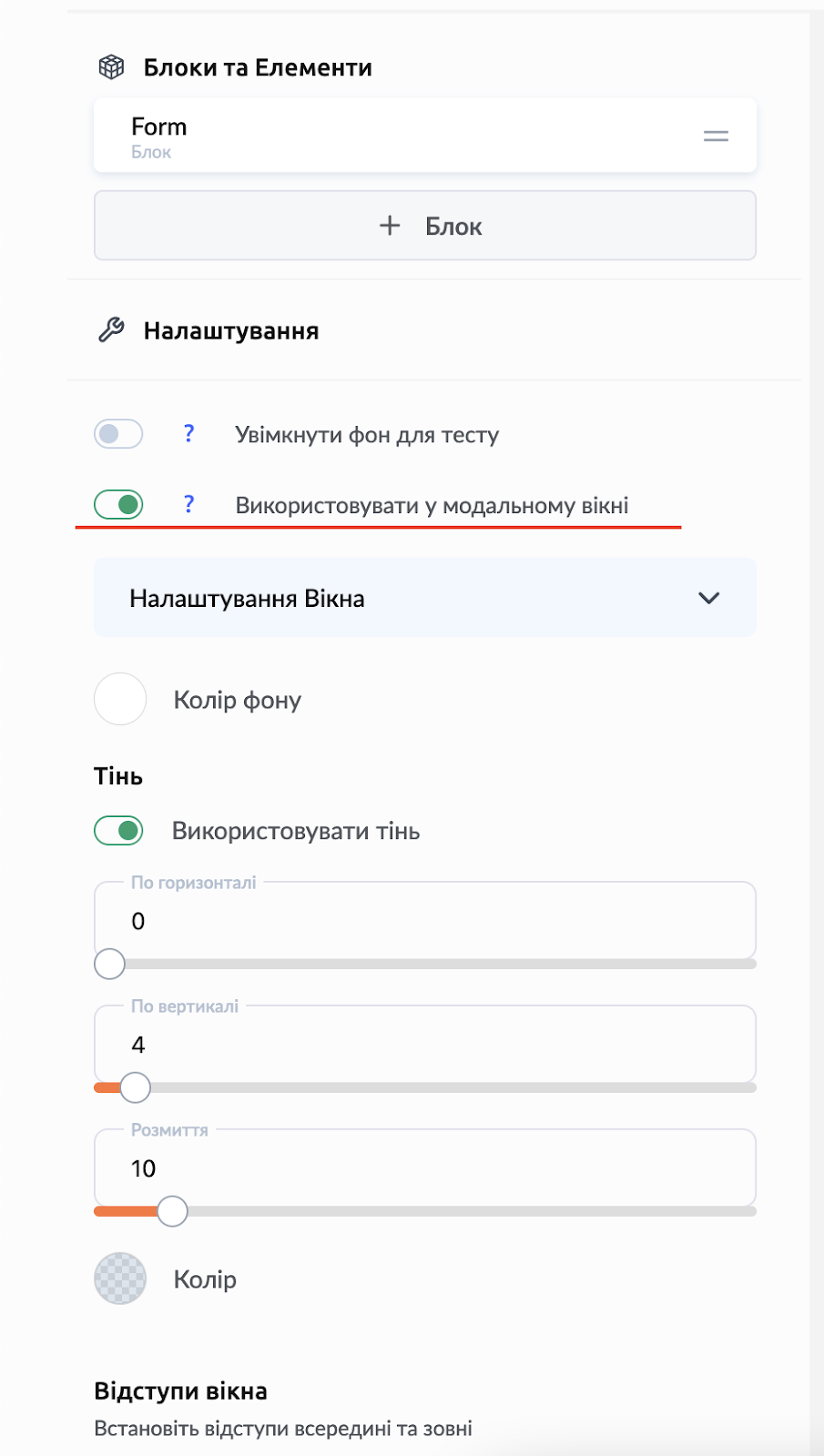
1. 在 Kwiga 中,在小部件设置里启用“在模态窗口中使用”选项:
2. 进入 Sendpulse 的网站编辑模式,点击应在点击时打开小部件的按钮设置。
在 Sendpulse 中将小部件添加到网站有两种方法,你可以选择任意一种(下方建议的方法)中对你来说更方便的。
2A - 添加 ID
进入按钮设置,在最底部你会看到 ID 字段––它可以是任意字符组合,包括对你有意义的内容。记下这个 ID,稍后你会需要它。
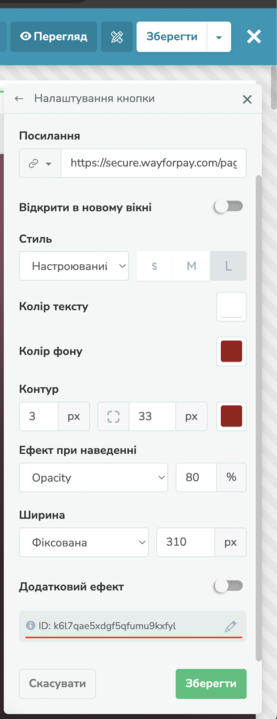
对于所有点击后应打开小部件的按钮,必须输入相同的 ID。为此,请将第一个按钮中的 ID 复制到所有打开该小部件的按钮中。
完成更改后,点击绿色的 Save 按钮,然后点击白色的 save 按钮(位于页面顶部)。
2B - 添加锚点
在按钮设置中,用 Anchor 代替链接并指定一个值。它可以是任意名称(字符组合)。记下这个值––稍后你会需要它。
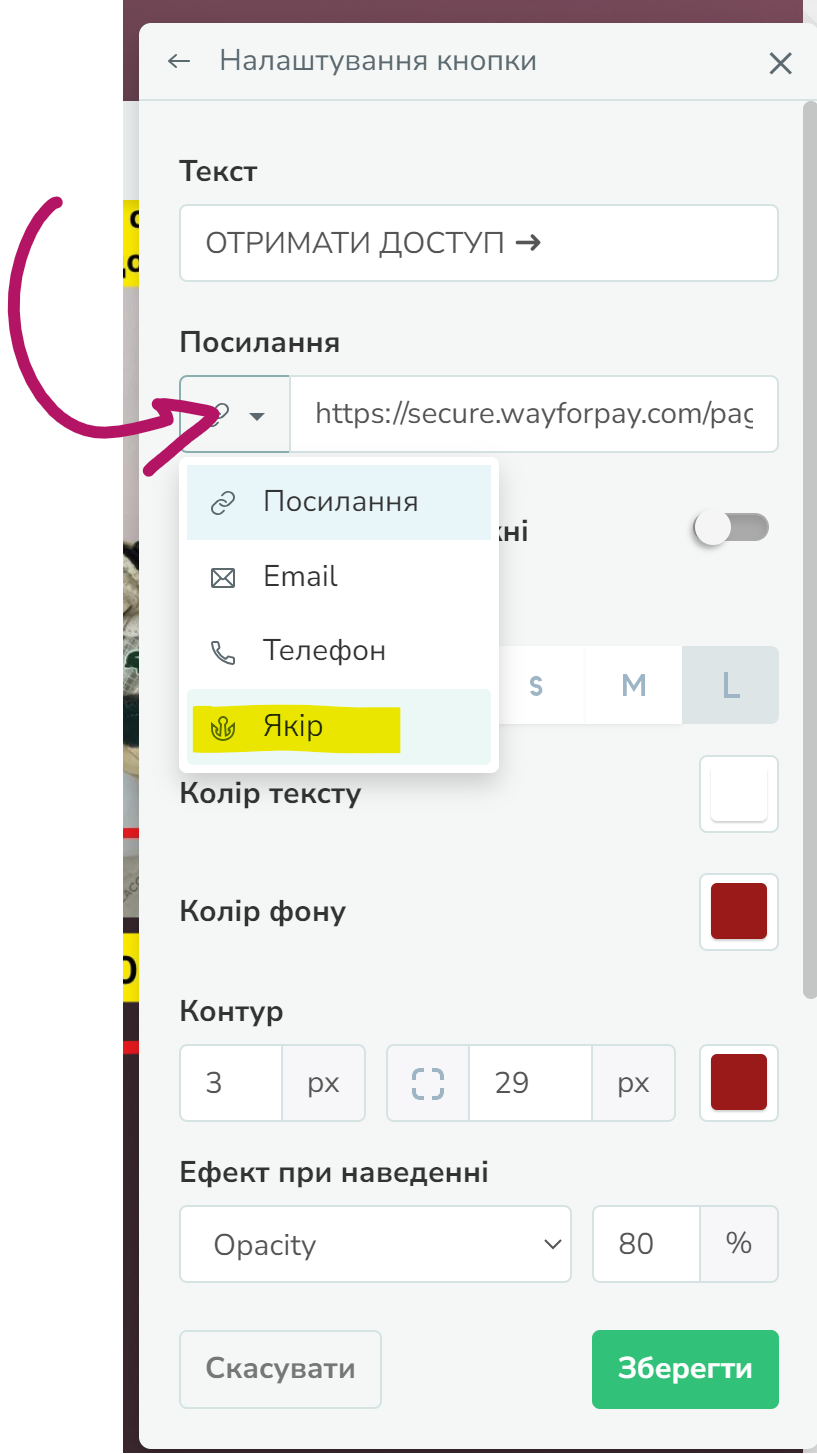
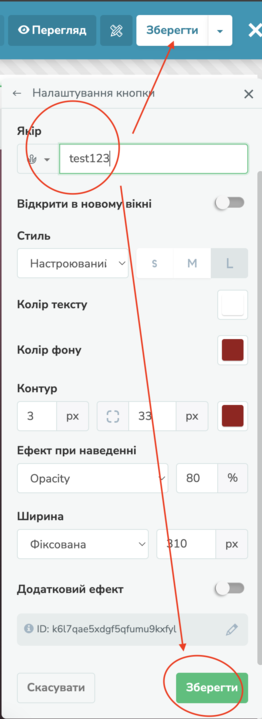
完成更改后,点击绿色的 Save 按钮,然后点击白色的 save 按钮。
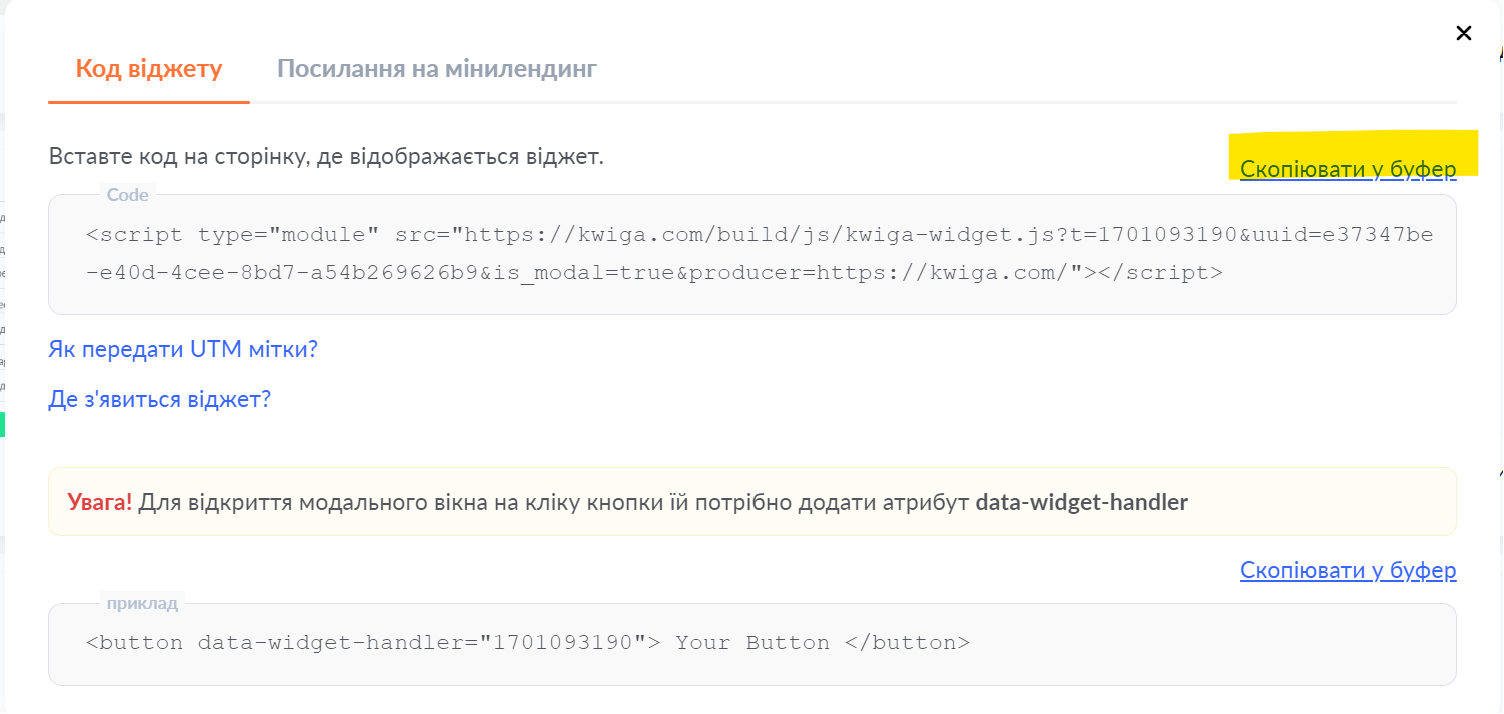
3) 复制小部件代码:
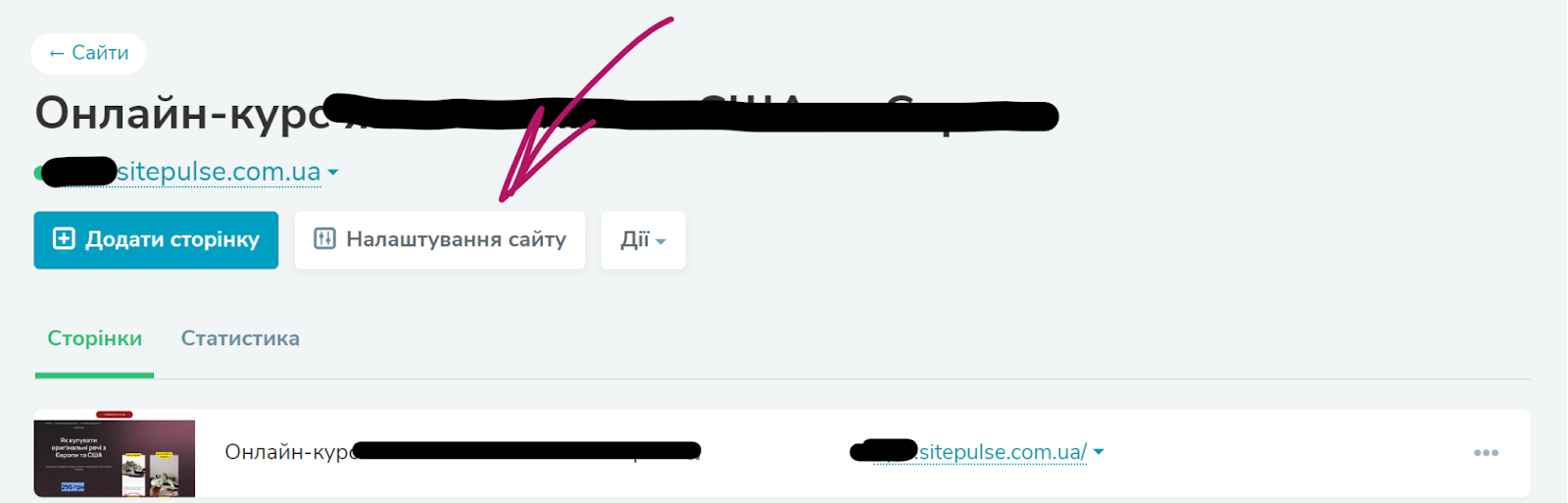
在 Sendpulse 中打开你的网站,并选择 Website settings
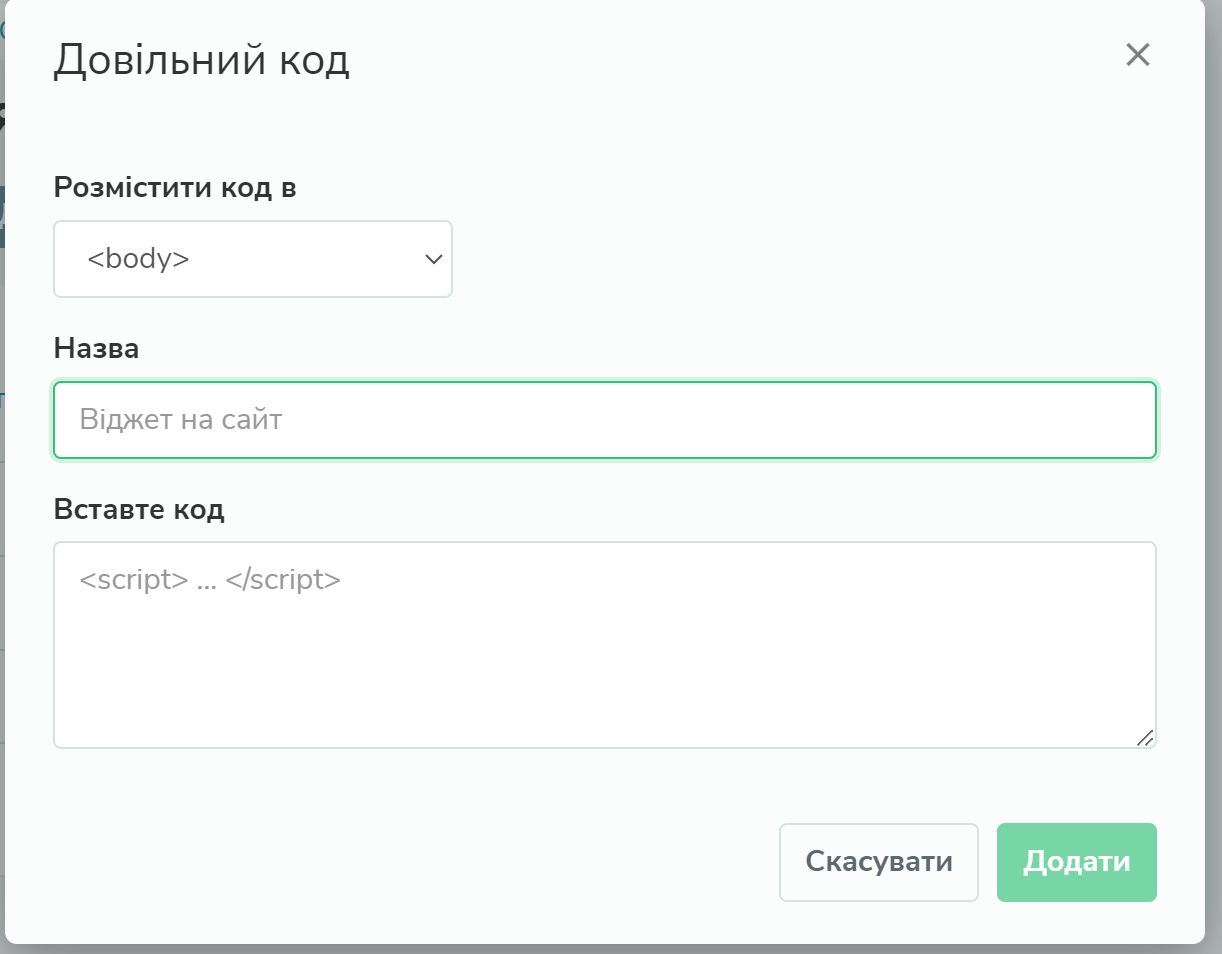
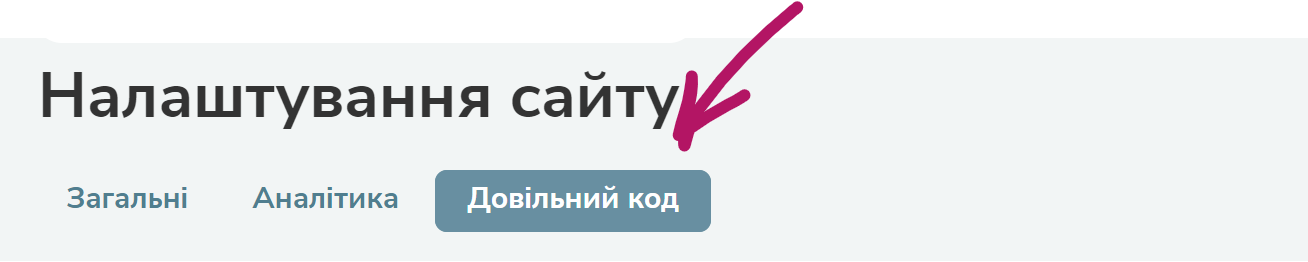
选择 Custom code 选项卡并点击 Add code
在出现的窗口中,选择 Place code in ,指定任意名称(你自己能明白即可),粘贴之前复制的代码,然后再根据第 2 步中选择的方法另外添加一段脚本。
3A - 添加 ID 另外,添加你在上一步中记下的代码。 WIDGET ID - 在此处添加小部件 ID,可在 Kwiga 中的代码里找到(截图中以粉色高亮显示)
setTimeout(() => { var els = document.querySelectorAll("a[id='在此处添加 ID']"); for(var i = 0, l = els.length; i var el = els[i]; el.setAttribute("data-widget-handler","在此处添加小部件 ID"); el.removeAttribute("target"); el.setAttribute("href", "#"); } }, 3000);
3B - 添加锚点 另外,通过插入你之前记下的锚点来添加代码。 WIDGET ID - 在此处添加小部件 ID,可在 Kwiga 中的代码里找到(截图中以粉色高亮显示)
setTimeout(() => { var els = document.querySelectorAll("a[href='#在此处添加锚点']"); for(var i = 0, l = els.length; i var el = els[i]; el.setAttribute("data-widget-handler","小部件 ID"); el.removeAttribute("target"); el.setAttribute("href", "#"); } }, 3000); 请注意:应用所有设置并保存后,你需要等待 2-5 分钟,它们才会在网站上开始生效。 如果你使用多个套餐,则需要创建多个小部件,并将多个小部件的代码添加到页面中。对于应打开 widget1 的按钮,必须使用它自己的 ID(或锚点);而对于打开 widget2 的按钮,则必须使用不同的 ID(锚点)。 向 Sendpulse 页面添加多个小部件