Kwiga - 启动在线课程、训练营、网络研讨会、自动网络研讨会、聊天机器人、CRM、电邮发送、网站构建器、集成、营销自动化、全渠道分析 帮助中心
KWIGA 帮助中心 › LMS(教育) › 将LMS连接到您的网站 › 如何将小组件代码添加到您的网站

将LMS连接到您的网站

  • 联系人收集表单
  • 如何将小组件代码添加到您的网站
  • Tracking visits from the landing page through the widget
  • 迷你落地页
  • Adding a request form (widget) to a Weblium page
  • Adding a request form (widget) to the Sendpulse page
  • Adding a request form (widget) to a Wix page
  • 在你的网站上显示课程计划
  • 为Kwiga平台添加学生在线聊天功能
  • 如何创建联系人收集小部件
  • 小组件统计:如何追踪效果
  • 如何在小部件或联系方式收集表单中添加一个或多个套餐

如何将小组件代码添加到您的网站

更新于 2 二月 2025

在这篇文章中 步骤 1:添加小部件代码 步骤 2:向按钮添加代码

我们将解释将小组件代码添加到您的网站的所有细节。

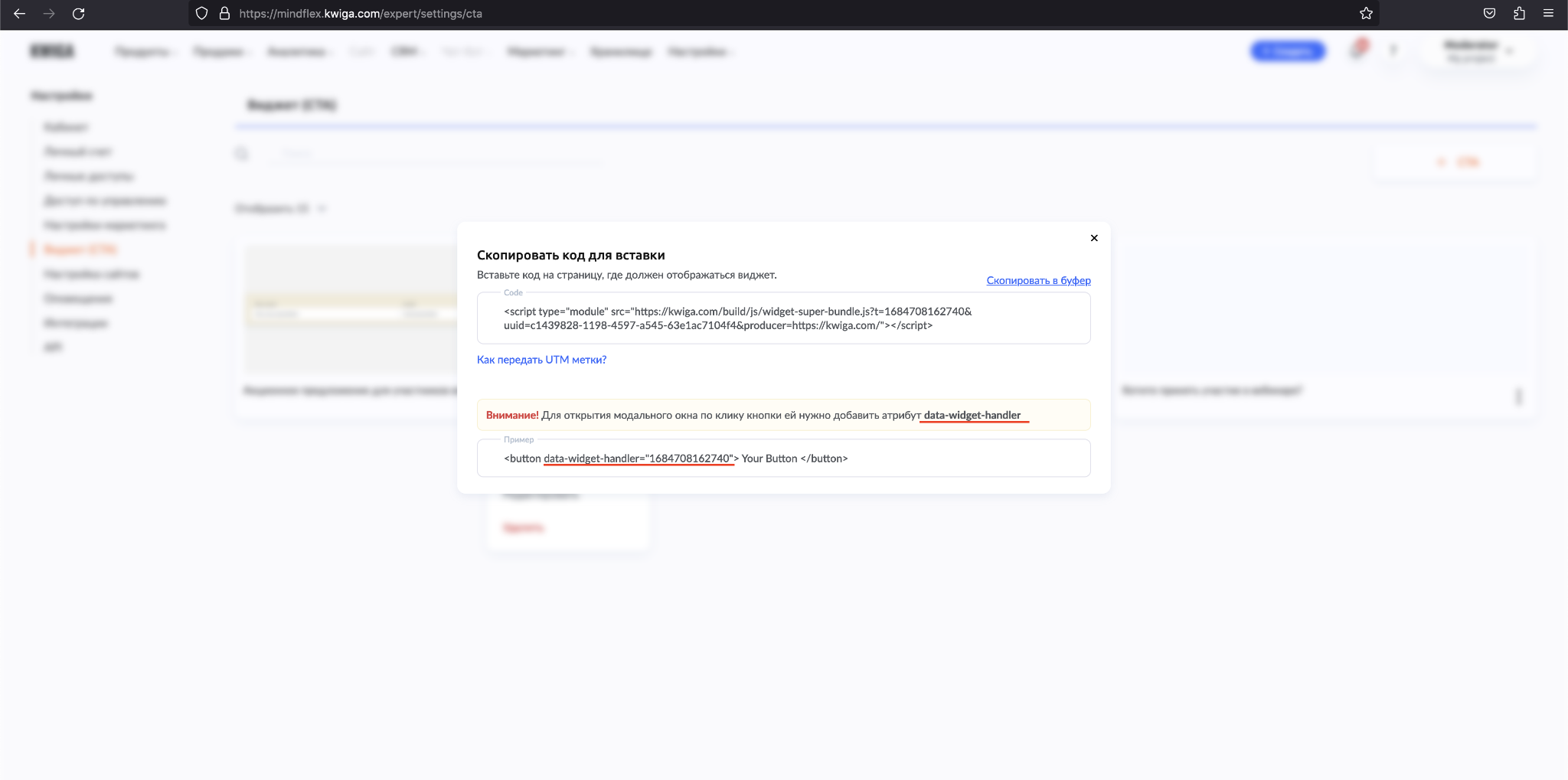
在构建器中创建好需要添加到网站的小部件后,保存并退出构建器。在小部件页面上,找到所需的小部件,并在“三点”菜单中选择“小部件代码”。
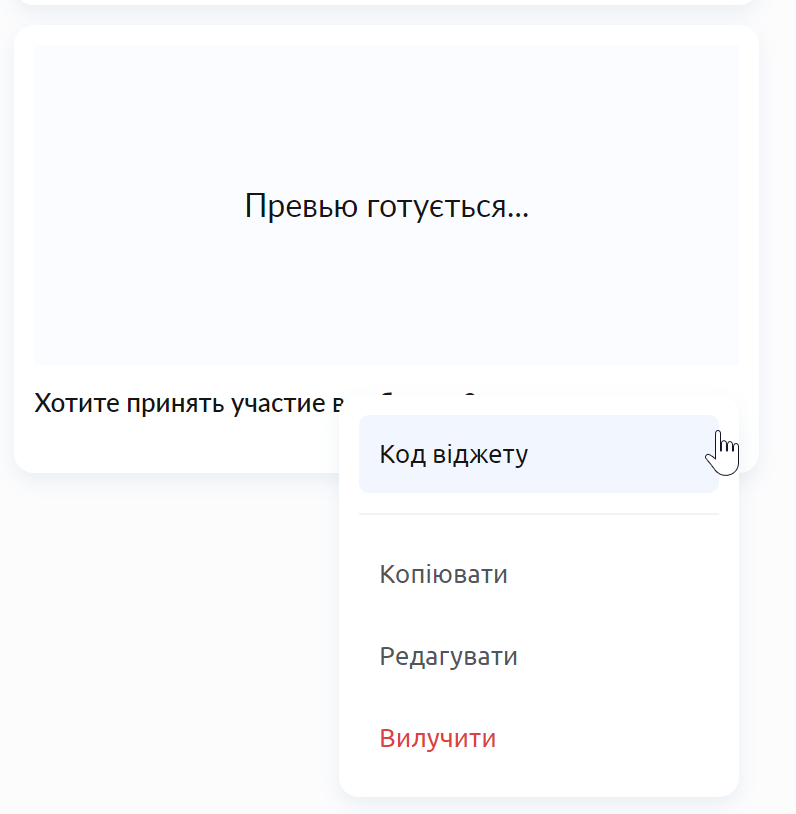
 

步骤 1:添加小部件代码

您会看到一个包含 2 个代码块的窗口。顶部的是需要添加到您网站 body 块底部的代码。 
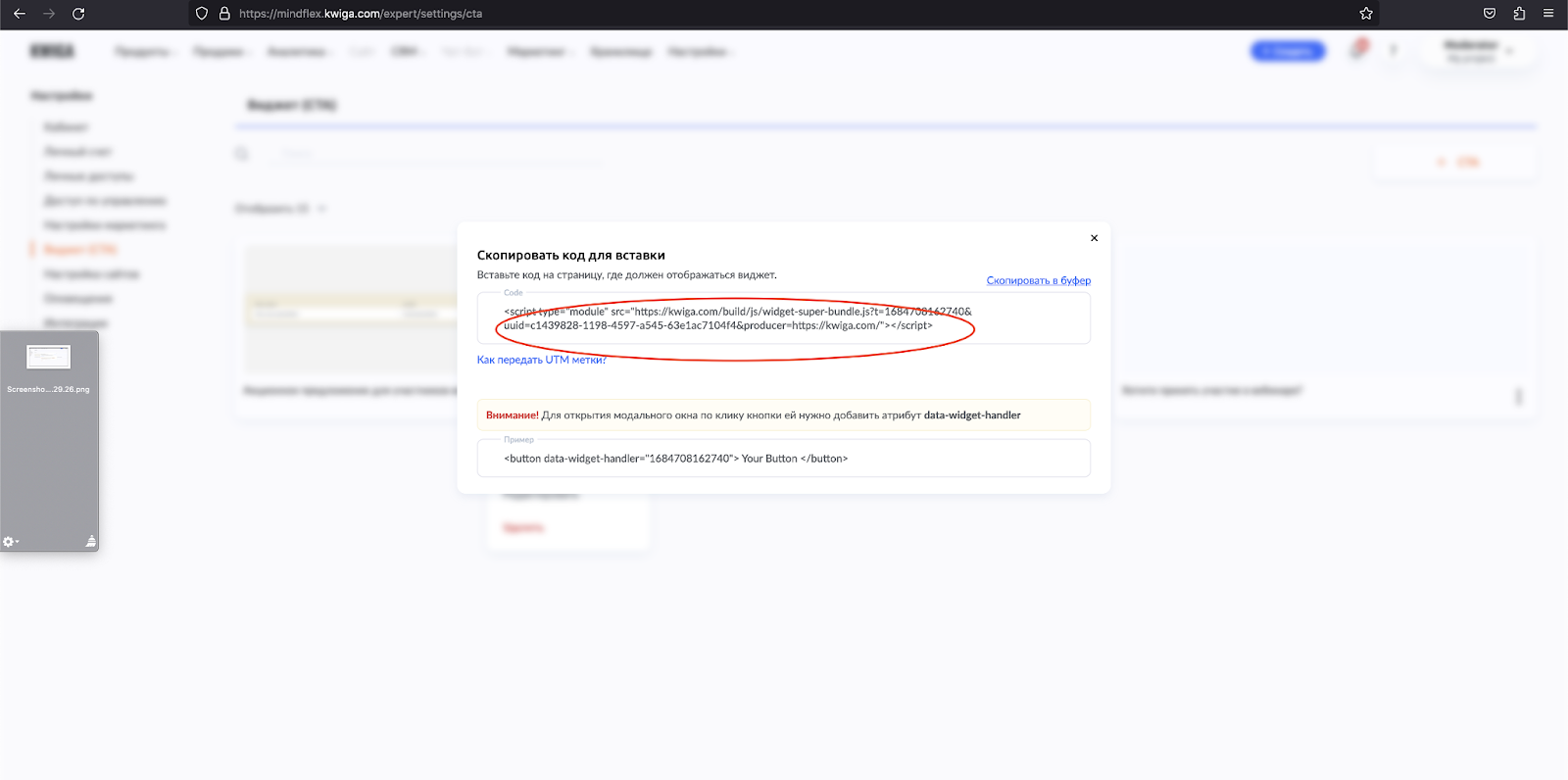
重要!代码必须放在闭合标签之前

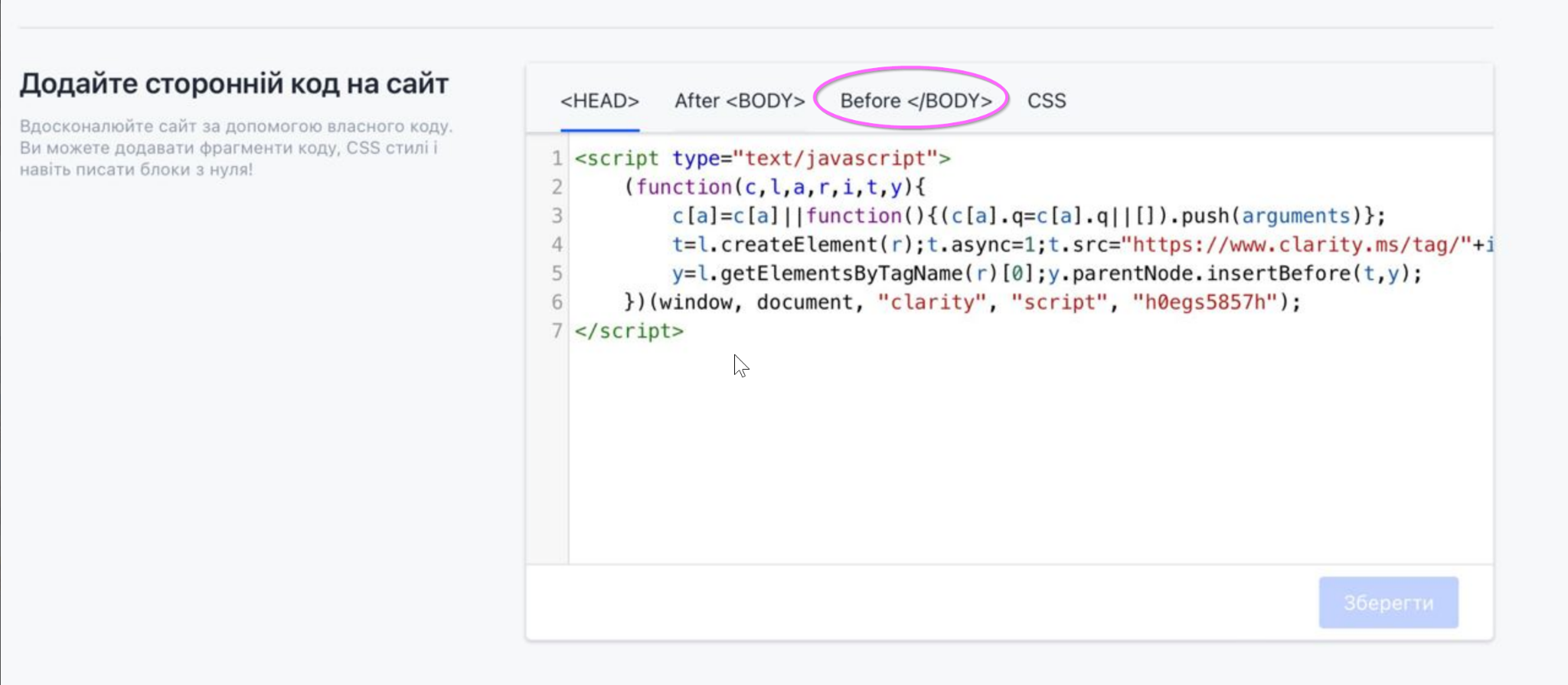
如果您使用 Weblium 网站构建器,请在添加代码时使用此设置。此选项仅在 Pro 套餐中可用。
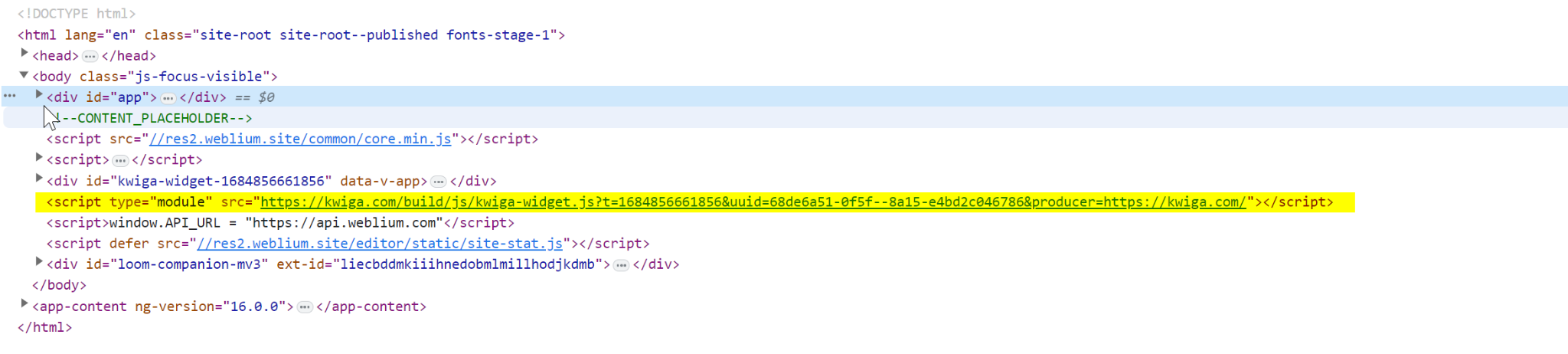
结果:
步骤 2:向按钮添加代码

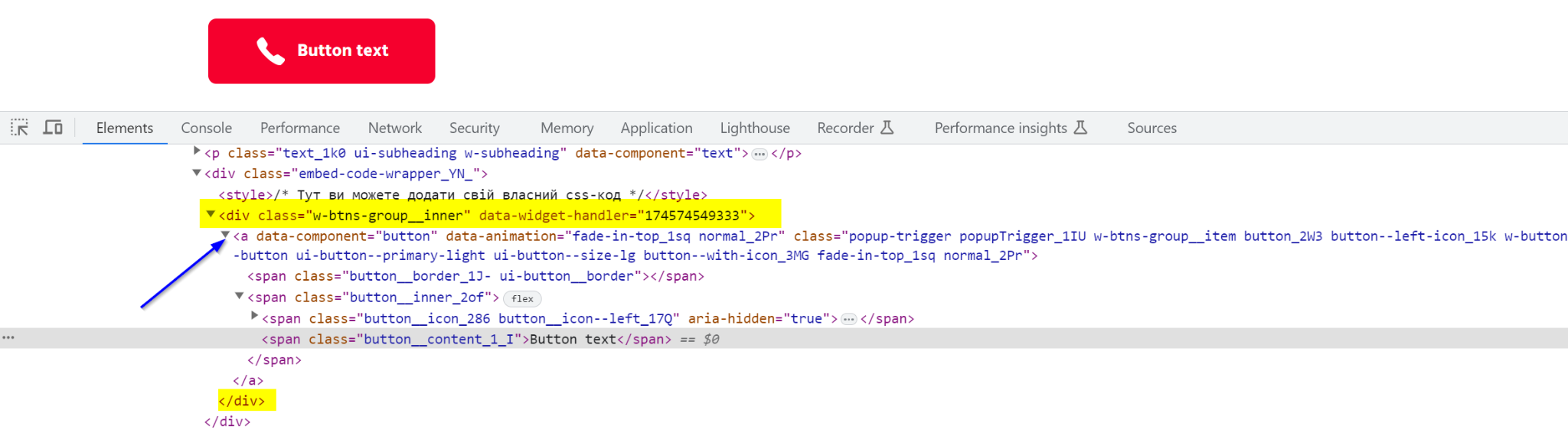
安装好小部件代码后,您还需要为按钮添加代码,以便在点击时打开您的小部件。需要添加到按钮中的代码: 


Weblium 网站示例:
 

这篇文章有帮助吗?
哪里出了问题?

感谢您的反馈!

谢谢!我们会修改这篇文章。现在需要答复吗? 联系支持团队

没有找到答案? 请在支持聊天中联系我们,或在社区提问。
联系支持团队 Kwiga 社区
在这篇文章中 步骤 1:添加小部件代码 步骤 2:向按钮添加代码
产品
  • LMS
  • 网络研讨会和在线会议
  • 自动网络研讨会
  • CRM
  • 电子邮件营销
  • 网站构建器
  • 聊天机器人
  • 测试构建器
  • 在线学校
  • 语言平台
  • 员工培训
联系
  • Telegram: @kwiga_team
  • support@kwiga.com
  • 安排演示
指南
  • 博客
  • 知识库
  • 更新内容
  • AI 与 MCP
  • API
探索
  • 课程目录
  • 测试目录
  • 联盟计划
公司
  • 关于我们
公司
  • 关于我们
联系
  • @kwiga_team
  • support@kwiga.com
  • 安排演示
Kwiga - 启动在线课程、训练营、网络研讨会、自动网络研讨会、聊天机器人、CRM、电邮发送、网站构建器、集成、营销自动化、全渠道分析 Kwiga - 启动在线课程、训练营、网络研讨会、自动网络研讨会、聊天机器人、CRM、电邮发送、网站构建器、集成、营销自动化、全渠道分析 © 2026 kwiga.com
条款和条件
Cookies 使用政策
隐私政策
本网站归 TUTERIA VCC, 17A Vrabcha Street, Floor 1, Apt 3, 1000, Sofia, Bulgaria 所有并由其运营