文章:
- 联系人收集表单
- 如何将小组件代码添加到您的网站
- Tracking visits from the landing page through the widget
- 迷你落地页
- Adding a request form (widget) to a Weblium page
- Adding a request form (widget) to the Sendpulse page
- Adding a request form (widget) to a Wix page
- 在你的网站上显示课程计划
- 为Kwiga平台添加学生在线聊天功能
- 如何创建联系人收集小部件
- 小部件统计:如何跟踪效果
- 如何在小部件或联系方式收集表单中添加一个或多个套餐
在本节中,我们将介绍如何创建一个小组件:横幅(CTA)和用于收集联系信息的表单。
在这篇文章中:
什么是小部件?
小部件是一种添加到网站中以扩展其功能的紧凑型应用。从视觉上看,小部件表现为显示在屏幕上的交互式区块。
常见的小部件形式包括用于收集潜在客户和客户联系信息的表单,以及“call-to-action”横幅––例如,包含图形和文字的区块,用于鼓励网站访客注册网络研讨会、购买课程、参与抽奖活动等等。在这两种情况下,目标都是获取潜在客户的联系信息,以便后续跟进。
在 Kwiga 中,小部件的使用方式不受限制。它可以是横幅、促销优惠广告、课程预告、联系信息收集小部件,或快速网络研讨会报名表等多种形式。表单中的数据可以直接发送到 Kwiga 内的 CRM,如果你还使用其他客户管理服务,也可以发送到那些服务。
Kwiga 中的小部件是一种通用工具,你可以将其添加到任何网站。
使用场景
第三方网站
你将流量引导到自己网站上的落地页,并希望仅通过该页面收集联系信息或销售课程。在这种情况下,你可以直接添加小部件,或通过模态窗口添加。客户在你的网站上将数据输入表单后,会根据小部件设置被重定向到付款页面,或直接进入其 Kwiga 账户资料页。用户会自动完成授权,无需在 Kwiga 平台上输入其他数据。
提交表单后可能执行的操作:
• 重定向到 Kwiga 平台上新创建联系人的资料页面
• 停留在当前网站并打开表单的第二步:你可以在这里放置附加信息以及跳转到目标页面的按钮
• 重定向到所选支付系统的付款页面,付款成功后自动授予产品访问权限
网络研讨会
在活动期间,你可以在特定时间点显示小部件,并设置显示时长。显示的小部件数量不受限制。
案例:
目标是吸引尽可能多的参与者参加网络研讨会。为实现这一点,你通过允许参与者使用无需填写电子邮箱地址或电话号码的快速注册来降低进入门槛。然后,在网络研讨会进行过程中,你展示一个优惠方案,并在屏幕底部显示联系信息收集表单。这样,你就可以让更多参与者看到你的优惠,同时不会丢失他们的联系信息。
课程(开发中)
你可以在任何课时的任何视频中添加横幅或联系信息收集表单。
案例:
你希望为付费课程吸引新客户,并且你有一节可供试听的入门课程。为了避免潜在客户在了解你之前就在注册阶段流失,你可以将这节课设为公开(无需注册即可访问)。然后,在课程过程中显示相关的 CTA 或联系信息收集表单,将访客转化为你的客户。
创建小部件:基本信息
要配置或创建表单,请前往 Settings → Widget (CTA)。已创建的 CTA 可以同时用于不同的网站、网络研讨会和课程。在 Kwiga 构建器中,你可以创建由多个区块组成的任意表单或横幅。每个区块又可包含各种元素:文本、图片、按钮、链接或字段。
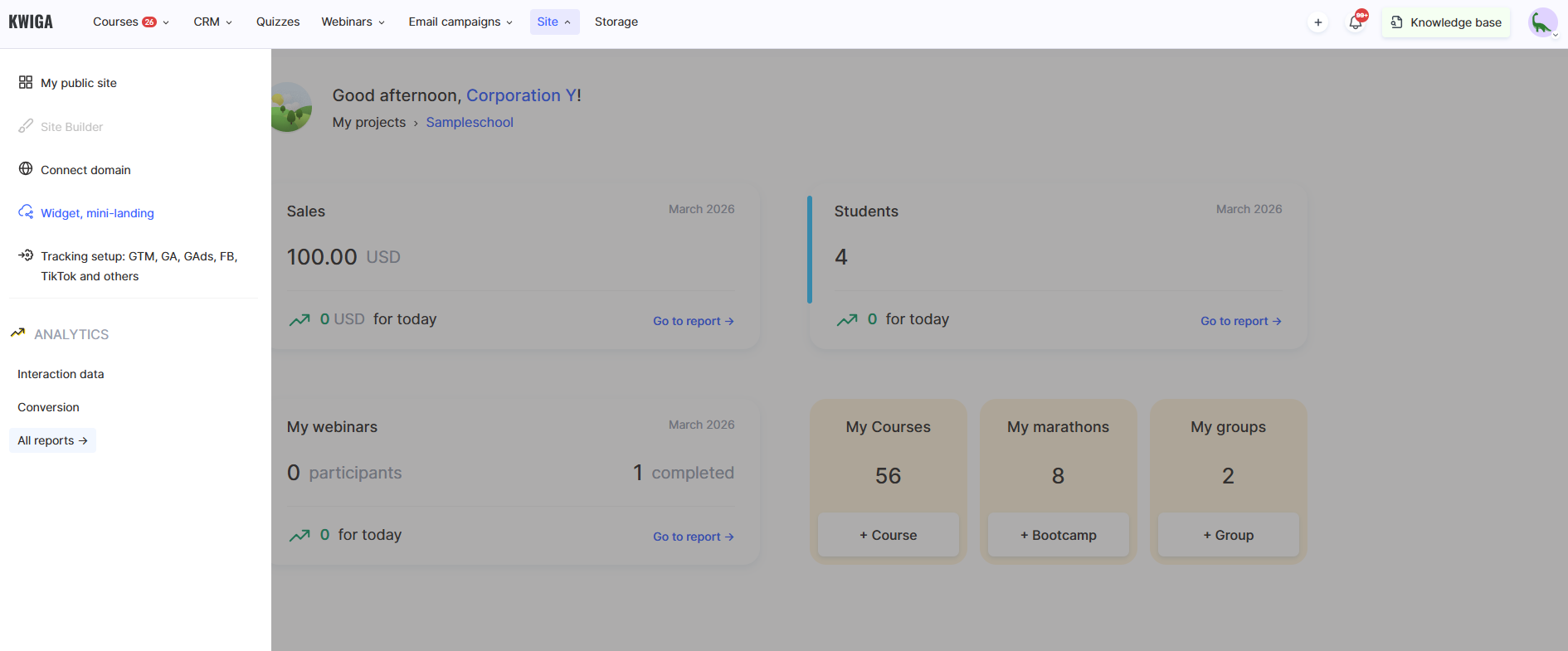
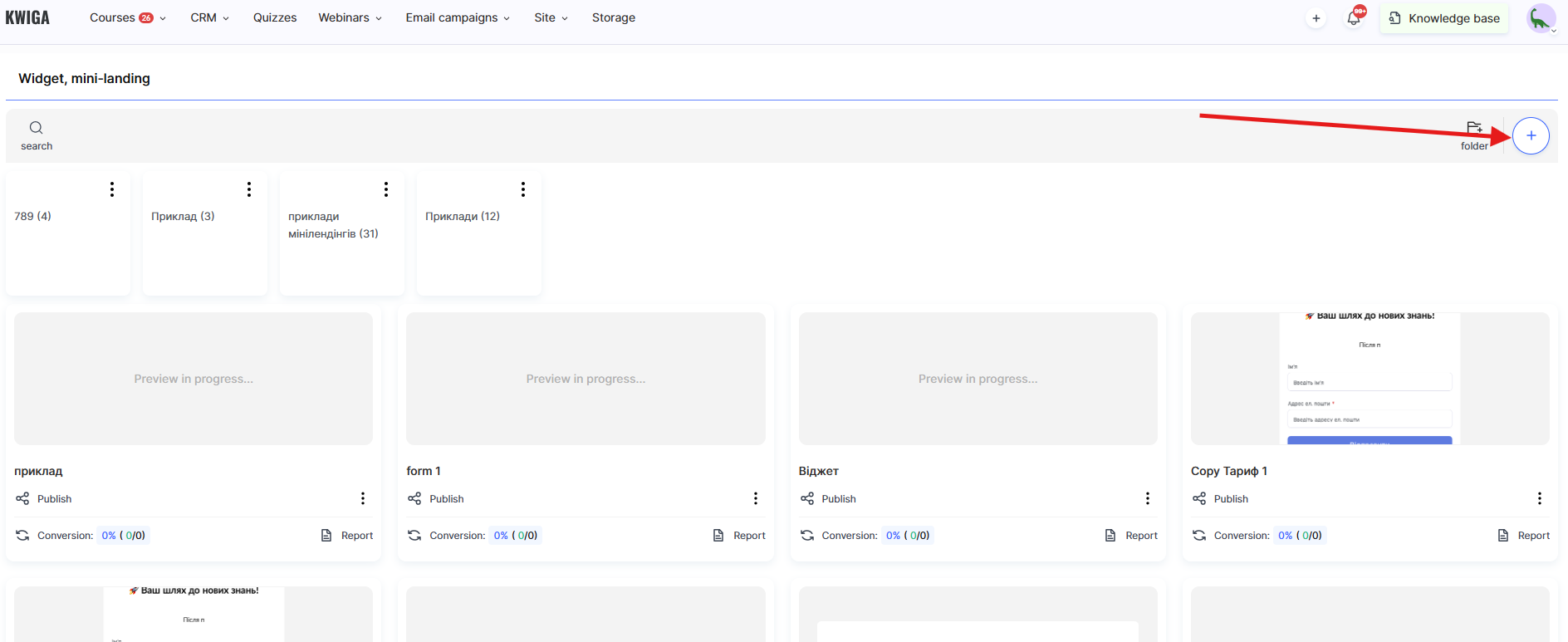
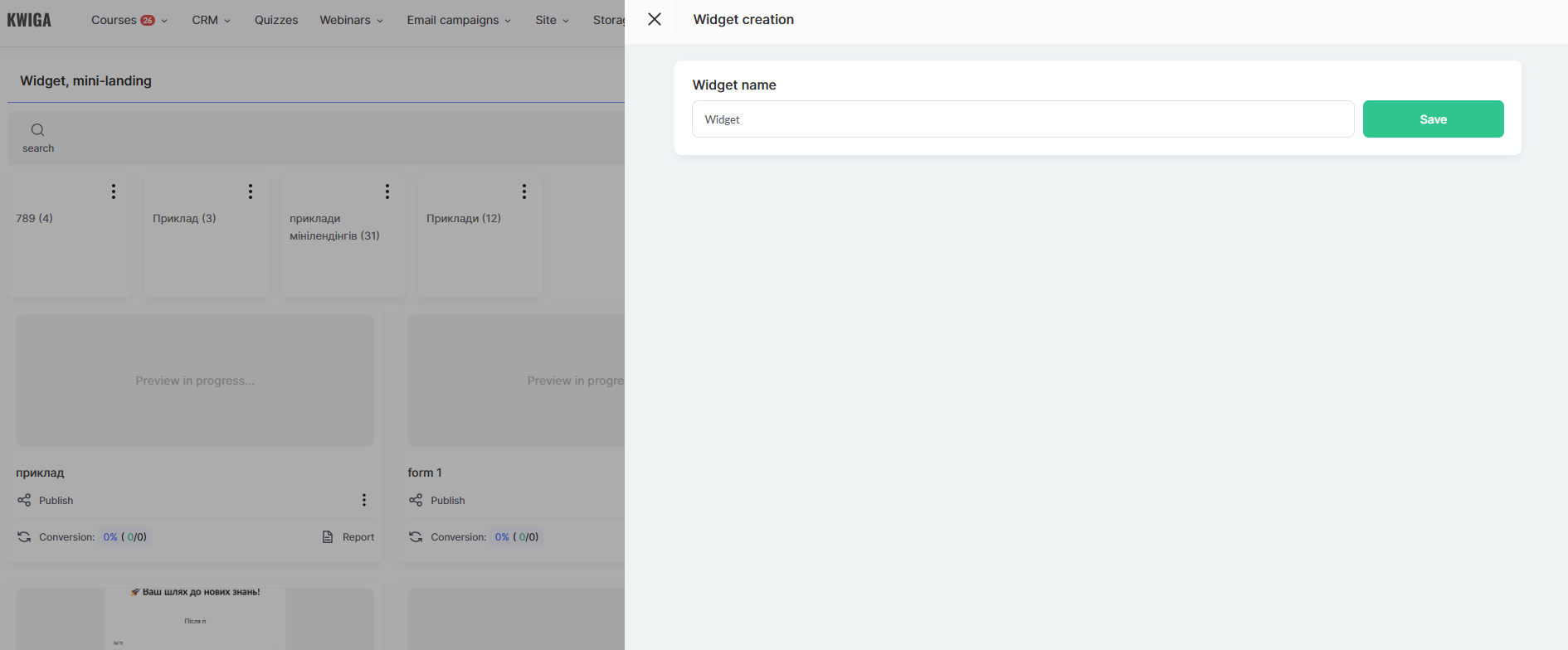
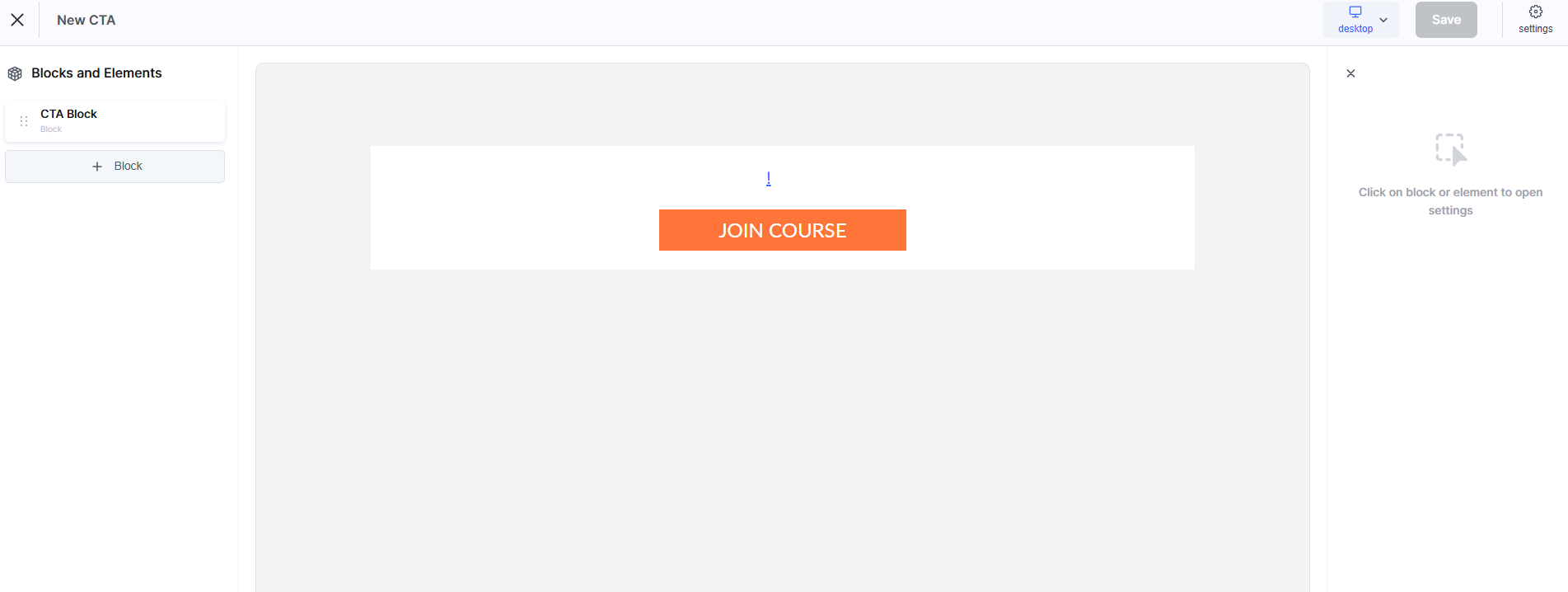
要创建新的小部件,请使用 +CTA 按钮。
从结构上看,每个小部件都由区块及区块内的元素组成。
区块:
• CTA 区块
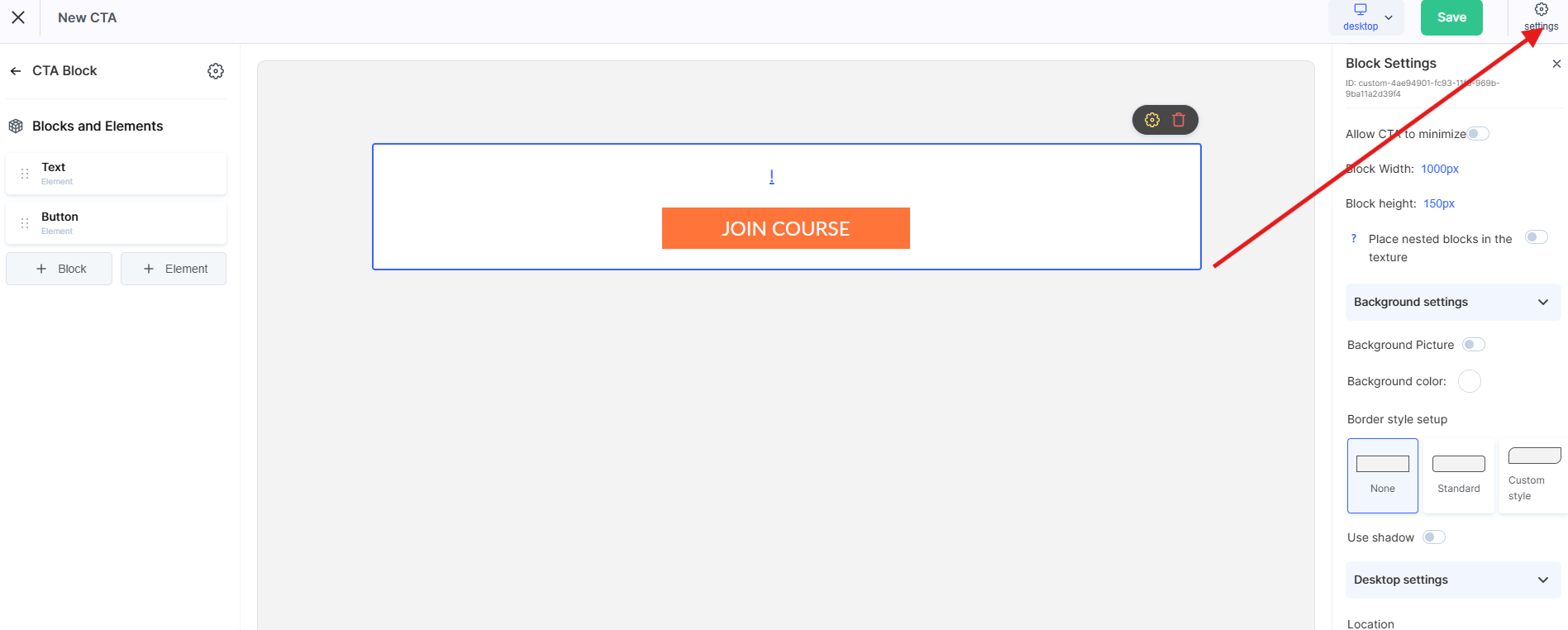
如果你想创建 Call to Action (CTA),请使用此选项。默认情况下,该区块包含两个元素:文本和按钮。你可以添加更多元素、修改它们,或替换这些元素。
• 表单
使用此区块收集客户数据。默认情况下,表单包含两个输入字段(姓名和电子邮箱)以及一个用于提交数据的按钮。
• 自定义区块
无需使用预定义模板或预设,从零开始创建你自己的表单。
区块内的元素: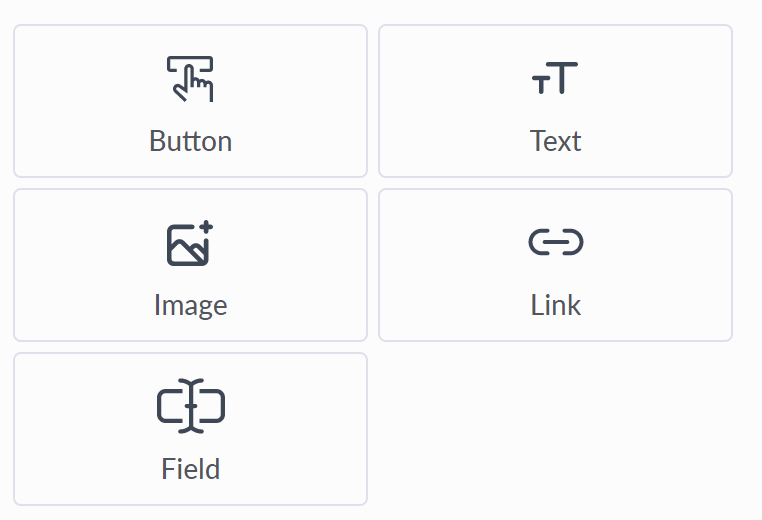
区块内的元素:
• 按钮
使用按钮时,你可以配置两种操作:提交表单数据或通过链接重定向用户。选择链接选项后,你可以设置打开方式:在新窗口/标签页中打开,或在当前窗口中打开。还提供丰富的视觉自定义选项,包括尺寸、颜色、悬停颜色、字体、边框圆角和间距。
• 文本
提供丰富的文本显示自定义选项。可用于表单或横幅中的标题和附加说明。
• 图片元素
可让你调整图片的高度和宽度,将其按一定宽度百分比拉伸,应用边框圆角,并配置悬停时的覆盖层行为(文本和背景)。你还可以为该元素设置点击跳转链接。
• 链接
可让你指定链接及其打开方式:在新窗口/标签页中打开,或在当前窗口中打开。其他可调项包括字体、颜色和间距。
• 字段
你可以向表单中添加任何你在 Contacts 下的自定义字段 中设置的字段。提供标准样式和外观设置:尺寸、输入文字的字体和颜色、占位符的字体和颜色、边框圆角以及间距。
附加设置:
-
必填字段
-
隐藏字段:某些字段可以添加到表单中,但不向用户显示。这对于添加标签、跟踪联系人来源、设置用户语言,或将其他参数从表单传递到 CRM 非常有用。
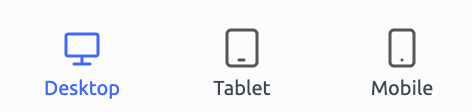
注意!请记住,每个区块和元素都针对移动端版本(平板和手机)提供附加设置。你可以专门为移动设备覆盖视觉设置。
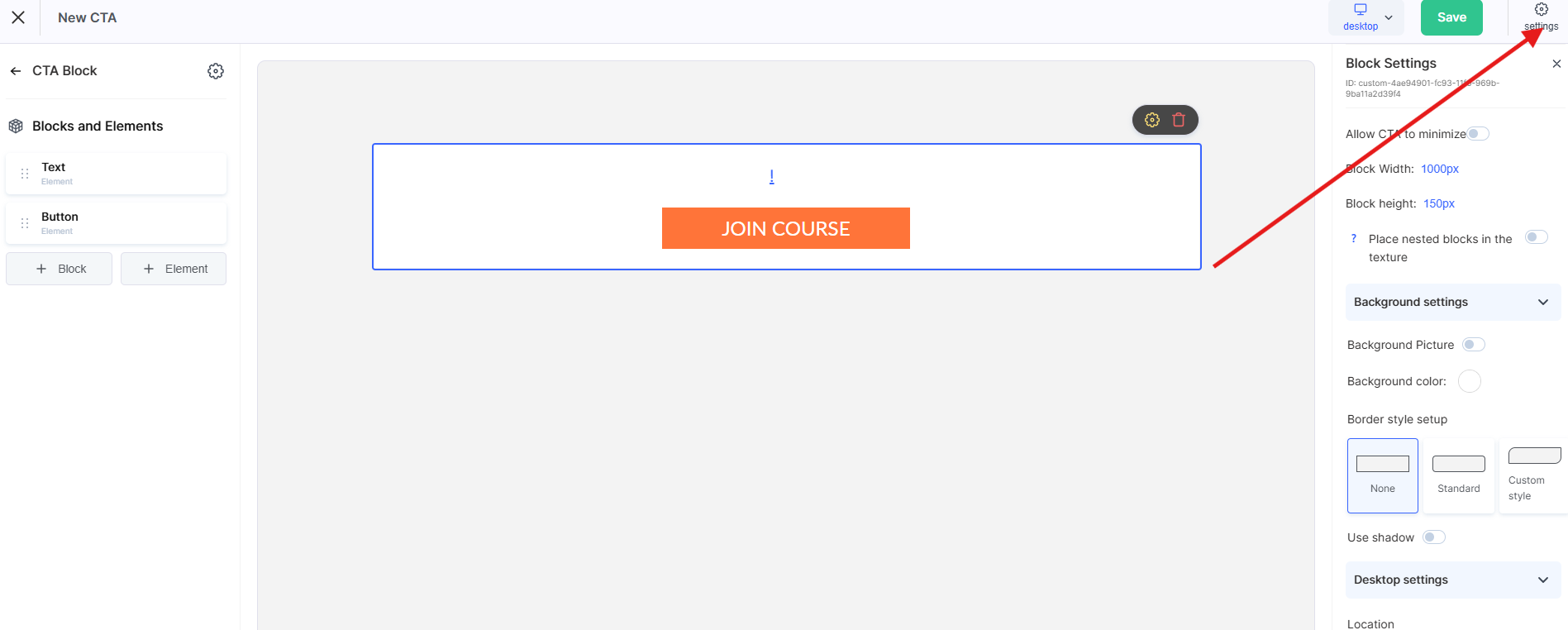
要在不同设备视图之间切换,请使用这些控制按钮(位于控制面板的右上角)。
创建小部件:联系人收集表单
要创建新的联系人收集表单,请前往 设置 → Call to Action (CTA),然后点击 +CTA 按钮。
如果您要从零开始创建表单,请使用 +Block 按钮添加一个新的区块。在出现的菜单中,选择 Form。您将在屏幕中央看到表单本身,在左侧菜单中可以添加或删除元素(表单内容),以及配置表单及其元素的外观。
请注意,表单可以由两个步骤组成。只有当“用户重定向”选项设置为“停留在当前区块”时,这才可行。在所有其他情况下,表单仅包含一个步骤,因为输入数据后,用户将根据以下流程之一被重定向:
• 重定向到 Kwiga 平台中新创建联系人的个人资料
• 重定向到所选支付系统的支付页面,支付成功后自动授予产品访问权限
• 重定向到产品页面(课程/马拉松),并自动授予访问权限
小部件配置可大致分为以下步骤:
1. 在模态窗口中打开
2. 表单字段设置
3. 数据处理逻辑
4. 视觉设计
5. 小部件代码
在模态窗口中打开表单
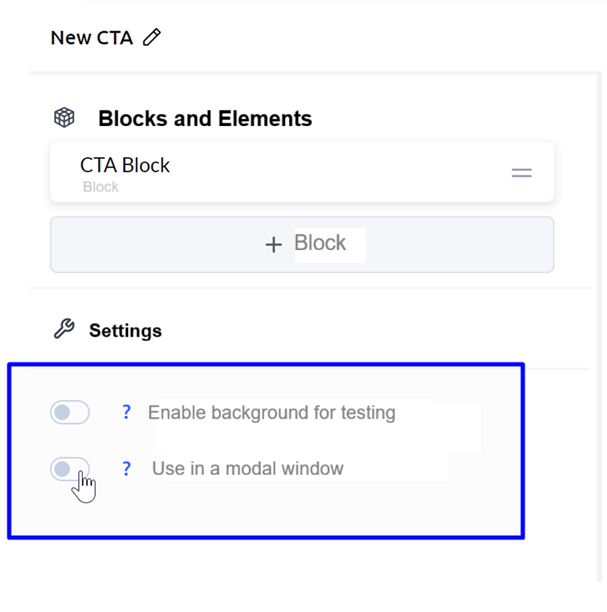
如果您希望在点击页面上的元素时,小部件在模态窗口中打开,请返回到区块的最开始位置并启用“在模态窗口中使用”选项。在那里,您还可以配置背景参数、模态窗口样式和间距。
表单字段
有关构成小部件的区块和元素的详细信息,请参阅章节 “如何创建小部件”。
将所有必填字段添加到表单中。指定字段是否为必填,或是否以预定义值隐藏。同时配置字段所需的所有显示样式:字体、颜色、背景、边框和间距。
数据处理逻辑
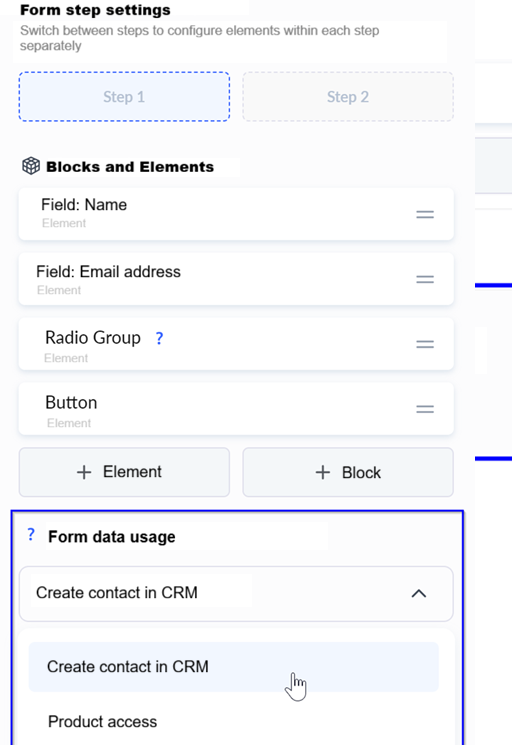
此设置决定了提交的数据将如何处理,并在编辑 Form 区块时通过“表单数据用途”选项进行配置。
可用选项如下:
• 在 Kwiga CRM 中创建联系人
• 授予产品访问权限
在 Kwiga CRM 中创建联系人
联系人会在 CRM 中创建。如果您的联系人中已存在具有相同电子邮件的用户,他们将被重定向到 Kwiga 并显示登录表单。成功授权后,在表单中输入的所有字段(电子邮件除外)都会更新到其联系人资料中。
您还可以指定联系人添加到 CRM 后会发生什么:
• 停留在当前区块:这意味着用户将看到当前表单的第 2 步
• 将用户重定向到其在 Kwiga 上的个人资料
授予产品访问权限
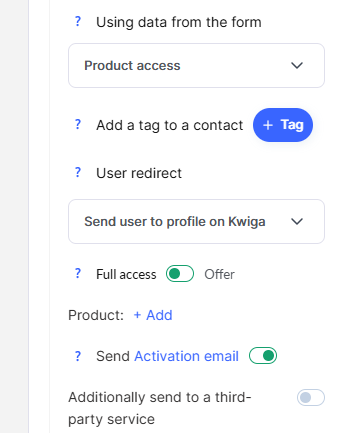
您可以创建联系人并立即授予其产品访问权限。如果授予的是完整访问权限,或通过免费 Offer 提供访问权限,则联系人将获得该产品的访问权限,并在提交表单后被重定向到该产品的展示页面。
如果用户需要先为产品付款,您应指定相应的付费 Offer。
连接付费 Offer 后,您可以通过“立即重定向到支付”选项(默认启用)设置用户是应直接跳转到特定支付系统的支付页面,还是先重定向到 Kwiga 上标准的公开 Offer 页面。
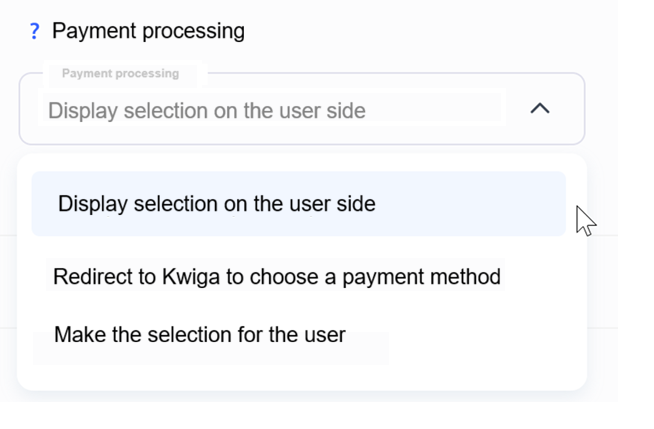
对于付费 Offer,还有一种例外情况:当连接了多个支付系统或启用了分期付款选项时,也就是用户需要进行选择。在这种情况下,会出现“支付处理”选项。
您需要从可用选项中选择支付将如何处理:
重定向到 Kwiga 以选择支付方式
提交数据并创建联系人后,用户将被重定向到 Kwiga 针对此 Offer 的标准支付页面。
在用户端显示选择
支付方式和支付系统的选择将在小部件内完成。用户选择方式后,将自动重定向到支付系统页面(跳过标准的 Kwiga 页面)。
为用户做出选择
系统会提示您指定客户将使用哪种支付系统和支付方式。提交表单后,用户将自动重定向到支付系统页面。
另请注意“发送激活邮件”选项。它的工作方式与在平台上添加联系人时相同。
可视化设计
每个元素或区块都可以灵活自定义:字体、文本大小、间距、圆角、背景和边框。你还可以为移动设备设置单独样式。
小组件代码
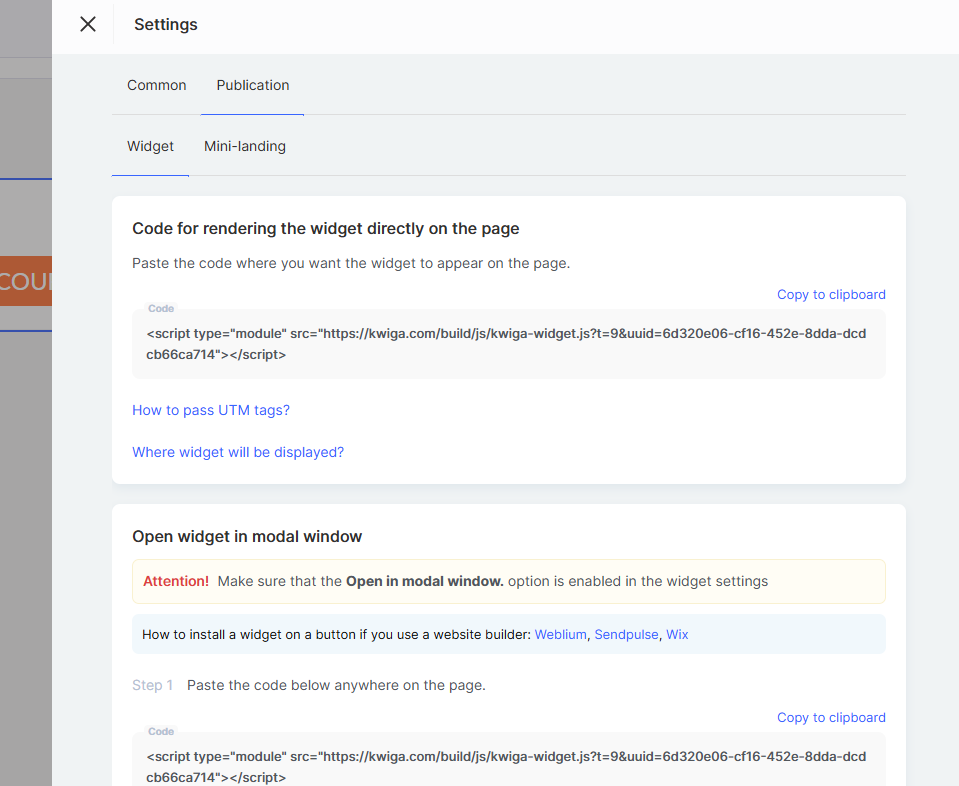
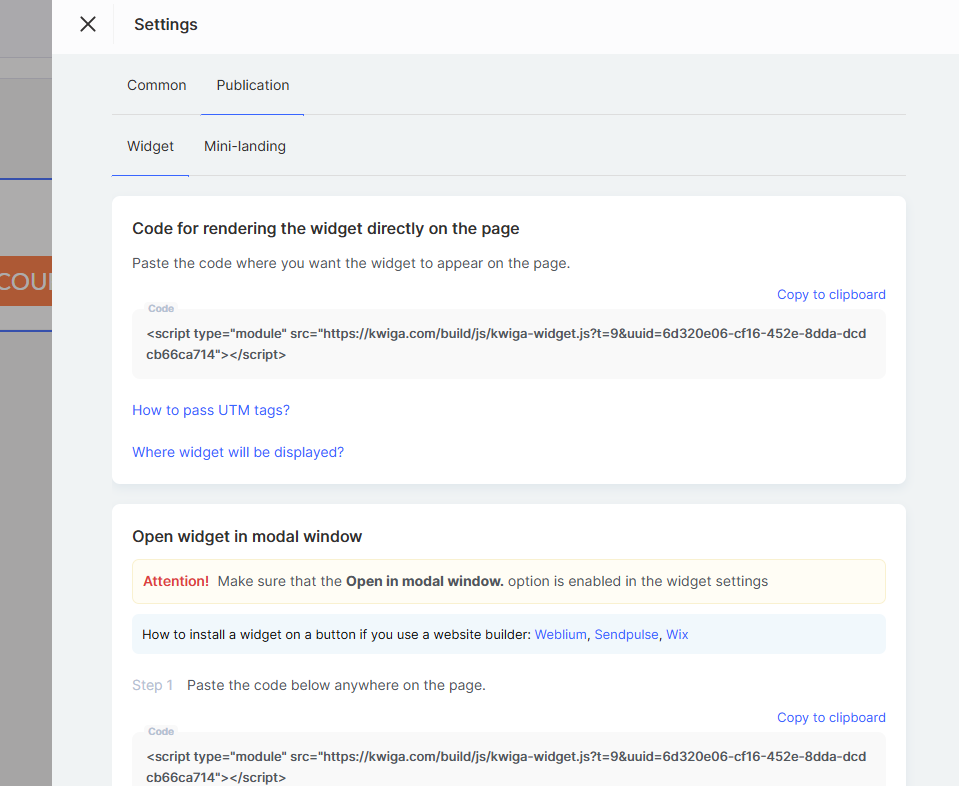
配置表单后,你需要获取小组件代码,以便将其放置到你的网站上。
注意! 在 Kwiga 平台(用于网络研讨会和课程)上添加小组件不需要任何代码。
保存小组件的所有更改,然后前往列出所有已创建小组件的部分(设置 → 行动号召(CTA))。
在小组件列表页面,点击“...”,选择“小组件代码”,然后按照随后出现的模态窗口中的说明进行操作。