
文章:
- 联系人收集表单
- 如何将小组件代码添加到您的网站
- Tracking visits from the landing page through the widget
- 迷你落地页
- Adding a request form (widget) to a Weblium page
- Adding a request form (widget) to the Sendpulse page
- Adding a request form (widget) to a Wix page
- 在你的网站上显示课程计划
- 为Kwiga平台添加学生在线聊天功能
- 如何创建联系人收集小部件
- 小部件统计:如何跟踪效果
- 如何在小部件或联系方式收集表单中添加一个或多个套餐
如何创建一个高效的联系人数据收集小部件:字段设置、多步骤表单、数据应用和发布选项。
在这篇文章中:
联系表单是建立长期客户关系的重要工具。通过它,您可以收集电子邮件地址、电话号码、社交媒体链接或任何其他实现高效沟通所需的数据。在本文中,我们将向您展示如何在平台上轻松创建一个小组件。
创建小组件
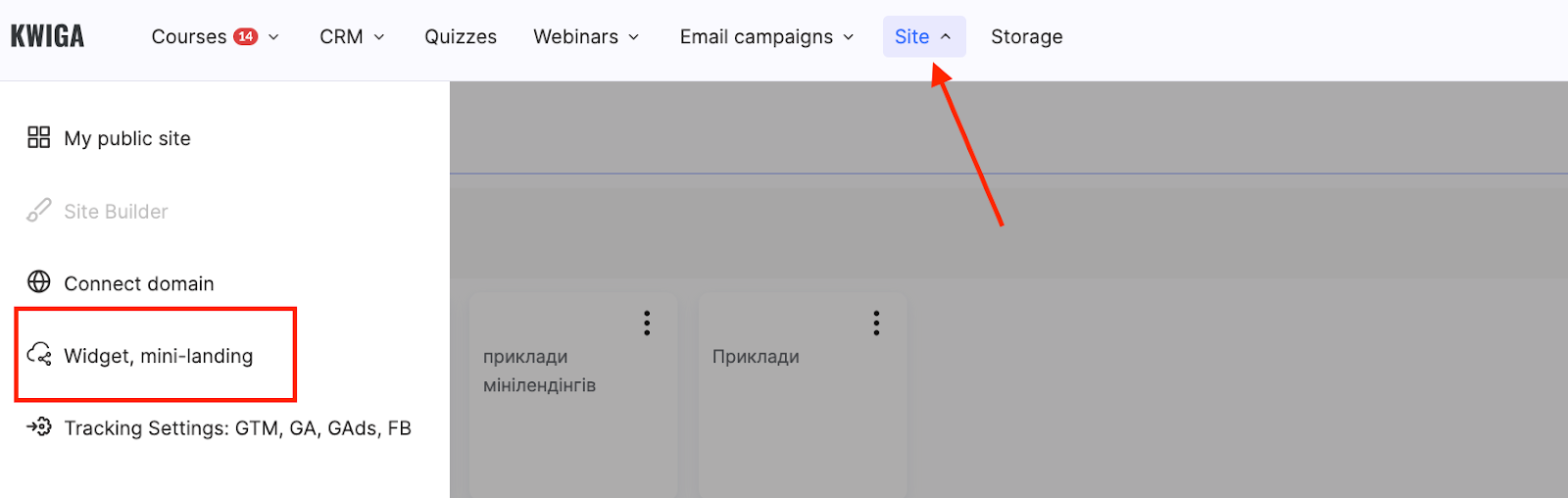
进入菜单“网站 → 小组件,迷你落地页”。
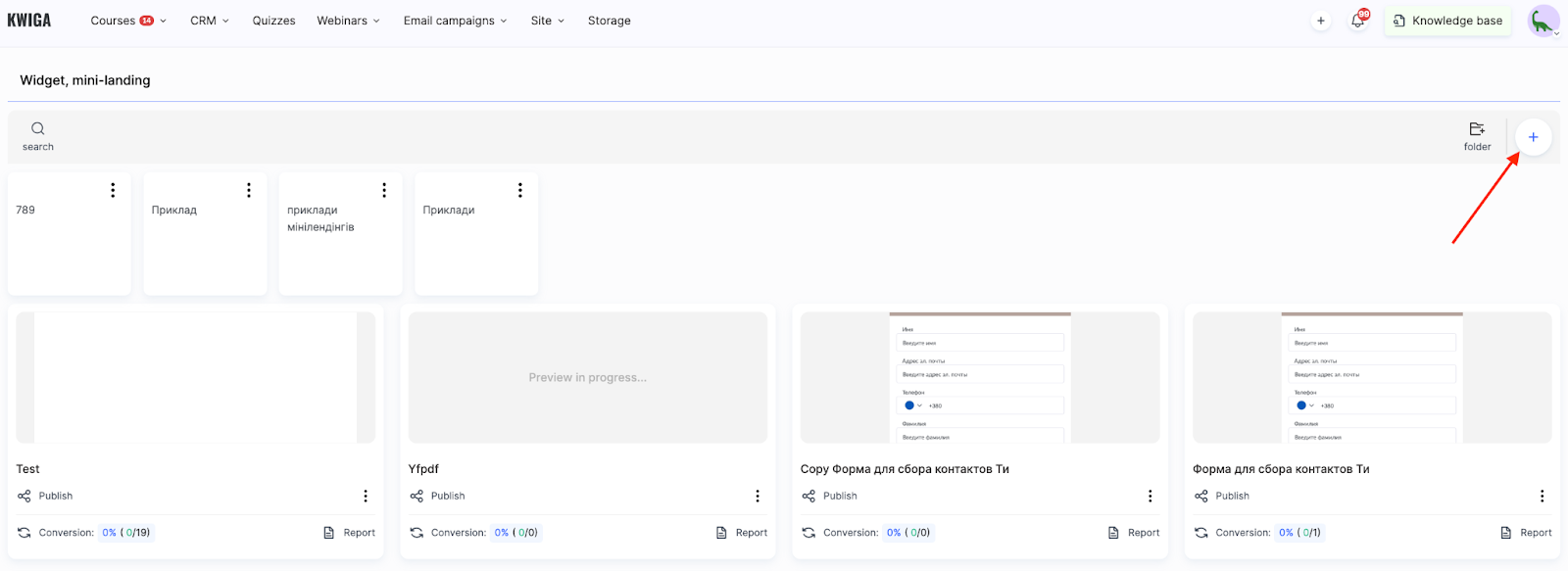
点击 + 按钮以创建新的小组件。
输入小组件名称并点击保存。
这将自动创建一个带有电子邮件输入字段的基础表单。此字段为必填项,因为它将用于以用户身份登录平台。
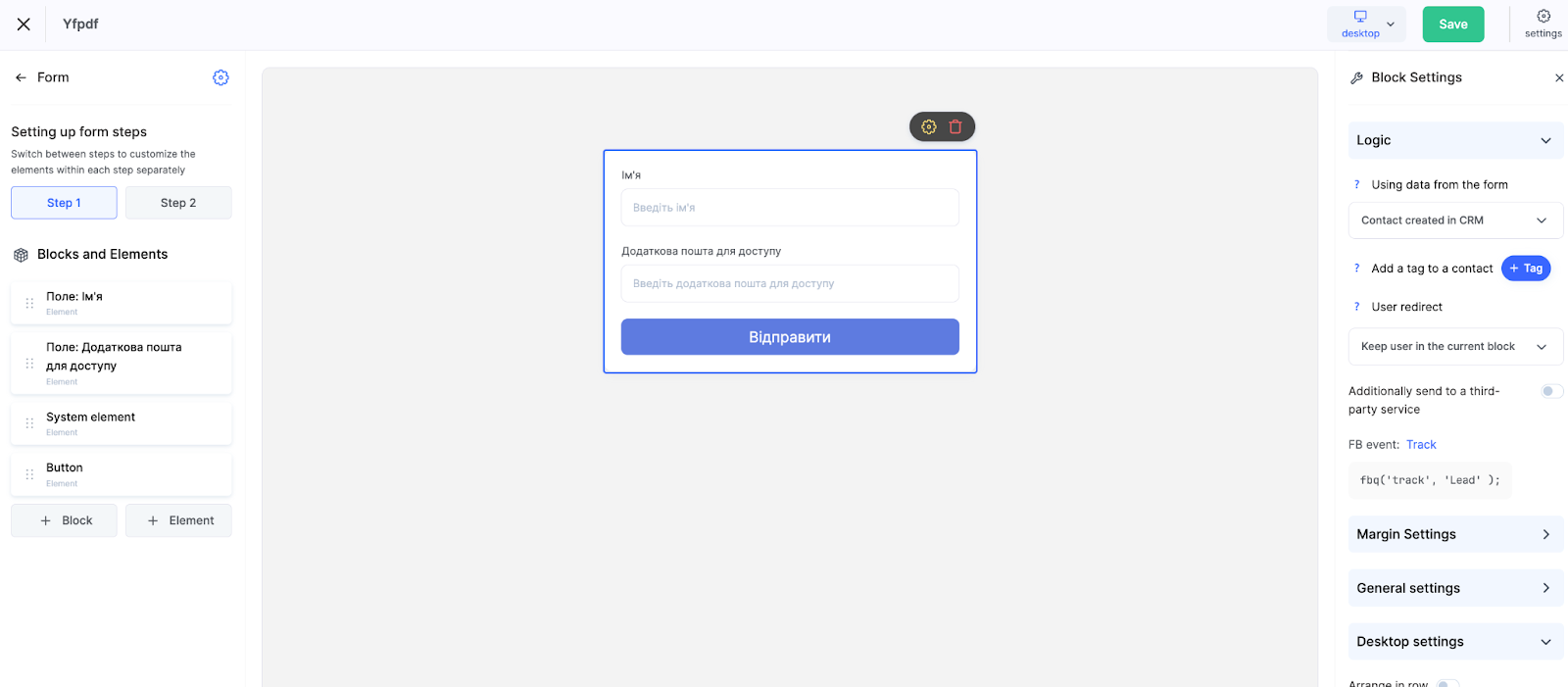
编辑器界面如下:
-
中央区域 –– 显示表单及其外观
-
左侧面板 –– 可添加的元素(按钮、字段、图片等)
-
右侧面板 –– 每个所选元素的设置
此界面可让您快速更改表单结构、添加新字段和组件,并根据您的目标进行定制。
如何配置表单中的字段和步骤
要配置表单,请点击表单将其选中。
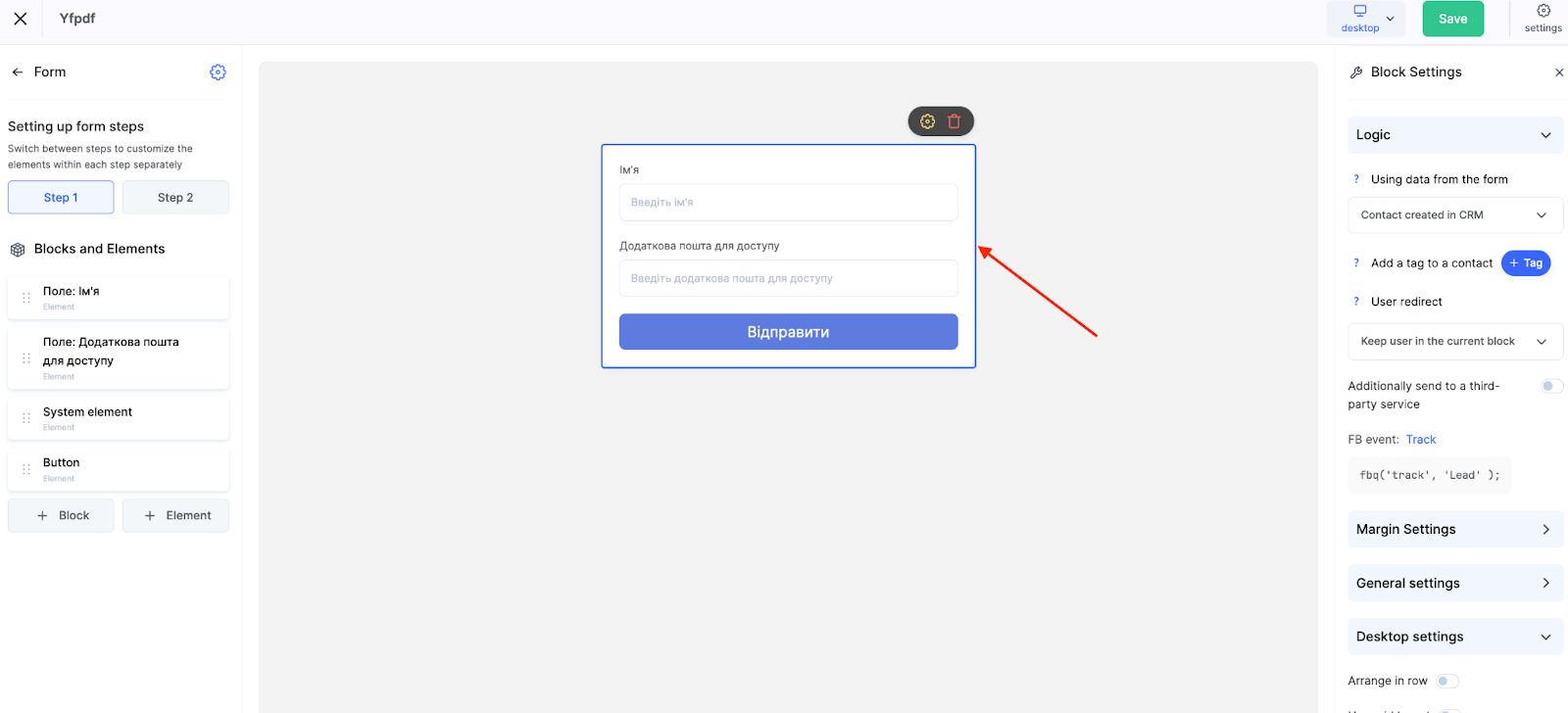
然后点击左侧边栏中的+ 元素。选择所需的字段类型或其他附加元素。
在列表中,您不仅可以添加联系字段,还可以添加其他功能元素:
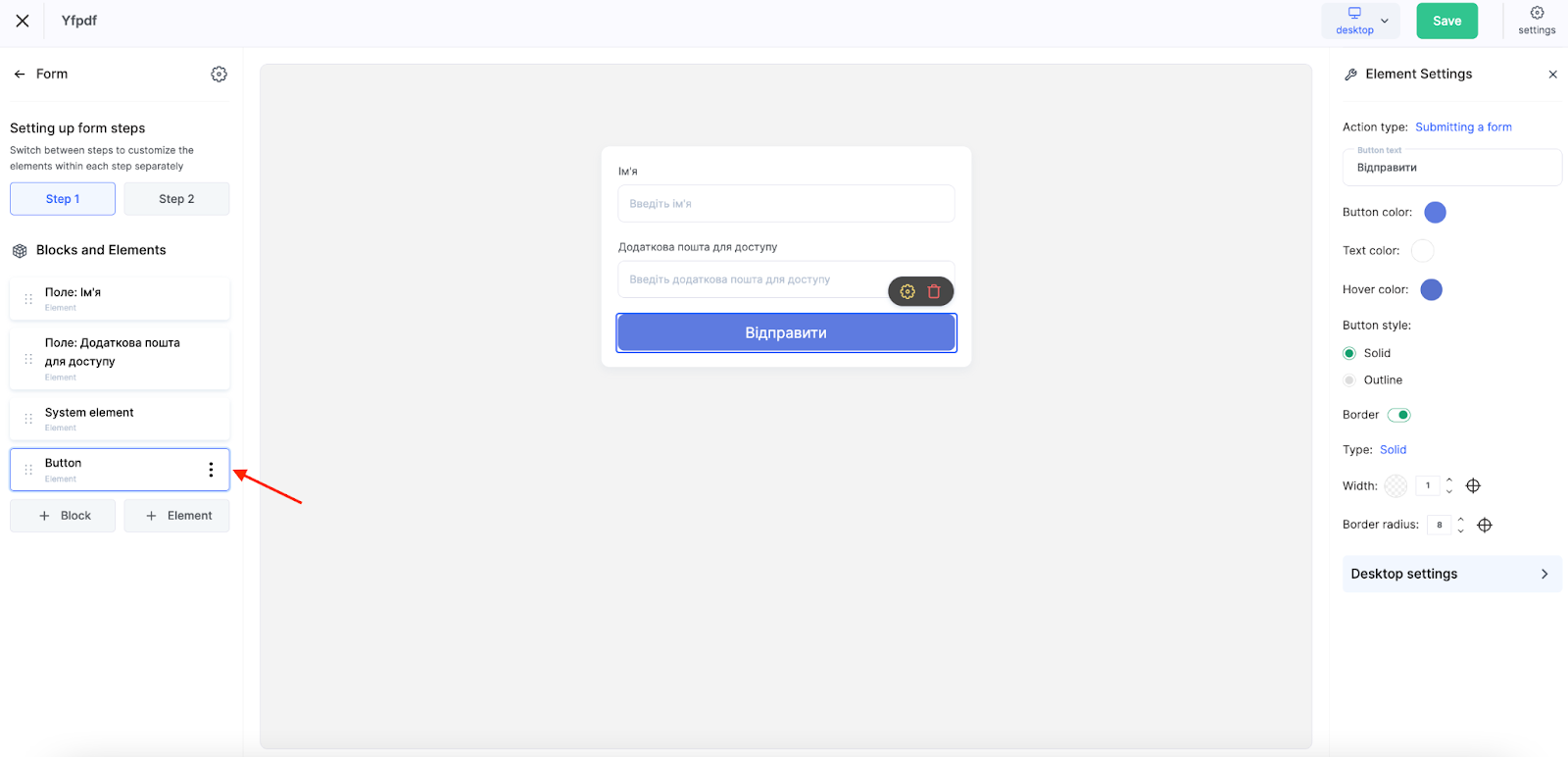
-
按钮 – 用于触发附加操作,例如跳转到其他页面
-
图片 – 用于设计或视觉强调
-
链接 – 用于添加外部或内部跳转
-
计时器 – 用于限制时间或营造紧迫感
-
社交媒体 – 带有 Facebook、Instagram、Telegram 图标的按钮等。
-
HTML – 插入您自己的代码
-
标题和描述 – 用于文本说明或解释
-
YouTube 和 Vimeo – 用于嵌入视频
-
联系字段(姓名、电话、城市等)
注意: 添加到表单中的字段会自动保存到 CRM 中的用户资料卡。您既可以使用标准字段(姓名、电子邮件),也可以创建自定义字段。
如果您需要收集标准集合中未包含的附加数据,可以在 CRM 设置中创建自定义字段––更多内容请参阅另一篇单独的文章。
这使您能够根据具体任务定制表单:收集电话号码、社交媒体链接、会面日期、职位、线索来源,以及与客户互动相关的任何其他信息。
多步骤表单:为什么以及如何使用?
如果参与者在填写完表单后无需跳转到支付页面或其他页面––例如这只是一个收集联系信息的表单––您可以在表单中配置第二步。
您最多可以添加 2 个步骤。可在它们之间切换,以分别配置每个步骤的内容。
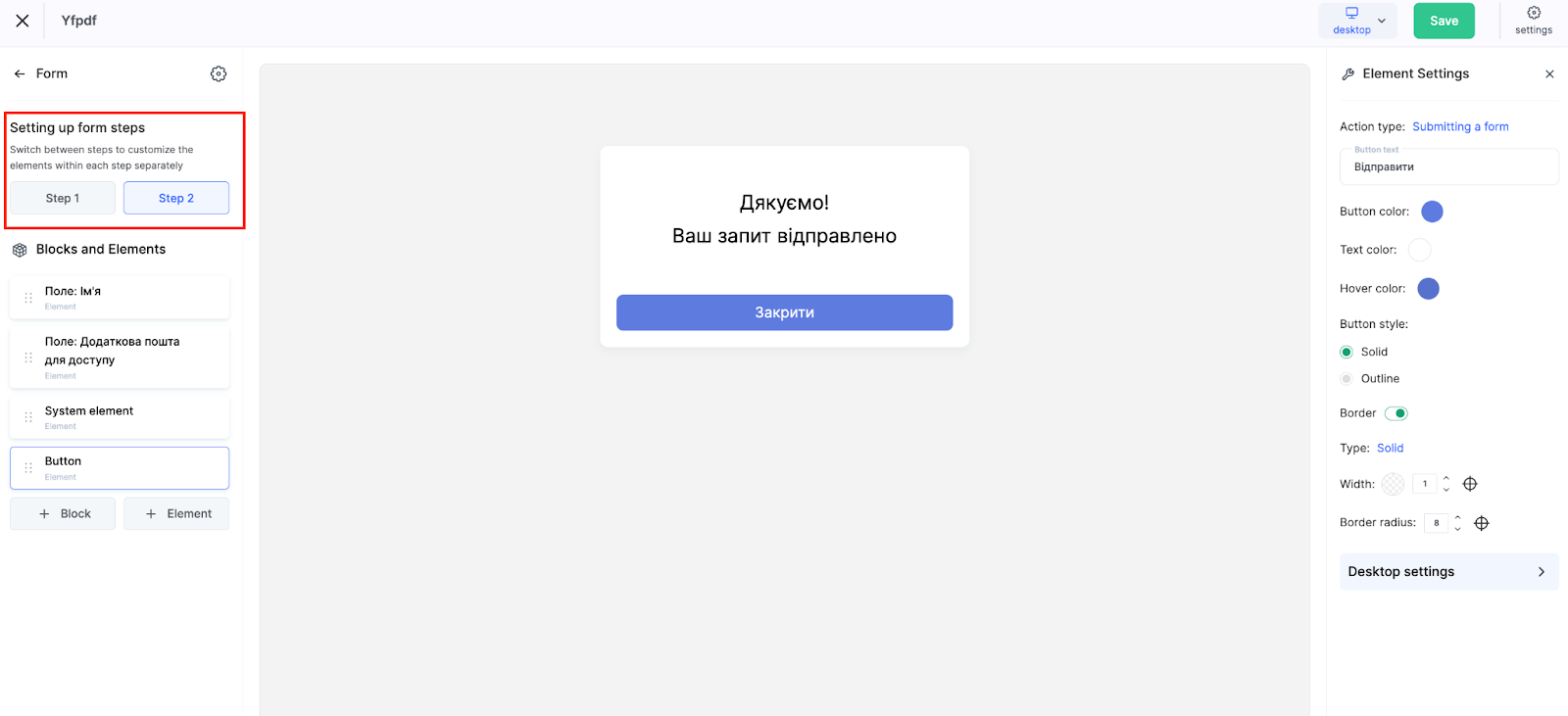
当需要在第一步之后显示确认信息或附加信息时,这会很有用。第二步通常包含类似“您的请求已收到”的简短消息、“关闭”按钮,或指向附加资料的链接––例如 Telegram 频道或清单。
逻辑:应用表单数据
要配置表单数据将如何用于收集联系人,请在编辑器中央区域选择表单,然后前往左侧面板中的逻辑部分。
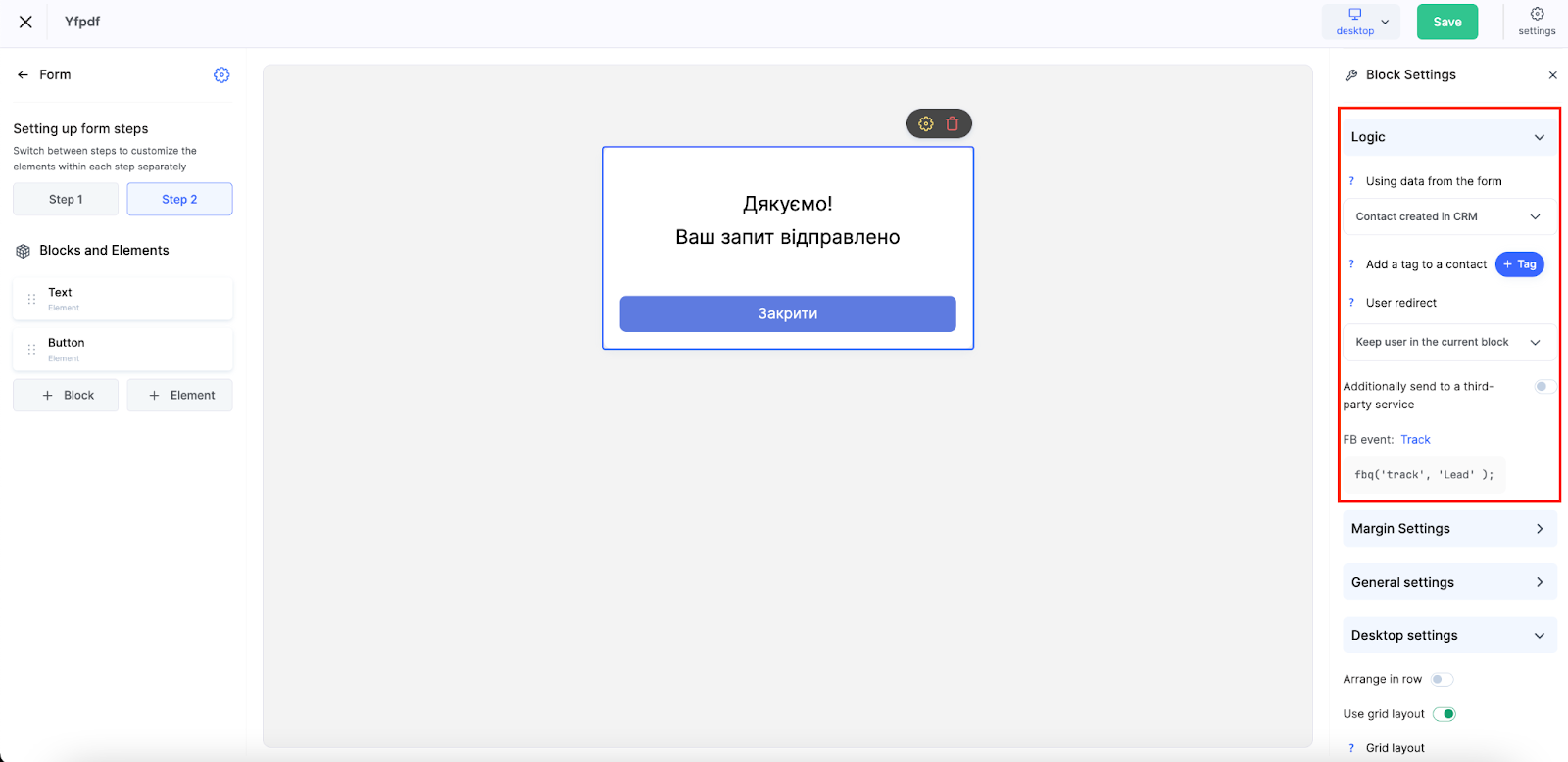
此部分定义了用户点击表单中的按钮后会发生什么:
-
在 CRM 中创建联系人 – 表单数据会自动在 Kwiga 的 CRM 中创建一个新联系人。
-
产品访问权限 – 系统会在 CRM 中创建联系人;如果已授予课程或产品访问权限,则用户会被授权并跳转到支付页面或课程页面。
-
交易 – 在创建联系人的同时,系统会立即在指定的销售管道和阶段中创建一笔交易。
-
发送到外部服务 – 使用Webhook,数据可以发送到外部系统––例如第三方 CRM、聊天机器人或其他服务。
另一项个性化功能是自动为新联系人添加标签。提交表单后,系统可以为联系人分配特定标签,从而简化后续在 CRM 中的细分和筛选。例如,您可以根据来源、对特定产品的兴趣或任何其他对您的营销策略至关重要的标准,自动为联系人打标签。
提交表单后,您可以选择:
-
保留在当前区块 – 显示表单的第二步并附带确认消息
-
发送到 Kwiga 上的个人资料 – 自动登录并重定向到用户的个人资料
-
重定向到页面 – 重定向到指定的 URL
注意:您无需手动插入支付链接––系统会通过 "产品访问权限" 选项自动完成设置。
FB 中的分析与事件跟踪
填写并提交表单时,默认会发送 Lead 事件。要在您的 Facebook 账户中跟踪此事件,您需要在放置小组件的网站上安装 Facebook Pixel。无需进行其他配置。在表单设置中,您可以禁用事件发送,或通过选择 TrackCustom 将其替换为自定义事件。
如何安装 Facebook Pixel:
-
如果这是 Kwiga 上的迷你落地页,您需要按照文章中所述添加 FB Pixel:将 FB Pixel 连接到 Kwiga 项目;
-
如果您使用的是其他服务,请根据该服务的建议安装 FB Pixel。
此外,如果在 Kwiga 中启用了 Facebook Conversion API 集成,则从 Kwiga 提交表单时,事件也会发送到 Conversion API。
配置表单区块和元素
除了逻辑设置外,右侧面板还提供了额外的区块,可根据您的需求设置表单样式。
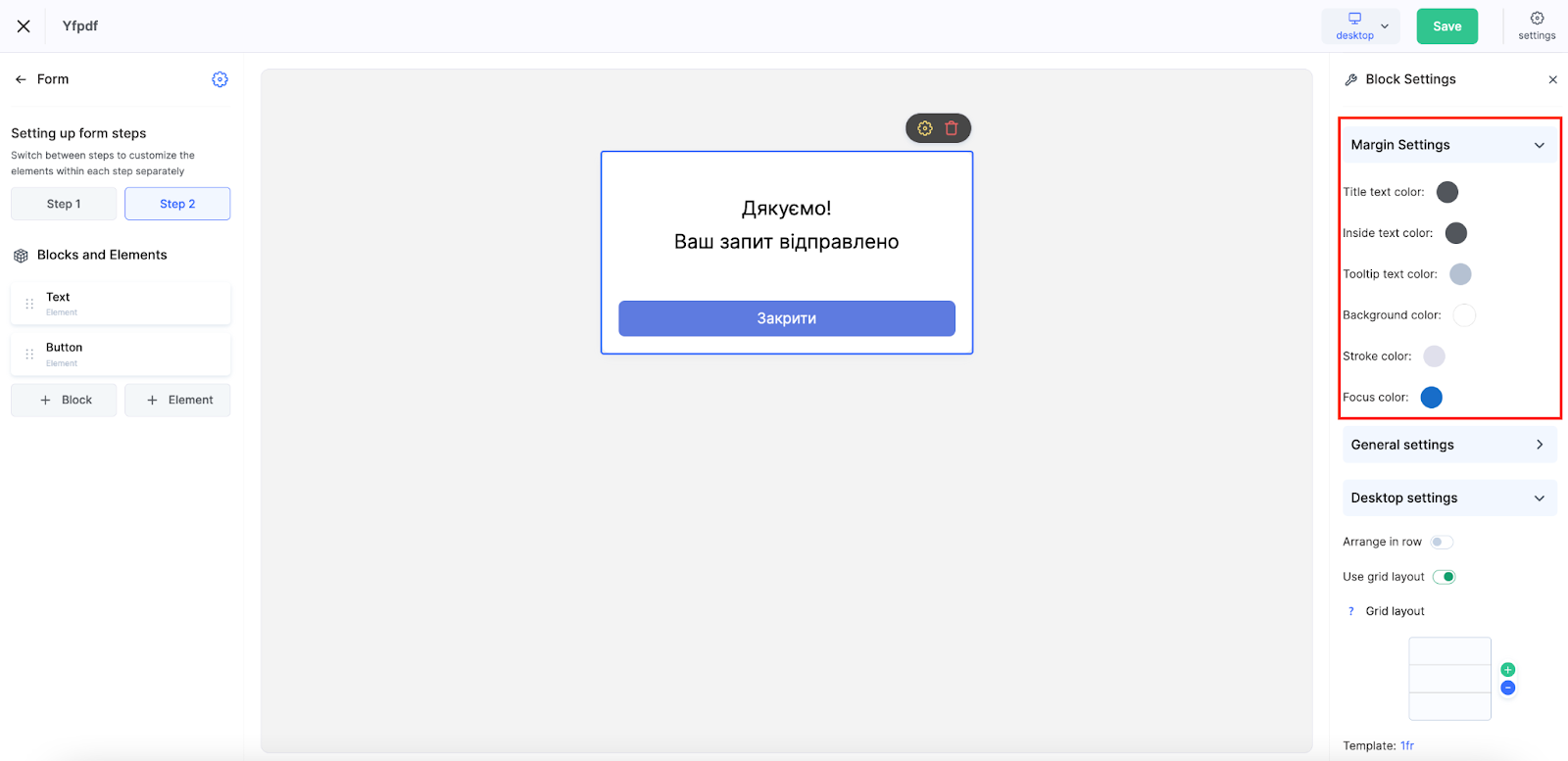
边距设置:
-
标签、占位符和输入文本的文字颜色
-
背景和边框颜色
-
聚焦颜色
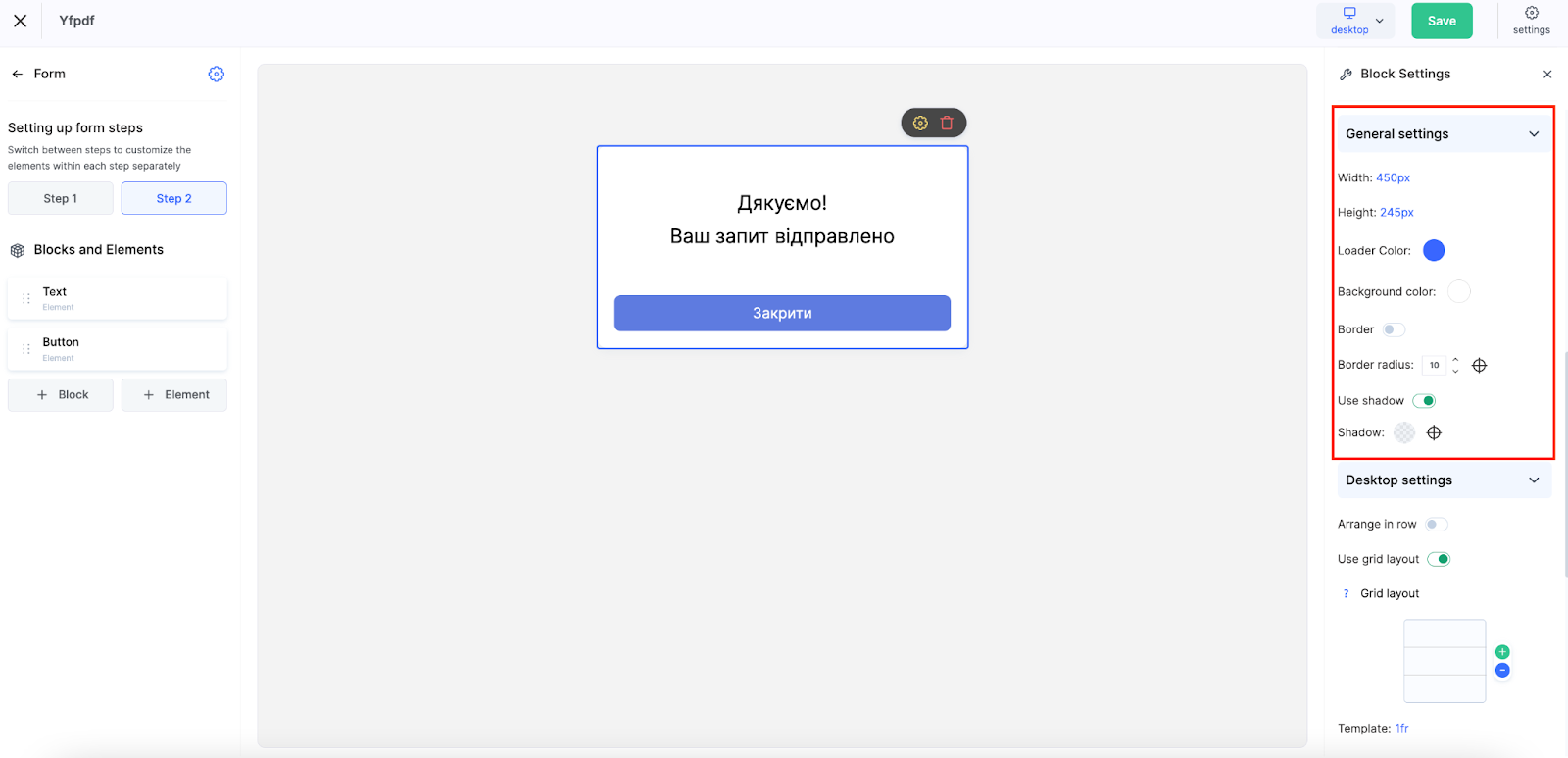
常规设置
-
宽度和高度(以像素为单位)
-
加载器和背景颜色
-
边框设置
-
圆角
-
阴影的使用与配置
桌面端设置
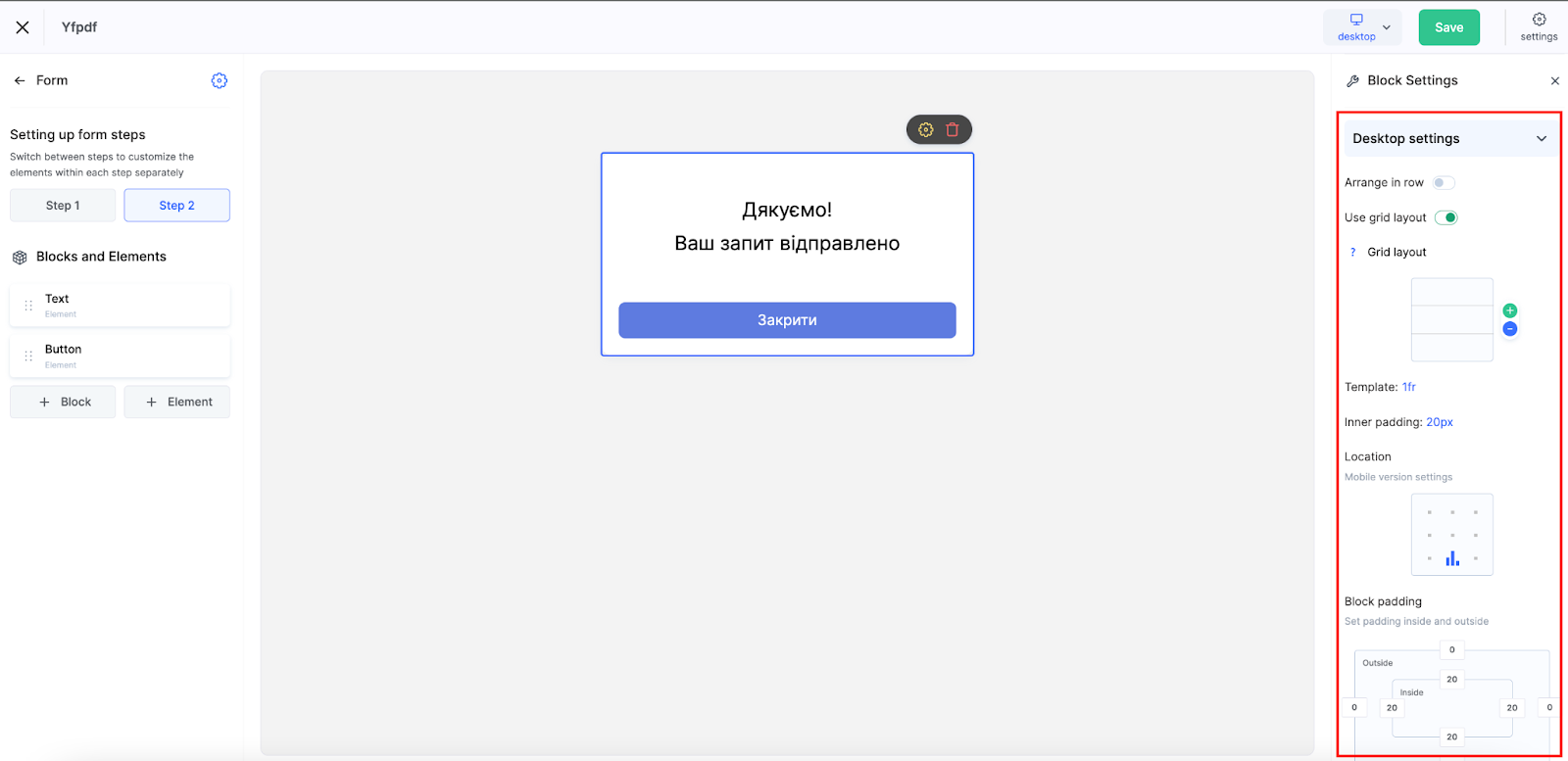
此区块可让您针对更大屏幕调整表单外观,以确保正确对齐并无缝集成到您的页面中。可用选项包括:
-
内联布局 – 适用于紧凑型表单的水平对齐
-
网格布局 – 使用灵活的网格系统。示例:2fr 1fr 表示第一列的宽度是第二列的两倍。您可以使用 fr(比例单位)、px 或 % 来定义尺寸。
行会自动换行,无论元素数量多少,都能保持布局整洁。
元素间距:
调整表单组件之间的内部间距,以确保可读性并避免拥挤。
对齐方式:
额外设置允许您根据设计选择,将表单在移动页面上左对齐、居中或右对齐。
区块内边距:
此项可同时控制表单区块的内部和外部间距。您可以分别定义顶部、底部、左侧和正确值,以便更好地融入您的布局。
小组件常规设置与发布
创建并配置表单后,需要为发布做好准备。在右上角,点击 设置 以找到完成小组件所需的关键选项。
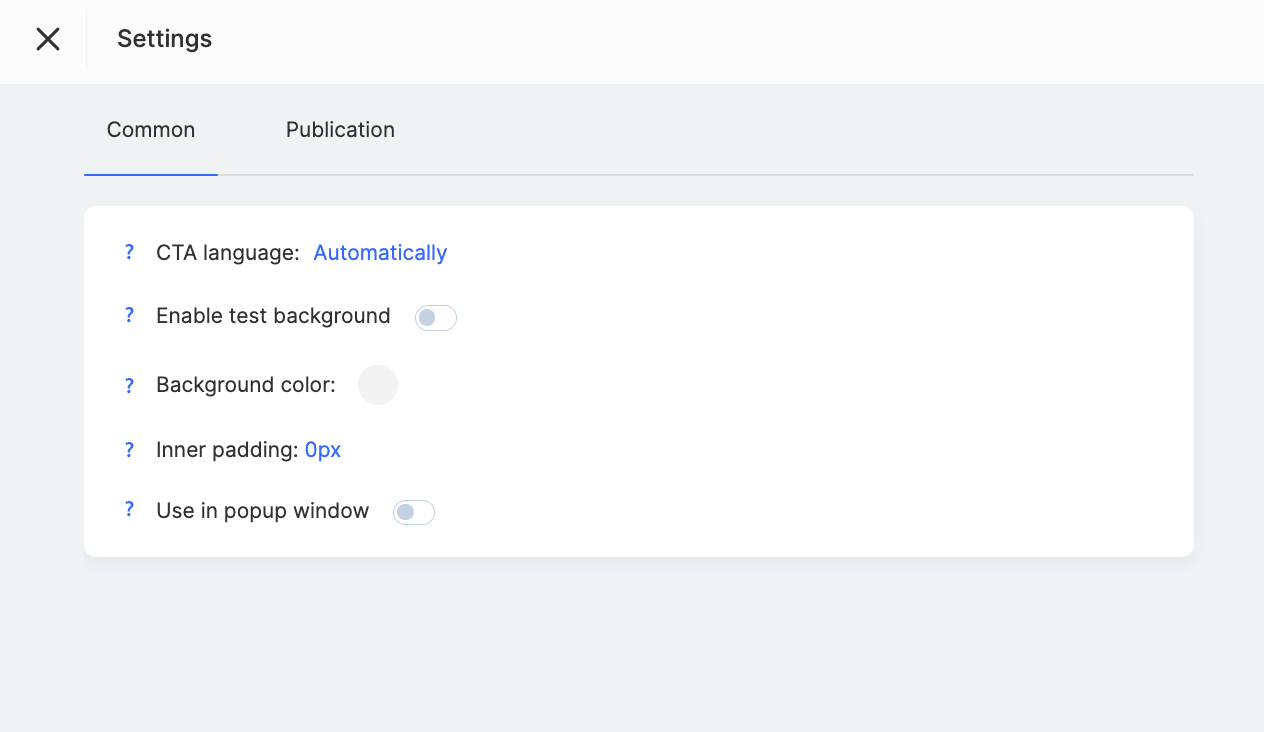
CTA 语言 – 此设置会本地化表单中的文本元素。设置为 自动 时,系统会根据用户的浏览器设置或地理位置确定其语言,从而为全球用户提供更好的体验。
启用测试背景 – 这有助于在非白色背景上预览小组件的外观。它对测试很有用,但请注意,该背景仅在构建器中可见,在实际网站上不会显示。
在模态窗口中使用 – 如果您计划在弹窗中显示该小组件(例如点击按钮后),请启用此选项。
在 发布 选项卡下,您可以 复制小组件代码,将其直接嵌入到您的页面中。
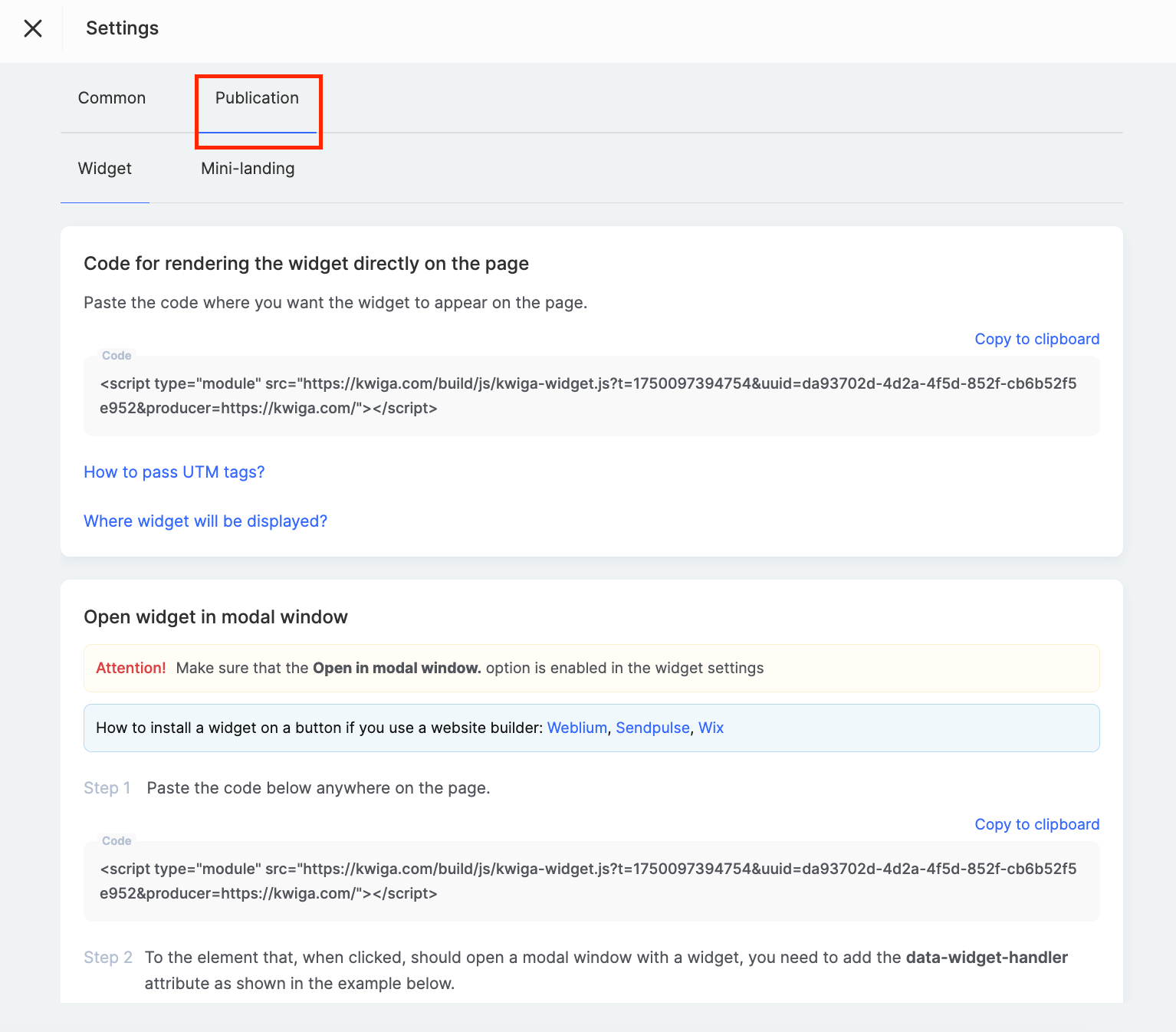
只需将代码粘贴到您希望表单显示的位置即可。
还提供了将小部件添加到热门网站构建器的说明,例如 Weblium、SendPulse 或 Wix。
借助平台灵活的设置,您可以创建完全贴合业务需求的表单––从简单的电子邮件收集,到集成 CRM 并自动创建交易的复杂多步骤场景。