
Статии:
- Как да изтриете курс
- Защита на авторските права върху вашето съдържание в Kwiga
- Публичен или пробен урок
- Как да промените статуса на урок на чернова и да го скриете от учениците
- Използване на контролни точки
- Как да добавите практическо задание към урок
- Как да създадете задача със задължителна проверка от асистент
- Как да създадете задача за различни оферти
- Как да създадете тест с оценки и автоматично одобрение
- Как да създадете и проведете тест сред курсистите в курса
- Съдържание на урока, всички видове дейности в урока
- Изтегляне на видеофайлове
- Как да добавите времеви кодове към видеото
- Как да добавите бутон към урока
- Вмъкване на iframe код
- Добавяне на дроби, математически функции и формули
- Как да добавите текст със спойлер към урока
- Как да създадете курс на платформата Kwiga
- Как да създадете маратон
- Как да добавите корица към курс
- Опции за показване на програмата на курса
- Как да добавите публично лице към курс
- Как да добавите екип към курс
- Преглед на курса с различни нива на достъп
- Блок над страниците с уроци или модули (горен банер)
- Настройване на забавяния, график за отваряне на уроците и затваряне на уроците
- Отчет за напредъка на учениците в курса
- Анализ на изпълнението на заданията в курса
- Отчет за продажбите на курсове
- Как да създадете копие на курса
- Как да копирате съдържанието на урок
- Достъп на асистента до практическите задания
- Курсистът не вижда курса (Маратон, Затворена група)
- Как да настроите тест, така че учениците да виждат коментарите след завършването му
- Доставяне на писма: защо писмата не пристигат и как да го поправите
- Как да персонализирате външния вид на курс
- Управление на видимостта на активностите
Как да настроите практическите задачи в уроците да се различават в зависимост от офертите, със и без проверка от асистент.
В тази статия:
Настройките за практическите задачи в платформата Kwiga ви позволяват да адаптирате учебния процес към различните нужди на учениците. Ето как да го направите.
Задача, тест: настройване на метод за проверка
Първата стъпка е да създадете задача (тест), която ще се използва в курса. Това може да бъде тест или комплексно упражнение, персонализирано според вашите цели.
-
Отидете в раздел Тестове.
-
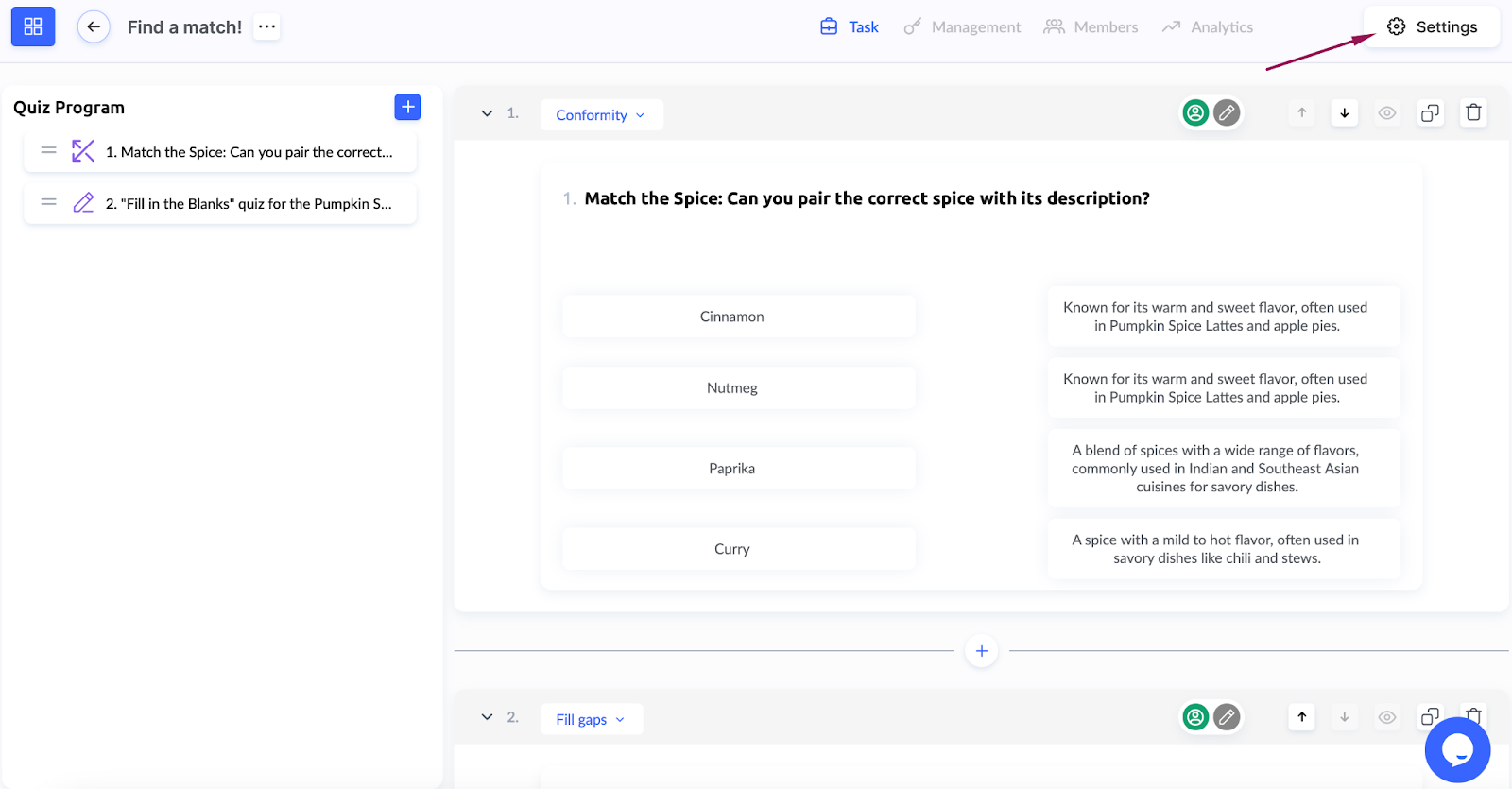
Щракнете върху бутона +Тест и въведете името на задачата.
-
Добавете въпроси, като използвате подходящи типове (например въпроси с избираем отговор, попълване на празно поле или текстов отговор), и го персонализирайте.
-
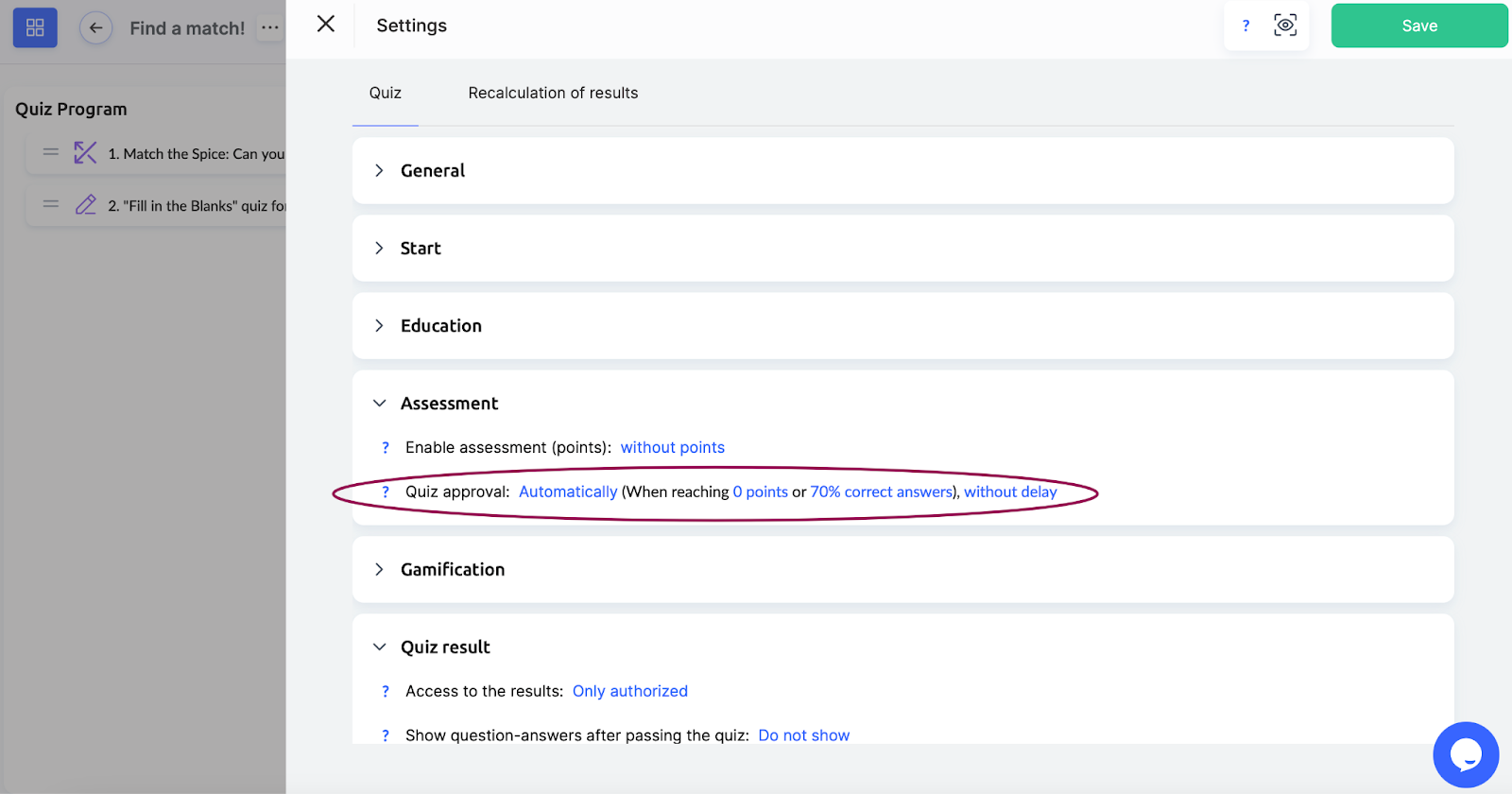
В настройките на теста задайте параметъра Одобрение на теста: изберете Автоматично. Можете също да конфигурирате процента правилни отговори, необходим за автоматично одобрение, например да го зададете на 70%, за да бъде тестът одобрен.
След като задачата е създадена, я добавете към урок. За подробности как да направите това вижте статията: Как да добавите задачи към урок.
След като създадете курса, преминете към настройване на тарифите и офертите.
Оферта с автоматична проверка
За тарифи с автоматична проверка създайте оферта с подходящите настройки:
-
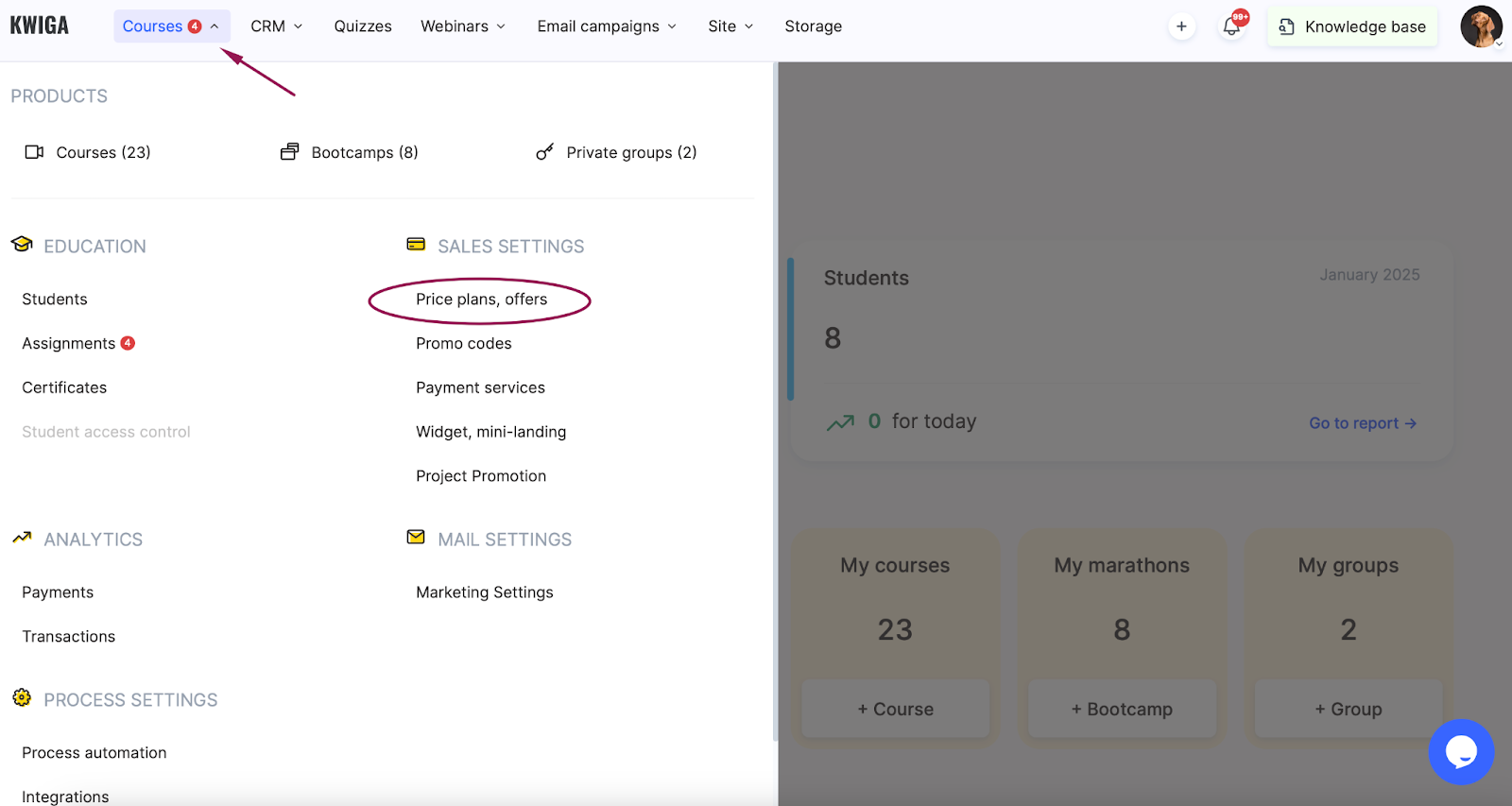
Отидете в раздел Курсове → Ценови планове, оферти.
-
Щракнете върху +Оферта и въведете името на офертата.
-
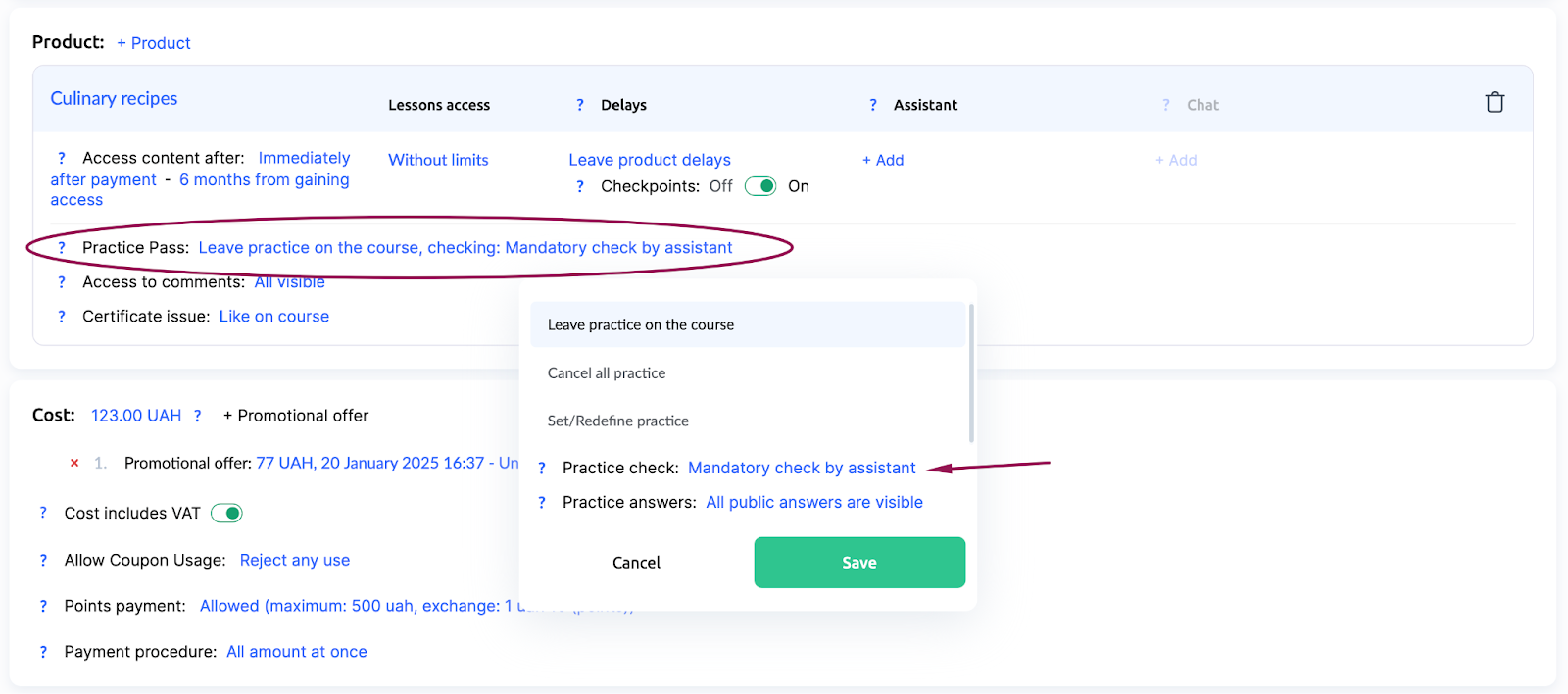
В раздела Достъп до продукта и съдържанието:
-
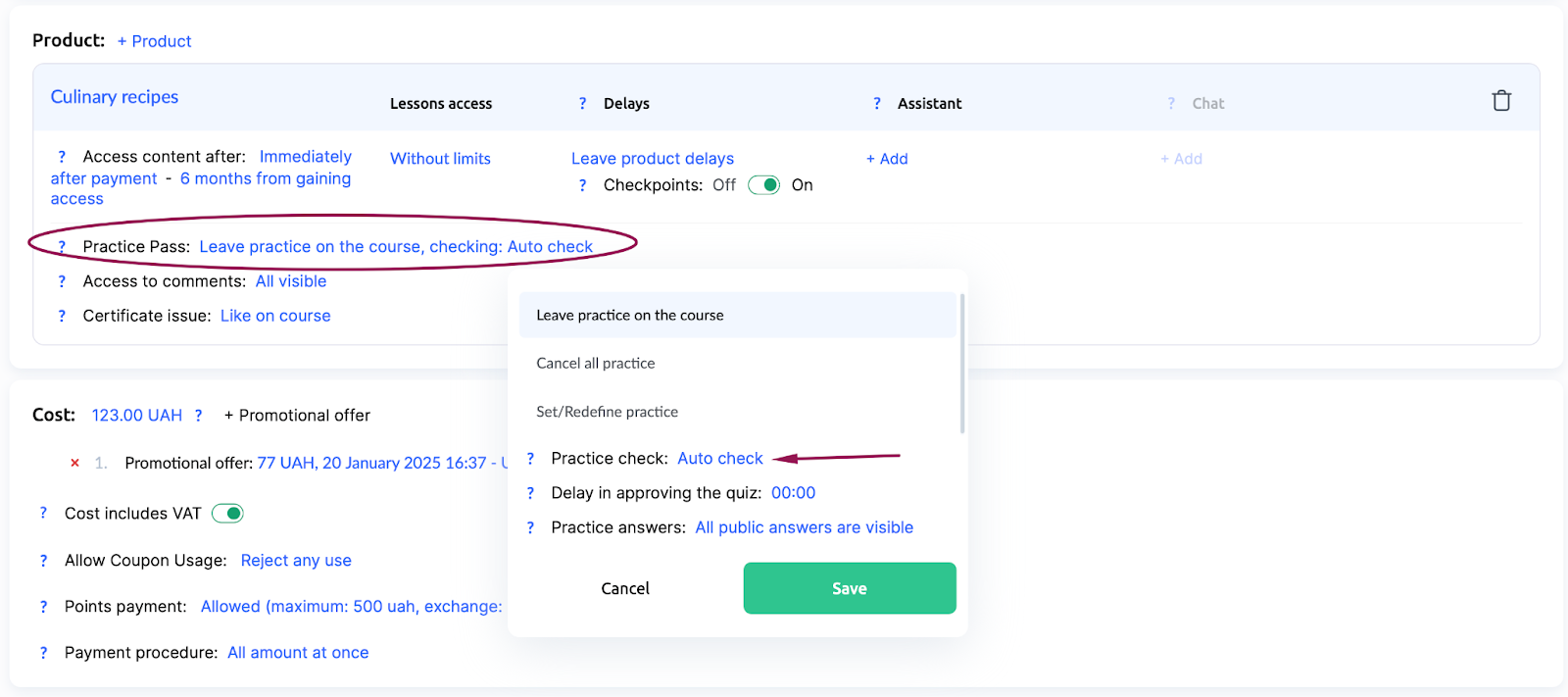
Изберете опцията Достъп до практика: Оставете практиката в курса.
-
В раздела Проверка на практиката изберете Автоматична проверка.
-
Учениците, които изберат тази тарифа, ще изпълняват задачите, без да чакат одобрение от куратора.
Оферта със задължителна проверка от асистент
За разширени тарифи създайте друга оферта, при която задачите да бъдат проверявани от куратор (асистент). Този подход предоставя персонализирана обратна връзка и препоръки.
-
По същия начин отидете в Курсове → Ценови планове, оферти.
-
В раздела Достъп до продукта и съдържанието:
-
Изберете Достъп до практика: Оставете практиката в курса.
-
В раздела Проверка на практиката изберете Задължителна проверка от куратора
-
Този метод ви позволява да създавате различни нива на взаимодействие според нуждите на учениците. Начинът, по който се проверяват задачите, зависи от тарифата, избрана от ученика.
Важно! Настройките на тарифата имат приоритет пред настройките на теста. Това означава, че избраната тарифа ще определи начина, по който се проверяват задачите, независимо от параметрите, зададени за конкретен тест.
Не намерихте отговора? Свържете се с екипа за поддръжка чрез онлайн чат или Telegram