
Статии:
- Как да изтриете курс
- Защита на авторските права върху вашето съдържание в Kwiga
- Публичен или пробен урок
- Как да промените статуса на урок на чернова и да го скриете от учениците
- Използване на контролни точки
- Как да добавите практическо задание към урок
- Как да създадете задача със задължителна проверка от асистент
- Как да създадете задача за различни оферти
- Как да създадете тест с оценки и автоматично одобрение
- Как да създадете и проведете тест сред курсистите в курса
- Съдържание на урока, всички видове дейности в урока
- Изтегляне на видеофайлове
- Как да добавите времеви кодове към видеото
- Как да добавите бутон към урока
- Вмъкване на iframe код
- Добавяне на дроби, математически функции и формули
- Как да добавите текст със спойлер към урока
- Как да създадете курс на платформата Kwiga
- Как да създадете маратон
- Как да добавите корица към курс
- Опции за показване на програмата на курса
- Как да добавите публично лице към курс
- Как да добавите екип към курс
- Преглед на курса с различни нива на достъп
- Блок над страниците с уроци или модули (горен банер)
- Настройване на забавяния, график за отваряне на уроците и затваряне на уроците
- Отчет за напредъка на учениците в курса
- Анализ на изпълнението на заданията в курса
- Отчет за продажбите на курсове
- Как да създадете копие на курса
- Как да копирате съдържанието на урок
- Достъп на асистента до практическите задания
- Курсистът не вижда курса (Маратон, Затворена група)
- Как да настроите тест, така че учениците да виждат коментарите след завършването му
- Доставяне на писма: защо писмата не пристигат и как да го поправите
- Как да персонализирате външния вид на курс
- Управление на видимостта на активностите
Тази статия разглежда опциите за персонализиране на курсове в Kwiga, които помагат учебният процес да бъде по-удобен и ангажиращ за учениците.
В тази статия:
- 1. Настройване на страницата за представяне на училището
- 2. Добавяне на информация във футъра на страницата
- 3. Добавяне на предварителни прегледи към модулите
- 4. Добавяне на предварителни прегледи към уроците
- 5. Добавяне на горен блок с банер
- 6. Промяна на шрифта в текстовите блокове
- 7. Избор на цветове и конфигуриране на показването на практическите задачи
- 8. Как да прегледате курса си
Визуалният дизайн на онлайн курса пряко влияе върху начина, по който учениците възприемат материала. Структурираният и хармоничен дизайн помага на учениците да се ориентират по-добре в програмата, улеснява учебния процес и повишава ангажираността. Платформата Kwiga предоставя набор от инструменти за персонализиране, които ви позволяват да адаптирате курса към собствения си стил и бранд.
1. Настройване на презентационната страница на школата
Всеки проект в платформата има уникален линк във формат: schoolname.kwiga.com.
Например тестова страница изглежда така: https://sampleschool.kwiga.com/
Ако планирате да използвате линка на школата, е важно да настроите общата презентационна страница на вашата онлайн школа. Това е първото, което виждат потенциалните ученици — каталогът с курсове. Това не е задължително — страницата може да остане празна, ако трябва да скриете курсовете на началната страница.
Презентационната страница включва началната страница на школата, каталога с курсове и страниците на отделните курсове. Добре проектираната презентационна страница създава професионално впечатление и помага за превръщането на посетителите в ученици.
За повече подробности относно настройването на презентационната страница на школата прочетете отделната статия за дизайна на публичните страници.
2. Добавяне на информация във футъра на страницата
Футърът на страниците на школата служи за поставяне на важна правна информация и информация за контакт в долната част на страницата.
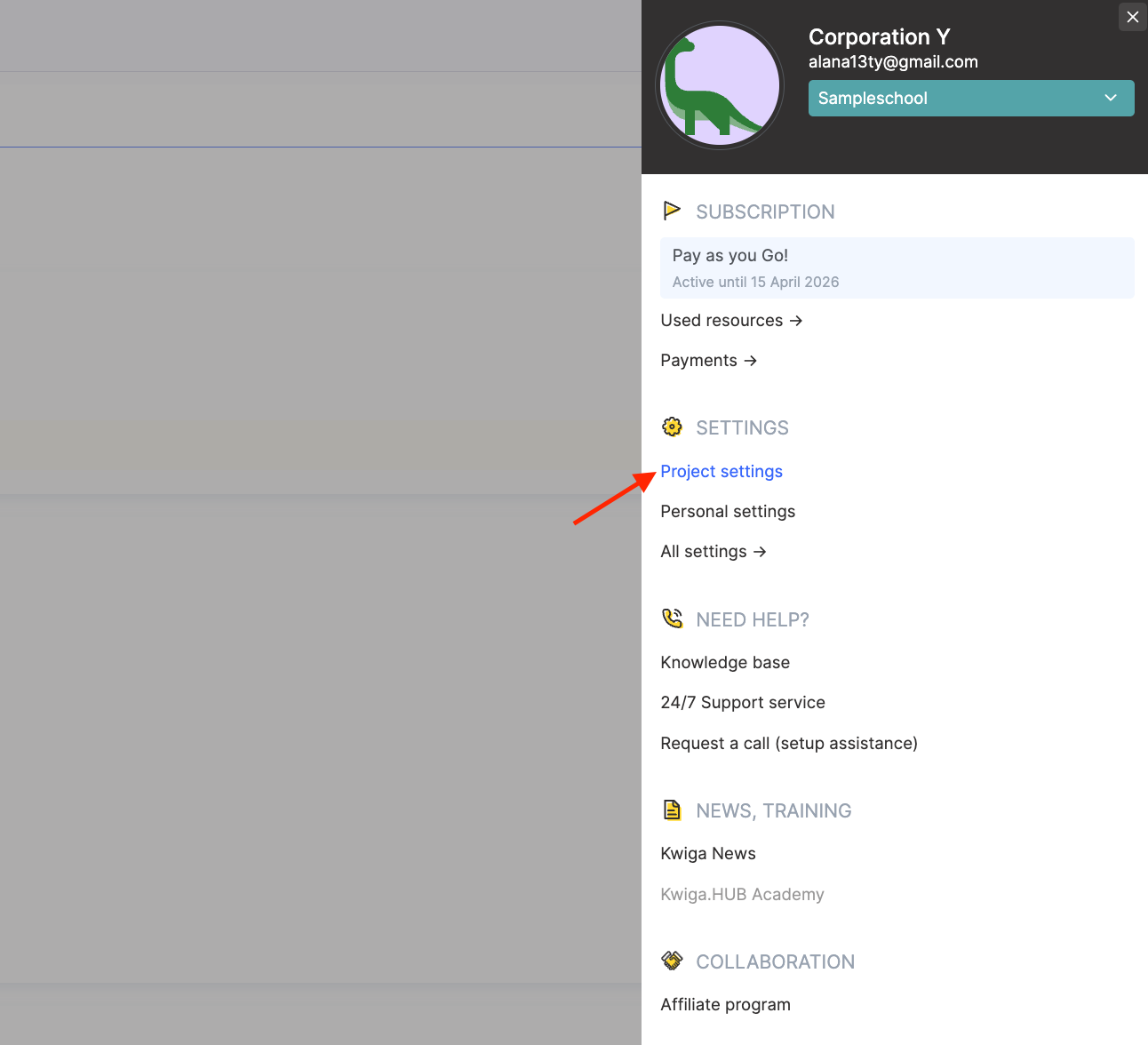
За да конфигурирате футъра, щракнете върху аватара на профила и отидете в раздела Настройки на проекта .
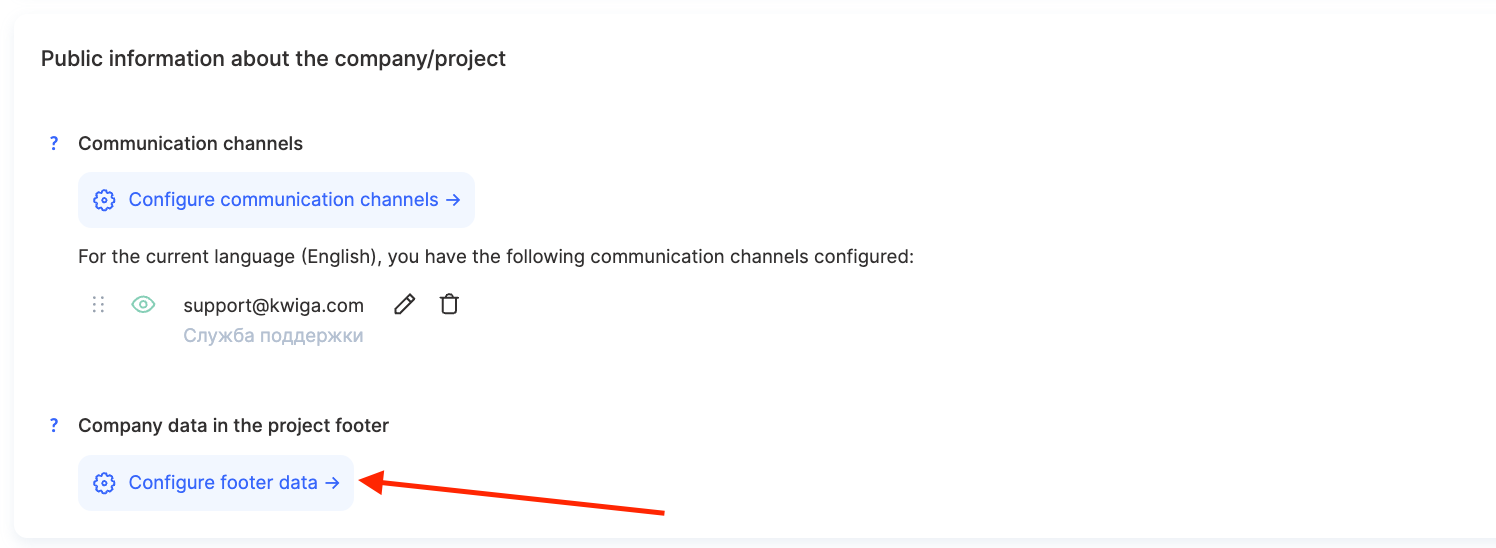
След това отидете в Публична информация за компанията/проекта и изберете опцията Данни за компанията във футъра на проекта.
Тук можете да добавите оферта и условия за ползване, политика за поверителност, информация за контакт с компанията и допълнителни линкове към важни документи и др.
Системата ви позволява да конфигурирате езикови версии за международна аудитория, да активирате или деактивирате блока Информация за компанията и да добавяте собствени линкове чрез бутона Добавяне на линк .
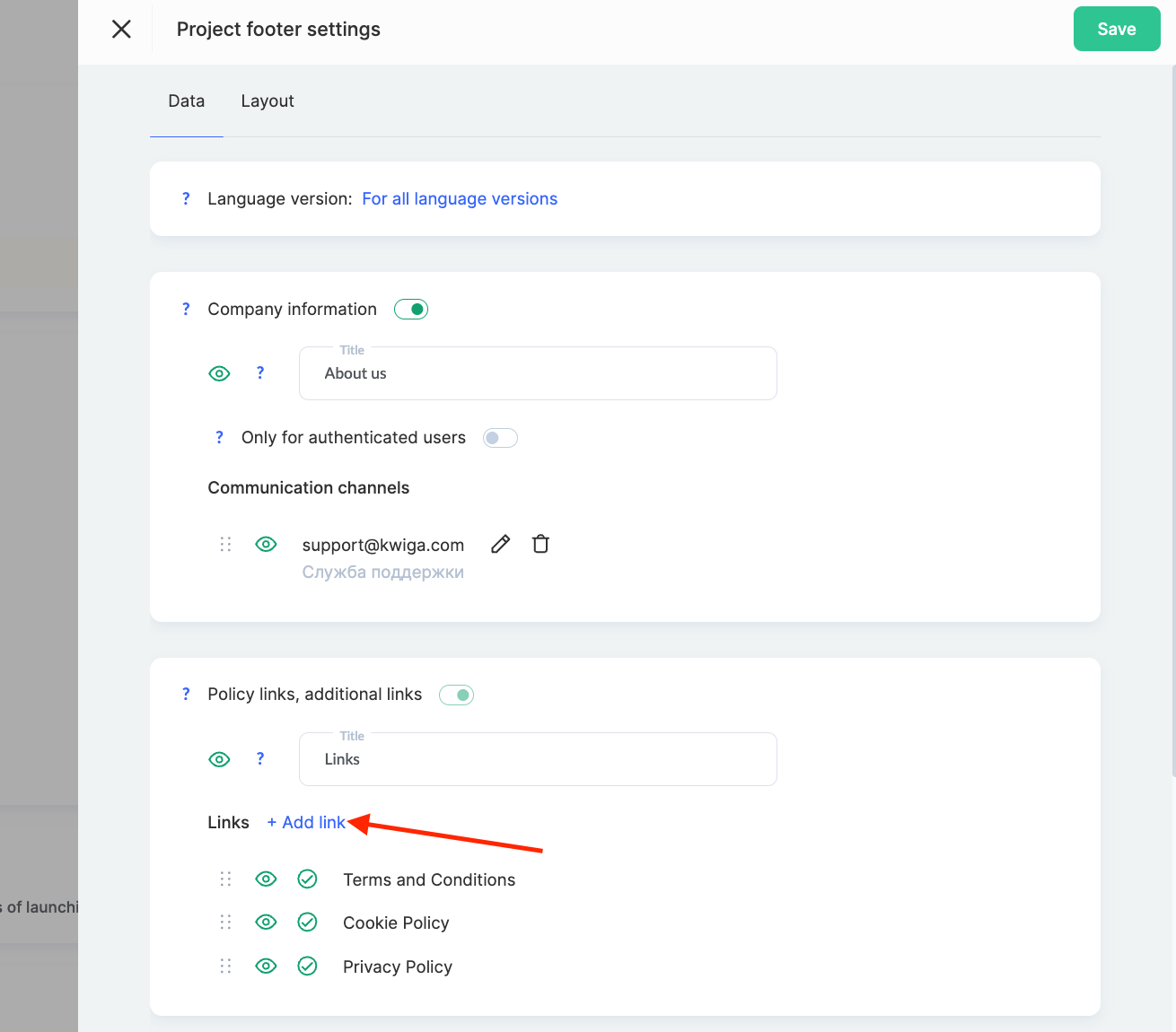
Важно е да запомните, че част от информацията, по-специално общите условия и политиката за поверителност, е задължителна за показване и не може да бъде деактивирана поради съображения за прозрачност и правна защита.
3. Добавяне на визуализации към модулите
Ако курсът се състои от модули, можете да ги направите по-изразителни, като добавите изображение за визуализация до заглавието. Това улеснява навигацията в програмата на курса и придава визуална привлекателност на продукта.
За да направите това:
-
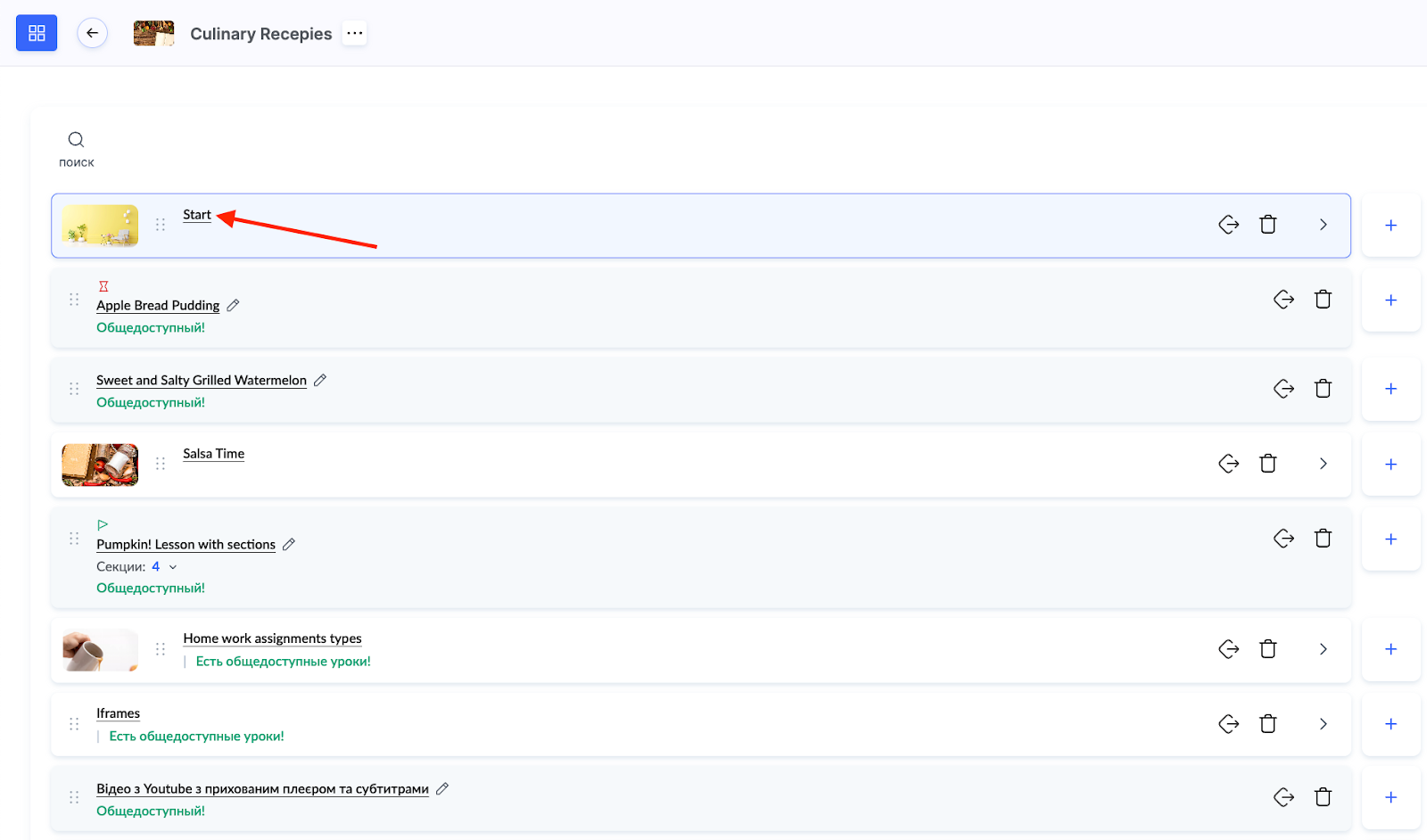
отидете в Курс Уроци и щракнете върху името на модула
-
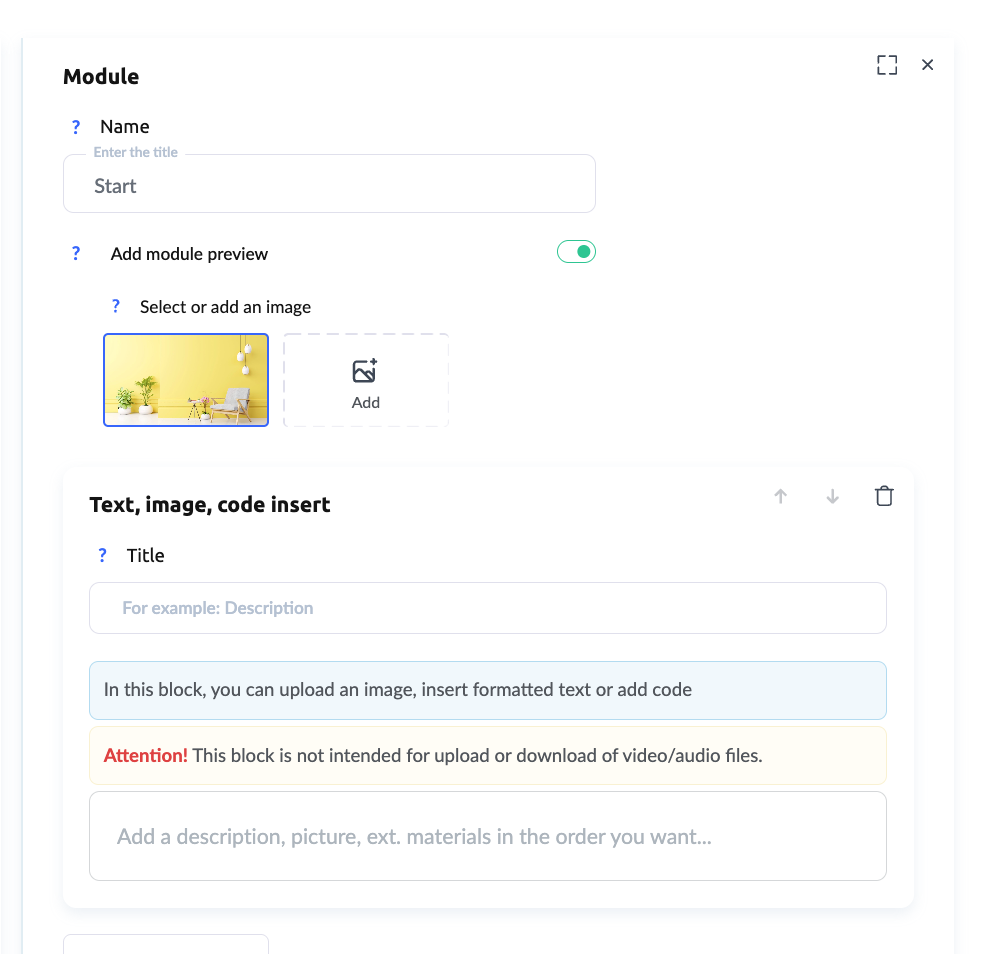
в десния блок задайте или променете името му и добавете изображение за визуализация, активирайте превключвателя и качете изображение с размер 1280×720, което автоматично ще бъде намалено до 75×42
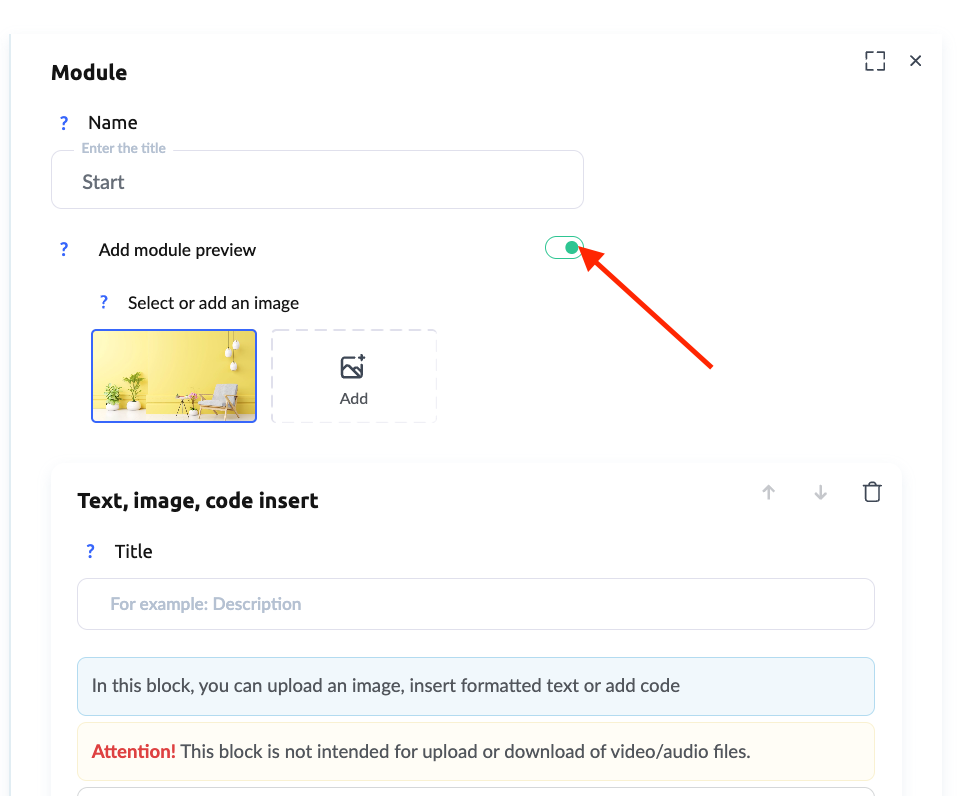
Можете също да добавите описание на модула, така че учениците да разбират какво ще бъде разгледано в този блок.
4. Добавяне на визуализации към уроците
За да направите програмата на курса още по-структурирана, можете да добавите изображение за визуализация към всеки урок. То ще се показва до заглавието на урока в програмата на курса и ще помага на учениците да се ориентират по-добре в материала.
За да направите това:
-
отидете в Уроци и отворете конструктора на уроци
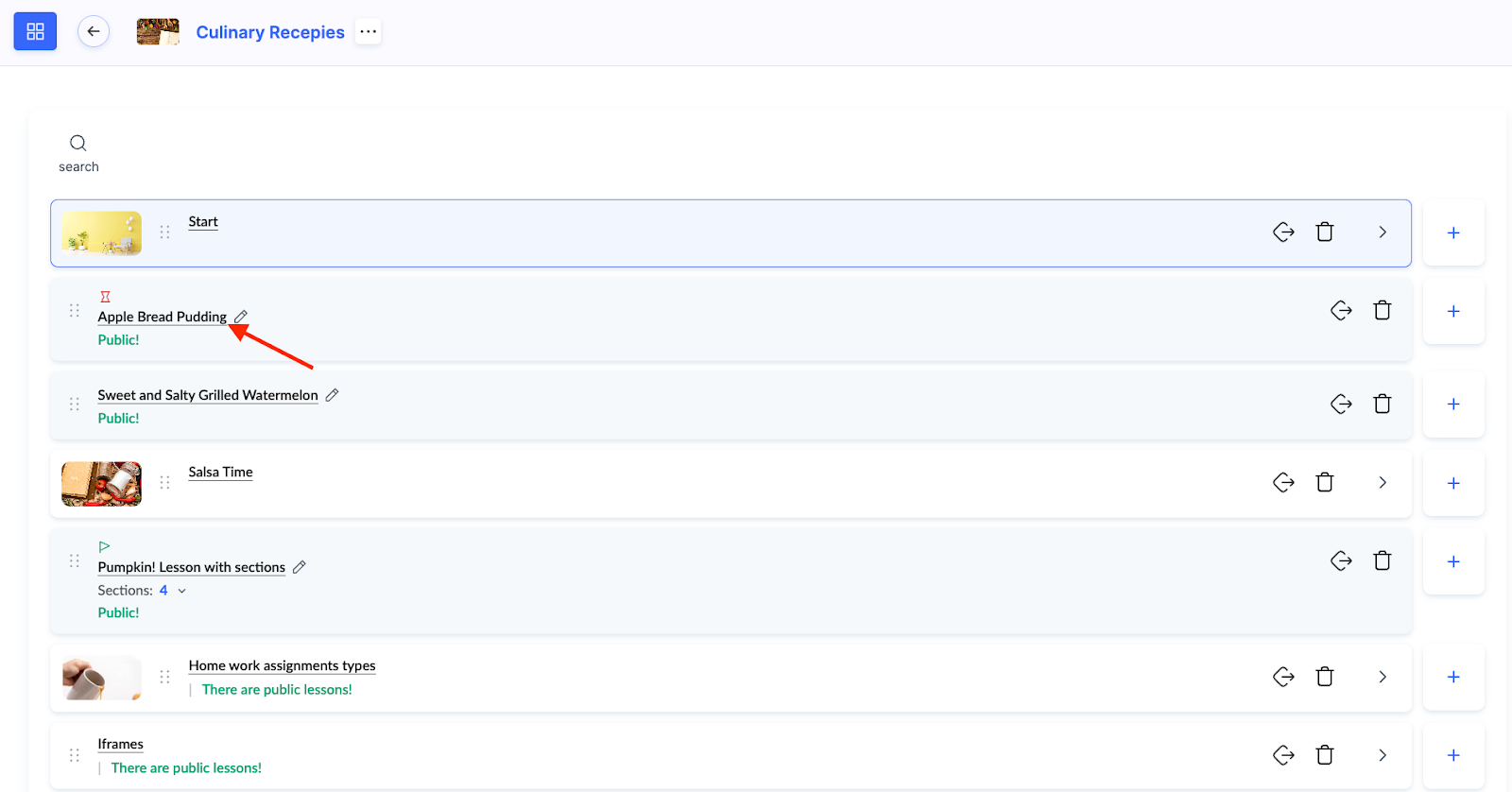
-
отидете в Настройки в урока
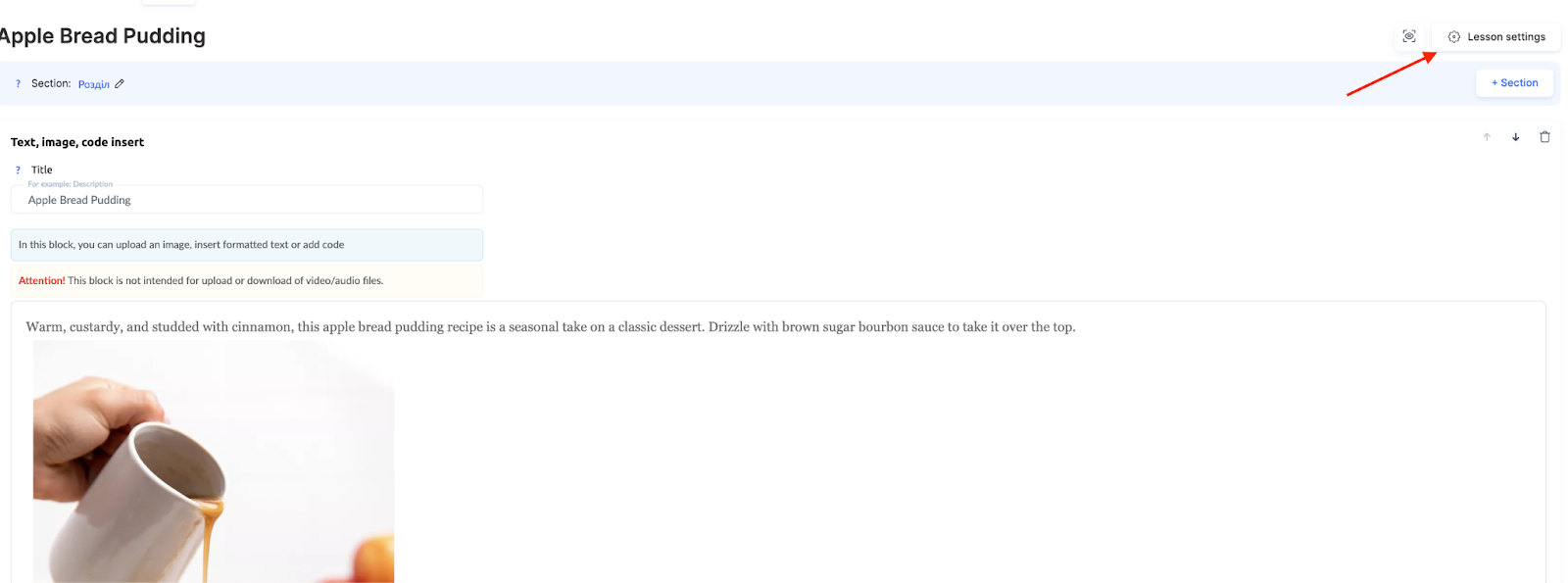
-
добавете изображение за визуализация, което например визуално съответства на урока
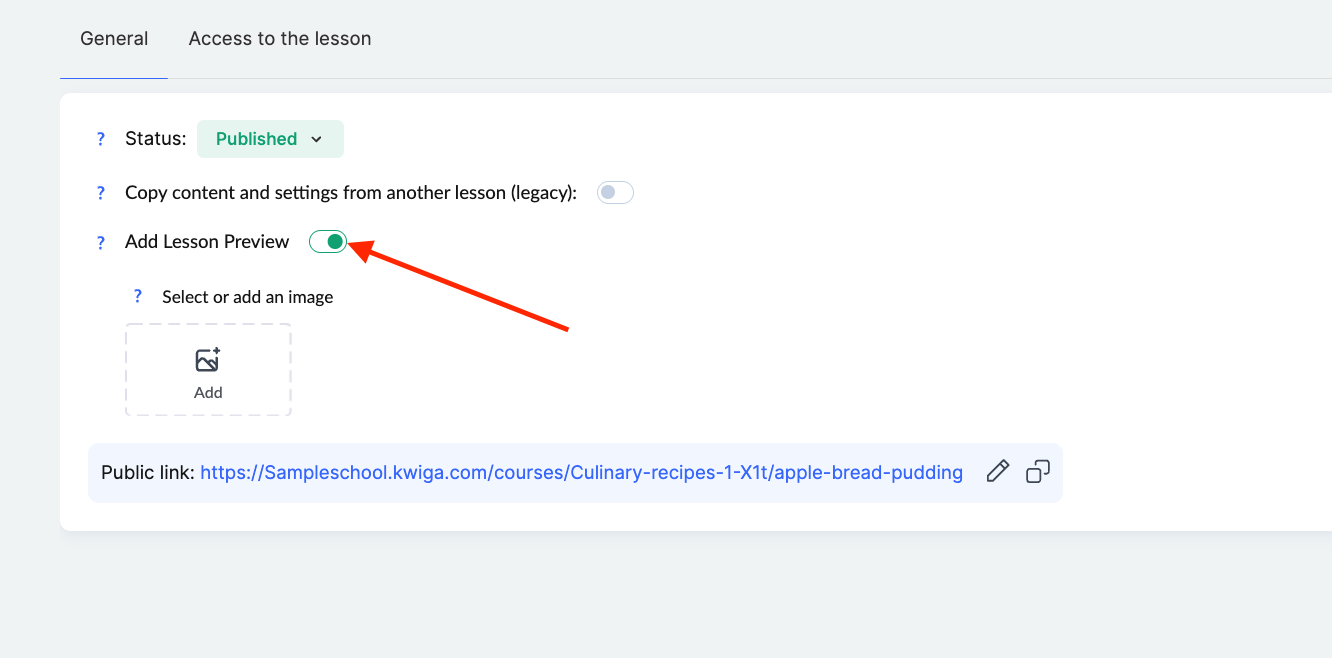
Това е особено полезно за курсове с голям брой уроци, тъй като помага на учениците бързо да намират нужните им теми.
Допълнителна информация за конфигурирането на програмата на курса можете да намерите тук.
5. Добавяне на горен блок с банер
За да направите курса по-информативен, можете да добавите горен блок, който ще се показва над всеки урок.
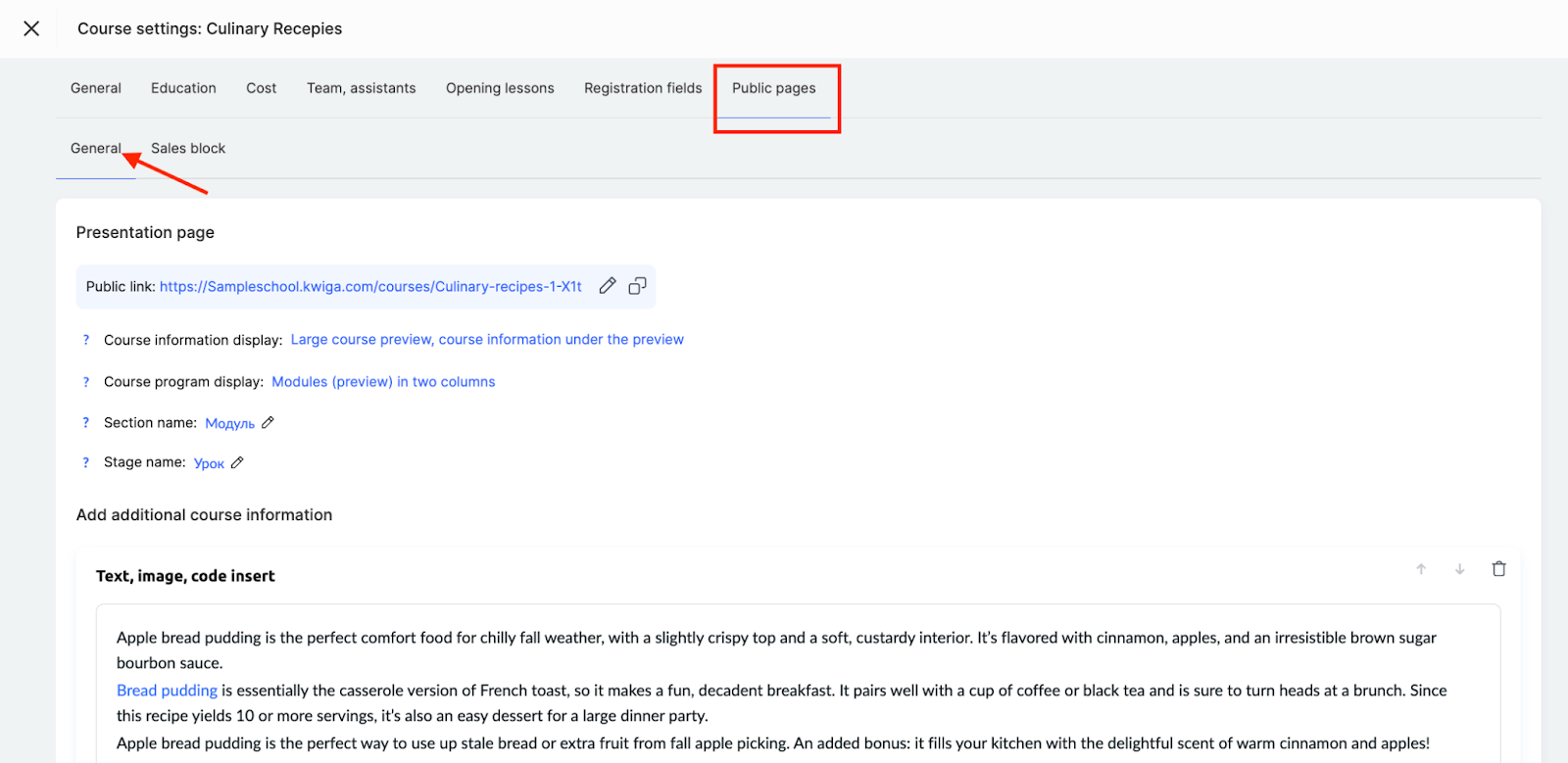
За да го добавите, отидете в настройките на курса, изберете раздела Публични страници, превъртете надолу до раздела Страница на урок/модул — полето Блок над урока .

Тук можете да добавите всякаква информация:
-
изображение, което подчертава основната тема на курса
-
текст с важни детайли или напомняния
-
бутони за бърза навигация, например към Zoom или графика на занятията
-
видео урок или приветствено видео чрез iframe
Това ви позволява да създадете последователен стил на представяне на материалите и да направите курса по-удобен. Повече подробности за тази функция можете да намерите тук.
6. Промяна на шрифта в текстовите блокове
Шрифтът играе важна роля за четливостта на материала. В Kwiga можете да промените шрифта за всички текстови блокове, като зададете единен стил за курса.
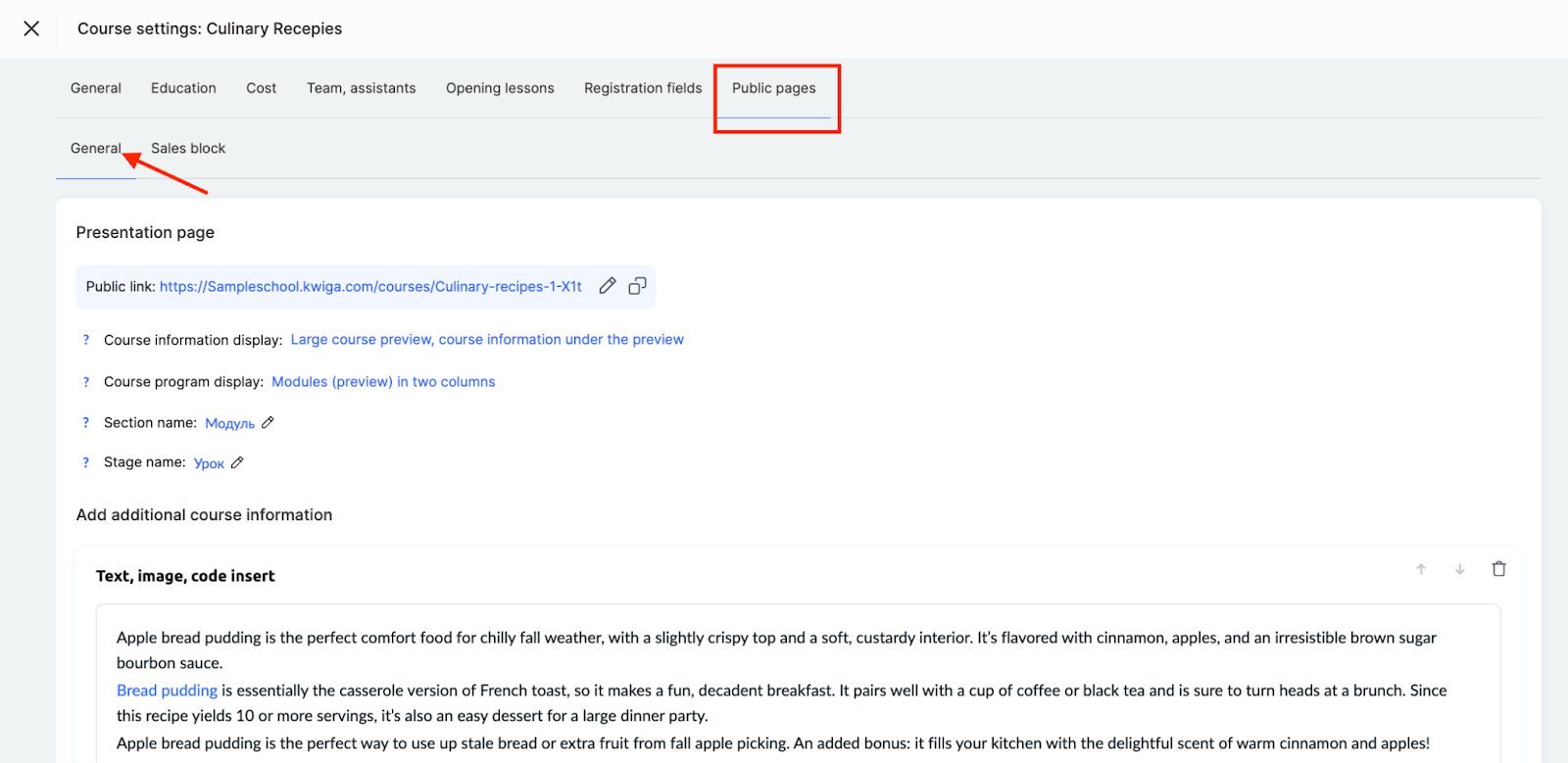
За да конфигурирате това, отидете в настройките на курса, изберете раздела Публични страници превъртете надолу до раздела Страница на урок/модул — опцията Основен шрифт .

Това ви позволява да адаптирате външния вид на курса към вашия бранд.
В настройките можете да изберете:
-
основния шрифт за всички текстови блокове
-
размера на шрифта, който да се прилага към текстовете и тестовете в курса
Тези промени засягат само текстове, които не са редактирани ръчно, което ви позволява да запазите гъвкавостта на дизайна.
7. Избор на цветове и конфигуриране на показването на практически задачи
В платформата можете да откроявате практически задачи чрез стилови шаблони. Това прави блоковете за практика по-забележими и помага на учениците веднага да разберат къде трябва да изпълнят задача.
Стиловият шаблон е набор от настройки за цвят, шрифт и стил на бутоните, който можете да създадете веднъж и след това да прилагате към всякакви тестове. Можете да създавате нови шаблони, да редактирате и копирате съществуващи и да избирате шаблон по подразбиране за всички нови тестове.
Препоръка: Ако дизайнът на вашите тестове е сравнително еднакъв, препоръчваме да създадете един шаблон и да го зададете по подразбиране — тогава той автоматично ще се прилага към всички нови тестове, като ви спести необходимостта да конфигурирате всеки поотделно.
Ако трябва да промените дизайна само за определени тестове, платформата предлага няколко начина да го направите:
-
в редактора на теста чрез Настройки → Дизайн раздел
-
за няколко теста едновременно — чрез Групови действия в списъка с тестове
-
директно в урока — чрез заместване на шаблона за желаното упражнение в конструктора на уроци
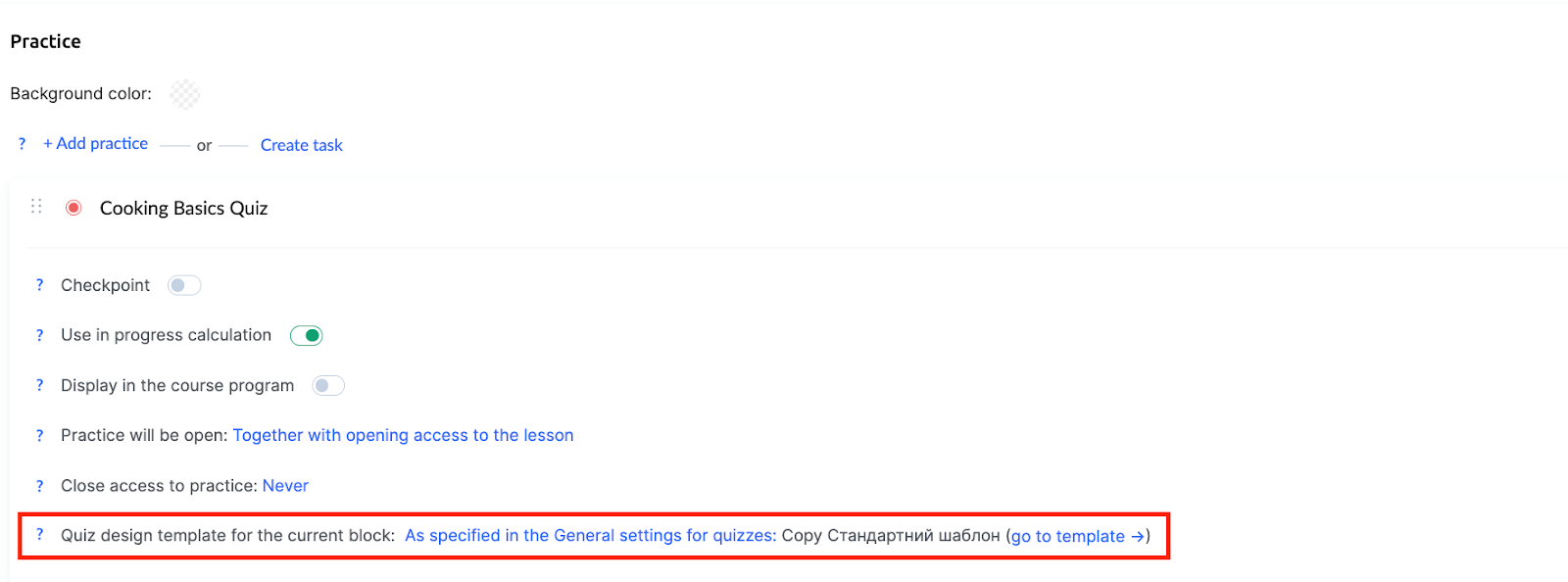
За да проверите как ще изглеждат тестовете за учениците, използвайте прегледа на курса.
За повече подробности относно създаването и конфигурирането на стилови шаблони за тестове прочетете отделната статия.
За информация относно добавянето на задания към урок прочетете тук.
8. Как да прегледате курса си
Преди да стартирате курс, е важно да проверите как ще бъде виждан от учениците. За тази цел платформата предоставя функция за преглед, която ви позволява да оцените дизайна, да проверите правилното показване на материалите и да се уверите, че структурата на курса е удобна за потребителите.
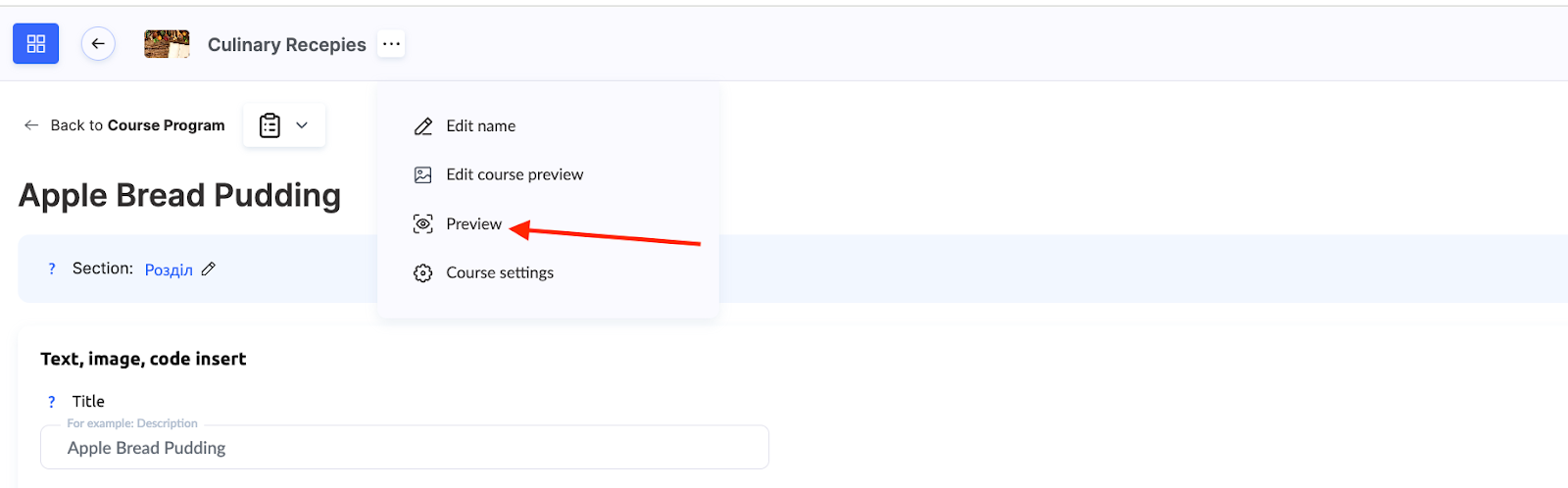
Тази функция ви позволява да преглеждате курса с различни нива на достъп, което е особено полезно, ако съдържанието се предоставя постепенно или зависи от абонамент. Повече подробности за тази функция можете да намерите тук.
Правилното персонализиране на курса помага за създаването на професионален образователен продукт. Като използвате всички описани инструменти, ще можете да предоставите на учениците комфортно учебно изживяване, което съответства на вашата марка и цели.
Не намерихте отговора? Свържете се с екипа за поддръжка чрез онлайн чат или Telegram