
Статии:
- Как да изтриете курс
- Защита на авторските права върху вашето съдържание в Kwiga
- Публичен или пробен урок
- Как да промените статуса на урок на чернова и да го скриете от учениците
- Използване на контролни точки
- Как да добавите практическо задание към урок
- Как да създадете задача със задължителна проверка от асистент
- Как да създадете задача за различни оферти
- Как да създадете тест с оценки и автоматично одобрение
- Как да създадете и проведете тест сред курсистите в курса
- Съдържание на урока, всички видове дейности в урока
- Изтегляне на видеофайлове
- Как да добавите времеви кодове към видеото
- Как да добавите бутон към урока
- Вмъкване на iframe код
- Добавяне на дроби, математически функции и формули
- Как да добавите текст със спойлер към урока
- Как да създадете курс на платформата Kwiga
- Как да създадете маратон
- Как да добавите корица към курс
- Опции за показване на програмата на курса
- Как да добавите публично лице към курс
- Как да добавите екип към курс
- Преглед на курса с различни нива на достъп
- Блок над страниците с уроци или модули (горен банер)
- Настройване на забавяния, график за отваряне на уроците и затваряне на уроците
- Отчет за напредъка на учениците в курса
- Анализ на изпълнението на заданията в курса
- Отчет за продажбите на курсове
- Как да създадете копие на курса
- Как да копирате съдържанието на урок
- Достъп на асистента до практическите задания
- Курсистът не вижда курса (Маратон, Затворена група)
- Как да настроите тест, така че учениците да виждат коментарите след завършването му
- Доставяне на писма: защо писмата не пристигат и как да го поправите
- Как да персонализирате външния вид на курс
- Управление на видимостта на активностите
Как да добавите публично лице към курс, различно от собственика на акаунта в Kwiga. Функционалността е полезна както за онлайн училища, за да персонализират курсовете си, така и за по-малки проекти, които обединяват множество експерти.
В тази статия:
Добавянето на публично лице към курс помага той да бъде по-персонализиран за курсистите. Това е лесен инструмент, който онлайн училищата могат да използват, за да подчертаят индивидуалността на автора или за проекти с участието на няколко експерти.
Какво е публично лице и защо да добавите такова
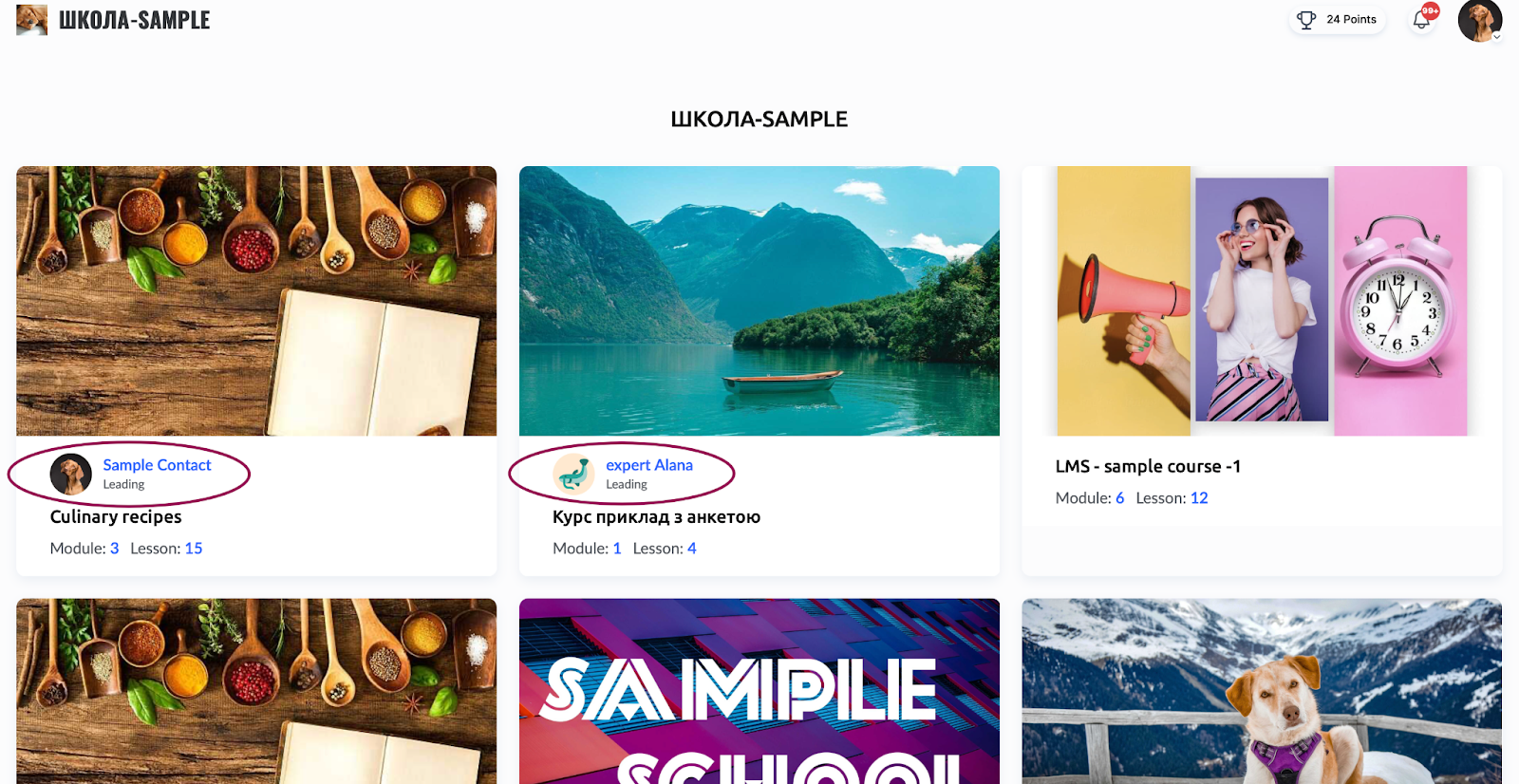
Публичното лице е човекът, който се показва като автор на курса на публичните страници на училището, на страницата за представяне на курса и в таблата за управление на курсистите. По подразбиране авторът на курса е собственикът на Kwiga акаунта. Ако обаче предпочитате да представите друг автор, можете лесно да промените настройките.
Как да добавите публично лице
Стъпка 1: Добавете потребител
-
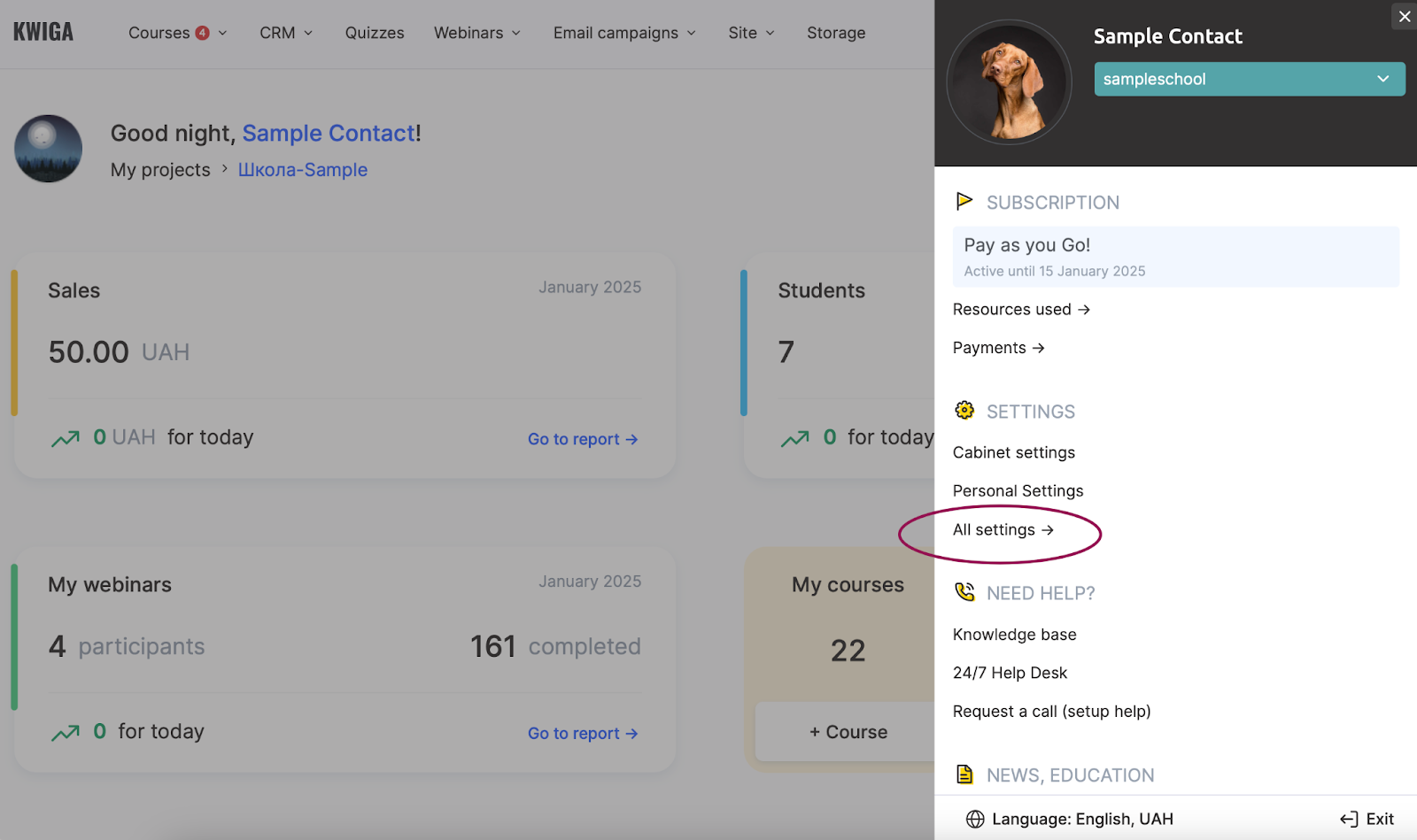
Кликнете върху иконата на профила в горния десен ъгъл и отидете в Настройки.
-
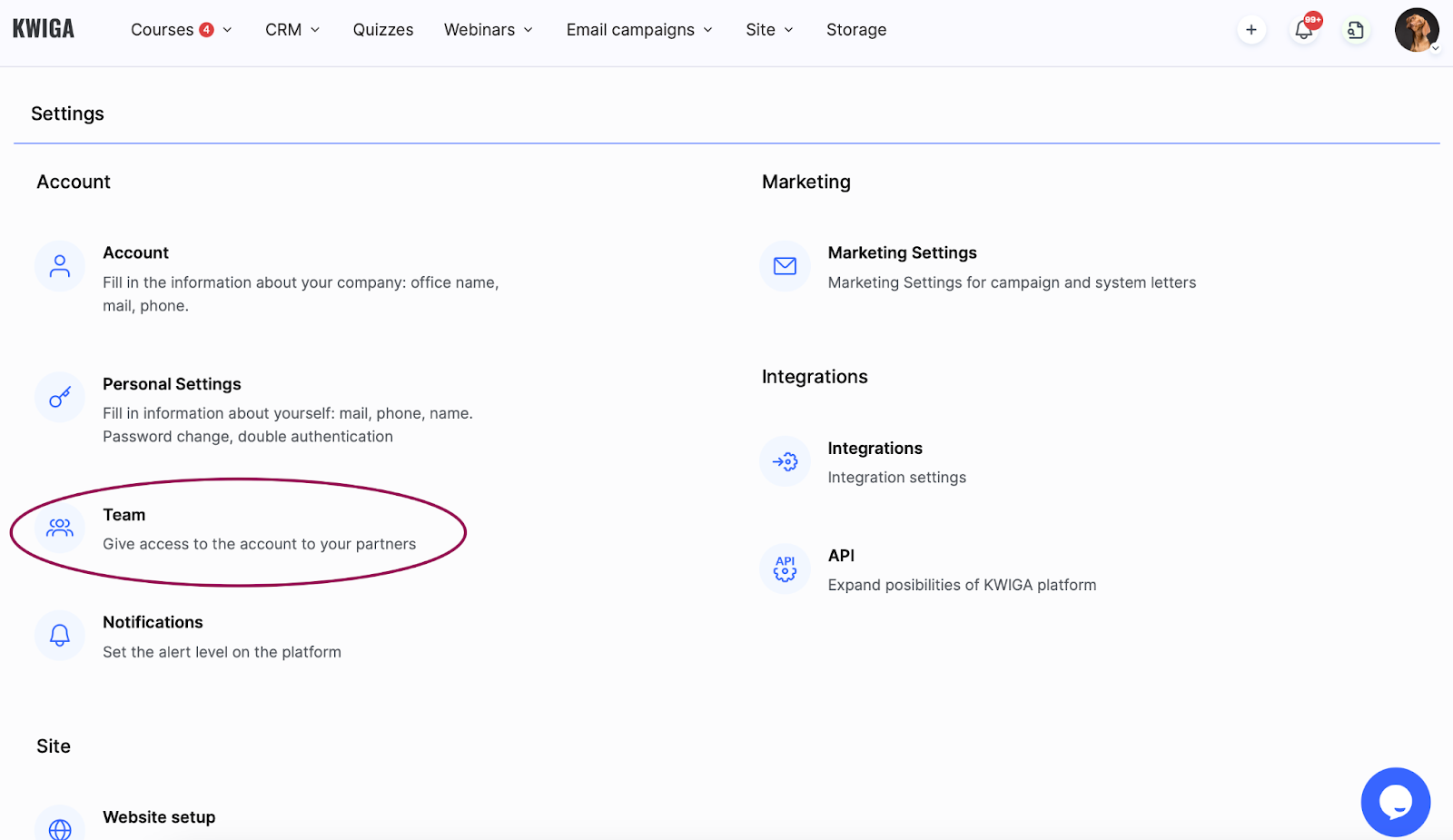
Изберете Всички настройки и след това отидете в Екип.
-
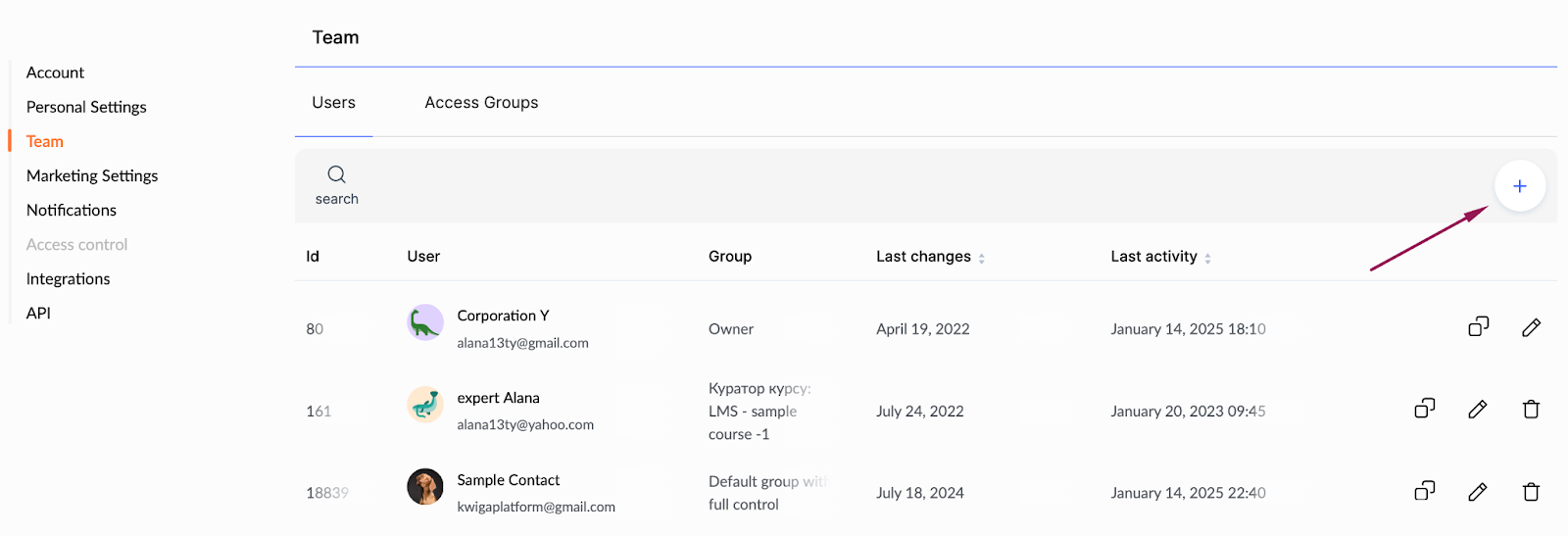
Кликнете върху + (Добавяне на потребител).
-
Изпратете покана на новия потребител и му задайте права за достъп до курса.
За подробни стъпки вижте статията за добавяне на член на екипа.
Стъпка 2: Задайте публичното лице
-
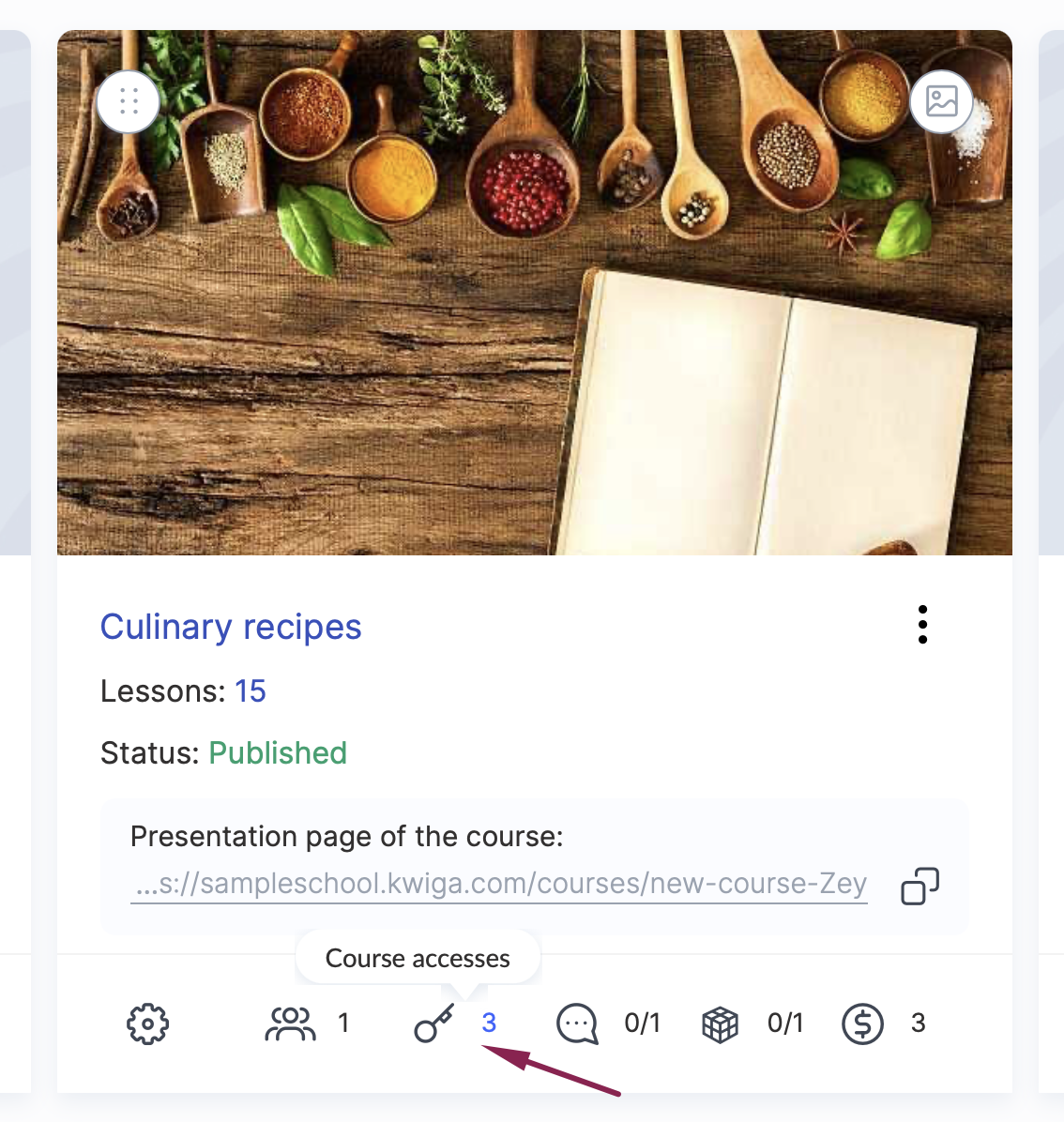
Отворете менюто Курсове.
-
Изберете желания курс и отидете в раздела Контрол на достъпа.
-
В раздела Публично лице задайте потребителя, когото искате да представите като публично лице на курса.
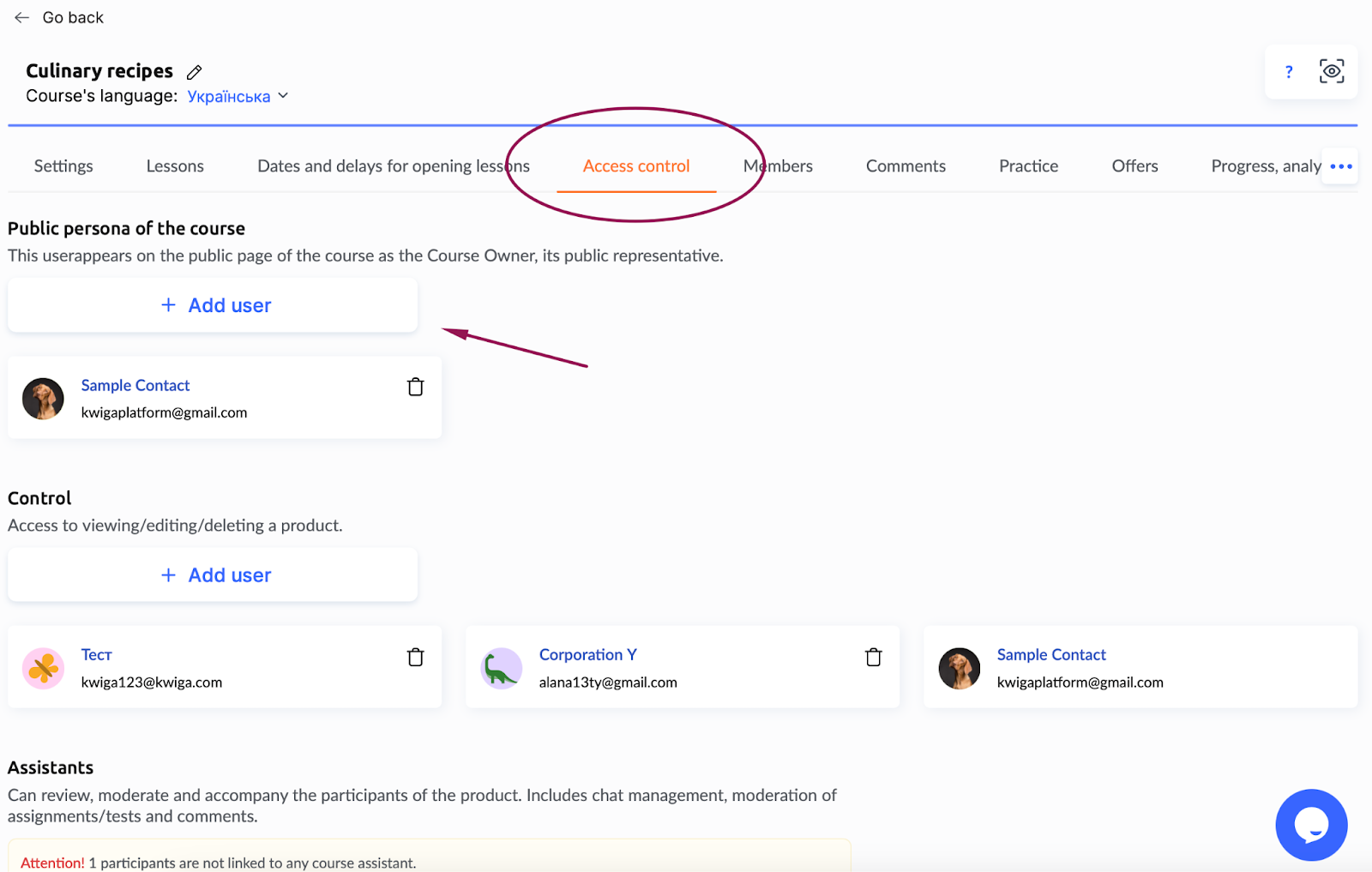
Забележка: Ако потребителят не се вижда, обновете списъка с бутона за актуализиране. Ако това не помогне, върнете се към Стъпка 1 и се уверете, че потребителят е добавен.
Как да премахнете публично лице
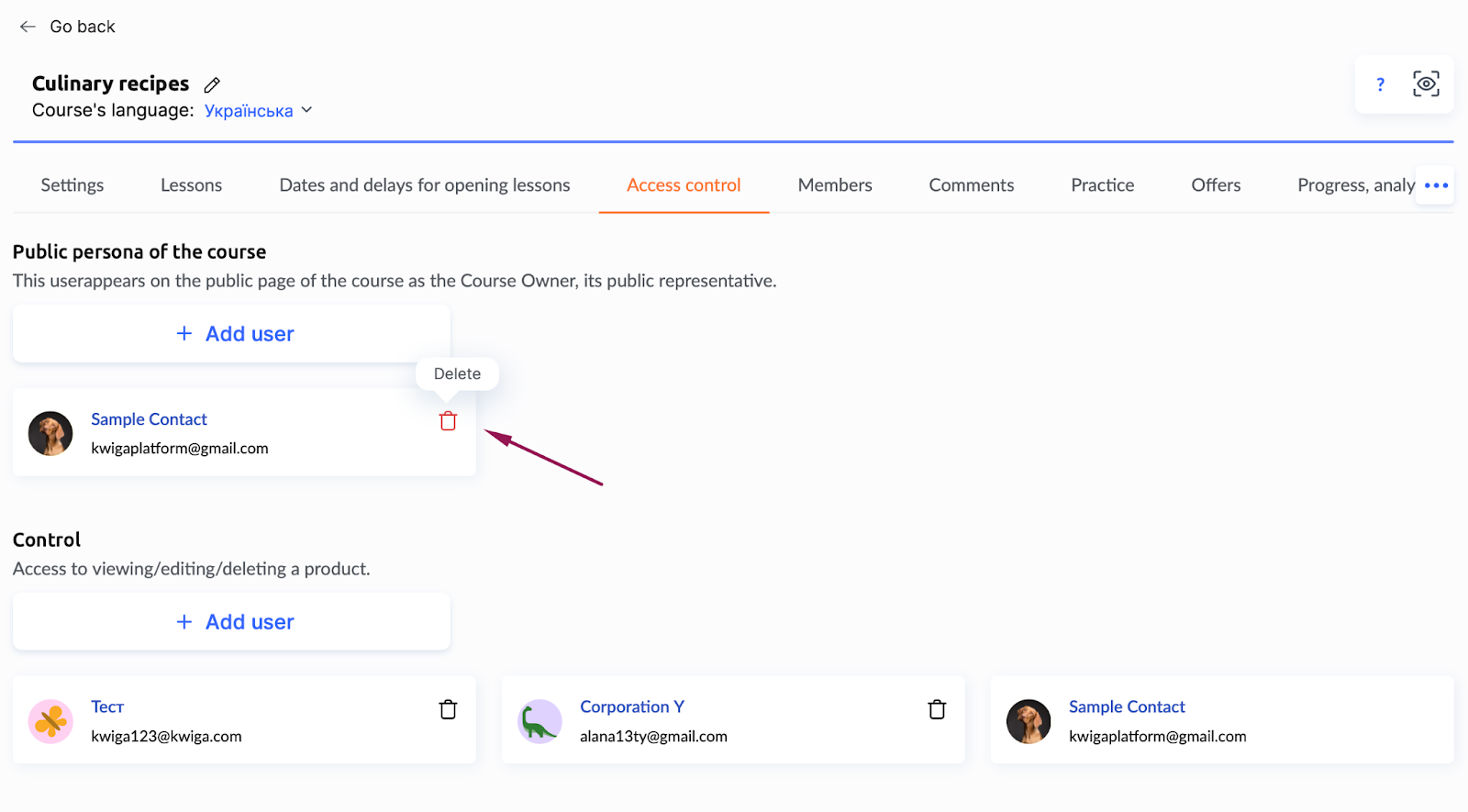
Ако не искате курсът да показва автор, премахнете всички потребители от раздела Публично лице в раздела Контрол на достъпа.
Като алтернатива можете да редактирате профила на собственика на акаунта и вместо това да зададете общо име на училището. Този подход е подходящ за курсове, водени от екип, при които не е необходимо да се откроява конкретен автор.
Защо е полезно
Когато курсистите виждат кой е създал курса, това повишава доверието в материала. Представянето на публично лице прави курса по-близък и му помага да се открои сред останалите. Самоличността на автора може да служи като допълнително предимство, като ви помага да подчертаете уникалността на курсовете си и да изградите по-силна връзка с аудиторията си.
Не намерихте отговора? Свържете се с екипа за поддръжка чрез онлайн чат или Telegram