
Статии:
- Как да изтриете курс
- Защита на авторските права върху вашето съдържание в Kwiga
- Публичен или пробен урок
- Как да промените статуса на урок на чернова и да го скриете от учениците
- Използване на контролни точки
- Как да добавите практическо задание към урок
- Как да създадете задача със задължителна проверка от асистент
- Как да създадете задача за различни оферти
- Как да създадете тест с оценки и автоматично одобрение
- Как да създадете и проведете тест сред курсистите в курса
- Съдържание на урока, всички видове дейности в урока
- Изтегляне на видеофайлове
- Как да добавите времеви кодове към видеото
- Как да добавите бутон към урока
- Вмъкване на iframe код
- Добавяне на дроби, математически функции и формули
- Как да добавите текст със спойлер към урока
- Как да създадете курс на платформата Kwiga
- Как да създадете маратон
- Как да добавите корица към курс
- Опции за показване на програмата на курса
- Как да добавите публично лице към курс
- Как да добавите екип към курс
- Преглед на курса с различни нива на достъп
- Блок над страниците с уроци или модули (горен банер)
- Настройване на забавяния, график за отваряне на уроците и затваряне на уроците
- Отчет за напредъка на учениците в курса
- Анализ на изпълнението на заданията в курса
- Отчет за продажбите на курсове
- Как да създадете копие на курса
- Как да копирате съдържанието на урок
- Достъп на асистента до практическите задания
- Курсистът не вижда курса (Маратон, Затворена група)
- Как да настроите тест, така че учениците да виждат коментарите след завършването му
- Доставяне на писма: защо писмата не пристигат и как да го поправите
- Как да персонализирате външния вид на курс
- Управление на видимостта на активностите
Причини, поради които курсистът може да не вижда курс, и как експертът може да помогне за решаването на проблема и предоставянето на достъп.
В тази статия:
Понякога учениците съобщават, че не виждат курс, маратон или затворена група в таблото на платформата си или че достъпът изглежда ограничен. Това може да се прояви като празна начална страница или липса на очаквания курс в списъка с налични. Причините може да са различни — от проблеми с акаунта до публикуването на курса. Тази статия обяснява какви стъпки трябва да предприеме експертът, за да реши проблема, и как бързо да насочи ученика.
Ако ученик каже, че не вижда курс, спокойно прегледайте всяка от следните възможни причини: проверете дали курсът е публикуван, дали е предоставен достъп, дали имейлът на ученика е правилен, дали периодът на достъп е изтекъл и дали той влиза правилно в платформата. Често тези ситуации възникват поради технически особености или човешка грешка — например използване на грешен имейл или отваряне на връзка във вграден браузър на приложение, който не запазва данните за сесията.
1. Курсът не е публикуван
Понякога курсът е създаден, но остава със статус Чернова . В този случай ученикът няма да вижда курса в таблото си, дори ако му е предоставен достъп.
За да проверите статуса на курса, отидете на Курсове → Курсове, отворете съответния курс и отидете в раздела Настройки .
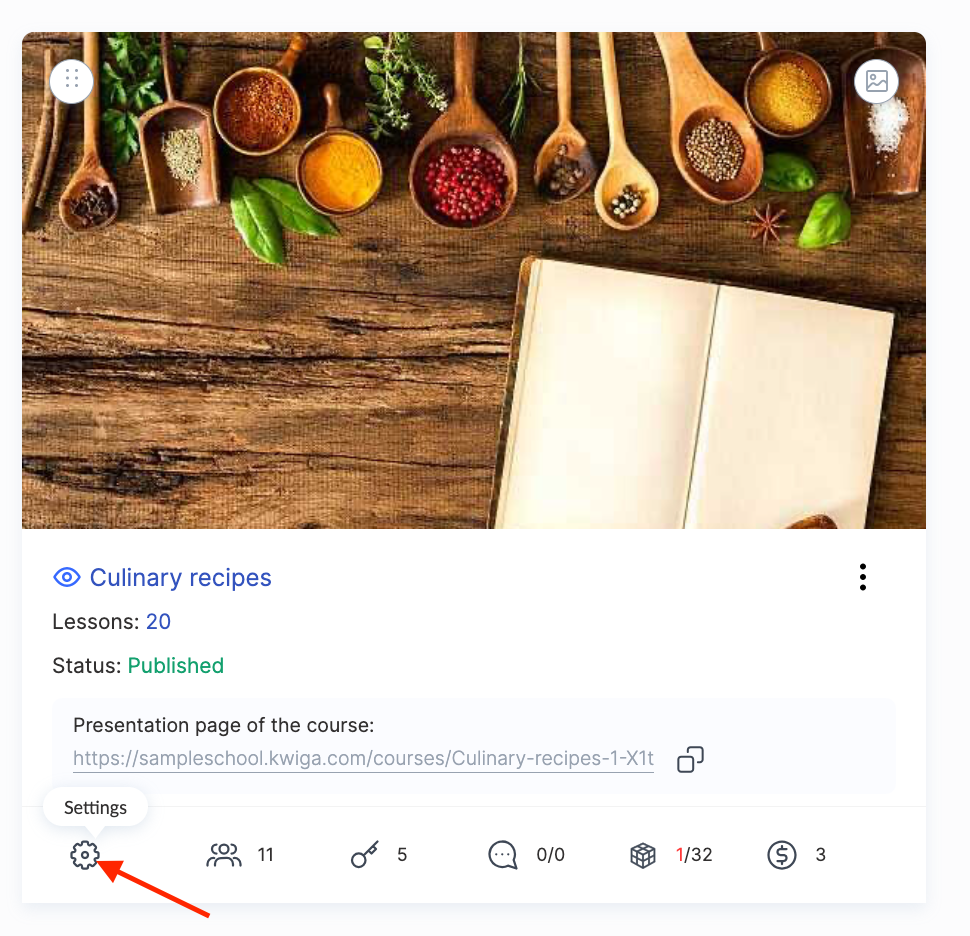
Проверете полето Статус . Ако е зададено Чернова, променете го на Публикуван и запазете промените.
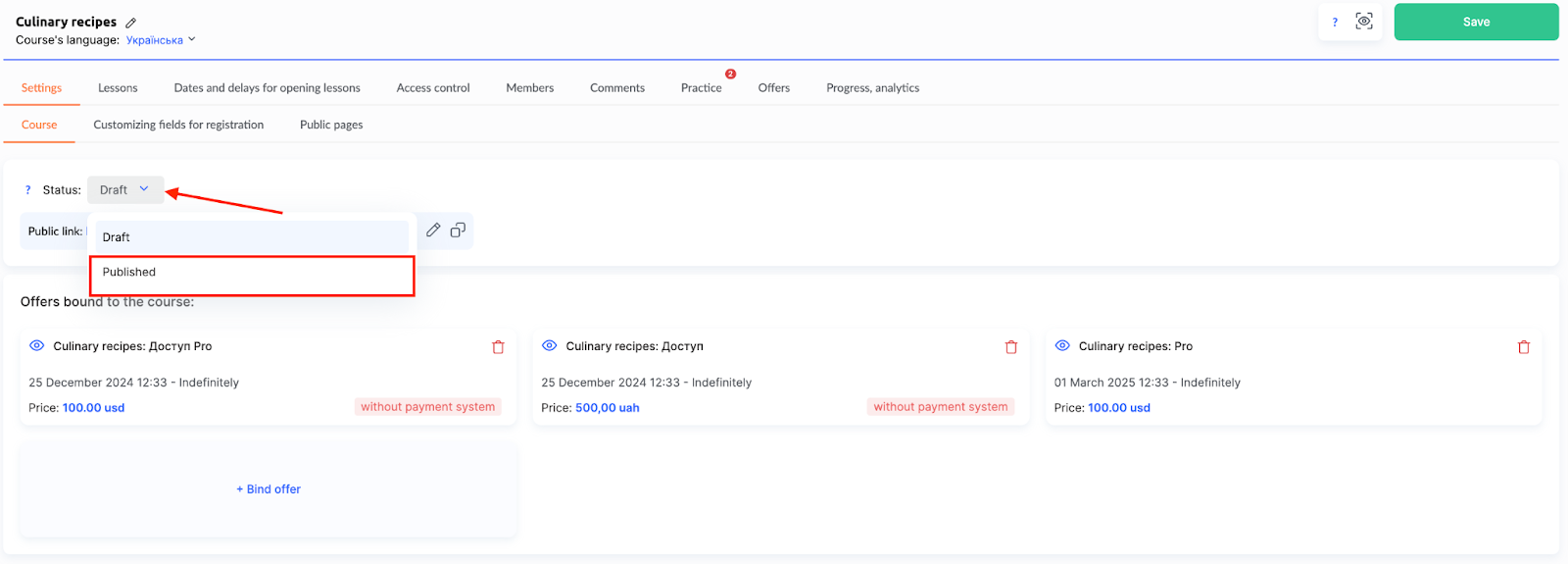
След публикуването курсът автоматично ще стане достъпен за всички участници, на които е предоставен достъп. Нужно е само да обновят страницата или да влязат отново. Това е често срещан пропуск — курсът е създаден, но не е публикуван.
Повече информация за създаването и настройките на курс може да намерите в съответната статия.
2. Не е предоставен достъп
Понякога участник попълва формуляр или дори получава имейл за активиране (което не е същото като потвърждение за достъп), но реалният достъп до продукта не е отворен. Курсът няма да се показва в профила му, въпреки че контактът му е създаден.
За да проверите дали е предоставен достъп, отидете на CRM → Контакти, намерете участника и отворете раздела Продукти .
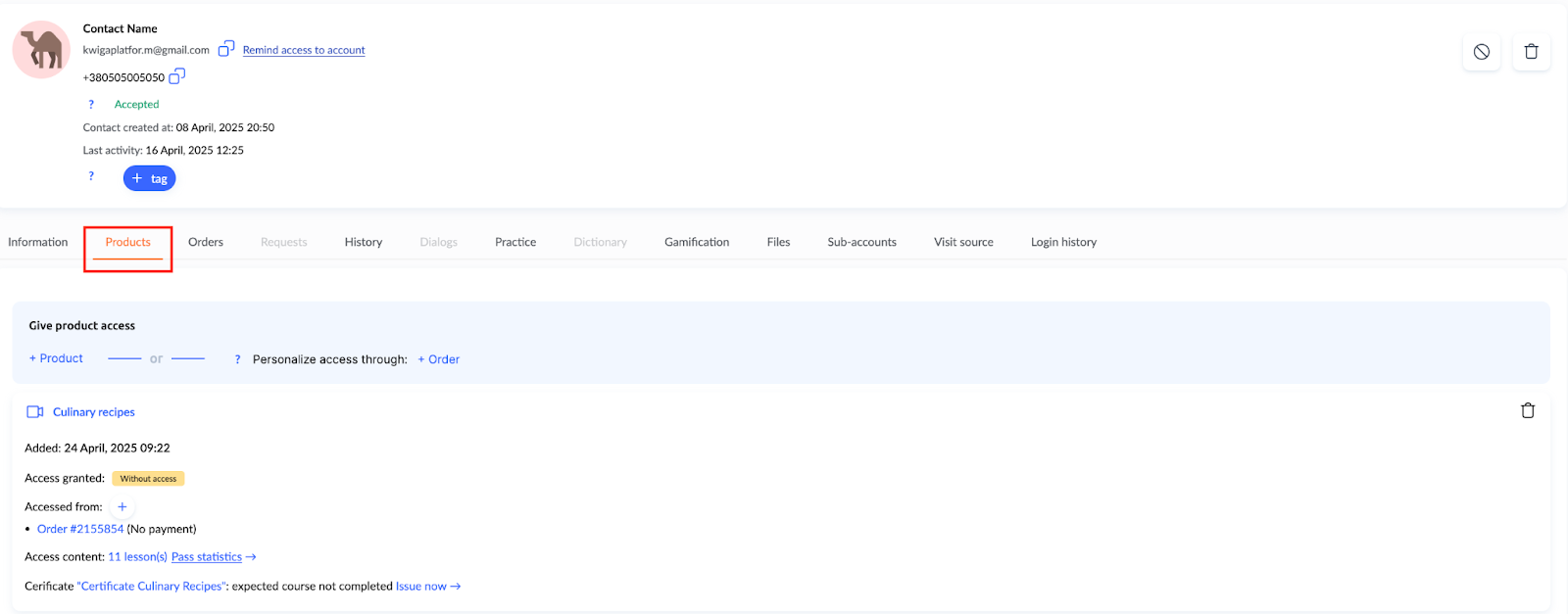
Ако продуктът не е в списъка, достъп няма да бъде предоставен. Ако продуктът е в списъка, но е отбелязан като Няма достъп (напр. плащането не е завършено), участникът няма да може да преглежда съдържанието на курса.
В такива случаи достъпът може да бъде предоставен ръчно — директно от картата на контакта. Инструкции как да направите това са дадени в статията: Как да предоставите достъп до курса
След като бъде предоставен достъп, курсът веднага ще стане наличен в профила на ученика.
3. Ученикът е влязъл с грешен имейл
Понякога курсът може да не се вижда, защото участникът е влязъл с различен имейл от този, на който е предоставен достъп. Това може да се случи, ако по погрешка създаде втори акаунт, особено ако има няколко имейл адреса. Имейл адресът е входът за платформата.
За да провери с кой имейл е влязъл в момента, участникът трябва да кликне върху аватара на профила в горния десен ъгъл и да види имейл адреса. Препоръчваме да поискате екранна снимка на тази част от акаунта му, за да сравните имейла с този, посочен в CRM.
Ако имейлите се различават, участникът трябва да излезе от текущия акаунт, като кликне върху аватара и избере Изход.
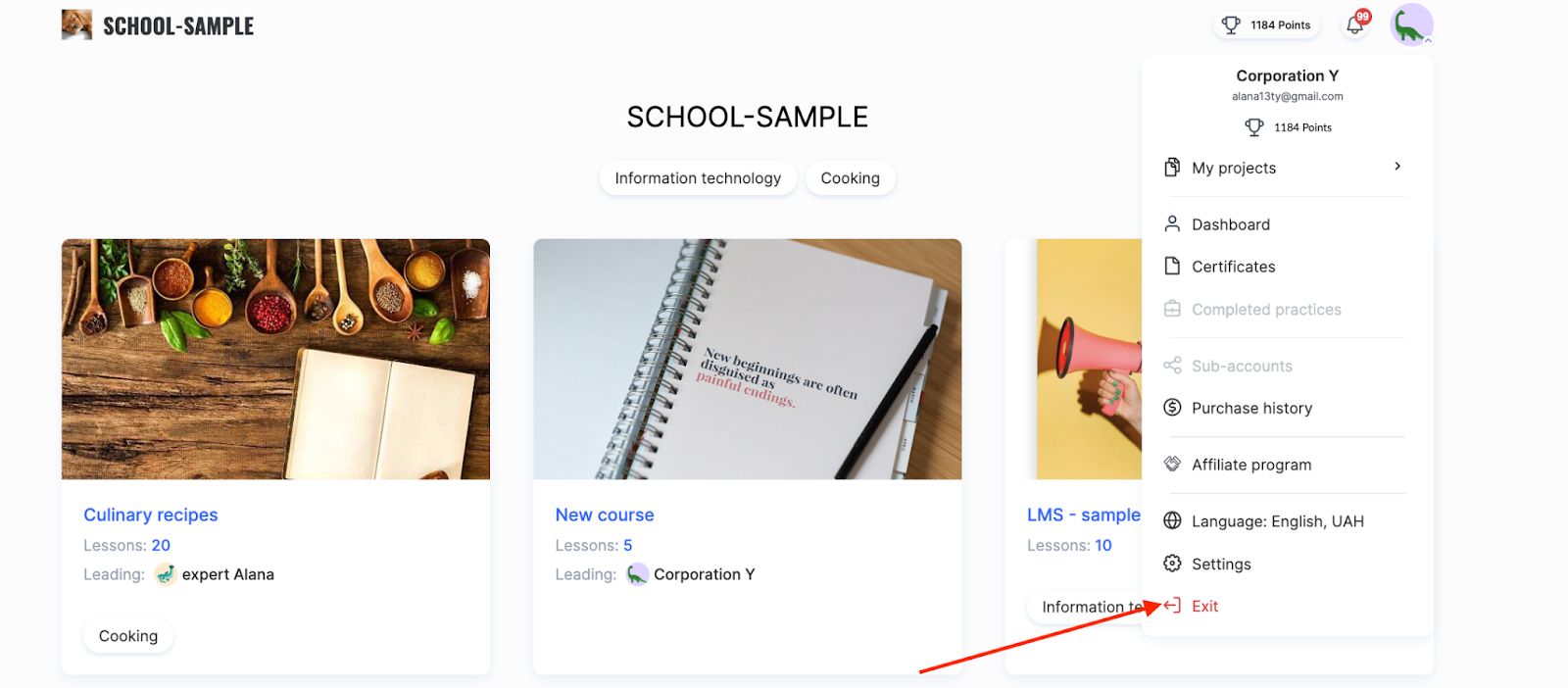
След това трябва да влезе отново с правилния имейл (този, на който е предоставен достъп до продукта).
Ако участникът по погрешка е въвел грешен имейл при регистрацията, указания за това може да намерите в отделна статия.
4. Грешка при удостоверяване чрез браузъра от връзка в имейл
Понякога обучаемият отваря курса, като кликне върху връзка в приложение за имейл (напр. Gmail) или в социална мрежа (напр. Telegram, Instagram). В този случай страницата се отваря не в обикновен браузър, а във вграден браузър — специален преглед в приложението. Той изглежда като обикновен браузър, но работи различно — не запазва данните за вход. В резултат всяка отворена страница се третира като нов опит за влизане.
Ако обучаемият кликне върху връзката от имейла, въведе кода и се върне в приложението за имейл, системата изпраща нов код. В резултат нито един от кодовете не работи. Това не е грешка — това е специфично поведение на вградения браузър в приложението, който рестартира процеса всеки път.
В такива случаи е най-добре платформата да се отвори в обикновен браузър — Chrome, Firefox, Safari или друг, инсталиран на устройството. Просто копирайте връзката от имейла и я поставете в адресната лента на браузъра. Като алтернатива, ако страницата вече е отворена във вградения преглед, изберете опцията Отвори в браузър — обикновено тя се намира в менюто (три точки или икона със стрелка). Това значително улеснява процеса на влизане и позволява удостоверяването да бъде завършено без допълнителни стъпки.
Ако обучаемият не може да влезе или не помни паролата си, най-лесният начин е да използвате функцията Изпрати напомняне за достъп в картата на профила на контакта. Това изпраща на обучаемия имейл с временна персонализирана връзка за влизане в акаунта му.
Статията „Как да получите достъп до акаунта на ученик“ съдържа повече подробности за това как учениците могат да влизат в акаунтите си.
5. Достъпът е изтекъл или курсът е неактивен
Ако ученикът преди е имал достъп, но не може да преглежда материалите, си струва да проверите датата на изтичане на достъпа. В много курсове и маратони достъпът се предоставя за ограничен период — например 30 дни след плащането. След края на този период курсът не изчезва от профила, но материалите стават недостъпни за преглед.
Поради това учениците често се объркват: курсът сякаш е там, но нищо не се отваря. Това е нормално — платформата запазва курса в профила на ученика в менюто Завършени но ограничава достъпа до съдържанието според зададените условия.
Отворете картата на участника в CRM → Продукти раздела, за да проверите наличността на достъпа. Ако продуктът е в списъка, но периодът за достъп до съдържанието е изтекъл — това е причината курсът да не се отваря.
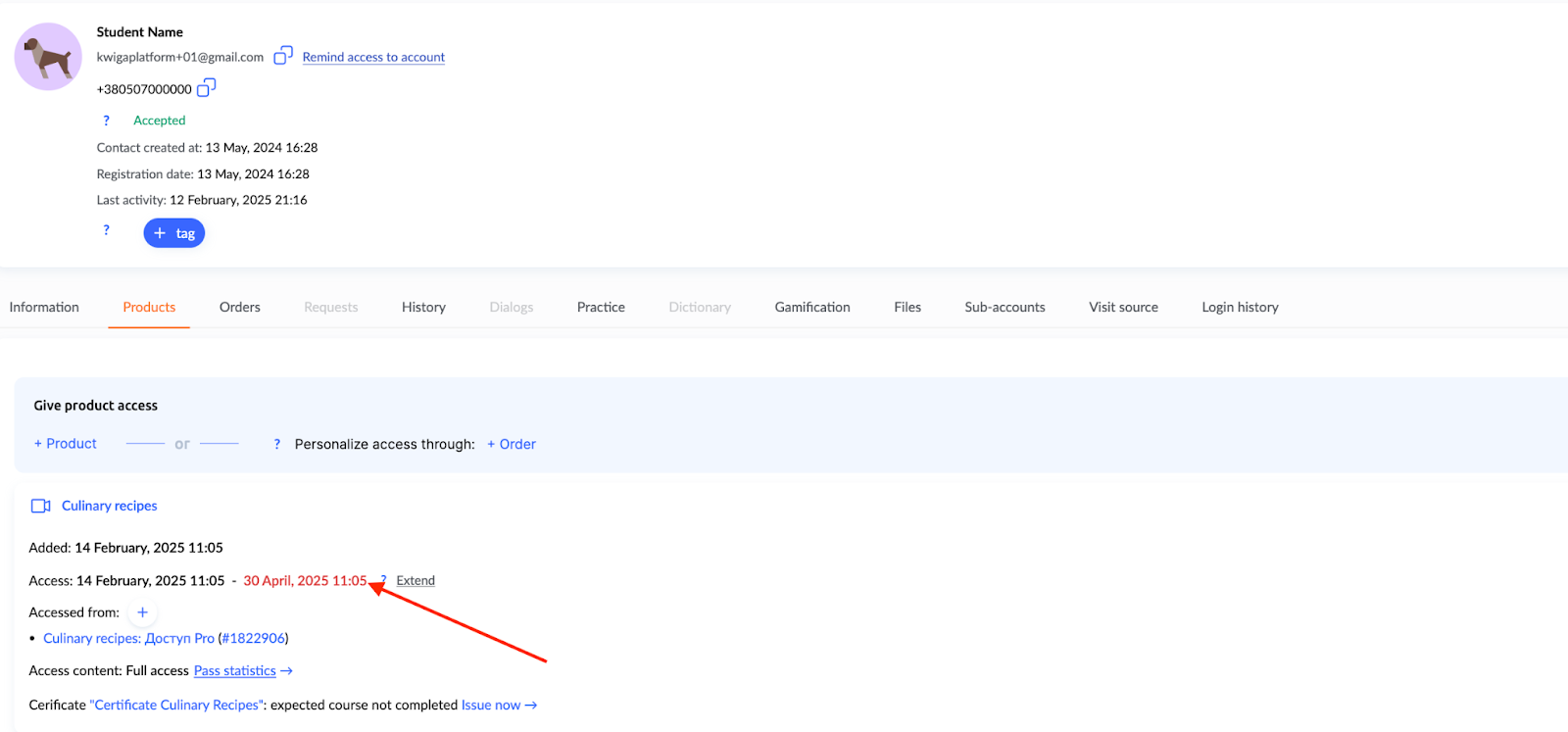
При необходимост достъпът може да бъде възстановен ръчно чрез коригиране на датите или повторно отваряне на продукта. Едва след такива промени материалите отново ще бъдат достъпни за ученика.
6. Ученикът не знае откъде да влезе
Понякога ученикът не разбира къде се намира курсът или как да влезе в платформата. Може да не види имейла с инструкции, да го изтрие по погрешка или да не знае какво да направи след плащането. В такива случаи е полезно да уточните дали ученикът е опитал да влезе в платформата. Ако не — можете да предоставите кратко ръководство:
Проверете дали имейлът за активиране/достъп е получен. Понякога попада в папките Промоции или Спам .
Забележка: При съмнение е най-добре да изпратите отново връзката към курса или училището директно на ученика или чрез функцията за напомняне за достъп от картата на контакта в CRM.
След това ученикът трябва да отиде на страницата на училището (напр., https://sampleschool.kwiga.com) или на kwiga.com, щракнете върху Въведете в горната част и въведете имейл адреса им.
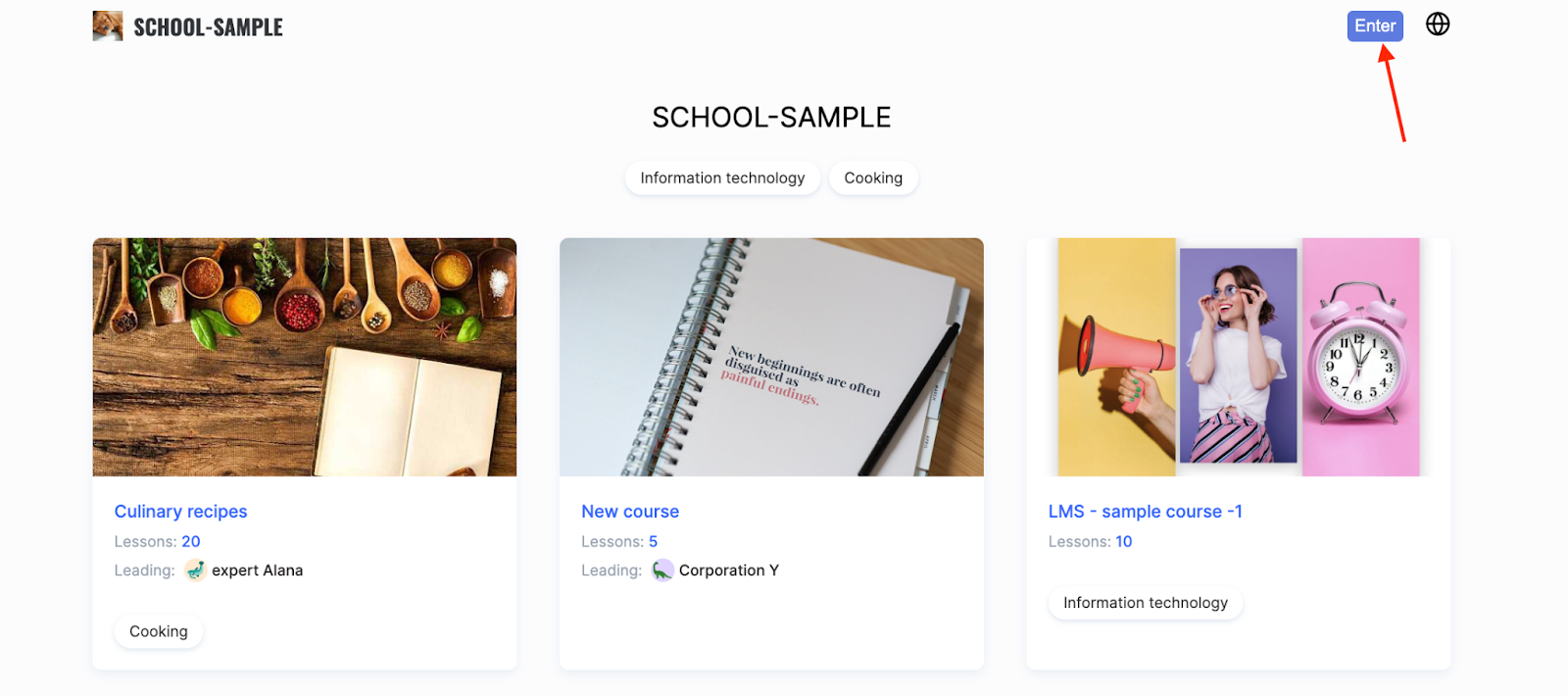
Ако това е първото влизане на потребителя, платформата ще му изпрати по имейл код за потвърждение, който трябва да въведе, за да получи достъп до акаунта си.
Препоръчваме винаги да изяснявате подробностите: помолете ученика да изпрати екранни снимки, проверете имейла му или изпратете повторно имейла за достъп или лична връзка за вход. Ако се съмнявате, вижте общите инструкции на платформата или се свържете с поддръжката.
Също така не забравяйте, че щателната проверка на всички стъпки помага да се избегнат подобни ситуации в бъдеще и подобрява удовлетвореността на учениците от услугата.
Обикновено проблемът се решава бързо, след като всички подробности бъдат изяснени, а възстановяването на достъпа или проверката на имейла отнема само няколко минути.
Не намерихте отговора? Свържете се с екипа за поддръжка чрез онлайн чат или Telegram