
Статии:
- Как да изтриете курс
- Защита на авторските права върху вашето съдържание в Kwiga
- Публичен или пробен урок
- Как да промените статуса на урок на чернова и да го скриете от учениците
- Използване на контролни точки
- Как да добавите практическо задание към урок
- Как да създадете задача със задължителна проверка от асистент
- Как да създадете задача за различни оферти
- Как да създадете тест с оценки и автоматично одобрение
- Как да създадете и проведете тест сред курсистите в курса
- Съдържание на урока, всички видове дейности в урока
- Изтегляне на видеофайлове
- Как да добавите времеви кодове към видеото
- Как да добавите бутон към урока
- Вмъкване на iframe код
- Добавяне на дроби, математически функции и формули
- Как да добавите текст със спойлер към урока
- Как да създадете курс на платформата Kwiga
- Как да създадете маратон
- Как да добавите корица към курс
- Опции за показване на програмата на курса
- Как да добавите публично лице към курс
- Как да добавите екип към курс
- Преглед на курса с различни нива на достъп
- Блок над страниците с уроци или модули (горен банер)
- Настройване на забавяния, график за отваряне на уроците и затваряне на уроците
- Отчет за напредъка на учениците в курса
- Анализ на изпълнението на заданията в курса
- Отчет за продажбите на курсове
- Как да създадете копие на курса
- Как да копирате съдържанието на урок
- Достъп на асистента до практическите задания
- Курсистът не вижда курса (Маратон, Затворена група)
- Как да настроите тест, така че учениците да виждат коментарите след завършването му
- Доставяне на писма: защо писмата не пристигат и как да го поправите
- Как да персонализирате външния вид на курс
- Управление на видимостта на активностите
Научете повече за това как да използвате тестовете на Kwiga, за да настроите автоматично тестване на знанията на вашите ученици.
В тази статия:
- Как да създадете тест
- Настройки за оценяване и автоматична проверка
- Оценяване
- Одобрение на теста
- Как да добавяте въпроси и варианти за отговор
- Как да добавите въпрос към тест
- Настройки на въпроса
- Управление на въпросите
- Как да добавите тест към урок
- Как учениците ще виждат теста
- Къде да видите резултатите на учениците
Тестовете в Kwiga платформата са удобен инструмент за автоматична проверка на знанията на вашите ученици. Можете да конфигурирате системата за оценяване, да зададете условия за успешно завършване и да изберете каква информация да се показва на учениците, след като завършат теста.
Как да създадете тест
Тестовете в Kwiga се създават отделно от уроците и са достъпни в секцията Тестове .
За да създадете нов тест:
1. Отидете в секцията Тестове
2. Щракнете върху бутона +

3. Изберете Стандартен тест
4. Въведете името на теста
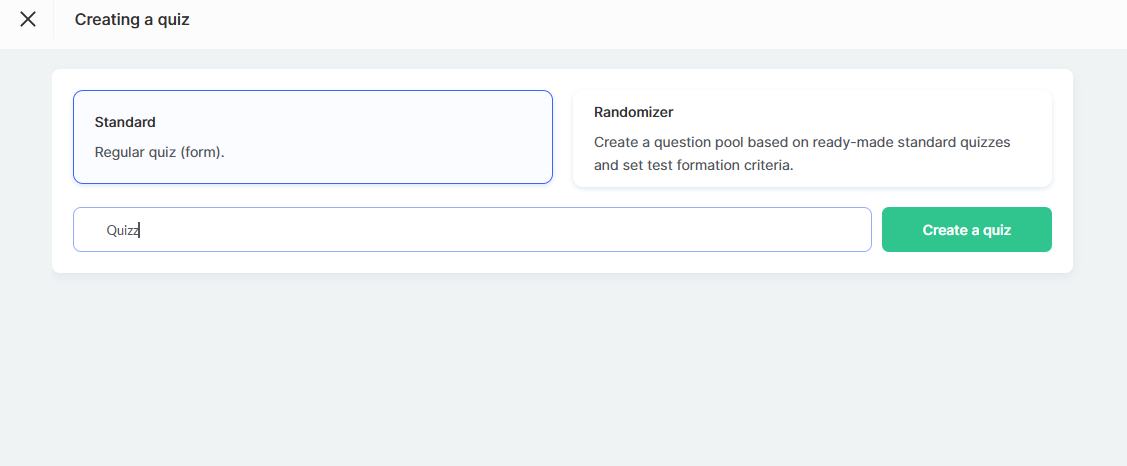
5. Щракнете върху Създаване на тест
След това ще бъдете отведени в конструктора на тестове, където можете да добавяте въпроси, като изберете нужния тип — текстов отговор, попълване на празно място, избор от няколко отговора и др.
Съвет: Ако планирате да включите голям брой практически задачи в курса си, добавете номера на заданието или заглавието на урока директно в името. Това ще улесни попълването и редактирането на курса ви по-късно.
Прочетете повече за Рандомизатора на тестове в отделна статия.
Настройки за оценяване и автоматична проверка
Kwiga ви позволява да настроите автоматична проверка на тестове, за да опростите процеса на оценяване и да го направите възможно най-удобен за вас и вашите ученици. Можете да изберете как ще се извършва оценяването, дали учениците да виждат резултатите си и какви условия трябва да бъдат изпълнени за успешно завършване на теста.
Оценяване
Отидете в Настройки на теста → Оценки и точки
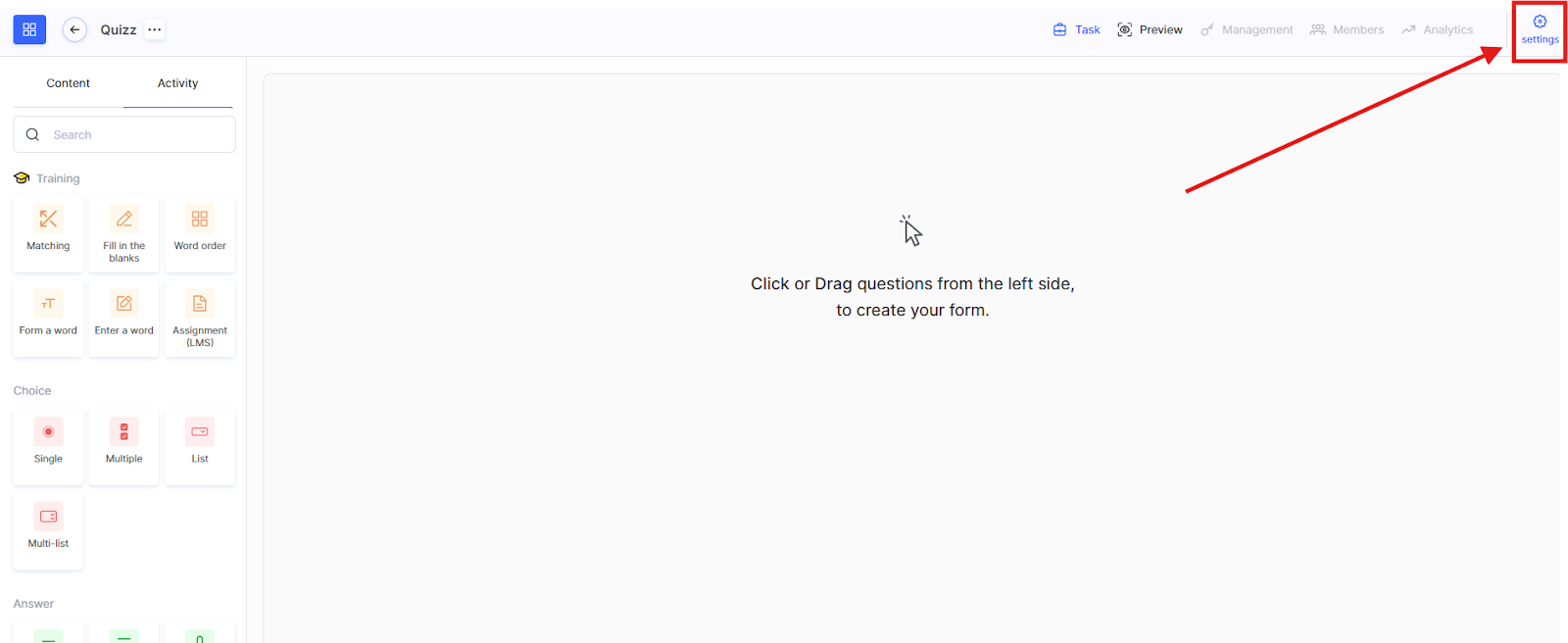
Активирайте оценяването (точки): изберете дали да се присъждат точки за отговорите. 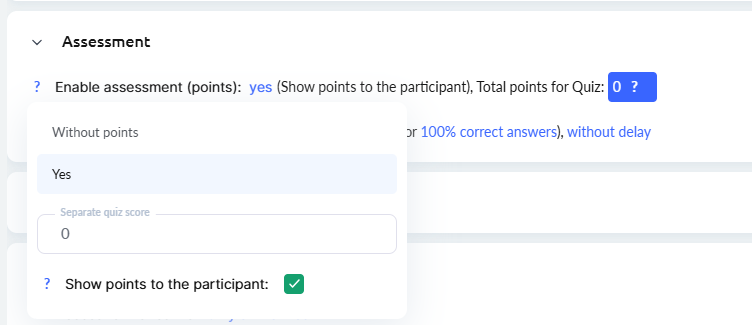
Можете да конфигурирате присъждането на точки на три нива:
-
За всеки верен отговор
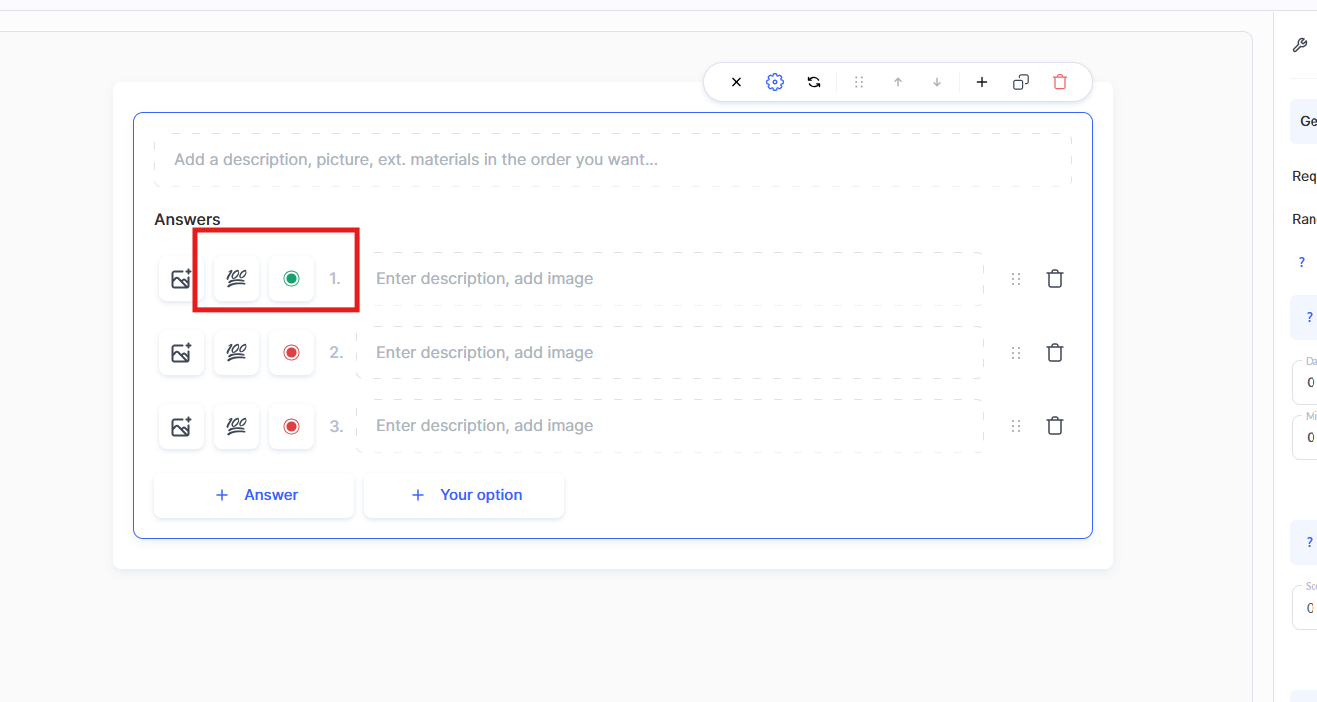
Този метод е подходящ, когато всеки верен отговор се оценява отделно. В този случай не е необходимо да задавате отделен резултат за целия тест (можете да го оставите на 0). При добавяне на въпроси към теста можете да посочите броя точки за всеки верен отговор.
Например: ако отговорът е верен, участникът получава 1 точка. При въпрос с избор от няколко отговора стойността в точки е посочена до всеки верен вариант. Това позволява по-точна оценка на знанията.
-
За всеки въпрос
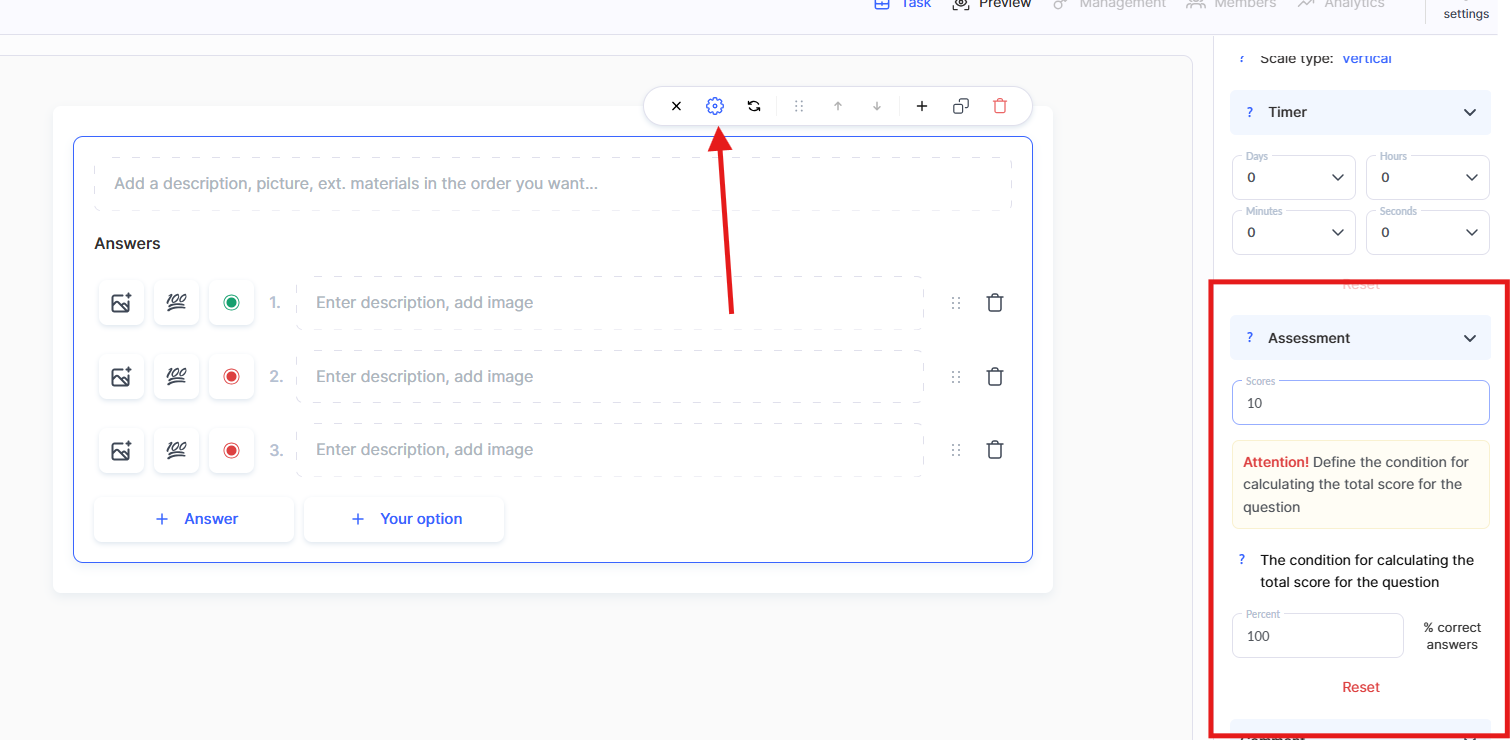
Оценяване за въпрос означава присъждане на общ резултат за правилното изпълнение на цялата задача, вместо присъждане на точки за всеки отделен отговор. В настройките на теста, над текста на въпроса, има поле, в което можете да посочите броя точки, които участникът получава за правилен отговор на всички части от въпроса.
Тази опция е идеална, когато не е необходимо всеки отговор да се оценява отделно. В такива случаи е важно също ясно да се определят условията, при които ще се присъждат точки.
-
Общ резултат за теста
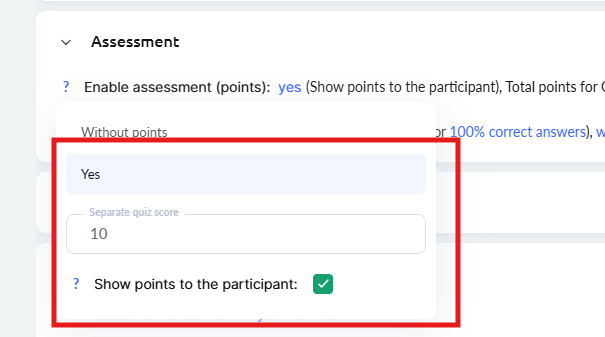
Този подход ви позволява да зададете фиксиран резултат за целия тест, при условие че бъде постигнат определен резултат.
Например: ако участник отговори правилно на 70% от въпросите, той получава посочения резултат — например 10. Ако резултатът е под зададения праг, тестът се оценява с 0 точки.
Важно: ако трябва всеки въпрос да носи определен брой точки и крайният резултат на ученика да зависи от броя верни отговори, трябва да използвате един от следните методи: За всеки верен отговор или За всеки въпрос.
Оценяването може да бъде включено или изключено според вашите цели.
Ако активирате оценяването, учениците ще получават точки за верни отговори. Можете да изберете дали тези точки да се показват на учениците или да останат скрити.
Одобрение на теста
Одобрението на теста обикновено се настройва автоматично. За целта:
-
Отидете в Настройки на теста
-
Активирайте Одобрение на теста: Автоматично

-
Задайте условието за успешно завършване на теста: посочете минималния брой точки или процента верни отговори.
Резултатите се одобряват веднага след изпълнение на посочените условия — например минималния брой точки или изисквания процент верни отговори. Това е удобно и бързо.
Настройките включват и опция за добавяне на забавяне преди автоматичното одобрение, за да се имитира ръчна проверка.
Забележка: В настройките на офертата можете също да посочите кой проверява теста — автоматично или куратор. Тази настройка има по-висок приоритет и ви позволява да промените метода на проверка за конкретен план.
Можете да прочетете повече за създаването на задание с различни методи за проверка за различни планове в отделна статия.
Важно: промените, направени в настройките на теста, се прилагат незабавно, но предишните опити запазват старите настройки.
Например, ако добавите точки към тест, след като учениците вече са го завършили, предишните им резултати няма да се променят. Всеки, който е преминал теста преди направата на промените, няма да получи новите точки.
Повече за преизчисляването на резултатите от теста — в отделна статия.
Полезни връзки:
Настройки на теста
Как да настроите повторно полагане на тест
Как да добавите въпроси и варианти за отговор
В Kwiga можете да създавате интерактивни и ангажиращи тестове, като комбинирате различни типове въпроси в един тест. Това ви позволява да адаптирате теста към целите си и да го направите по-ефективен за обучение. Няма ограничение за броя въпроси в теста, а типовете въпроси могат да бъдат различни.
Как да добавите въпрос към тест
В левия панел ще намерите всички налични типове въпроси, организирани в категории за лесно търсене и използване.
За да добавите въпрос към теста си:
-
В левия панел отидете в раздела Дейност
-
Изберете желания тип въпрос от наличните категории
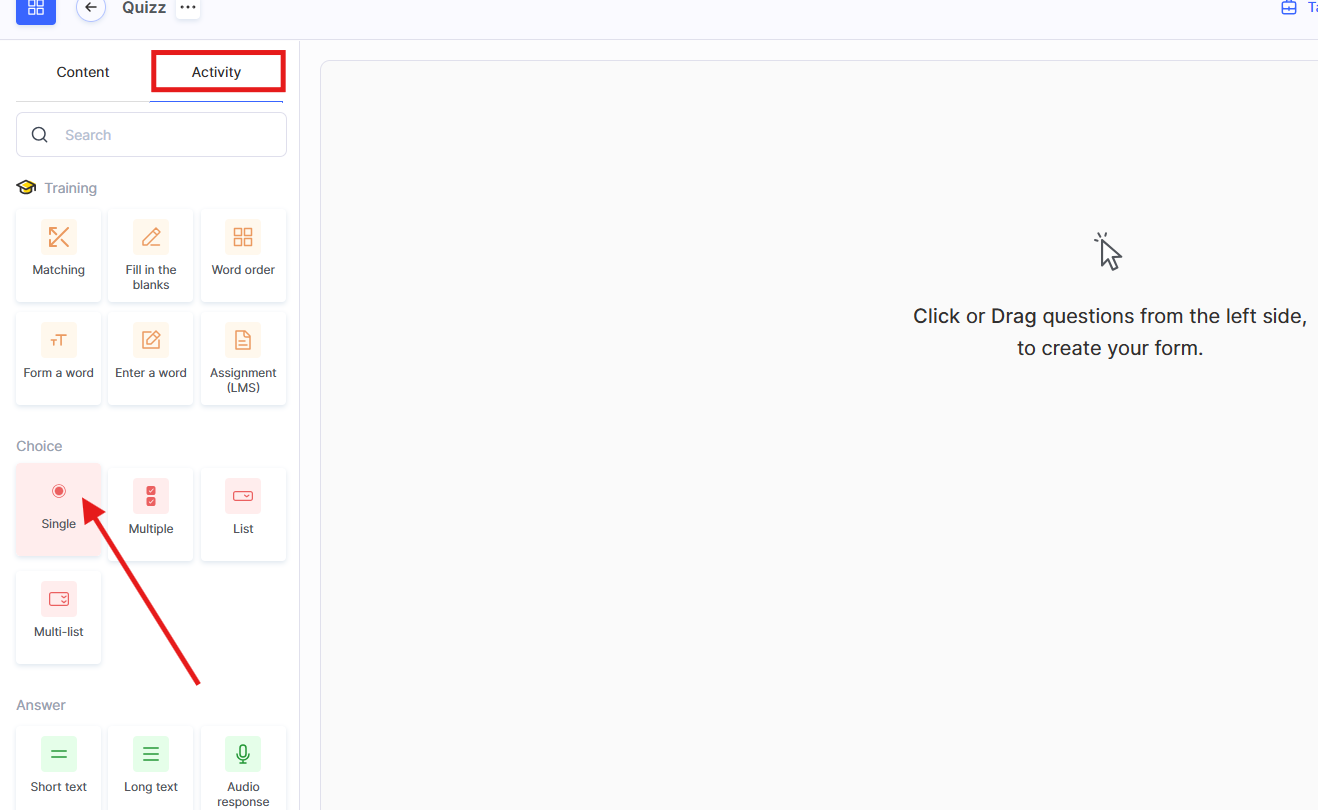
• Щракнете върху избрания тип или го плъзнете в централната част на екрана
• Попълнете и конфигурирайте избраната активност — добавете въпроса и вариантите за отговор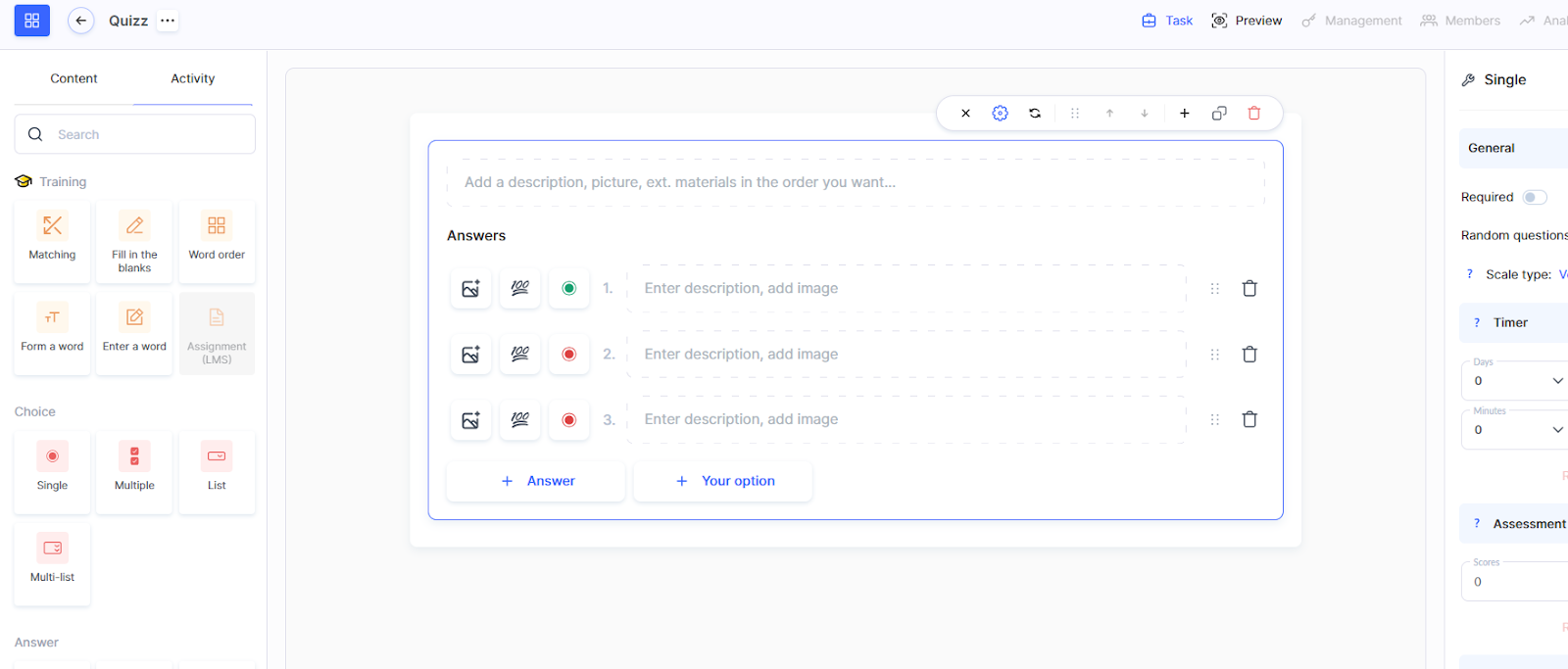
Прочетете повече за всички налични типове въпроси и активности в статията: Тестове, упражнения: типове въпроси и активности.
Настройки на въпроса
За всеки въпрос можете да конфигурирате:

● Изискване за отговор — курсистът не може да завърши теста, без да отговори на този въпрос
● Разбъркване на отговорите — автоматично променя реда на вариантите за отговор при всяко преминаване на теста
● Ограничение във времето — ограничение на времето за отговор
● Брой точки — незадължителна настройка, чрез която можете да посочите колко точки получава курсистът за верния отговор
В зависимост от избрания тип въпрос можете също да конфигурирате позицията на скалата (за въпроси със скала за оценяване), външния вид на вариантите за отговор, ориентацията на елементите (разполагане на вариантите вертикално или хоризонтално), както и да добавите коментар.

Как да настроите тест, така че курсистите да виждат коментари след завършването му
Добавяне на отговори
-
Добавете текста на въпроса
-
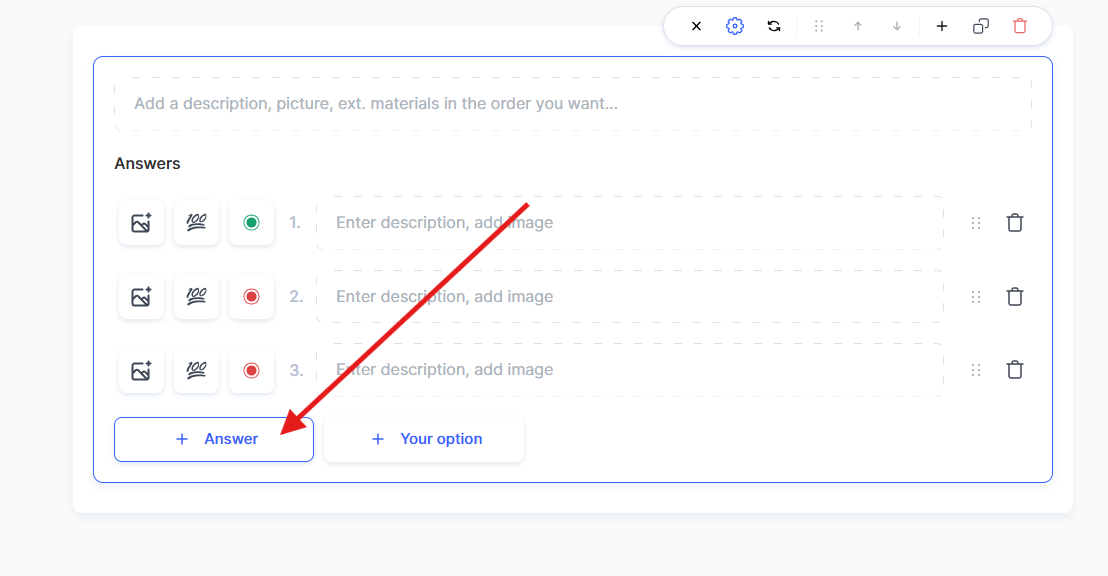
Добавете варианти за отговор чрез бутона +Отговор .
-
За всеки отговор можете да зададете точки за верния вариант
-
Маркирайте верния избор в зелено
Всички промени се запазват автоматично.
Управление на въпроси
Всеки нов въпрос се добавя чрез бутона +Добавяне на активност или чрез щракване върху типа въпрос в левия страничен панел.
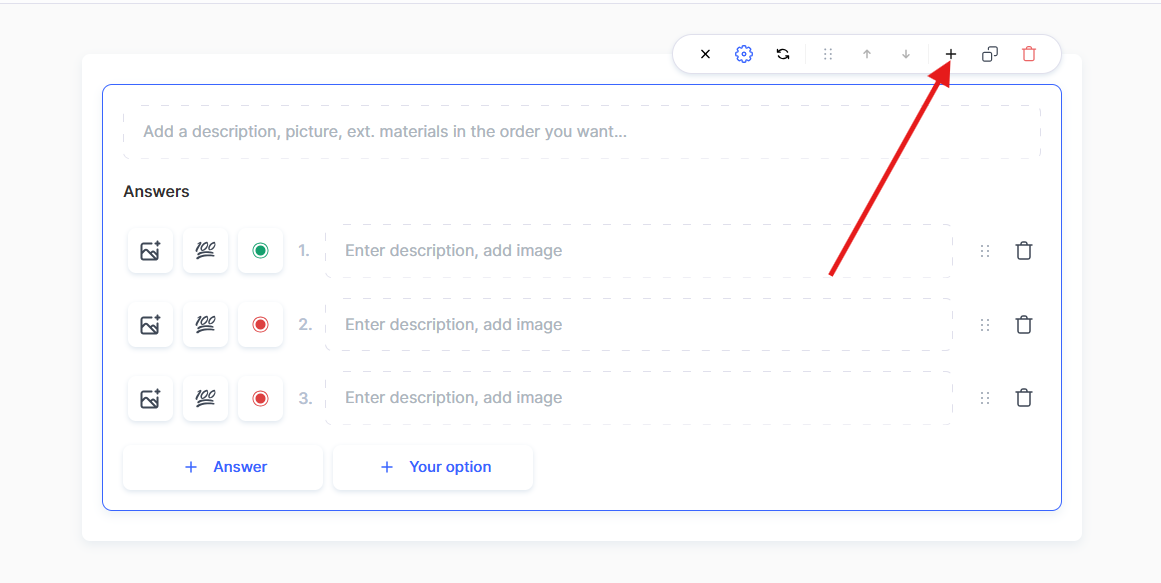
Можете да промените реда на въпросите, като плъзнете блока с въпроса нагоре или надолу.
Ако трябва да изтриете въпрос, щракнете върху иконата на кошчето.
Като използвате различни типове въпроси и допълнителни настройки, можете да създавате тестове с всякаква сложност, които ще помогнат за ефективното оценяване на знанията на курсистите.
Как да добавите тест към урок
След като тестът е създаден и всички въпроси са добавени, последната стъпка е да го прикачите към урок.
За да добавите тест към урок, отворете урока и добавете теста чрез съответния блок.
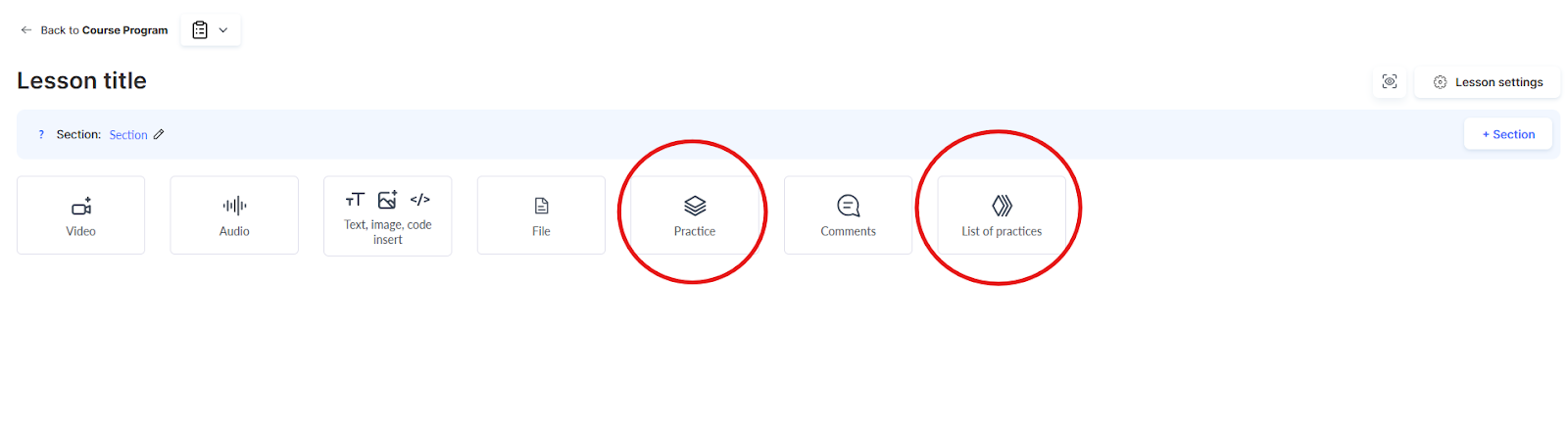
За подробно ръководство прочетете статията: Как да добавите упражнение към урок.
Как курсистите ще виждат теста
След като заданието бъде добавено, курсистите ще го виждат в съдържанието на урока.
За да се уверите, че всичко се показва правилно, използвайте функцията за предварителен преглед.
Отворете конструктора на урока, превключете в режим на предварителен преглед и проверете как изглежда заданието от гледната точка на курсиста.

Тестът ще бъде проверен автоматично след завършването му, а курсистът ще види резултата веднага след приключване.
Къде да прегледате резултатите на курсистите
След като курсистът завърши заданието, то става достъпно в менюто Упражнения . Тъй като тестът е конфигуриран за автоматична проверка, резултатите вече ще бъдат оценени и одобрени според посочените условия.
За да видите резултатите от теста:
-
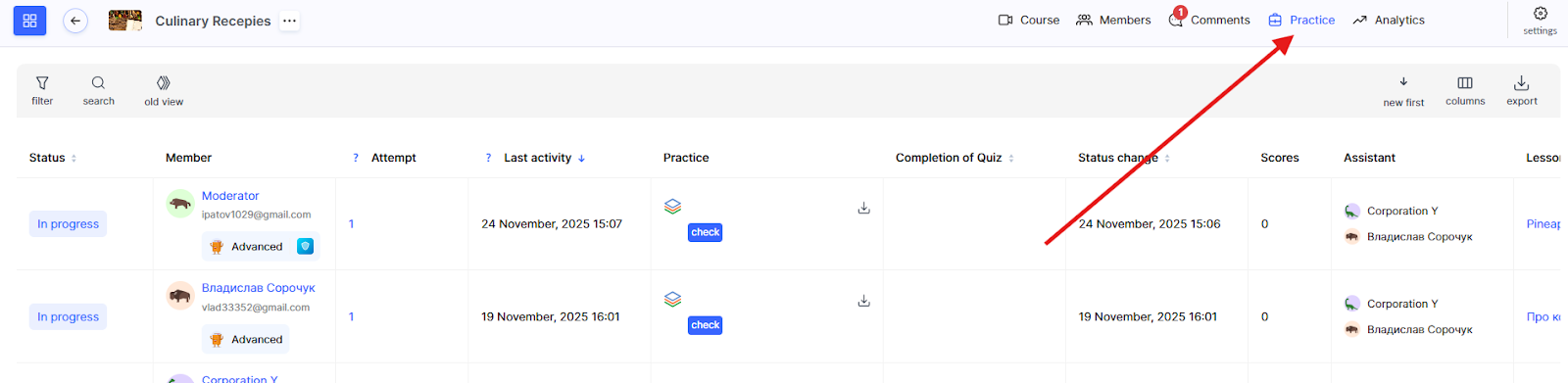
Отидете в менюто Упражнения .
-
Намерете нужното ви задание на курсиста
-
Отворете го, за да видите подробна информация
В прозореца с резултатите ще видите:
Тест — името на теста и урока, към който е прикачен
Настройки за завършване и одобрение — условията, необходими за одобряване на теста
Участник — информация за курсиста
Резултат — статус на завършване (Упражнението е завършено / Не е завършено), определен автоматично от системата
Точки — броят спечелени точки
Време — продължителността на опита за преминаване на теста
Брой опити — колко пъти курсистът е преминал теста
Въпроси — подробен преглед на отговорите на курсиста за всеки въпрос
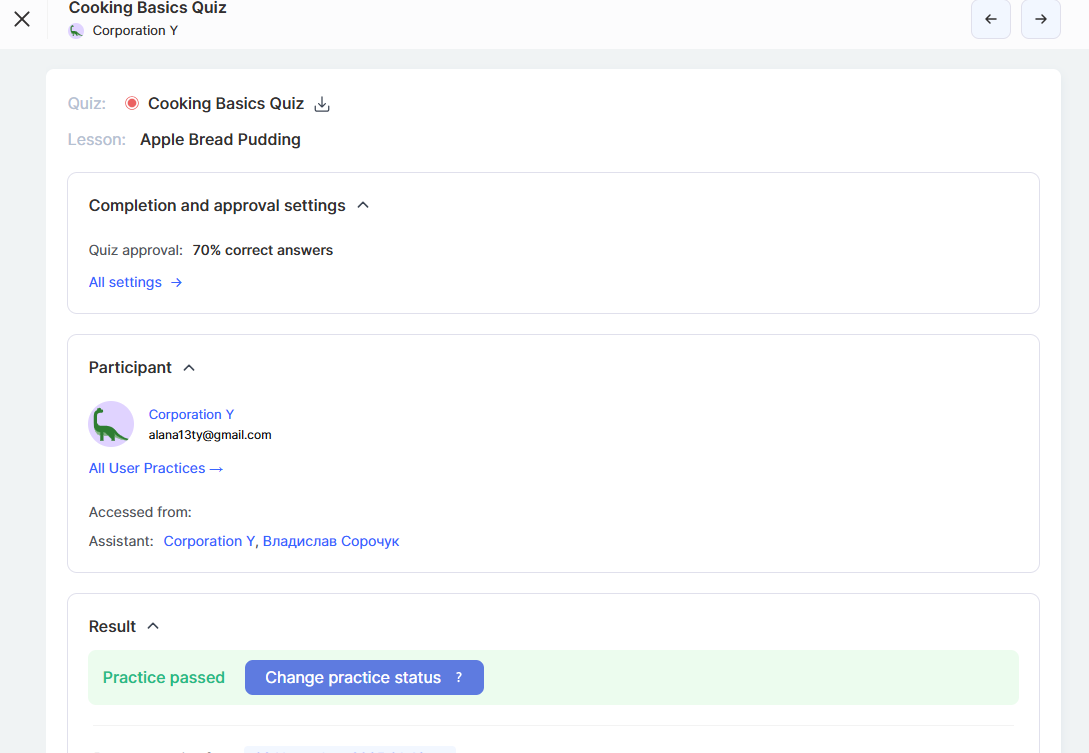
При необходимост кураторът може ръчно да промени статуса на упражнението или броя точки, като щракне върху бутона „Промяна на статуса на упражнението“ и избере „Преминато“, „Не е преминато“ или „Нуждае се от преработка“, както и да оставя коментари към отговорите.
Освен това, ако тестът включва оценяване, кураторът може ръчно да коригира броя спечелени точки.
Не намерихте отговора? Свържете се с екипа за поддръжка чрез онлайн чат или Telegram