
Статии:
- Как да изтриете курс
- Защита на авторските права върху вашето съдържание в Kwiga
- Публичен или пробен урок
- Как да промените статуса на урок на чернова и да го скриете от учениците
- Използване на контролни точки
- Как да добавите практическо задание към урок
- Как да създадете задача със задължителна проверка от асистент
- Как да създадете задача за различни оферти
- Как да създадете тест с оценки и автоматично одобрение
- Как да създадете и проведете тест сред курсистите в курса
- Съдържание на урока, всички видове дейности в урока
- Изтегляне на видеофайлове
- Как да добавите времеви кодове към видеото
- Как да добавите бутон към урока
- Вмъкване на iframe код
- Добавяне на дроби, математически функции и формули
- Как да добавите текст със спойлер към урока
- Как да създадете курс на платформата Kwiga
- Как да създадете маратон
- Как да добавите корица към курс
- Опции за показване на програмата на курса
- Как да добавите публично лице към курс
- Как да добавите екип към курс
- Преглед на курса с различни нива на достъп
- Блок над страниците с уроци или модули (горен банер)
- Настройване на забавяния, график за отваряне на уроците и затваряне на уроците
- Отчет за напредъка на учениците в курса
- Анализ на изпълнението на заданията в курса
- Отчет за продажбите на курсове
- Как да създадете копие на курса
- Как да копирате съдържанието на урок
- Достъп на асистента до практическите задания
- Курсистът не вижда курса (Маратон, Затворена група)
- Как да настроите тест, така че учениците да виждат коментарите след завършването му
- Доставяне на писма: защо писмата не пристигат и как да го поправите
- Как да персонализирате външния вид на курс
- Управление на видимостта на активностите
Допълнете уроците с допълнителни материали, като вмъкнете презентации, таблици и тестове директно в урока!
В тази статия:
Как да вмъкнете iframe код
Когато създавате урок в курс, имате възможност да използвате iframe код, за да допълните урока си с различни материали от ресурси на трети страни, например: Google Sheets, Google Forms, Wordwall, или да добавите презентации с Canva, genial.ly и кодове от всяка друга услуга за споделяне и вграждане за страница. Чрез вмъкване на код учениците вече не е нужно да преминават към други страници, а могат да попълнят формуляра и да гледат презентацията в самия урок:

Пример за урока можете да намерите на link.
Как да вмъкнете код в урок
За да вмъкнете код в урок, просто добавете Text, Image, insert code

Изберете бутона Insert code в панела и поставете самия код.

Ако искате да промените височината или ширината на вмъкнатия обект (презентация, таблици, игри и др.), можете да добавите размери към кода width="640" height="1000", като въведете всякакви числови стойности, подходящи за вмъкнатите обекти.
Как да намерите кода за вграждане
Google Forms
Отворете формуляра, който искате да вмъкнете в урок или задача. Щракнете върху бутона Submit, изберете иконата за код и копирайте кода. В същия прозорец можете да регулирате размера на вмъкнатия формуляр.

Google Sheets
Отворете електронната таблица, която искате да споделите. Отворете менюто File - Share - Publish - Embed и изберете дали искате да вградите само 1 лист, или целия документ. След потвърждение ще бъде генериран код, който може да се използва и добави към урок или задача в Kwiga. Не забравяйте, че можете да регулирате размерите на вградения обект с параметрите width="640" height="1000" (като посочите всякакви желани стойности).

Canvas
Отворете презентацията или проекта в Canva, който искате да използвате в материалите за урока или теста. Щракнете върху бутона Share - More - Embed, потвърдете, че презентацията ще стане публична, и я публикувайте. Използвайте вградения HTML код.

Genial.ly
Уверете се, че сте публикували презентацията си в genial.ly. Споделянето на чернова или частна презентация няма да работи.

След това просто щракнете върху бутона Share, който се намира до бутона Present, изберете Paste и копирайте Iframe кода.
Ако искате да промените размера на вмъкнатата презентация, можете да редактирате кода, като промените параметрите за височина и ширина.

WordWall
Отворете материала, който искате да добавите към урок или задача в Kwiga, щракнете върху бутона Share, изберете иконата за код и типа Iframe (той е зададен по подразбиране). Копирайте кода и го използвайте в Kwiga.

Както винаги, можете да редактирате размерите на поставения материал, като промените стойностите за width и height.

Quizlet
Отворете страницата на теста в Quizlet и потърсете бутона Share и бутона с многоточие до него. Когато щракнете върху този бутон, изберете опцията Embed:
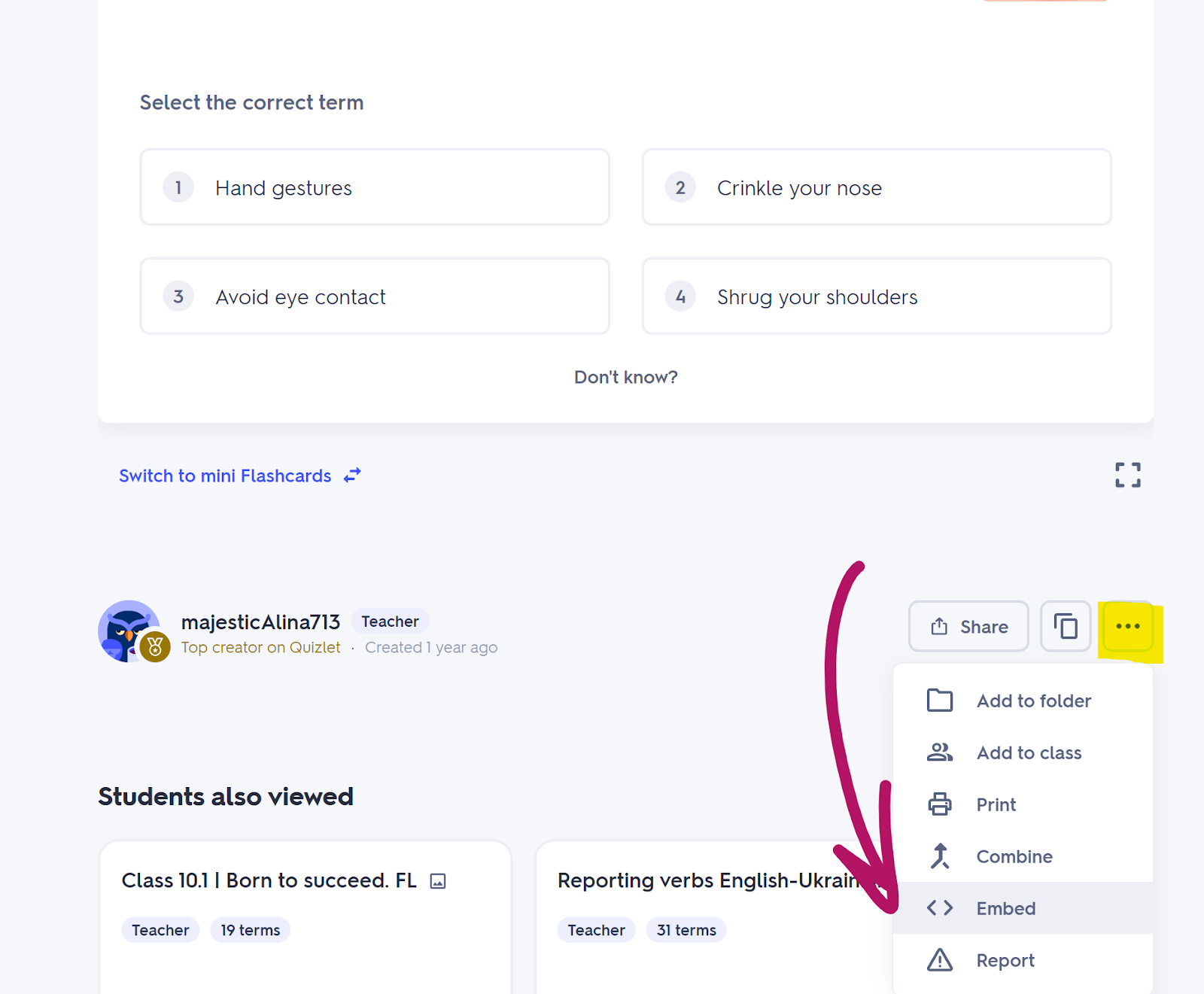
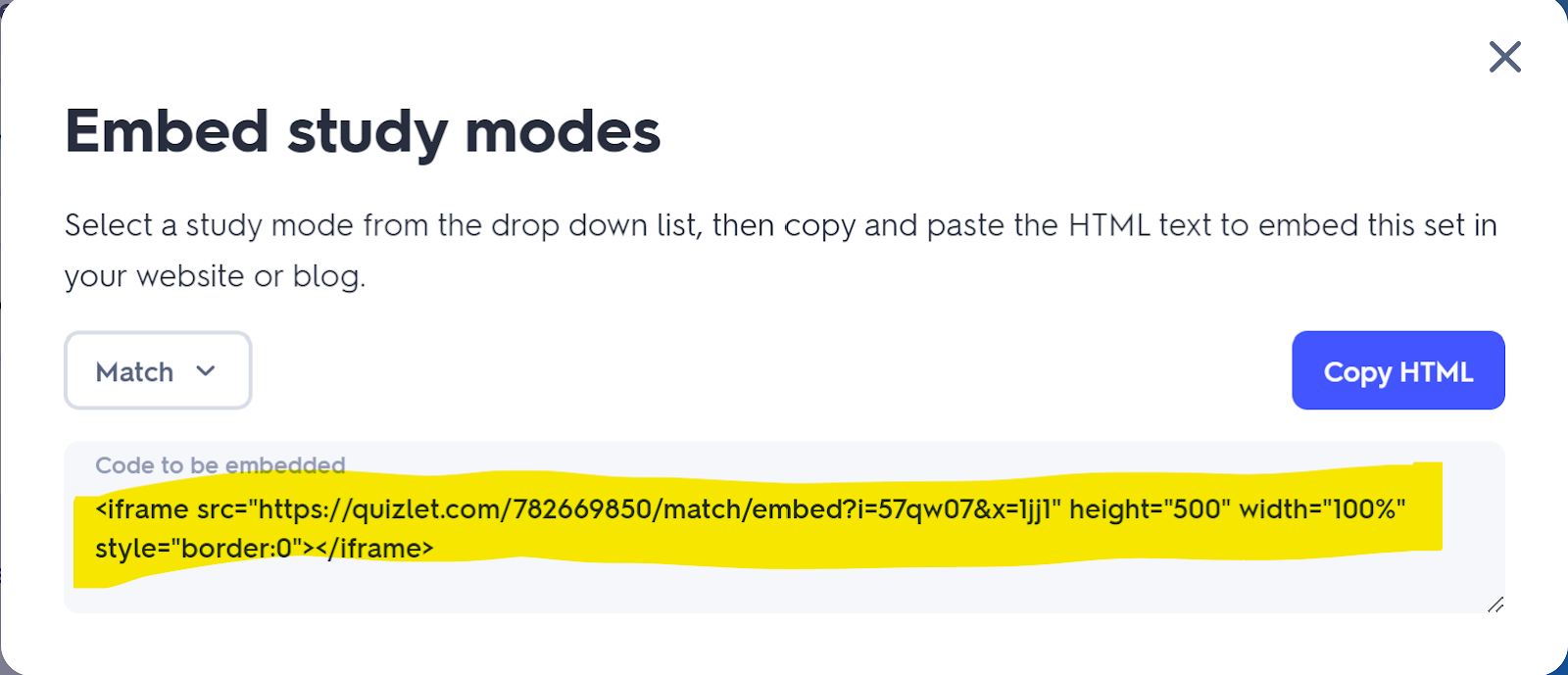
В отворения прозорец можете да промените режима на учене и да копирате кода по-долу, който трябва да добавите към страницата с урока (отбелязан в жълто):
Не намерихте отговора? Свържете се с екипа за поддръжка чрез онлайн чат или Telegram